> ## Documentation Index
> Fetch the complete documentation index at: https://docs.iru.com/llms.txt
> Use this file to discover all available pages before exploring further.
# Configuración de Passport con OneLogin
> Configura Passport con OneLogin en Iru Endpoint para el inicio de sesión de macOS y la sincronización de contraseñas. Configura la integración de la app de OneLogin y la autenticación.
Esta guía se aplica a computadoras Mac
## Acerca de Passport con OneLogin
Passport con OneLogin permite a los usuarios iniciar sesión en computadoras Mac con sus credenciales de OneLogin. Esta integración proporciona una autenticación segura mediante el sistema de identidad de OneLogin de tu organización y admite la autenticación estándar y multifactor.
## Cómo funciona
Passport se integra con tu instancia de OneLogin mediante OpenID Connect (OIDC) para autenticar a los usuarios en la pantalla de inicio de sesión de macOS. El hecho de que necesites MFA para el inicio de sesión de Passport determina cuántas aplicaciones OIDC creas en OneLogin y si estableces Modo de autenticación en Inicio de sesión web o Inicio de sesión de Mac en el Library Item de Passport.
## Requisitos previos
* Para agregar apps en OneLogin, usa una cuenta que sea Super User o Account Owner.
## Configurar una app OIDC
Si no necesitas MFA para el inicio de sesión de Passport, establece **Modo de autenticación** en **Inicio de sesión de Mac** en el Library Item de Passport y sigue solo la sección [Inicio de sesión de Mac](#onelogin-oidc-mac-login) (omite [Inicio de sesión web](#onelogin-oidc-web-login)).
Si necesitas MFA al iniciar sesión, establece **Modo de autenticación** en **Inicio de sesión web**. Debes crear **dos** apps OIDC en OneLogin: primero **Inicio de sesión de Mac** (inicio de sesión y sincronización de contraseñas con la Mac) y luego **Inicio de sesión web** (MFA en la vista web integrada). Sigue la sección **Inicio de sesión de Mac** y luego la sección **Inicio de sesión web**, en ese orden.
### Inicio de sesión de Mac
Crea la aplicación OIDC de Inicio de sesión de Mac en OneLogin. Este artículo usa el nombre visible *Iru Passport Inicio de sesión de Mac*.
Todas las implementaciones usan esta app. Con **Inicio de sesión de Mac** como modo de autenticación, es la única app OIDC de OneLogin que agregas en esta guía. Con **Inicio de sesión web** (MFA), agrega primero esta app y luego continúa con [Inicio de sesión web](#onelogin-oidc-web-login).
Inicia sesión en OneLogin como Account owner o Super user.
En tu consola de administración de OneLogin, ve a la página **Aplicaciones**.
En la esquina superior derecha, selecciona **Add App**.
En el campo de búsqueda de la esquina superior izquierda, introduce *OIDC*.
Selecciona **OpenID Connect (OIDC)**.
En el campo **Display Name**, introduce un nombre descriptivo como *Iru Passport Inicio de sesión de Mac*.
Coloca el interruptor **Visible in portal** en la posición **Off**; no es necesario que esta app sea visible para que Passport funcione, y podría resultar confuso para un usuario ver esta app en su portal de OneLogin.
Selecciona **Guardar**.
En la barra lateral izquierda, selecciona **Configuración**.
En el campo **Redirect URIs**, introduce lo siguiente:
```
https://localhost.redirect
```
Passport no requiere este valor, pero no puedes guardar la configuración de la app sin algún valor en el campo Redirect URIs.
En la barra lateral izquierda, selecciona **SSO**.
Selecciona el menú **Application Type** y luego **Native**.
Selecciona el menú **Token Endpoint** y luego **None (PKCE)**.
Selecciona **Guardar**.
#### Recopilar los detalles de configuración para Inicio de sesión de Mac
Esta app OIDC mantiene la contraseña de la Mac sincronizada con OneLogin. Abre un documento de texto seguro que puedas usar para almacenar los valores de esta app OIDC. Necesitarás el Client ID y la Issuer URL cuando configures el Library Item de Passport (no necesitas el secreto de cliente).
A la derecha del campo **Client ID**, selecciona el botón **Copy to Clipboard** (tiene forma de portapapeles).
Pega el Client ID en el documento de texto seguro.
Haz clic con el botón derecho (o Control-clic) en el enlace **Well-known Configuration** y copia su valor. La Issuer URL es tu endpoint de configuración well-known de OIDC y sigue este patrón:
```bash theme={null}
https://{subdomain}.onelogin.com/oidc/2/.well-known/openid-configuration
```
Pega la Issuer URL en el documento de texto seguro.
Guarda el documento de texto seguro.
En OneLogin, asigna la app a los usuarios o grupos que usarán Passport para iniciar sesión en sus computadoras Mac.
Si no usas Inicio de sesión web (sin MFA), omite la sección [Inicio de sesión web](#onelogin-oidc-web-login) que aparece a continuación, continúa con [Configurar un tipo de cuenta de usuario por grupo de proveedor de identidad en OneLogin](#configuring-a-user-account-type-by-identity-provider-group-in-onelogin) si necesitas tipos de cuenta basados en roles y luego abre la [pestaña Iru Endpoint](#iru-endpoint).
### Inicio de sesión web
Usa esta sección solo cuando **Modo de autenticación** sea **Inicio de sesión web** (MFA). Después de completar [Inicio de sesión de Mac](#onelogin-oidc-mac-login), crea aquí la segunda app OIDC. Este artículo usa el nombre visible *Iru Passport Inicio de sesión web*.
En tu consola de administración de OneLogin, ve a la página **Aplicaciones**.
En la esquina superior derecha, selecciona **Add App**.
Si no aparece el botón **Add App**, es posible que hayas seleccionado anteriormente **See the new apps list**. Para que OneLogin muestre el botón **Add App**, elimina la cadena */admin2* de la URL. Por ejemplo, en lugar de *[https://accuhive.onelogin.com/admin2/apps](https://accuhive.onelogin.com/admin2/apps)*, usa *[https://accuhive.onelogin.com/apps](https://accuhive.onelogin.com/apps)*.
En el campo de búsqueda de la esquina superior izquierda, introduce OIDC.
Selecciona **OpenID Connect (OIDC)**.
En el campo Display Name, introduce un nombre descriptivo como **Iru Passport Inicio de sesión web**.
Coloca el interruptor **Visible in portal** en la posición **Off**; no es necesario que esta app sea visible para que Passport funcione, y podría resultar confuso para un usuario ver esta app en su portal de OneLogin.
Selecciona **Guardar**.
En la barra lateral izquierda, selecciona **Configuración**.
En el campo **Redirect URIs**, introduce lo siguiente:
```
https://localhost.redirect
```
En la barra lateral izquierda, selecciona **SSO**.
Selecciona el menú **Application Type** y luego **Native**.
En la sección **Token Endpoint**, selecciona el menú **Authentication Method** y elige **POST**. POST es necesario para que los usuarios puedan completar la MFA en la vista web al iniciar sesión en la Mac.
Selecciona **Guardar**.
#### Recopilar los detalles de configuración para Inicio de sesión web
Esta app OIDC proporciona los campos de Inicio de sesión web para el Library Item de Passport. Abre un documento de texto seguro que puedas usar para almacenar los valores de esta app OIDC. Necesitarás el Client ID y el Client Secret de esta app POST cuando configures el Library Item de Passport. Si ya tienes un documento seguro de la app OIDC de Inicio de sesión de Mac, agrega una nota que indique que los nuevos valores corresponden a la app OIDC de Inicio de sesión web.
Copia el contenido del campo **Client ID**.
Pega el Client ID en el documento de texto seguro.
Selecciona **Show client secret**.
Copia el secreto de cliente.
Pega el secreto de cliente en el documento de texto seguro.
Guarda el documento seguro.
En OneLogin, asigna la app a los usuarios o grupos que iniciarán sesión con Inicio de sesión web (MFA).
## Configurar un tipo de cuenta de usuario por grupo de proveedor de identidad en OneLogin
Usa esta sección cuando asignes roles de OneLogin a cuentas de Mac estándar o de administrador en Passport. Se aplica tanto a Inicio de sesión de Mac (sin MFA) como a Inicio de sesión web (MFA).
Para configurar si un usuario será un usuario estándar o un usuario administrador, sigue los pasos siguientes.
Inicia sesión en tu OneLogin Console. Selecciona Users > Roles.
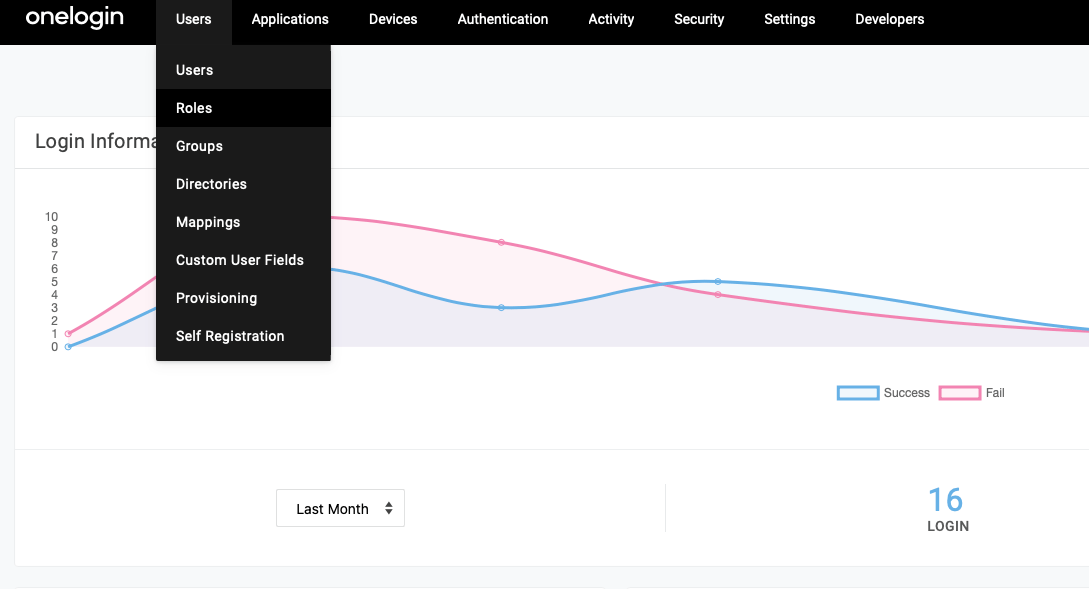 Selecciona **New Role** en la parte superior derecha de la pantalla y asigna un nombre a tu rol. (*Asegúrate de que el nombre del rol coincida con el nombre del grupo del IdP que usas en tu configuración de Iru Passport).* En este ejemplo, el rol se llama Passport Admin Users. Por último, selecciona la app Iru Passport que creaste en OneLogin y selecciona **Guardar** en la parte superior derecha de la pantalla.
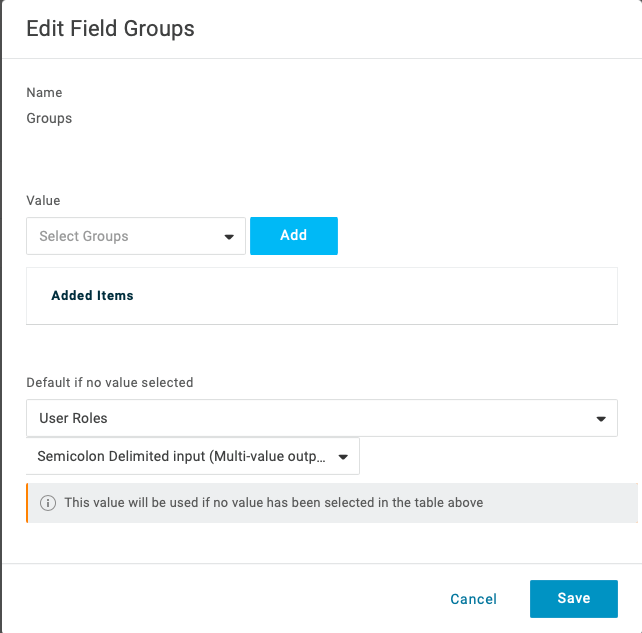
A continuación, ve a la app Iru Passport que creaste en OneLogin. Selecciona el enlace **parameters** y selecciona el campo **Grupos**.
En la sección "Default if no value selected", selecciona User Roles en la lista desplegable y asegúrate de que Semicolon Delimited Input esté seleccionado. Selecciona **Guardar**.
Selecciona **New Role** en la parte superior derecha de la pantalla y asigna un nombre a tu rol. (*Asegúrate de que el nombre del rol coincida con el nombre del grupo del IdP que usas en tu configuración de Iru Passport).* En este ejemplo, el rol se llama Passport Admin Users. Por último, selecciona la app Iru Passport que creaste en OneLogin y selecciona **Guardar** en la parte superior derecha de la pantalla.
A continuación, ve a la app Iru Passport que creaste en OneLogin. Selecciona el enlace **parameters** y selecciona el campo **Grupos**.
En la sección "Default if no value selected", selecciona User Roles en la lista desplegable y asegúrate de que Semicolon Delimited Input esté seleccionado. Selecciona **Guardar**.
 Por último, asegúrate de que tus usuarios formen parte del rol que estás creando y de que sean miembros de la aplicación Iru Passport en OneLogin. Para agregar un usuario a un rol, selecciona Users > Roles > *el nombre de tu rol (por ejemplo, Passport Admin Users)*, selecciona el enlace **Usuarios**, busca el usuario, selecciona la **casilla** azul, selecciona el enlace **Add to Role** y luego selecciona **Guardar** en la parte superior derecha de la página.
Cuando las apps OIDC y los roles de OneLogin se ajusten a lo que necesitas, abre la [pestaña Iru Endpoint](#iru-endpoint) para introducir los valores en el Library Item de Passport. En esa pestaña, Aprovisionamiento de usuarios incluye un ejemplo de cuando un rol de OneLogin proporciona el nombre del grupo de administradores.
Si aún no lo has hecho, usa [Configurar el Library Item de Passport](/es/endpoint/library/passport/configure-the-passport-library-item) para agregar el Library Item de Passport y su configuración básica. Los pasos siguientes son los pasos de Iru Endpoint específicos de Passport con OneLogin; usa los valores que recopilaste en la [pestaña OneLogin](#onelogin).
### Modo de autenticación
Establece **Modo de autenticación** en el Library Item de Passport según cómo inicien sesión los usuarios con OneLogin. Usa **Inicio de sesión web** cuando se aplique MFA y **Inicio de sesión de Mac** cuando no.
En OneLogin siempre configuras la app OIDC de Inicio de sesión de Mac; agrega la app OIDC de Inicio de sesión web como segunda app cuando uses MFA, como se indica en la [pestaña OneLogin](#onelogin).
#### Inicio de sesión web
Si usas autenticación multifactor con Passport, debes usar **Inicio de sesión web** como modo de autenticación para que los usuarios puedan completar la MFA al iniciar sesión. Ya deberías haber creado dos apps OIDC en OneLogin (Inicio de sesión de Mac y luego Inicio de sesión web).
Cuando **Proveedor de identidad** en el Library Item de Passport es **OneLogin** y **Modo de autenticación** es **Inicio de sesión web**, la **segunda** aplicación OIDC de OneLogin debe usar el método de autenticación **POST** en el endpoint de tokens (consulta los pasos de la app OIDC de [Inicio de sesión web](#onelogin-oidc-web-login) en la [pestaña OneLogin](#onelogin)). Introduce el ID de cliente de esa segunda aplicación en **Client ID (Web Authentication)**, el URI de redirección en **Redirect URI** y el secreto de cliente en **Client secret** en el Library Item (pasos a continuación).
En el Library Item de Passport, establece **Proveedor de identidad** en **OneLogin**.
En el campo **URL del proveedor de identidad**, introduce la URL de configuración well-known de OIDC (Issuer URL) de la app OIDC de **Inicio de sesión de Mac** que recopilaste en la [pestaña OneLogin](#onelogin). Sigue este patrón:
```bash theme={null}
https://{subdomain}.onelogin.com/oidc/2/.well-known/openid-configuration
```
En el campo **Client ID (Password Sync)**, introduce el Client ID de la aplicación OIDC de **Inicio de sesión de Mac** de la [pestaña OneLogin](#onelogin).
En **Modo de autenticación**, selecciona **Inicio de sesión web**.
En el campo **Client ID (Web Authentication)**, introduce el ID de cliente de la aplicación OIDC de Inicio de sesión web que recopilaste en la [pestaña OneLogin](#onelogin).
En el campo **Redirect URI**, introduce lo siguiente:
```
https://localhost.redirect
```
En el campo **Client secret**, introduce el secreto de cliente de la aplicación OIDC de Inicio de sesión web en OneLogin.
Selecciona **Guardar**.
#### Inicio de sesión de Mac
Si no usas MFA con Passport, usa **Inicio de sesión de Mac** como modo de autenticación. Los usuarios inician sesión con su contraseña de OneLogin en la ventana de inicio de sesión de la Mac sin el flujo de MFA de Inicio de sesión web. Ya deberías haber creado una app OIDC en OneLogin (solo Inicio de sesión de Mac).
En el Library Item de Passport, establece **Proveedor de identidad** en **OneLogin**.
En el campo **URL del proveedor de identidad**, introduce la URL de configuración well-known de OIDC de la app OIDC de **Inicio de sesión de Mac** que recopilaste en la [pestaña OneLogin](#onelogin). Sigue este patrón:
```bash theme={null}
https://{subdomain}.onelogin.com/oidc/2/.well-known/openid-configuration
```
En el campo **Client ID (Password Sync)**, introduce el Client ID de la aplicación OIDC de **Inicio de sesión de Mac** de la [pestaña OneLogin](#onelogin).
En **Modo de autenticación**, selecciona **Inicio de sesión de Mac**.
Selecciona **Guardar**.
### Aprovisionamiento de usuarios
Si quieres que Passport establezca el tipo de cuenta de la Mac de cada usuario según los roles de OneLogin, completa primero [Configurar un tipo de cuenta de usuario por grupo de proveedor de identidad en OneLogin](#configuring-a-user-account-type-by-identity-provider-group-in-onelogin). Usa los pasos de **Aprovisionamiento de usuarios** siguientes en la [pestaña **Iru Endpoint**](#iru-endpoint) del Library Item de Passport.
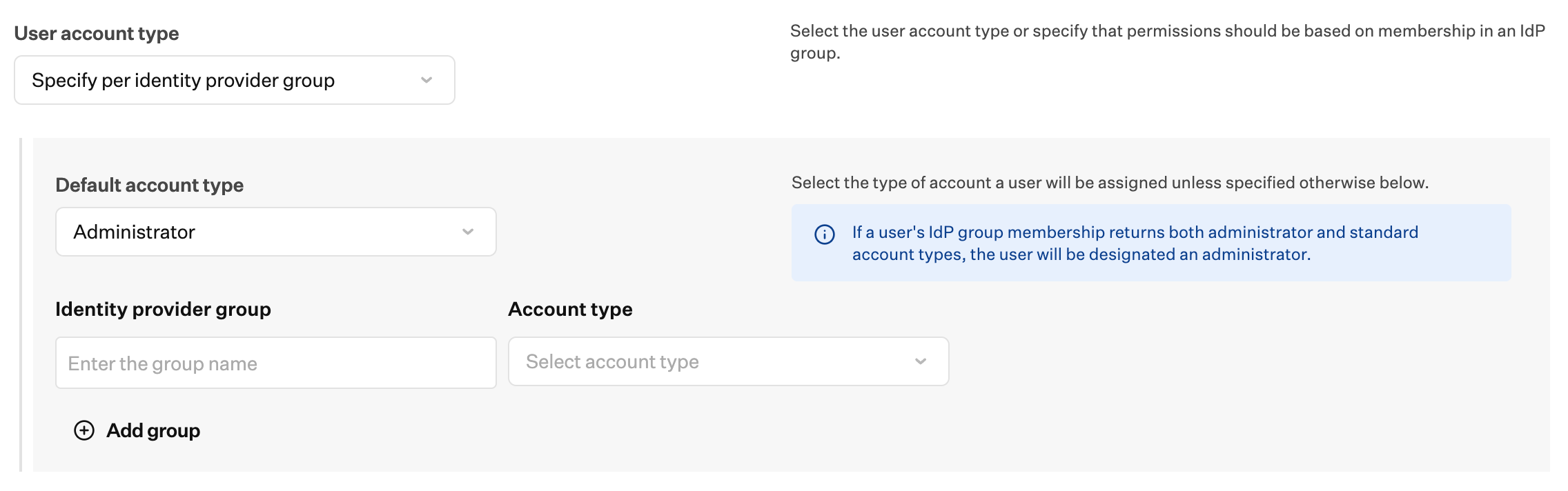
En el Library Item de Passport, abre el menú Tipo de cuenta de usuario en la sección Aprovisionamiento de usuarios y selecciona **Especificar por grupo del proveedor de identidad**.
Con **Tipo de cuenta de usuario** establecido en **Especificar por grupo del proveedor de identidad**, abre el menú desplegable de tipo de cuenta que aparece debajo y selecciona Administrator o Standard user. Si la pertenencia a grupos del IdP de un usuario devuelve tanto el tipo de cuenta Administrator como Standard, el usuario se designa como Administrator.
En cada campo **Grupo del proveedor de identidad**, introduce un nombre de rol que coincida con tu configuración de OneLogin.
Para cada fila de **Grupo del proveedor de identidad**, establece el **Account type** que corresponda.
Por último, asegúrate de que tus usuarios formen parte del rol que estás creando y de que sean miembros de la aplicación Iru Passport en OneLogin. Para agregar un usuario a un rol, selecciona Users > Roles > *el nombre de tu rol (por ejemplo, Passport Admin Users)*, selecciona el enlace **Usuarios**, busca el usuario, selecciona la **casilla** azul, selecciona el enlace **Add to Role** y luego selecciona **Guardar** en la parte superior derecha de la página.
Cuando las apps OIDC y los roles de OneLogin se ajusten a lo que necesitas, abre la [pestaña Iru Endpoint](#iru-endpoint) para introducir los valores en el Library Item de Passport. En esa pestaña, Aprovisionamiento de usuarios incluye un ejemplo de cuando un rol de OneLogin proporciona el nombre del grupo de administradores.
Si aún no lo has hecho, usa [Configurar el Library Item de Passport](/es/endpoint/library/passport/configure-the-passport-library-item) para agregar el Library Item de Passport y su configuración básica. Los pasos siguientes son los pasos de Iru Endpoint específicos de Passport con OneLogin; usa los valores que recopilaste en la [pestaña OneLogin](#onelogin).
### Modo de autenticación
Establece **Modo de autenticación** en el Library Item de Passport según cómo inicien sesión los usuarios con OneLogin. Usa **Inicio de sesión web** cuando se aplique MFA y **Inicio de sesión de Mac** cuando no.
En OneLogin siempre configuras la app OIDC de Inicio de sesión de Mac; agrega la app OIDC de Inicio de sesión web como segunda app cuando uses MFA, como se indica en la [pestaña OneLogin](#onelogin).
#### Inicio de sesión web
Si usas autenticación multifactor con Passport, debes usar **Inicio de sesión web** como modo de autenticación para que los usuarios puedan completar la MFA al iniciar sesión. Ya deberías haber creado dos apps OIDC en OneLogin (Inicio de sesión de Mac y luego Inicio de sesión web).
Cuando **Proveedor de identidad** en el Library Item de Passport es **OneLogin** y **Modo de autenticación** es **Inicio de sesión web**, la **segunda** aplicación OIDC de OneLogin debe usar el método de autenticación **POST** en el endpoint de tokens (consulta los pasos de la app OIDC de [Inicio de sesión web](#onelogin-oidc-web-login) en la [pestaña OneLogin](#onelogin)). Introduce el ID de cliente de esa segunda aplicación en **Client ID (Web Authentication)**, el URI de redirección en **Redirect URI** y el secreto de cliente en **Client secret** en el Library Item (pasos a continuación).
En el Library Item de Passport, establece **Proveedor de identidad** en **OneLogin**.
En el campo **URL del proveedor de identidad**, introduce la URL de configuración well-known de OIDC (Issuer URL) de la app OIDC de **Inicio de sesión de Mac** que recopilaste en la [pestaña OneLogin](#onelogin). Sigue este patrón:
```bash theme={null}
https://{subdomain}.onelogin.com/oidc/2/.well-known/openid-configuration
```
En el campo **Client ID (Password Sync)**, introduce el Client ID de la aplicación OIDC de **Inicio de sesión de Mac** de la [pestaña OneLogin](#onelogin).
En **Modo de autenticación**, selecciona **Inicio de sesión web**.
En el campo **Client ID (Web Authentication)**, introduce el ID de cliente de la aplicación OIDC de Inicio de sesión web que recopilaste en la [pestaña OneLogin](#onelogin).
En el campo **Redirect URI**, introduce lo siguiente:
```
https://localhost.redirect
```
En el campo **Client secret**, introduce el secreto de cliente de la aplicación OIDC de Inicio de sesión web en OneLogin.
Selecciona **Guardar**.
#### Inicio de sesión de Mac
Si no usas MFA con Passport, usa **Inicio de sesión de Mac** como modo de autenticación. Los usuarios inician sesión con su contraseña de OneLogin en la ventana de inicio de sesión de la Mac sin el flujo de MFA de Inicio de sesión web. Ya deberías haber creado una app OIDC en OneLogin (solo Inicio de sesión de Mac).
En el Library Item de Passport, establece **Proveedor de identidad** en **OneLogin**.
En el campo **URL del proveedor de identidad**, introduce la URL de configuración well-known de OIDC de la app OIDC de **Inicio de sesión de Mac** que recopilaste en la [pestaña OneLogin](#onelogin). Sigue este patrón:
```bash theme={null}
https://{subdomain}.onelogin.com/oidc/2/.well-known/openid-configuration
```
En el campo **Client ID (Password Sync)**, introduce el Client ID de la aplicación OIDC de **Inicio de sesión de Mac** de la [pestaña OneLogin](#onelogin).
En **Modo de autenticación**, selecciona **Inicio de sesión de Mac**.
Selecciona **Guardar**.
### Aprovisionamiento de usuarios
Si quieres que Passport establezca el tipo de cuenta de la Mac de cada usuario según los roles de OneLogin, completa primero [Configurar un tipo de cuenta de usuario por grupo de proveedor de identidad en OneLogin](#configuring-a-user-account-type-by-identity-provider-group-in-onelogin). Usa los pasos de **Aprovisionamiento de usuarios** siguientes en la [pestaña **Iru Endpoint**](#iru-endpoint) del Library Item de Passport.
En el Library Item de Passport, abre el menú Tipo de cuenta de usuario en la sección Aprovisionamiento de usuarios y selecciona **Especificar por grupo del proveedor de identidad**.
Con **Tipo de cuenta de usuario** establecido en **Especificar por grupo del proveedor de identidad**, abre el menú desplegable de tipo de cuenta que aparece debajo y selecciona Administrator o Standard user. Si la pertenencia a grupos del IdP de un usuario devuelve tanto el tipo de cuenta Administrator como Standard, el usuario se designa como Administrator.
En cada campo **Grupo del proveedor de identidad**, introduce un nombre de rol que coincida con tu configuración de OneLogin.
Para cada fila de **Grupo del proveedor de identidad**, establece el **Account type** que corresponda.
 Cuando se haya guardado el Library Item de Passport, vuelve a la [pestaña OneLogin](#onelogin) si necesitas cambiar las apps OIDC o las asignaciones de roles.
Si tienes algún problema con Passport y OneLogin, lee [Solución de problemas de Passport con OneLogin](/es/endpoint/library/passport/onelogin/passport-troubleshooting-with-onelogin).
Cuando se haya guardado el Library Item de Passport, vuelve a la [pestaña OneLogin](#onelogin) si necesitas cambiar las apps OIDC o las asignaciones de roles.
Si tienes algún problema con Passport y OneLogin, lee [Solución de problemas de Passport con OneLogin](/es/endpoint/library/passport/onelogin/passport-troubleshooting-with-onelogin).