> ## Documentation Index
> Fetch the complete documentation index at: https://docs.iru.com/llms.txt
> Use this file to discover all available pages before exploring further.
# Configuración de Passport con Okta
> Configura Passport con Okta en Iru Endpoint para el inicio de sesión de macOS y la sincronización de contraseñas. Configura la integración de la app de Okta y los ajustes de autenticación.
Esta guía se aplica a computadoras Mac
### Acerca de Passport con Okta
Passport con Okta permite a los usuarios iniciar sesión en computadoras Mac con sus credenciales de Okta en lugar de contraseñas locales independientes. Passport conecta Okta con el inicio de sesión de macOS.
### Cómo funciona
Passport se integra con tu organización de Okta para autenticar a los usuarios en la pantalla de inicio de sesión de macOS. Cuando los usuarios introducen sus credenciales de Okta, Passport las verifica con tu inquilino de Okta y crea o actualiza la cuenta de usuario local de la Mac en consecuencia.
### Configuración de la aplicación de Okta
Al configurar el Library Item de Passport, necesitas el **Client ID** y la **URL del proveedor de identidad**. En Okta, el identificador de cliente puede aparecer como **Application ID**. Sigue estos pasos para configurar la app OIDC y recopilar la información necesaria.
En tu Okta Administrator Console, en el panel del menú de la izquierda, expande la sección Applications y selecciona **Aplicaciones**.
Selecciona **Create App Integration**.
En **Sign-in method**, selecciona **OIDC - OpenID Connect**.
En Application Type, selecciona **Native Application**.
Selecciona **Siguiente**.
En el campo **App integration name**, introduce un nombre como *Iru Passport*.
En la sección **Grant type**, confirma que la casilla **Refresh Token** no está seleccionada. Esta opción debe estar desactivada para garantizar que Passport pida a los usuarios que actualicen su contraseña de la Mac con la sesión iniciada si cambia su contraseña de Okta.
La opción **Store user password** del Library Item de Passport debe estar establecida en **Securely store password** para que los usuarios reciban la solicitud de actualización de contraseña.
Si usas Okta Identity Engine, selecciona **Advanced** para mostrar opciones adicionales.
En la sección **Other grants**, selecciona la casilla **Resource Owner Password**.
Si tu instancia de Okta aún no se ha actualizado de Classic a Okta Identity Engine, también denominado OIE, no se mostrarán el tipo de concesión **Interaction Code** ni otras opciones.
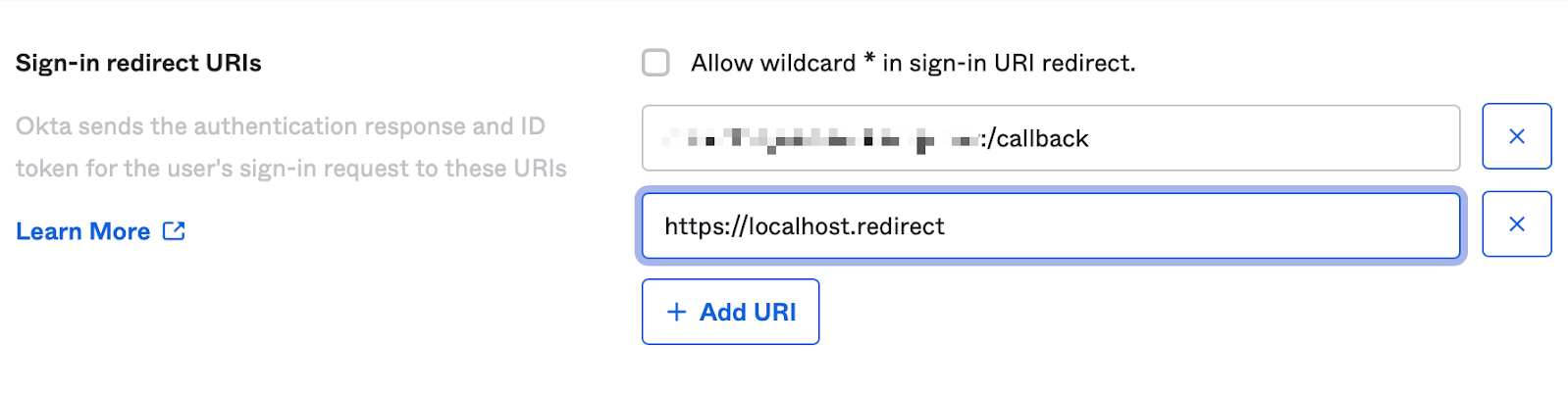
En la sección **Sign-in redirect URIs**, selecciona **Add URI**.
En el nuevo campo que aparece, introduce lo siguiente:
```
https://localhost.redirect
```
Se debe usar el mismo Sign-in redirect URI en el campo Redirect URI de la sección Modo de autenticación del Library Item de Passport.
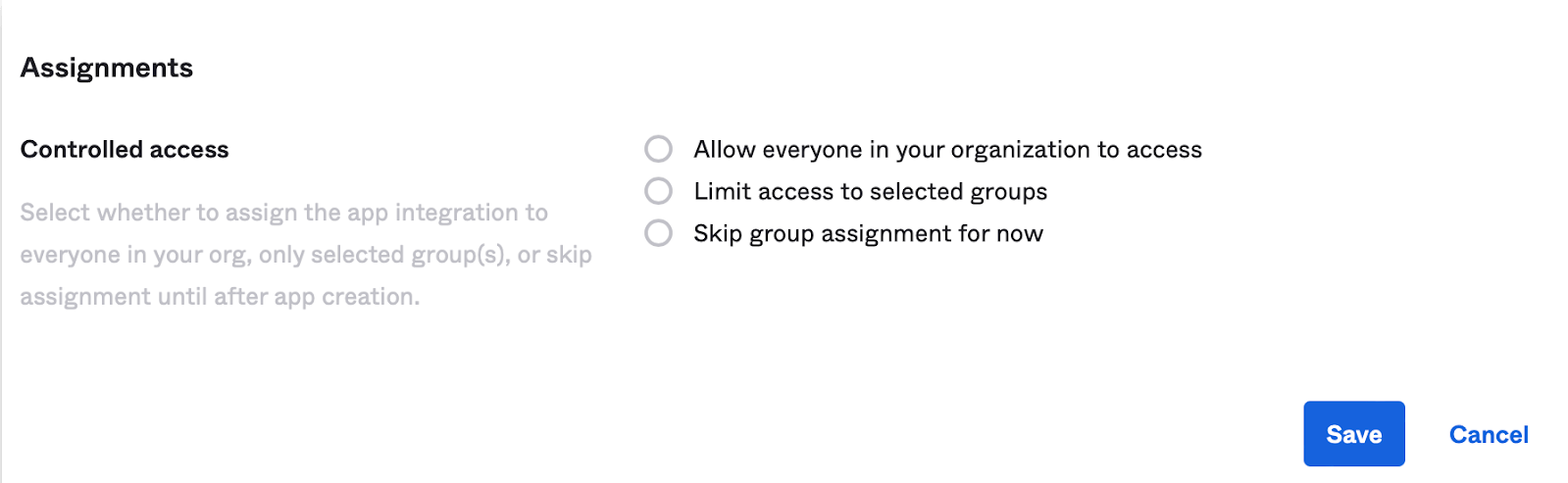
 En la sección Assignments, selecciona si quieres asignar la integración de la app a todos los miembros de tu organización, solo a grupos seleccionados, u omitir la asignación hasta después de crear la app.
Selecciona **Guardar**.
En la sección Assignments, selecciona si quieres asignar la integración de la app a todos los miembros de tu organización, solo a grupos seleccionados, u omitir la asignación hasta después de crear la app.
Selecciona **Guardar**.
 ### Recopilar los detalles de configuración
Abre un documento de texto seguro que puedas usar para almacenar los valores de esta app OIDC. Necesitarás estos datos cuando configures el Library Item de Passport.
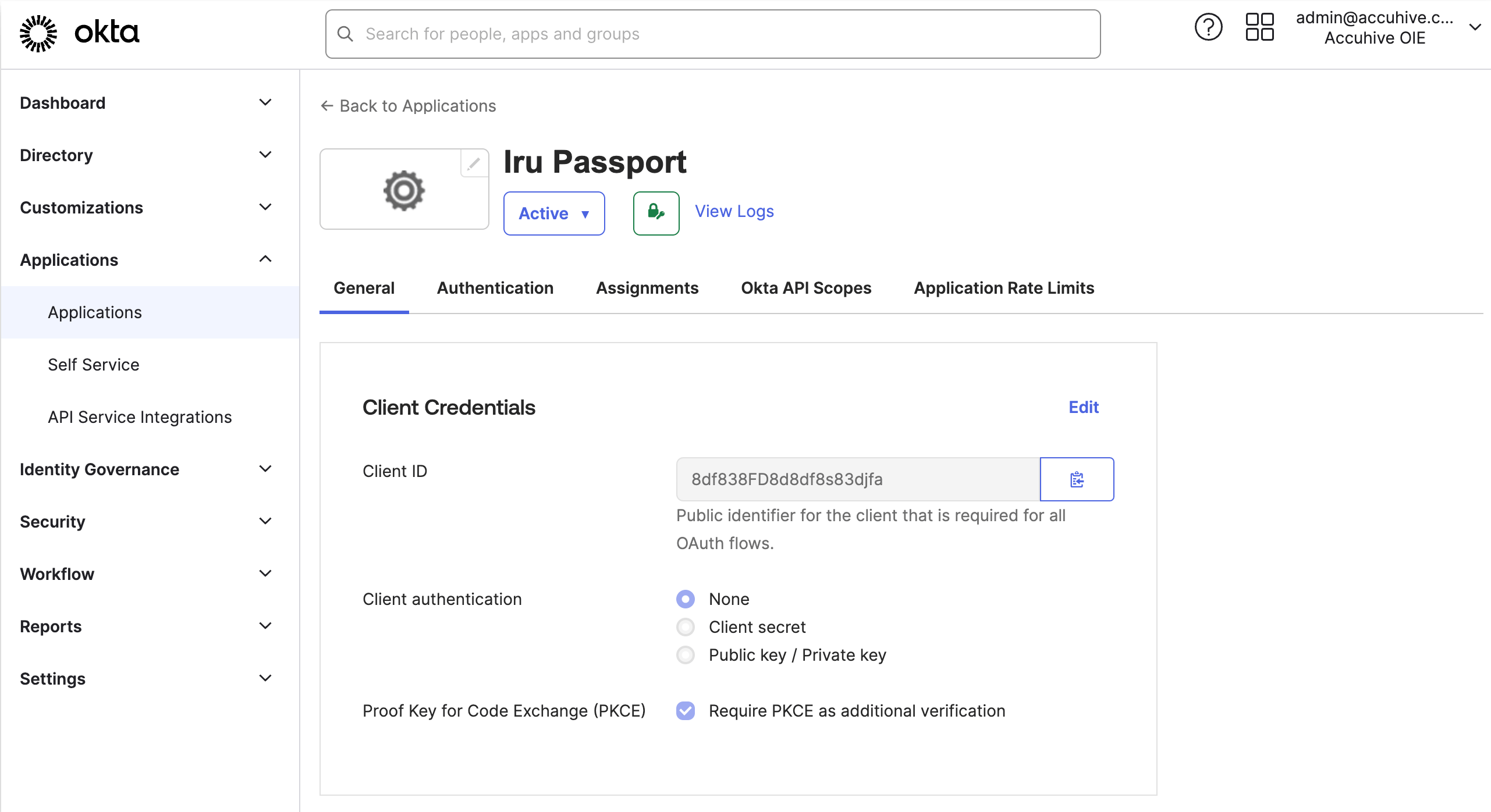
En la pestaña General de la aplicación OIDC que acabas de crear, a la derecha del campo **Client ID**, selecciona el **icono de copiar**, que tiene forma de portapapeles.
### Recopilar los detalles de configuración
Abre un documento de texto seguro que puedas usar para almacenar los valores de esta app OIDC. Necesitarás estos datos cuando configures el Library Item de Passport.
En la pestaña General de la aplicación OIDC que acabas de crear, a la derecha del campo **Client ID**, selecciona el **icono de copiar**, que tiene forma de portapapeles.
 Pega el valor en tu documento de texto seguro.
Copia la fórmula de tu **URL del proveedor de identidad** del siguiente texto:
```
https://yourOktaDomain/.well-known/openid-configuration
```
Pega el texto en tu documento de texto seguro.
En tu documento de texto seguro, sustituye yourOktaDomain por tu dominio de Okta.
No necesitas una regla de Sign-On Policy personalizada, pero si agregas una, asegúrate de que la MFA esté deshabilitada.
Si no necesitas configurar MFA, abre la [pestaña **Iru Endpoint**](#iru-endpoint). Sigue [la siguiente sección](#enable-multifactor-authentication) si necesitas configurar MFA.
### Habilitar la autenticación multifactor
La directiva de MFA en Okta debe aplicarse a usuarios o grupos, no a la aplicación de Passport en Okta.
Cuando uses MFA con Passport, actualiza Okta y el Library Item de Passport. Para obtener más información sobre en qué pueden diferir, consulta el artículo de Okta [Differences Between Okta Classic and OIE](https://support.okta.com/help/s/article/Setting-Up-Okta-Verify-Differences-Between-Classic-and-Okta-Identity-Engine-OIE?language=en_US). Expande la sección correspondiente a tu motor de Okta, o usa los enlaces [Okta Identity Engine](#okta-identity-engine) o [Classic Engine](#classic-engine).
**Okta Authenticators**
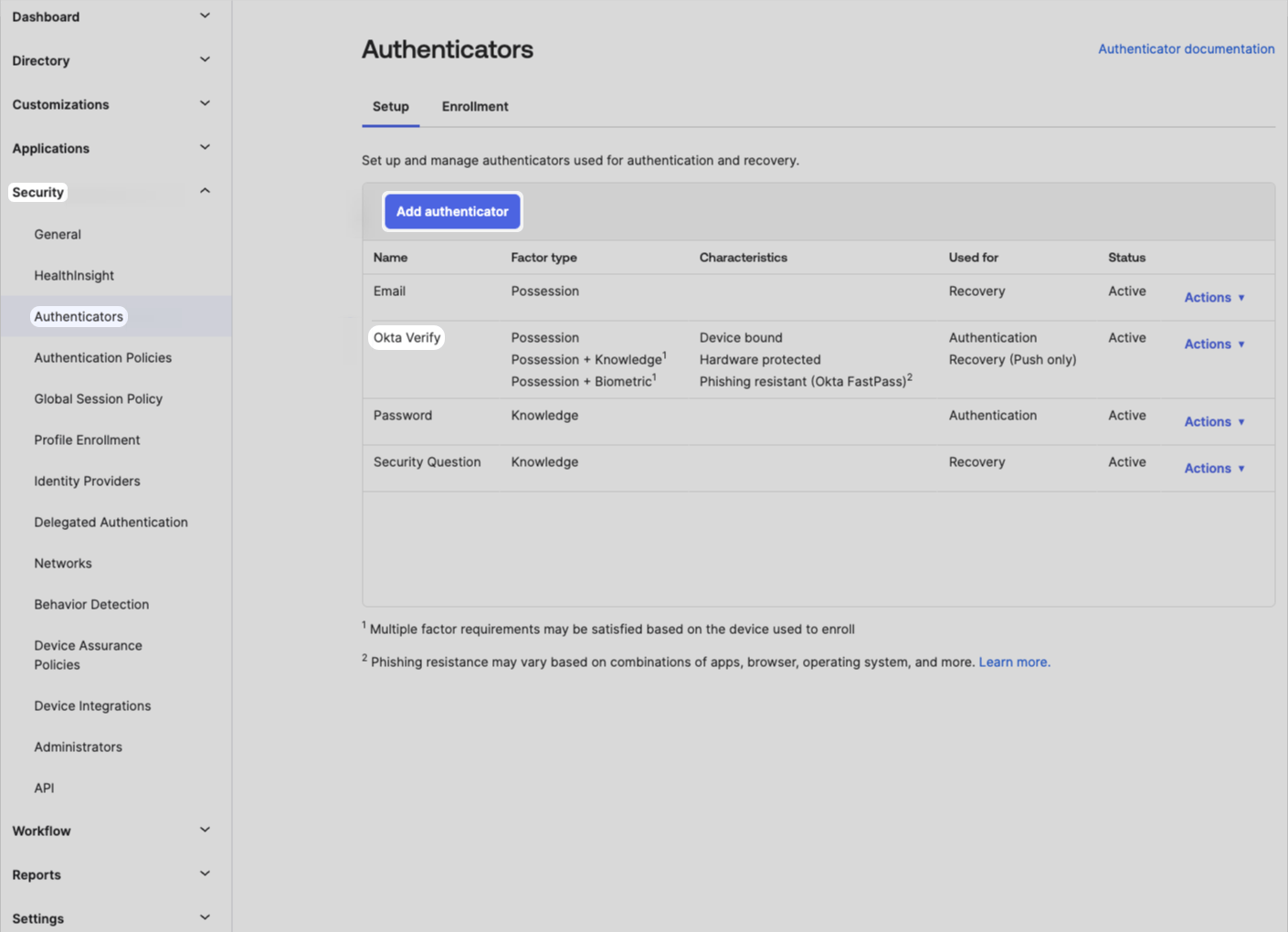
Expande la sección **Seguridad** en la navegación de la izquierda.
Selecciona **Authenticators**.
Asegúrate de que aparezca al menos un método de autenticación multifactor, como Okta Verify.
Si no aparece ningún método multifactor, selecciona el botón **Add authenticator**.
Pega el valor en tu documento de texto seguro.
Copia la fórmula de tu **URL del proveedor de identidad** del siguiente texto:
```
https://yourOktaDomain/.well-known/openid-configuration
```
Pega el texto en tu documento de texto seguro.
En tu documento de texto seguro, sustituye yourOktaDomain por tu dominio de Okta.
No necesitas una regla de Sign-On Policy personalizada, pero si agregas una, asegúrate de que la MFA esté deshabilitada.
Si no necesitas configurar MFA, abre la [pestaña **Iru Endpoint**](#iru-endpoint). Sigue [la siguiente sección](#enable-multifactor-authentication) si necesitas configurar MFA.
### Habilitar la autenticación multifactor
La directiva de MFA en Okta debe aplicarse a usuarios o grupos, no a la aplicación de Passport en Okta.
Cuando uses MFA con Passport, actualiza Okta y el Library Item de Passport. Para obtener más información sobre en qué pueden diferir, consulta el artículo de Okta [Differences Between Okta Classic and OIE](https://support.okta.com/help/s/article/Setting-Up-Okta-Verify-Differences-Between-Classic-and-Okta-Identity-Engine-OIE?language=en_US). Expande la sección correspondiente a tu motor de Okta, o usa los enlaces [Okta Identity Engine](#okta-identity-engine) o [Classic Engine](#classic-engine).
**Okta Authenticators**
Expande la sección **Seguridad** en la navegación de la izquierda.
Selecciona **Authenticators**.
Asegúrate de que aparezca al menos un método de autenticación multifactor, como Okta Verify.
Si no aparece ningún método multifactor, selecciona el botón **Add authenticator**.
 Selecciona el botón **Añadir** debajo de cada autenticador que necesites.
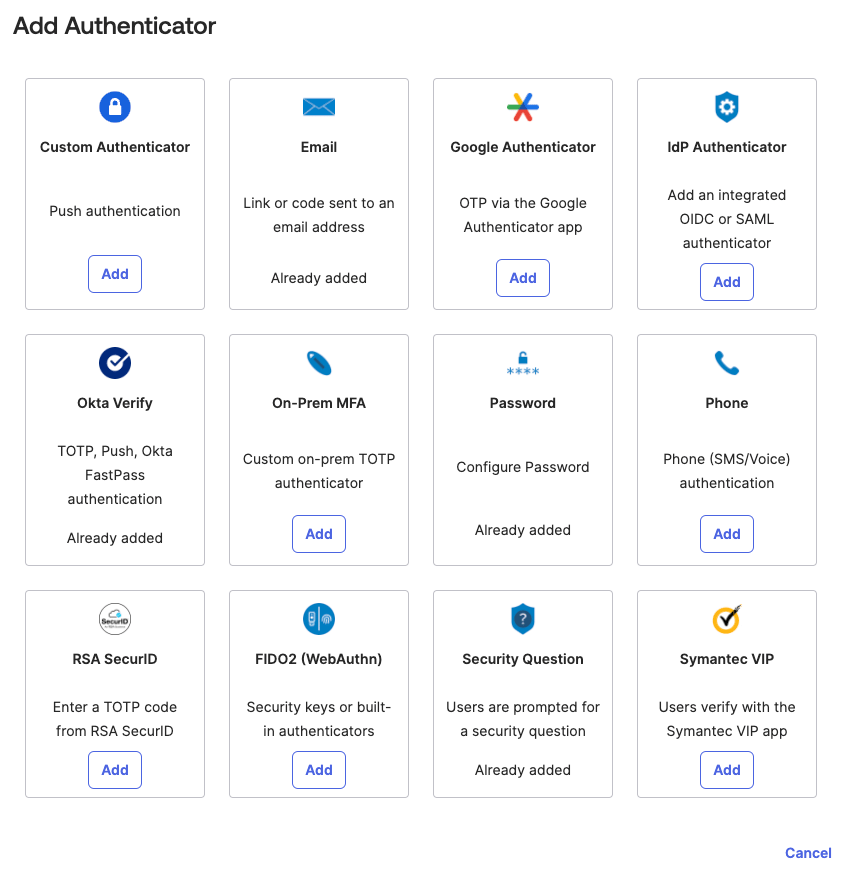 Completa los pasos adicionales del autenticador.
Selecciona **Añadir**.
**Okta Global Session Policy**
Expande la sección **Seguridad** en la navegación de la izquierda.
Selecciona **Global Session Policy**.
Selecciona **Add policy** para crear una nueva directiva o, para editar la **Default Policy** existente, continúa con el siguiente paso.
Para editar la **Default Policy** existente, selecciona el icono de lápiz en la columna **Acciones** de la Default Rule.
Completa los pasos adicionales del autenticador.
Selecciona **Añadir**.
**Okta Global Session Policy**
Expande la sección **Seguridad** en la navegación de la izquierda.
Selecciona **Global Session Policy**.
Selecciona **Add policy** para crear una nueva directiva o, para editar la **Default Policy** existente, continúa con el siguiente paso.
Para editar la **Default Policy** existente, selecciona el icono de lápiz en la columna **Acciones** de la Default Rule.
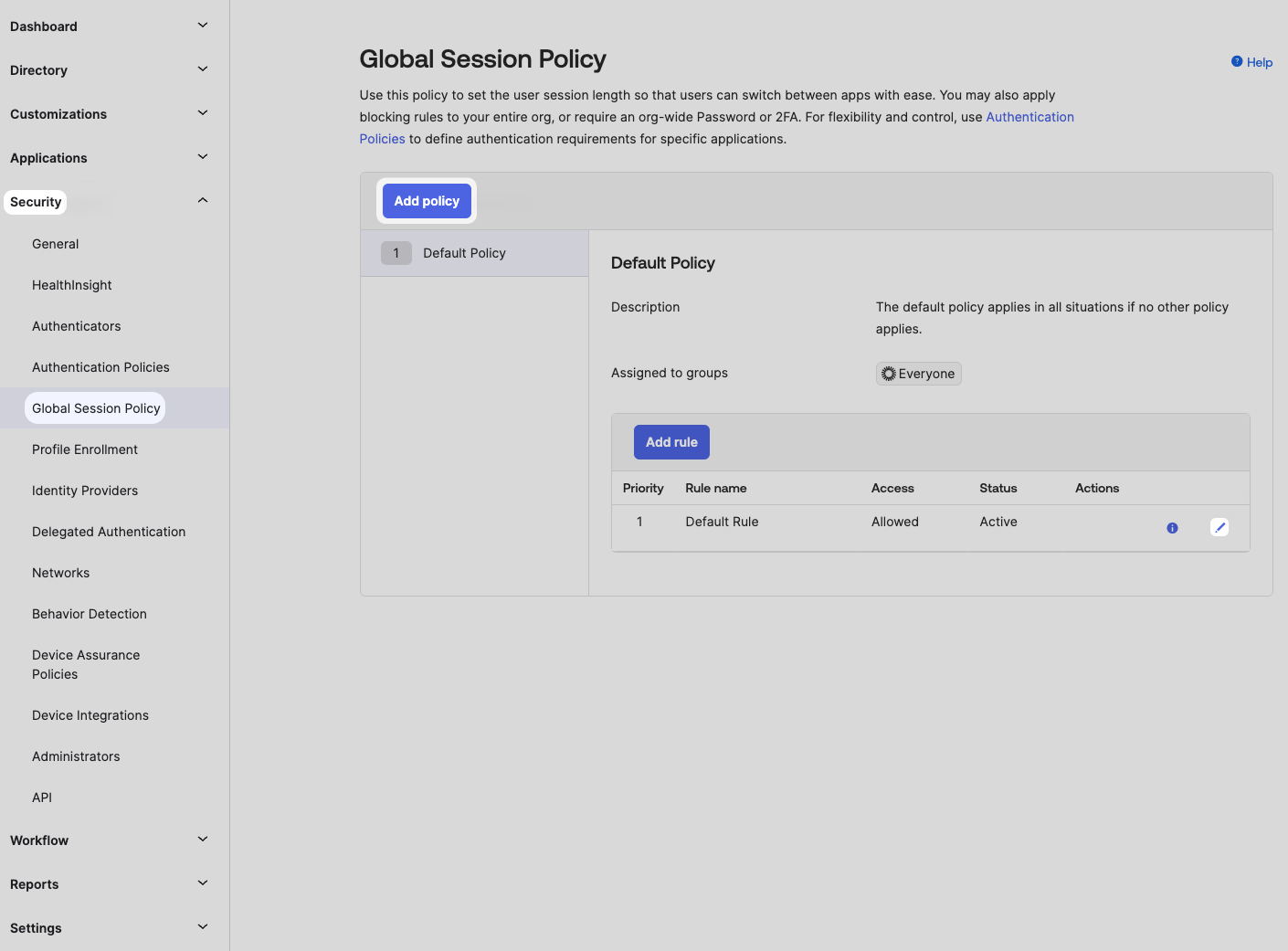 Establece la autenticación multifactor en **Required**.
Establece **Users will be prompted for MFA** en **At every sign in**.
Establece la autenticación multifactor en **Required**.
Establece **Users will be prompted for MFA** en **At every sign in**.
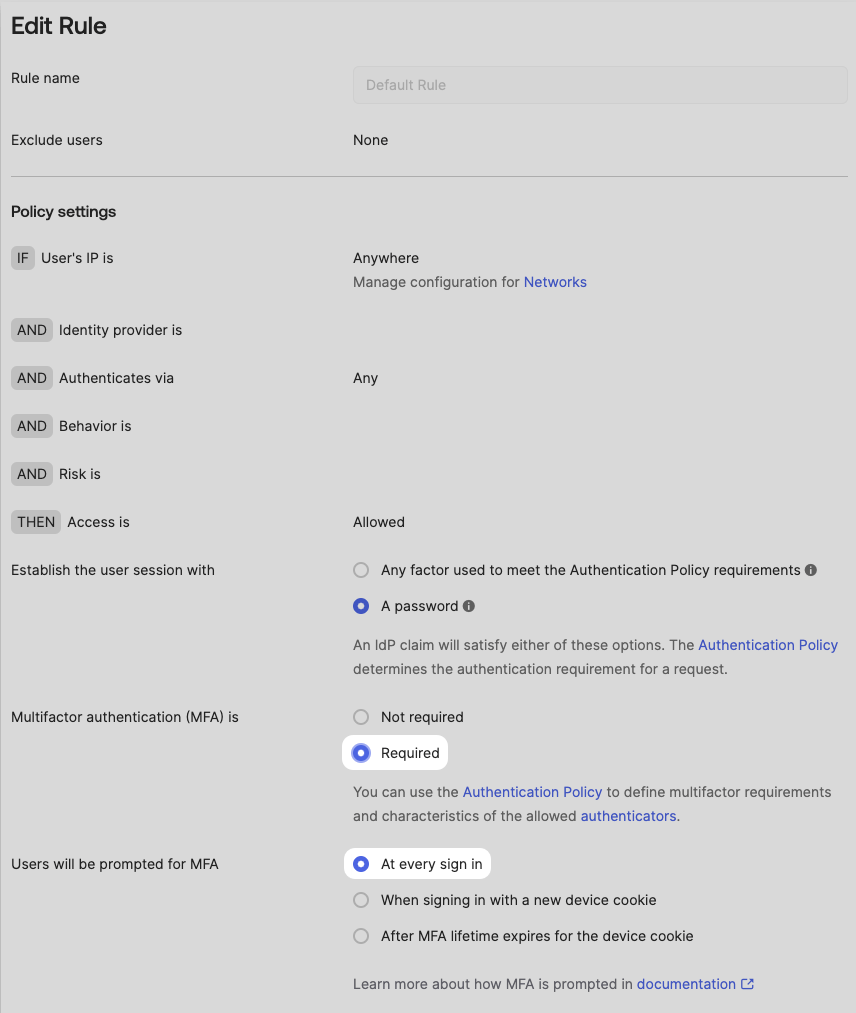 Desplázate hacia abajo y selecciona **Update rule** o **Create rule**.
**Authentication Policies**
Expande la sección **Seguridad** en la navegación de la izquierda.
Selecciona **Authentication Policies**.
Selecciona **Aplicaciones**.
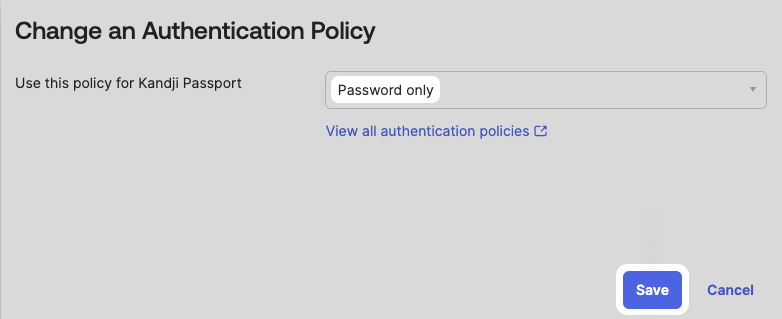
Selecciona **Switch policy** junto a tu aplicación Iru Passport.
Selecciona **Password only** para la directiva **Use this policy for Iru Passport**.
Selecciona **Guardar**.
Desplázate hacia abajo y selecciona **Update rule** o **Create rule**.
**Authentication Policies**
Expande la sección **Seguridad** en la navegación de la izquierda.
Selecciona **Authentication Policies**.
Selecciona **Aplicaciones**.
Selecciona **Switch policy** junto a tu aplicación Iru Passport.
Selecciona **Password only** para la directiva **Use this policy for Iru Passport**.
Selecciona **Guardar**.
 **Configuración de MFA de Okta**
Expande la sección **Seguridad** en la navegación de la izquierda.
Selecciona **Autenticación**.
Selecciona **Sign On**.
Selecciona **Add New Okta Sign-on Policy**.
**Configuración de MFA de Okta**
Expande la sección **Seguridad** en la navegación de la izquierda.
Selecciona **Autenticación**.
Selecciona **Sign On**.
Selecciona **Add New Okta Sign-on Policy**.
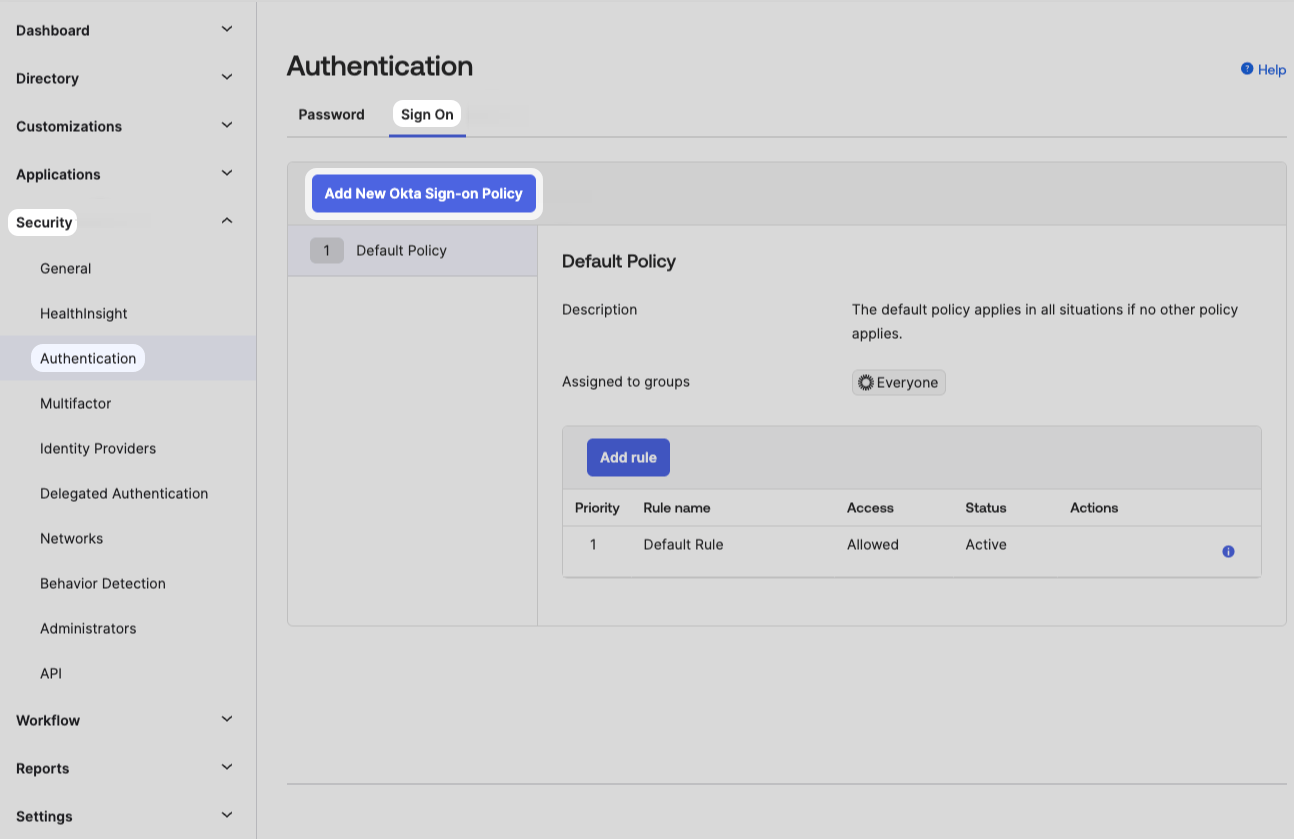 Introduce un **Policy name** similar a MFA Required.
Introduce una **Policy Description**.
Selecciona los grupos a los que se asignará este requisito de MFA.
Selecciona **Create policy and add rule**.
Introduce un **Policy name** similar a MFA Required.
Introduce una **Policy Description**.
Selecciona los grupos a los que se asignará este requisito de MFA.
Selecciona **Create policy and add rule**.
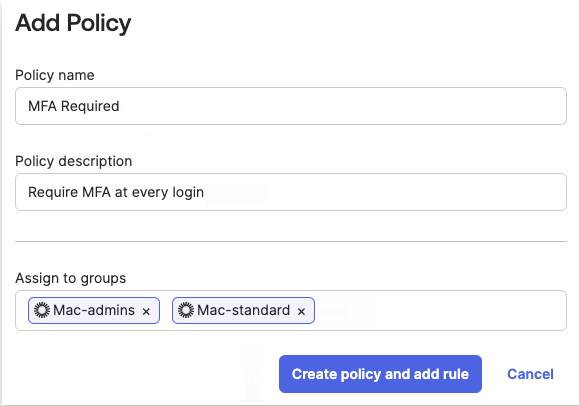 Introduce el **Rule name**.
Selecciona **Required** para la autenticación multifactor.
Selecciona **At every sign in** para la opción **Users will be prompted for MFA**.
Introduce el **Rule name**.
Selecciona **Required** para la autenticación multifactor.
Selecciona **At every sign in** para la opción **Users will be prompted for MFA**.
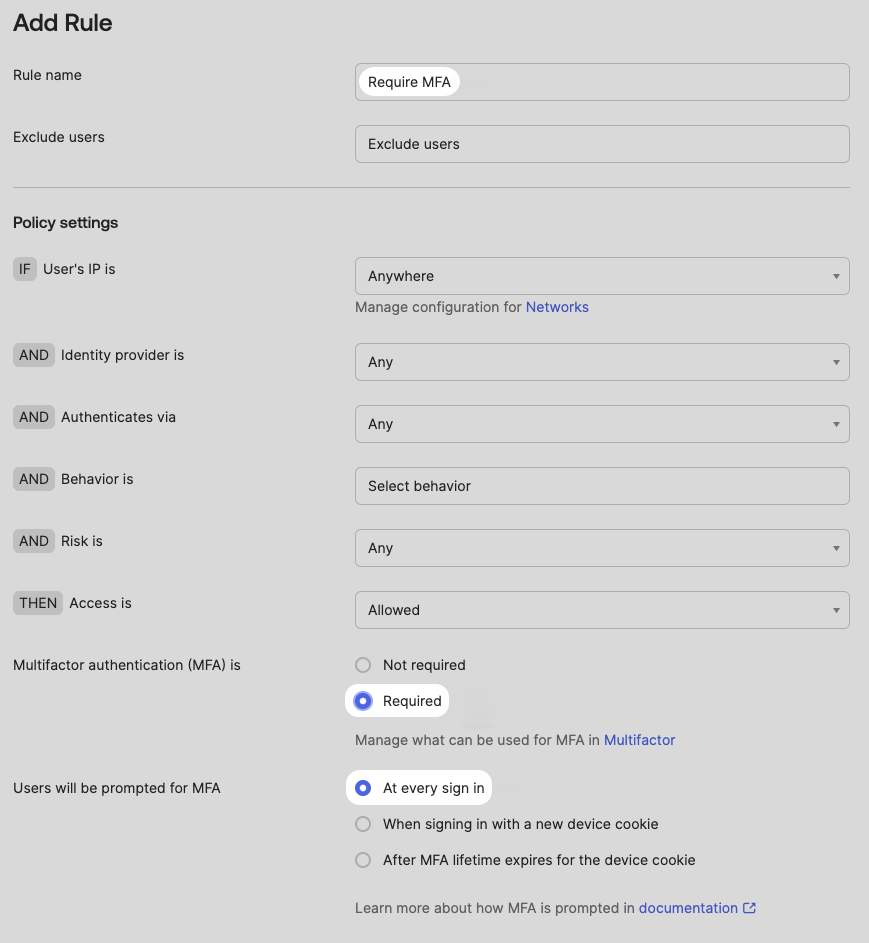 Selecciona **Create rule** en la parte inferior de la ventana.
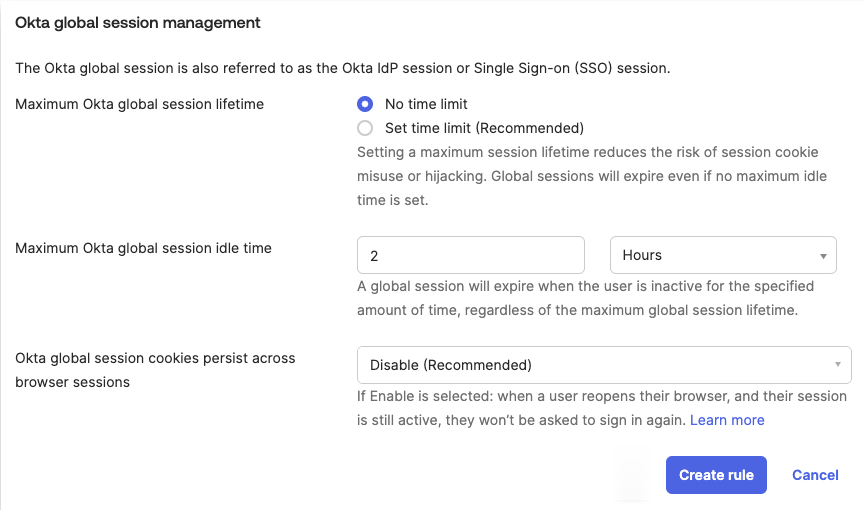 Cambia a la [pestaña **Iru Endpoint**](#iru-endpoint) y completa allí los pasos del Library Item de Passport. Empieza por la parte superior de esa pestaña. Cuando termines, vuelve a esta pestaña y continúa con **Configurar el filtro de notificación de grupos en Okta** a continuación.
### Configurar el filtro de notificación de grupos en Okta
En tu aplicación OIDC de Passport, configura el **Groups claim filter** para que Okta envíe las notificaciones de grupo que Passport espera. Este artículo usa como ejemplo nombres que empiezan por *Mac-*.
En tu Okta Administrator Console, en el panel del menú de la izquierda, expande la sección Applications si es necesario y selecciona **Aplicaciones**.
Selecciona la aplicación **Iru Passport** que creaste anteriormente.
Selecciona la pestaña **Sign On**.
En la sección **OpenID Connect ID Token**, selecciona Edit.
Cambia a la [pestaña **Iru Endpoint**](#iru-endpoint) y completa allí los pasos del Library Item de Passport. Empieza por la parte superior de esa pestaña. Cuando termines, vuelve a esta pestaña y continúa con **Configurar el filtro de notificación de grupos en Okta** a continuación.
### Configurar el filtro de notificación de grupos en Okta
En tu aplicación OIDC de Passport, configura el **Groups claim filter** para que Okta envíe las notificaciones de grupo que Passport espera. Este artículo usa como ejemplo nombres que empiezan por *Mac-*.
En tu Okta Administrator Console, en el panel del menú de la izquierda, expande la sección Applications si es necesario y selecciona **Aplicaciones**.
Selecciona la aplicación **Iru Passport** que creaste anteriormente.
Selecciona la pestaña **Sign On**.
En la sección **OpenID Connect ID Token**, selecciona Edit.
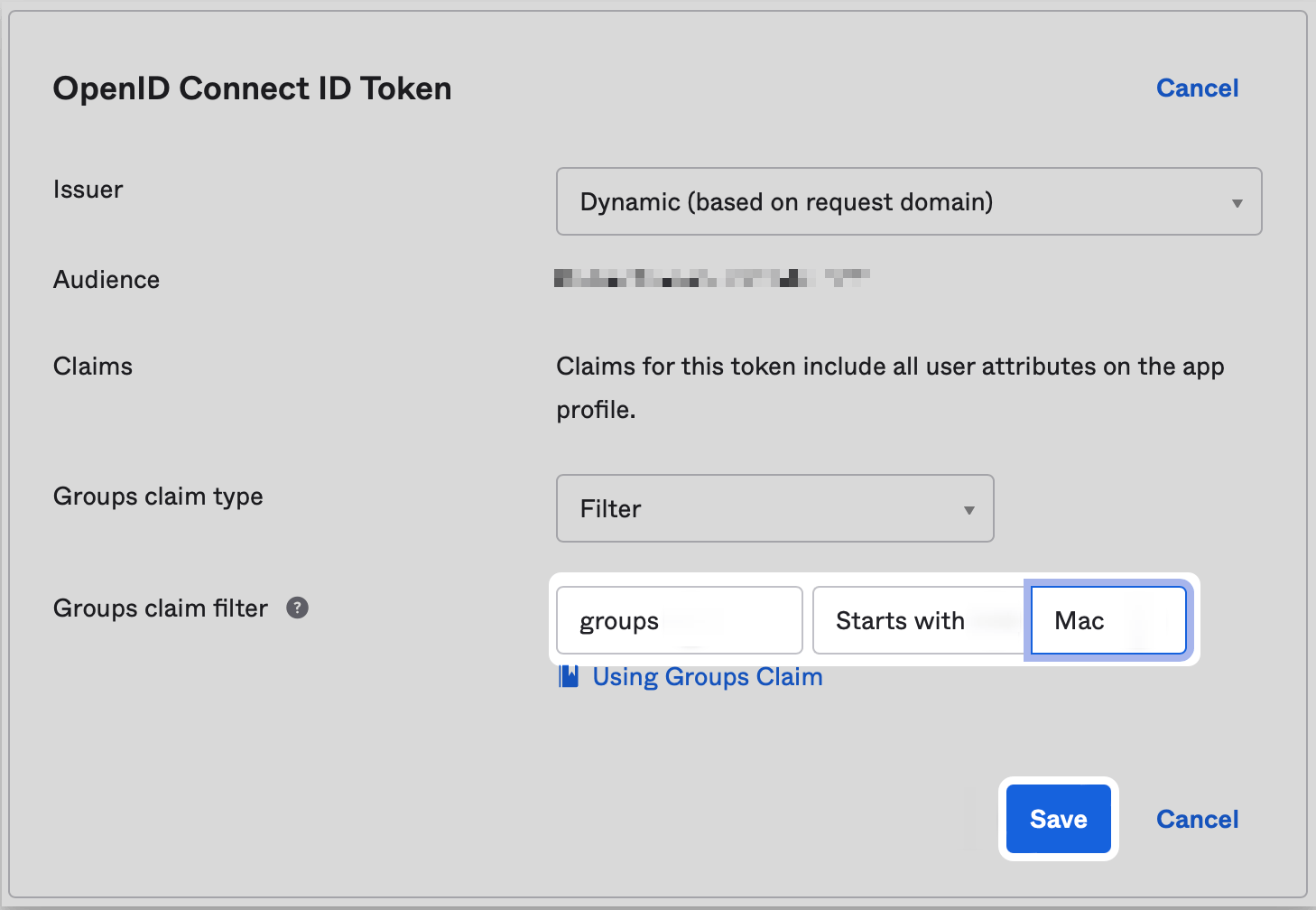
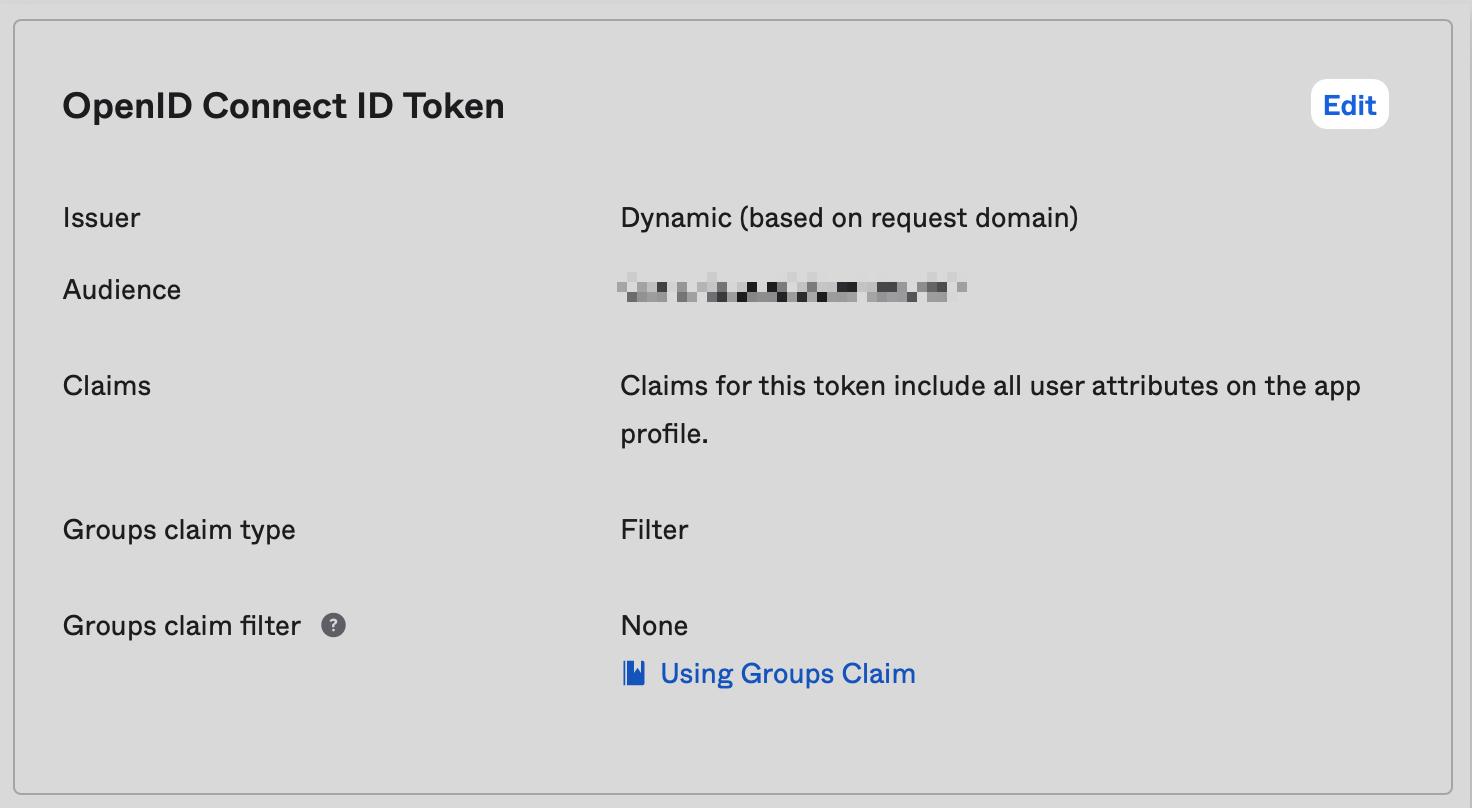 En la sección **Groups claim filter**, deja el valor predeterminado: **groups**.
Deja el campo central con el valor predeterminado: **Starts with**.
En el campo de la derecha, introduce **Mac** si los grupos de Okta que usas o usarás empiezan por **Mac**.
Selecciona **Guardar**.
En la sección **Groups claim filter**, deja el valor predeterminado: **groups**.
Deja el campo central con el valor predeterminado: **Starts with**.
En el campo de la derecha, introduce **Mac** si los grupos de Okta que usas o usarás empiezan por **Mac**.
Selecciona **Guardar**.
 Si aún no lo has hecho, usa [Configurar el Library Item de Passport](/es/endpoint/library/passport/configure-the-passport-library-item) para agregar el Library Item de Passport y su configuración básica. Los pasos siguientes son la configuración de **Iru Endpoint** específica de Passport con Okta.
### Modo de autenticación
Establece **Modo de autenticación** en el Library Item de Passport según cómo inicien sesión los usuarios con Okta. Usa **Inicio de sesión web** cuando se aplique MFA y **Inicio de sesión de Mac** cuando no.
Completa primero los pasos siguientes con los valores que recopilaste en la pestaña **Okta**. Luego sigue **Inicio de sesión web** o **Inicio de sesión de Mac**.
En el Library Item de Passport, establece **Proveedor de identidad** en **Okta**.
En el campo **URL del proveedor de identidad**, introduce la URL de configuración well-known de OIDC de Okta de la pestaña **Okta**. Sigue este patrón:
```bash theme={null}
https://{yourOktaDomain}/.well-known/openid-configuration
```
En el campo **Client ID (Password Sync)**, introduce el **Application ID** (ID de cliente) de la app OIDC de la pestaña **Okta**.
#### Inicio de sesión web
Si usas autenticación multifactor con Passport, debes usar **Inicio de sesión web** como modo de autenticación para que los usuarios puedan completar la MFA al iniciar sesión.
En **Modo de autenticación**, selecciona **Inicio de sesión web**.
En el campo **Redirect URI**, introduce lo siguiente:
```
https://localhost.redirect
```
Si aún no lo has hecho, usa [Configurar el Library Item de Passport](/es/endpoint/library/passport/configure-the-passport-library-item) para agregar el Library Item de Passport y su configuración básica. Los pasos siguientes son la configuración de **Iru Endpoint** específica de Passport con Okta.
### Modo de autenticación
Establece **Modo de autenticación** en el Library Item de Passport según cómo inicien sesión los usuarios con Okta. Usa **Inicio de sesión web** cuando se aplique MFA y **Inicio de sesión de Mac** cuando no.
Completa primero los pasos siguientes con los valores que recopilaste en la pestaña **Okta**. Luego sigue **Inicio de sesión web** o **Inicio de sesión de Mac**.
En el Library Item de Passport, establece **Proveedor de identidad** en **Okta**.
En el campo **URL del proveedor de identidad**, introduce la URL de configuración well-known de OIDC de Okta de la pestaña **Okta**. Sigue este patrón:
```bash theme={null}
https://{yourOktaDomain}/.well-known/openid-configuration
```
En el campo **Client ID (Password Sync)**, introduce el **Application ID** (ID de cliente) de la app OIDC de la pestaña **Okta**.
#### Inicio de sesión web
Si usas autenticación multifactor con Passport, debes usar **Inicio de sesión web** como modo de autenticación para que los usuarios puedan completar la MFA al iniciar sesión.
En **Modo de autenticación**, selecciona **Inicio de sesión web**.
En el campo **Redirect URI**, introduce lo siguiente:
```
https://localhost.redirect
```
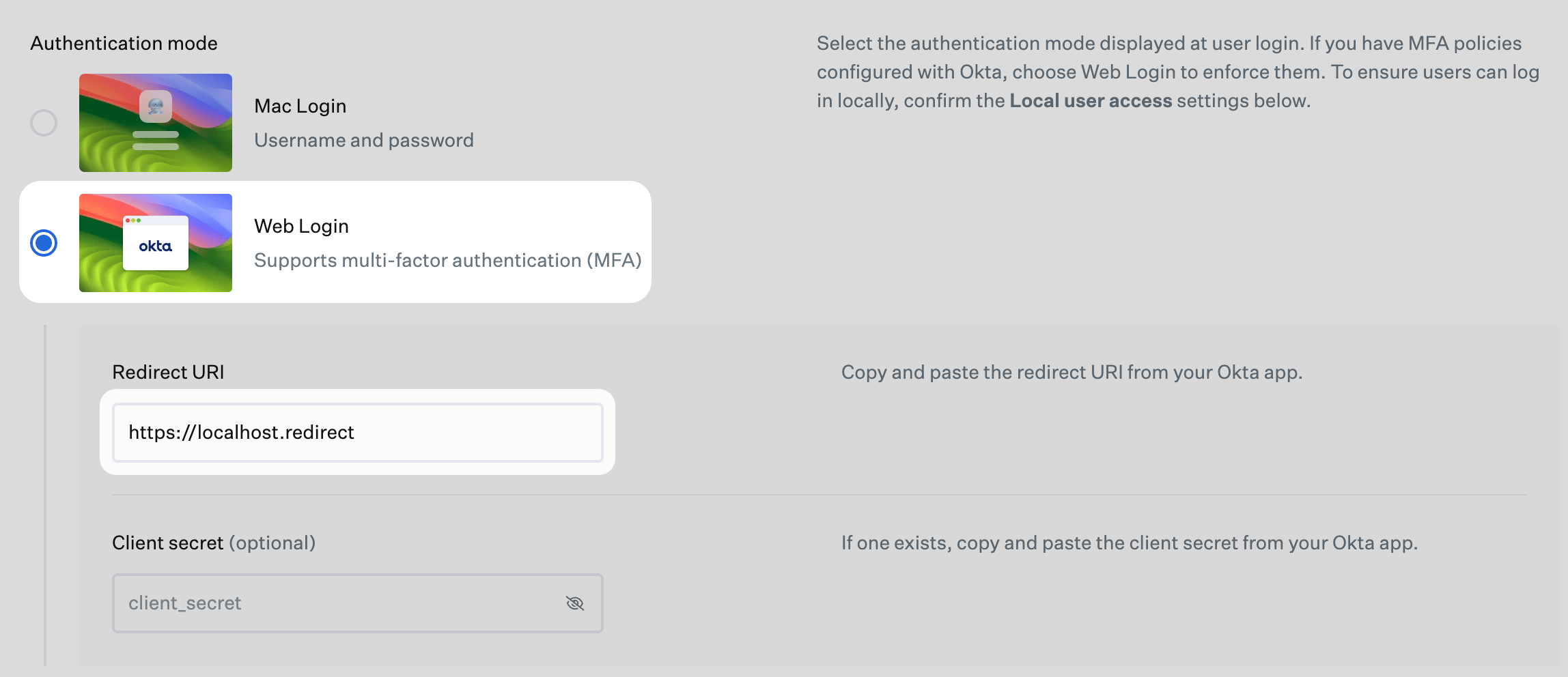 Selecciona **Guardar**.
#### Inicio de sesión de Mac
Si no usas MFA con Passport, usa **Inicio de sesión de Mac** como modo de autenticación. Los usuarios inician sesión con su contraseña de Okta en la ventana de inicio de sesión de la Mac sin el flujo de MFA de Inicio de sesión web.
En **Modo de autenticación**, selecciona **Inicio de sesión de Mac**.
Selecciona **Guardar**.
#### Inicio de sesión de Mac
Si no usas MFA con Passport, usa **Inicio de sesión de Mac** como modo de autenticación. Los usuarios inician sesión con su contraseña de Okta en la ventana de inicio de sesión de la Mac sin el flujo de MFA de Inicio de sesión web.
En **Modo de autenticación**, selecciona **Inicio de sesión de Mac**.
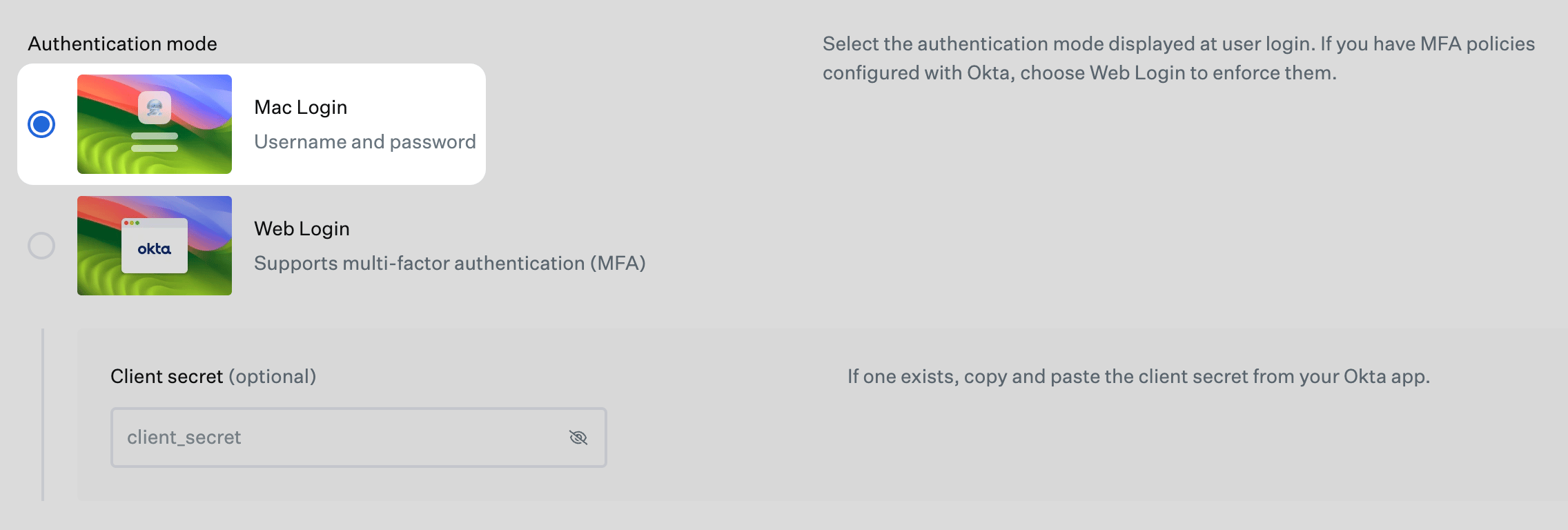 Selecciona **Guardar**.
### Aprovisionamiento de usuarios
Si quieres que Passport establezca el tipo de cuenta de la Mac de cada usuario según su pertenencia a grupos de Okta, usa los pasos de **Aprovisionamiento de usuarios** siguientes en la [pestaña **Iru Endpoint**](#iru-endpoint) del Library Item de Passport. No es necesario que los grupos que uses en Okta empiecen por *Mac-*, pero los grupos de ejemplo de este artículo usan ese prefijo.
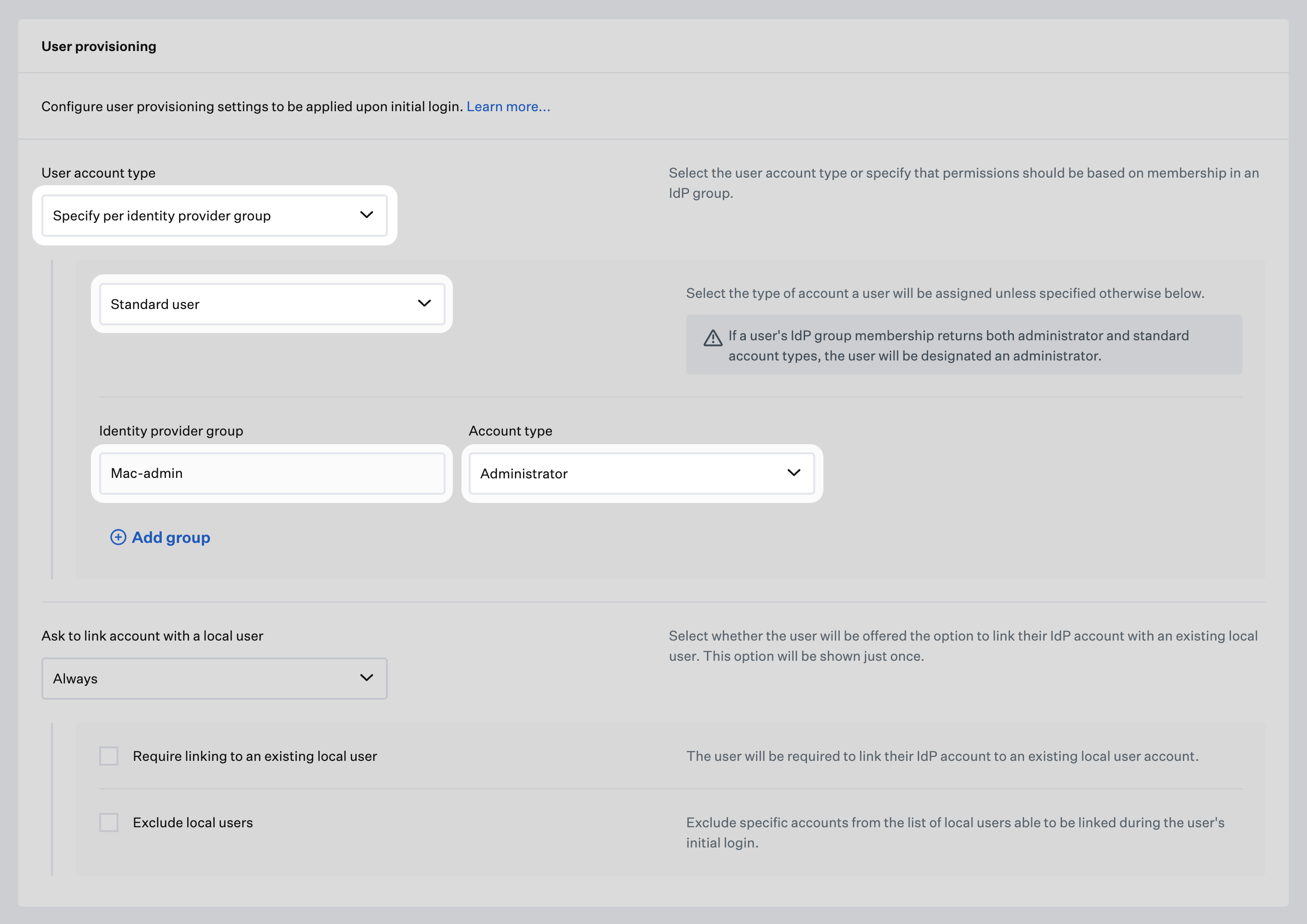
En el Library Item de Passport, selecciona el menú Tipo de cuenta de usuario en la sección Aprovisionamiento de usuarios y selecciona **Especificar por grupo del proveedor de identidad**.
Con **Tipo de cuenta de usuario** establecido en **Especificar por grupo del proveedor de identidad**, abre el menú desplegable de tipo de cuenta que aparece debajo y selecciona Administrator o Standard user. Si la pertenencia a grupos del IdP de un usuario devuelve tanto el tipo de cuenta Administrator como Standard, el usuario se designa como Administrator.
En los campos **Grupo del proveedor de identidad**, introduce los nombres de tus grupos de Okta. Este artículo usa como ejemplo grupos que empiezan por *Mac-*.
Para cada fila de **Grupo del proveedor de identidad**, establece el **Account type** que corresponda.
Selecciona **Guardar**.
### Aprovisionamiento de usuarios
Si quieres que Passport establezca el tipo de cuenta de la Mac de cada usuario según su pertenencia a grupos de Okta, usa los pasos de **Aprovisionamiento de usuarios** siguientes en la [pestaña **Iru Endpoint**](#iru-endpoint) del Library Item de Passport. No es necesario que los grupos que uses en Okta empiecen por *Mac-*, pero los grupos de ejemplo de este artículo usan ese prefijo.
En el Library Item de Passport, selecciona el menú Tipo de cuenta de usuario en la sección Aprovisionamiento de usuarios y selecciona **Especificar por grupo del proveedor de identidad**.
Con **Tipo de cuenta de usuario** establecido en **Especificar por grupo del proveedor de identidad**, abre el menú desplegable de tipo de cuenta que aparece debajo y selecciona Administrator o Standard user. Si la pertenencia a grupos del IdP de un usuario devuelve tanto el tipo de cuenta Administrator como Standard, el usuario se designa como Administrator.
En los campos **Grupo del proveedor de identidad**, introduce los nombres de tus grupos de Okta. Este artículo usa como ejemplo grupos que empiezan por *Mac-*.
Para cada fila de **Grupo del proveedor de identidad**, establece el **Account type** que corresponda.
 Cuando hayas completado **Aprovisionamiento de usuarios** y los guardados relacionados en el Library Item de Passport, vuelve a la pestaña **Okta** y completa [Configurar el filtro de notificación de grupos en Okta](#configure-the-group-claim-filter-in-okta) si aún no lo has hecho. Empieza por la parte superior de esa pestaña si necesitas el flujo completo.
### Solución de problemas de Passport y Okta
Si tienes algún problema con Passport y Okta, lee nuestro artículo [Solución de problemas de Passport con Okta](/es/endpoint/library/passport/okta/passport-troubleshooting-with-okta) para obtener información adicional.
Cuando hayas completado **Aprovisionamiento de usuarios** y los guardados relacionados en el Library Item de Passport, vuelve a la pestaña **Okta** y completa [Configurar el filtro de notificación de grupos en Okta](#configure-the-group-claim-filter-in-okta) si aún no lo has hecho. Empieza por la parte superior de esa pestaña si necesitas el flujo completo.
### Solución de problemas de Passport y Okta
Si tienes algún problema con Passport y Okta, lee nuestro artículo [Solución de problemas de Passport con Okta](/es/endpoint/library/passport/okta/passport-troubleshooting-with-okta) para obtener información adicional.