> ## Documentation Index
> Fetch the complete documentation index at: https://docs.iru.com/llms.txt
> Use this file to discover all available pages before exploring further.
# Managed OS para Windows
> Configura el Library Item Managed OS para Windows 11 en Iru Endpoint. Establece aplazamientos, fechas límite, períodos de gracia y la aplicación de versiones para las actualizaciones de funciones y de calidad.
Este Library Item está disponible para computadoras Windows
Los Library Items de Managed OS te permiten fijar los dispositivos a una versión de funciones de Windows 11 y establecer fechas límite para la instalación y el reinicio. Iru Endpoint proporciona un Library Item por cada versión de Windows 11 compatible, por ejemplo **Windows 11, Version 25H2** o **Windows 11, Version 26H2**. Los dispositivos no avanzan más allá de esa versión mientras el Library Item esté asignado. Las actualizaciones de calidad mensuales dentro de la versión continúan.
Managed OS establece la versión y cuándo se aplica. Para las notificaciones, las horas activas y el contenido opcional, usa el [Library Item Windows Update](/es/endpoint/library/library-items-profiles/configure-the-windows-update-library-item).
Para obtener detalles sobre cada ajuste, consulta la [documentación de Update Policy CSP](https://learn.microsoft.com/en-us/windows/client-management/mdm/policy-csp-update) de Microsoft.
### Crear un Library Item Managed OS
Para agregar este Library Item a tu Library de Iru Endpoint, sigue los pasos del artículo [Descripción general de la Library](/es/endpoint/library/library-items-profiles/library-overview).
Ve a **Library** y selecciona **Añadir Library Item**.
Busca y selecciona la versión de Windows 11 que quieres aplicar, como **Windows 11, Version 25H2**.
Asigna un **Nombre** al Library Item.
Asigna el Library Item a uno o más **Blueprints**. Solo las computadoras Windows de esos Blueprints reciben los ajustes de Managed OS. Puedes usar Assignment Maps dentro de los Blueprints para lógica condicional si es necesario.
Establece los ajustes de aplazamiento, fecha límite, período de gracia y pausa tanto para las actualizaciones de funciones como para las de calidad. Consulta [Ajustes](#settings) a continuación.
Selecciona **Guardar** en la esquina inferior derecha.
Solo se puede asignar un Library Item Managed OS a un dispositivo a la vez. Si un dispositivo ya tiene uno asignado, Iru Endpoint te pide que confirmes antes de reemplazarlo.
### Ajustes
La pestaña **Configuración** tiene dos secciones: **Feature updates** y **Quality updates**.
Las actualizaciones de funciones son actualizaciones de versión mayor de Windows 11 (por ejemplo, pasar de 25H2 a 26H2). Estos ajustes controlan cuándo esa versión pasa a estar disponible para los dispositivos, cuándo se requiere la instalación y cómo se gestionan los reinicios.
**Defer feature updates for**
Retrasa cuántos días después de que Microsoft publique una actualización de funciones se ofrece la actualización a los dispositivos. Rango: de 0 a 365 días. Predeterminado: 0 días.
**Deadline for feature update install**
Número de días después del final del período de aplazamiento antes de que la actualización de funciones deba instalarse y se pueda forzar el reinicio del dispositivo. Rango: de 0 a 14 días. Predeterminado: 7 días.
**Período de gracia para el reinicio**
Número mínimo de días después de instalar la actualización de funciones antes de que se fuerce un reinicio automático. Rango: de 0 a 3 días. Predeterminado: 2 días.
**Pause start date**
Establece una fecha específica para comenzar a pausar las actualizaciones de funciones. Mientras una pausa está activa, la actualización de funciones no se ofrece a los dispositivos. Déjalo vacío si no necesitas pausar las actualizaciones.
Las actualizaciones de calidad son las actualizaciones acumulativas mensuales publicadas dentro de una versión de funciones. Estos ajustes reflejan los controles de las actualizaciones de funciones y se aplican de forma independiente según la versión de funciones actual de cada dispositivo.
**Defer quality updates for**
Retrasa cuántos días después de que Microsoft publique una actualización de calidad se ofrece a los dispositivos. Rango: de 0 a 30 días. Predeterminado: 7 días.
**Deadline for quality update install**
Número de días después del final del período de aplazamiento antes de que la actualización de calidad deba instalarse y se pueda forzar el reinicio del dispositivo. Rango: de 0 a 30 días. Predeterminado: 7 días.
**Período de gracia para el reinicio**
Número mínimo de días después de instalar la actualización de calidad antes de que se fuerce un reinicio automático. Rango: de 0 a 7 días. Predeterminado: 2 días.
**Pause start date**
Establece una fecha específica para comenzar a pausar las actualizaciones de calidad. Mientras una pausa está activa, las actualizaciones de calidad no se ofrecen a los dispositivos durante un máximo de 35 días desde la fecha de inicio de la pausa. Déjalo vacío si no necesitas pausar las actualizaciones.
### Estado
La pestaña **Estado** muestra si cada dispositivo asignado ha alcanzado la compilación de Windows 11 que requiere el Library Item. Iru Endpoint compara la compilación que informa el dispositivo con la compilación requerida para la versión de funciones objetivo. El estado refleja la situación del dispositivo, no solo si se entregaron los ajustes.
**Install date** es cuando se instaló el Library Item en el dispositivo. **Last install**, en la fila expandida, es la última actualización de Windows correcta.
| **Estado** | **Significado** |
| - | - |
| Pending | Se han asignado los ajustes de Managed OS, pero el dispositivo aún no ha informado de su compilación. |
| Pass | La compilación actual del dispositivo coincide con la compilación requerida para la versión de funciones objetivo. |
| Update past due | El dispositivo no ha alcanzado la compilación requerida y la fecha de aplicación de la instalación ha pasado. |
| Error | Se produjo un error al aplicar los ajustes de Managed OS al dispositivo. |
Un dispositivo muestra **Pendiente** hasta que hace check-in e informa de su compilación. Los dispositivos hacen check-in cada 15 minutos, por lo que un dispositivo no debería permanecer en **Pendiente** más de ese tiempo después de asignar el Library Item. Una vez que informa de su compilación, el estado pasa a **Pass**, **Update past due** o **Error**.
Expande la fila de un dispositivo para ver los detalles de la compilación. Con **Pass**, **Current build** coincide con **Required build**.
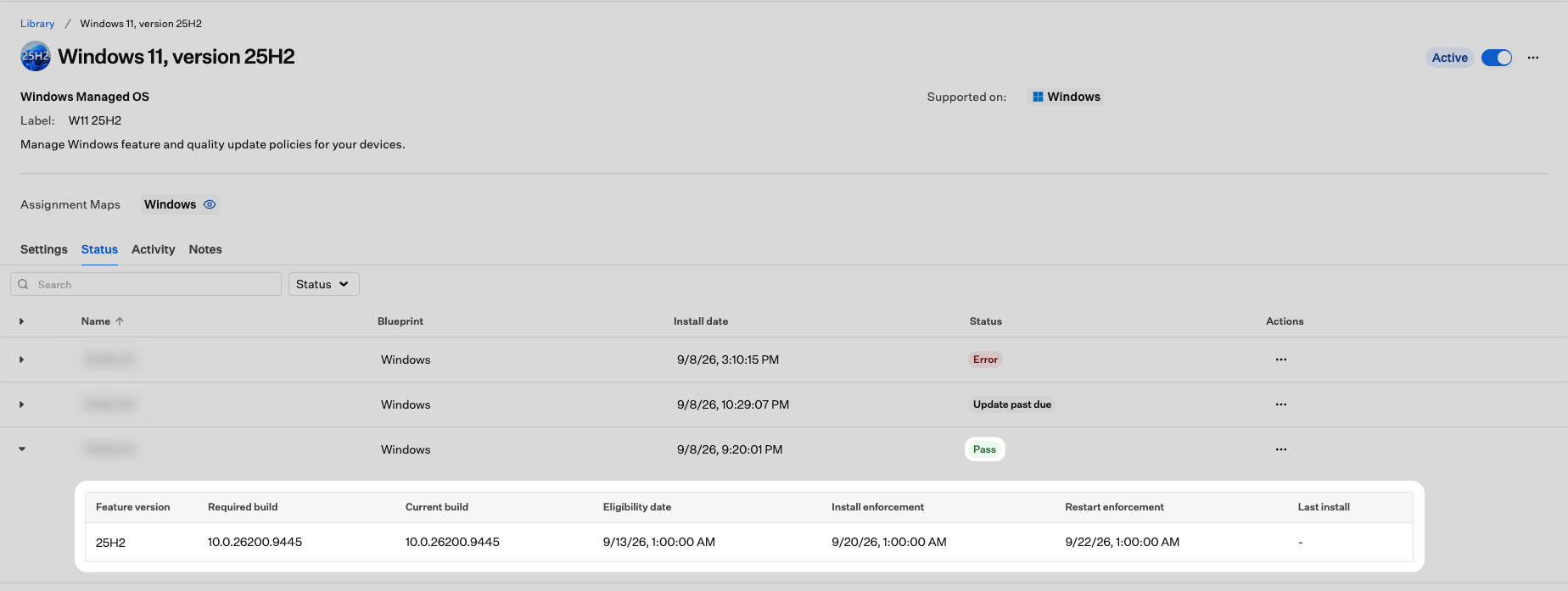 | **Campo** | **Descripción** |
| - | - |
| Feature version | La versión de funciones de Windows 11 a la que se dirige el Library Item, como 25H2. |
| Required build | La compilación de Windows que debe alcanzar el dispositivo para pasar, por ejemplo 10.0.26200.9445. |
| Current build | La compilación que el dispositivo informó más recientemente. |
| Eligibility date | La fecha en que la actualización pasa a estar disponible para el dispositivo, una vez que finaliza el período de aplazamiento. |
| Install enforcement | La fecha antes de la cual debe instalarse la actualización. |
| Restart enforcement | La fecha antes de la cual el dispositivo debe reiniciarse para terminar de instalar la actualización. |
| Last install | La fecha de la instalación de actualización de Windows correcta más reciente. Muestra un guion cuando el dispositivo aún no ha instalado ninguna. |
Con **Update past due**, **Current build** sigue siendo inferior a **Required build** y la fecha de aplicación de la instalación ha pasado.
| **Campo** | **Descripción** |
| - | - |
| Feature version | La versión de funciones de Windows 11 a la que se dirige el Library Item, como 25H2. |
| Required build | La compilación de Windows que debe alcanzar el dispositivo para pasar, por ejemplo 10.0.26200.9445. |
| Current build | La compilación que el dispositivo informó más recientemente. |
| Eligibility date | La fecha en que la actualización pasa a estar disponible para el dispositivo, una vez que finaliza el período de aplazamiento. |
| Install enforcement | La fecha antes de la cual debe instalarse la actualización. |
| Restart enforcement | La fecha antes de la cual el dispositivo debe reiniciarse para terminar de instalar la actualización. |
| Last install | La fecha de la instalación de actualización de Windows correcta más reciente. Muestra un guion cuando el dispositivo aún no ha instalado ninguna. |
Con **Update past due**, **Current build** sigue siendo inferior a **Required build** y la fecha de aplicación de la instalación ha pasado.
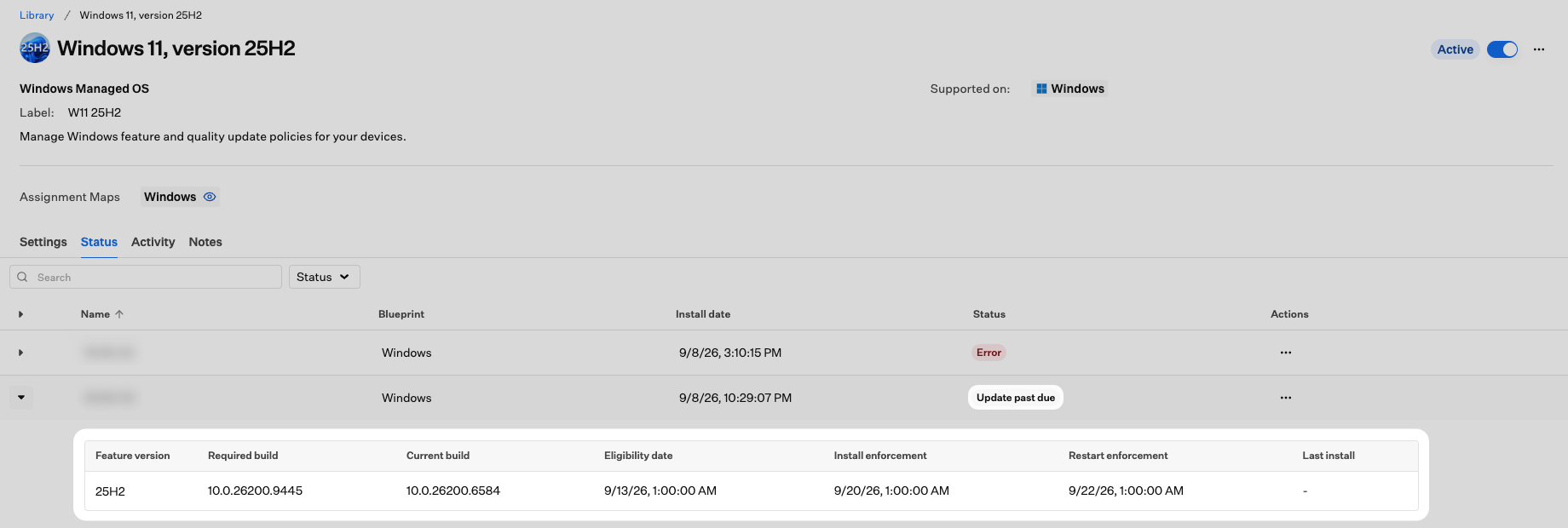 Un dispositivo puede informar de una compilación actual más reciente que antes y aun así inferior a **Required build**. Compara **Current build** con **Required build** para ver lo que falta.
### Consideraciones
Solo se puede asignar un Library Item Managed OS a un Blueprint a la vez. Si asignas una nueva versión a un Blueprint que ya tiene asignado un Library Item Managed OS, Iru Endpoint te pide que confirmes el reemplazo. El Library Item anterior se elimina del Blueprint cuando confirmas.
Un Library Item Managed OS actúa como límite máximo de la versión de funciones. Los dispositivos no avanzarán más allá de la versión objetivo mientras el Library Item esté asignado. Las actualizaciones de calidad mensuales dentro de esa versión continúan sin verse afectadas.
Microsoft no exige que un dispositivo instale cada versión de funciones en secuencia. Cuando Microsoft admite una ruta de actualización directa entre la versión actual de un dispositivo y la versión objetivo de un Library Item Managed OS, el dispositivo instala la actualización directamente, sin detenerse primero en una versión intermedia. Confirma las rutas de actualización admitidas por Microsoft para tu flota antes de asignar ampliamente una nueva versión objetivo.
El aplazamiento y la pausa controlan cuándo una actualización pasa a estar disponible para los dispositivos. La fecha límite y el período de gracia controlan con qué rapidez se aplican la instalación y el reinicio una vez que la actualización está disponible. Pausar una actualización impide que se ofrezca, pero no restablece la cronología de aplazamiento una vez que termina la pausa.
Si estableces el período de gracia en un valor mayor que 0, el dispositivo no forzará un reinicio en la fecha límite hasta que termine el período de gracia. Establecer el período de gracia en 0 permite que el dispositivo se reinicie en la fecha límite sin esperar.
### Prácticas recomendadas
Crea varios Library Items con distintos períodos de aplazamiento para que la actualización se implemente de forma progresiva. Establece un aplazamiento de 0 días para el primer anillo, de modo que esos dispositivos reciban las actualizaciones en cuanto Microsoft las publique.
Un aplazamiento de 7 a 30 días te da tiempo para validar las actualizaciones en un grupo pequeño de dispositivos antes de implementarlas en toda la flota.
Establece una fecha límite para que los dispositivos instalen las actualizaciones obligatorias en un plazo conocido.
Usa la fecha de inicio de la pausa durante eventos empresariales importantes o cuando una versión tenga problemas conocidos. Pausar impide que se ofrezca la actualización sin cambiar tu configuración de aplazamiento.
Managed OS controla la aplicación de versiones. Asigna un Library Item **Windows Update** al mismo Blueprint para administrar también las horas activas, las notificaciones y los ajustes de la experiencia de actualización del usuario final.
### Solución de problemas
**Posibles causas:**
* El dispositivo tuvo un problema al recibir los ajustes de Managed OS mediante MDM.
* Una política en conflicto de otro origen impide que se apliquen los ajustes.
**Soluciones:**
* Revisa el registro del dispositivo para ver la actividad reciente y los detalles del error.
* Confirma que ningún otro perfil o política de MDM esté estableciendo valores de Windows Update CSP en conflicto en el dispositivo.
**Posibles causas:**
* El dispositivo ha estado sin conexión o no ha hecho check-in desde que la actualización pasó a estar disponible.
* Los usuarios están aplazando el reinicio que completa la instalación.
* La actualización se descargó, pero no ha terminado de instalarse.
* Microsoft publica las actualizaciones mediante una implementación por regiones. Iru Endpoint puede detectar que Microsoft ha publicado una nueva compilación antes de que la actualización esté disponible para el dispositivo en su región, por lo que un dispositivo puede quedarse por debajo de la compilación requerida hasta que la implementación lo alcance.
* Windows Update decide cuándo instalar. Los ajustes de Managed OS controlan las fechas de aplazamiento y de aplicación, pero Windows Update determina la hora de instalación automática de cada dispositivo, por lo que dos dispositivos con ajustes idénticos pueden instalar en días diferentes.
**Soluciones:**
* Revisa el registro del dispositivo para ver su último check-in y confirma que el dispositivo esté en línea.
* Compara **Current build** con **Required build** en la pestaña **Estado** para ver si el dispositivo ha progresado.
* Revisa el ajuste **Período de gracia para el reinicio**. Un período de gracia largo permite que los dispositivos superen la fecha de aplicación de la instalación antes de reiniciarse.
**Posibles causas:**
* La fecha de inicio de la pausa está establecida en el futuro y aún no ha surtido efecto.
* El dispositivo no ha hecho check-in desde que se configuró la pausa.
**Soluciones:**
* Confirma que la fecha de inicio de la pausa esté establecida en la fecha de hoy o anterior.
* Activa un check-in del dispositivo o espera al siguiente check-in programado.
### Artículos relacionados
Aprende cómo funcionan los Library Items y cómo asignarlos a Blueprints
Configura los ajustes de la experiencia de actualización del usuario final, las horas activas y el contenido opcional para computadoras Windows
Configura las actualizaciones administradas del sistema operativo para computadoras Mac
Usa Assignment Maps para dirigir Library Items a grupos específicos de dispositivos dentro de un Blueprint
Un dispositivo puede informar de una compilación actual más reciente que antes y aun así inferior a **Required build**. Compara **Current build** con **Required build** para ver lo que falta.
### Consideraciones
Solo se puede asignar un Library Item Managed OS a un Blueprint a la vez. Si asignas una nueva versión a un Blueprint que ya tiene asignado un Library Item Managed OS, Iru Endpoint te pide que confirmes el reemplazo. El Library Item anterior se elimina del Blueprint cuando confirmas.
Un Library Item Managed OS actúa como límite máximo de la versión de funciones. Los dispositivos no avanzarán más allá de la versión objetivo mientras el Library Item esté asignado. Las actualizaciones de calidad mensuales dentro de esa versión continúan sin verse afectadas.
Microsoft no exige que un dispositivo instale cada versión de funciones en secuencia. Cuando Microsoft admite una ruta de actualización directa entre la versión actual de un dispositivo y la versión objetivo de un Library Item Managed OS, el dispositivo instala la actualización directamente, sin detenerse primero en una versión intermedia. Confirma las rutas de actualización admitidas por Microsoft para tu flota antes de asignar ampliamente una nueva versión objetivo.
El aplazamiento y la pausa controlan cuándo una actualización pasa a estar disponible para los dispositivos. La fecha límite y el período de gracia controlan con qué rapidez se aplican la instalación y el reinicio una vez que la actualización está disponible. Pausar una actualización impide que se ofrezca, pero no restablece la cronología de aplazamiento una vez que termina la pausa.
Si estableces el período de gracia en un valor mayor que 0, el dispositivo no forzará un reinicio en la fecha límite hasta que termine el período de gracia. Establecer el período de gracia en 0 permite que el dispositivo se reinicie en la fecha límite sin esperar.
### Prácticas recomendadas
Crea varios Library Items con distintos períodos de aplazamiento para que la actualización se implemente de forma progresiva. Establece un aplazamiento de 0 días para el primer anillo, de modo que esos dispositivos reciban las actualizaciones en cuanto Microsoft las publique.
Un aplazamiento de 7 a 30 días te da tiempo para validar las actualizaciones en un grupo pequeño de dispositivos antes de implementarlas en toda la flota.
Establece una fecha límite para que los dispositivos instalen las actualizaciones obligatorias en un plazo conocido.
Usa la fecha de inicio de la pausa durante eventos empresariales importantes o cuando una versión tenga problemas conocidos. Pausar impide que se ofrezca la actualización sin cambiar tu configuración de aplazamiento.
Managed OS controla la aplicación de versiones. Asigna un Library Item **Windows Update** al mismo Blueprint para administrar también las horas activas, las notificaciones y los ajustes de la experiencia de actualización del usuario final.
### Solución de problemas
**Posibles causas:**
* El dispositivo tuvo un problema al recibir los ajustes de Managed OS mediante MDM.
* Una política en conflicto de otro origen impide que se apliquen los ajustes.
**Soluciones:**
* Revisa el registro del dispositivo para ver la actividad reciente y los detalles del error.
* Confirma que ningún otro perfil o política de MDM esté estableciendo valores de Windows Update CSP en conflicto en el dispositivo.
**Posibles causas:**
* El dispositivo ha estado sin conexión o no ha hecho check-in desde que la actualización pasó a estar disponible.
* Los usuarios están aplazando el reinicio que completa la instalación.
* La actualización se descargó, pero no ha terminado de instalarse.
* Microsoft publica las actualizaciones mediante una implementación por regiones. Iru Endpoint puede detectar que Microsoft ha publicado una nueva compilación antes de que la actualización esté disponible para el dispositivo en su región, por lo que un dispositivo puede quedarse por debajo de la compilación requerida hasta que la implementación lo alcance.
* Windows Update decide cuándo instalar. Los ajustes de Managed OS controlan las fechas de aplazamiento y de aplicación, pero Windows Update determina la hora de instalación automática de cada dispositivo, por lo que dos dispositivos con ajustes idénticos pueden instalar en días diferentes.
**Soluciones:**
* Revisa el registro del dispositivo para ver su último check-in y confirma que el dispositivo esté en línea.
* Compara **Current build** con **Required build** en la pestaña **Estado** para ver si el dispositivo ha progresado.
* Revisa el ajuste **Período de gracia para el reinicio**. Un período de gracia largo permite que los dispositivos superen la fecha de aplicación de la instalación antes de reiniciarse.
**Posibles causas:**
* La fecha de inicio de la pausa está establecida en el futuro y aún no ha surtido efecto.
* El dispositivo no ha hecho check-in desde que se configuró la pausa.
**Soluciones:**
* Confirma que la fecha de inicio de la pausa esté establecida en la fecha de hoy o anterior.
* Activa un check-in del dispositivo o espera al siguiente check-in programado.
### Artículos relacionados
Aprende cómo funcionan los Library Items y cómo asignarlos a Blueprints
Configura los ajustes de la experiencia de actualización del usuario final, las horas activas y el contenido opcional para computadoras Windows
Configura las actualizaciones administradas del sistema operativo para computadoras Mac
Usa Assignment Maps para dirigir Library Items a grupos específicos de dispositivos dentro de un Blueprint