> ## Documentation Index
> Fetch the complete documentation index at: https://docs.iru.com/llms.txt
> Use this file to discover all available pages before exploring further.
# Experiencia del usuario con aplicaciones de Windows
> Qué esperar cuando las Auto Apps y las Windows Custom Apps se instalan o actualizan en Windows: la lista Updates de la bandeja del sistema de Iru, los avisos para cerrar aplicaciones, los reintentos en segundo plano y las cuentas regresivas de aplicación.
Esta guía se aplica a computadoras Windows
Cuando **Iru Agent** instala o actualiza una **Auto App** o una **Windows Custom App** de la empresa en tu computadora Windows, la mayor parte del trabajo se ejecuta en segundo plano. La **aplicación de la bandeja del sistema de Iru**, junto al reloj, es donde ves las actualizaciones pendientes, inicias instalaciones cuando te convenga y respondes cuando una aplicación en ejecución bloquea una actualización que elegiste ejecutar.
### Actualizaciones de aplicaciones en la bandeja del sistema de Iru
Cuando las actualizaciones no han terminado de instalarse, esas aplicaciones aparecen en la sección **Actualizaciones** de la aplicación de la bandeja del sistema de Iru. La lista incluye solo las aplicaciones con actualizaciones pendientes. Las aplicaciones que ya se actualizaron correctamente no aparecen.
Cada fila muestra:
* El nombre de la aplicación y la versión disponible
* El tiempo restante antes de que la actualización se aplique automáticamente (**Auto-install in N days**)
* Un botón **Actualizar** para iniciar esa instalación
* Indicadores de estado a medida que avanza la instalación
Cuando no hay nada pendiente, la bandeja muestra una marca de verificación verde y **No se requieren actualizaciones de aplicaciones en este momento.**
#### Actualizar una aplicación
Selecciona **Actualizar** junto a una aplicación para iniciar esa instalación. Si la aplicación está abierta, verás el [cuadro de diálogo para cerrar la aplicación](#when-an-app-must-close) y podrás cerrar la aplicación para continuar o seleccionar **Cancelar** para volver a la lista. **Cancelar** no elimina la aplicación de la bandeja; permanece en la lista hasta que se completa la actualización.
Solo se ejecuta una instalación a la vez. Si seleccionas **Actualizar** en varias aplicaciones, se ponen en cola en el orden en que las seleccionaste y se instalan una tras otra.
#### Actualizar todas las aplicaciones
Selecciona **Update All** para poner en cola todas las actualizaciones pendientes e instalarlas una a una desde la parte superior de la lista (en orden alfabético). El botón se deshabilita cuando todas las aplicaciones pendientes ya están en cola.
Si hay más de una aplicación en cola abierta cuando llega su turno, verás el cuadro de diálogo para cerrar la aplicación para cada una que siga en ejecución.
#### Actualizaciones en segundo plano y recordatorios de la bandeja
**Iru Agent** también intenta instalar las actualizaciones pendientes de forma silenciosa aproximadamente cada **15 minutos**. Si la aplicación no está abierta, la actualización se instala sin aviso. Si la aplicación está abierta durante un intento en segundo plano, no aparece ningún cuadro de diálogo. El agente lo vuelve a intentar en el siguiente ciclo.
El cuadro de diálogo para cerrar la aplicación solo aparece cuando seleccionas **Actualizar** o **Update All** en la bandeja, no durante esos intentos automáticos en segundo plano.
Mientras haya actualizaciones pendientes, la bandeja se abre por sí sola aproximadamente cada **8 horas** para mostrar la lista de actualizaciones. En esa vista automática solo ves las actualizaciones pendientes. La entrada **Self Service** aparece cuando abres la bandeja tú mismo.
Si **Iru Agent** instala una actualización de forma silenciosa mientras la bandeja está cerrada, esa aplicación ya no aparecerá la próxima vez que abras la bandeja.
**Iru Agent** ejecuta un instalador de aplicaciones a la vez, tanto si inicias la instalación desde la bandeja como si se ejecuta en segundo plano. Esto evita conflictos entre instaladores.
### Cuando una aplicación debe cerrarse
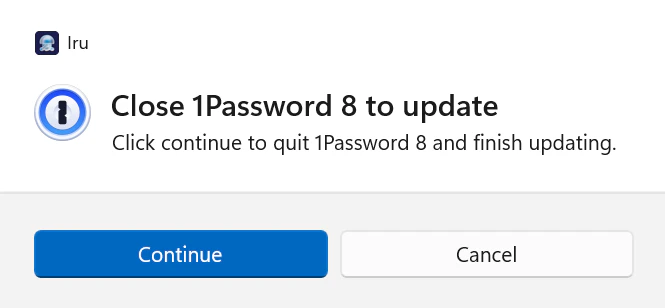
Si una aplicación en ejecución bloquea una instalación o actualización **que iniciaste desde la bandeja**, aparece un aviso en el centro de la pantalla. La aplicación de la bandeja del sistema de Iru permanece abierta junto al reloj. El aviso indica el nombre de la aplicación, explica por qué debe cerrarse y ofrece:
* **Continue:** La aplicación indicada se cierra de inmediato y la instalación o actualización se completa.
* **Cancel:** Detiene este intento de instalación y te devuelve a la lista de la bandeja. **Iru Agent** vuelve a intentarlo de forma silenciosa aproximadamente cada **15 minutos** en segundo plano. La aplicación permanece en la lista **Actualizaciones** hasta que la actualización se realiza correctamente.
Guarda tu trabajo antes de elegir **Continuar** para no perder nada sin guardar.
#### Cómo es el aviso
El encabezado de la tarjeta, a la izquierda, comienza con el logotipo de Iru 
 **Iru**. Debajo verás el icono de la aplicación, una línea breve sobre qué aplicación debe cerrarse para poder continuar, y **Continuar** y **Cancelar** en la parte inferior, las mismas opciones descritas anteriormente.
 ### Fecha límite de aplicación
Tu equipo de IT puede establecer una **fecha límite de aplicación**: la fecha y hora en que la aplicación debe estar instalada o actualizada. La bandeja muestra cuántos días quedan antes de que cada aplicación se instale automáticamente (**Auto-install in N days**).
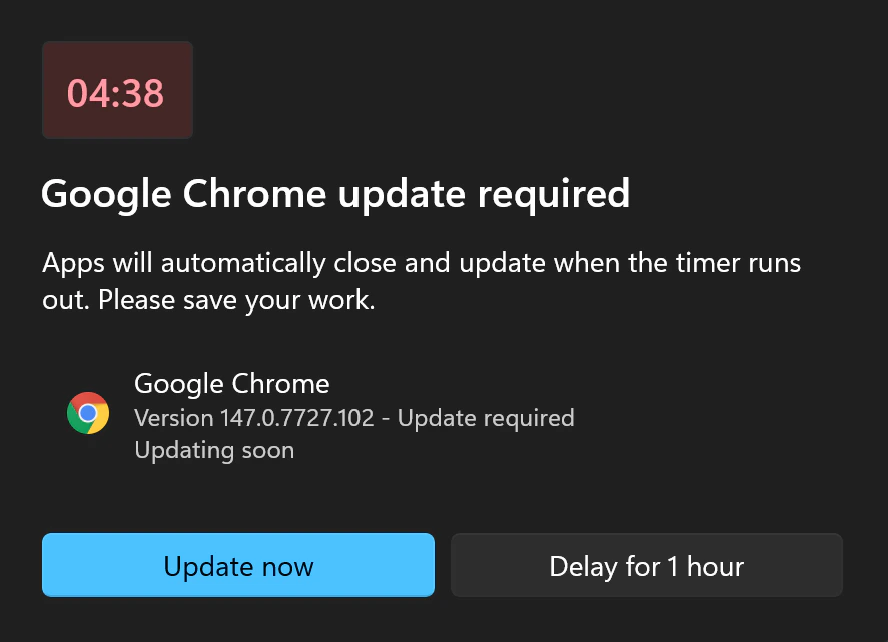
Cuando llega la fecha límite de aplicación, se activa la [cuenta regresiva de aplicación](#during-the-countdown), no el cuadro de diálogo de la bandeja para cerrar la aplicación que ves al seleccionar **Actualizar** mientras una aplicación está abierta. En la fecha límite, **Iru Agent** muestra una **cuenta regresiva de 5 minutos** en tu pantalla.
### Fecha límite de aplicación
Tu equipo de IT puede establecer una **fecha límite de aplicación**: la fecha y hora en que la aplicación debe estar instalada o actualizada. La bandeja muestra cuántos días quedan antes de que cada aplicación se instale automáticamente (**Auto-install in N days**).
Cuando llega la fecha límite de aplicación, se activa la [cuenta regresiva de aplicación](#during-the-countdown), no el cuadro de diálogo de la bandeja para cerrar la aplicación que ves al seleccionar **Actualizar** mientras una aplicación está abierta. En la fecha límite, **Iru Agent** muestra una **cuenta regresiva de 5 minutos** en tu pantalla.
 #### Durante la cuenta regresiva
Puedes:
* **Actualizar ahora**: Cerrar la aplicación inmediatamente y dejar que la instalación finalice.
* **Retrasar 1 hora**: Posponer la cuenta regresiva. **Iru Agent** sigue reintentando en segundo plano aproximadamente cada 15 minutos. Si la aplicación sigue abierta una hora después, la cuenta regresiva vuelve a aparecer.
#### Límite de aplazamiento
Sumando esos aplazamientos, puedes posponer hasta **24 horas** en total. Una vez que hayas usado ese tiempo, obtendrás una última cuenta regresiva sin posibilidad de aplazarla más.
Elige **Update now** para cerrar la aplicación y finalizar de inmediato. Si el temporizador se agota sin respuesta, la aplicación se cierra por sí sola y se ejecuta la instalación.
### Qué hacer
* Usa la lista **Actualizaciones** de la bandeja para instalar las actualizaciones pendientes de **Auto App** o **Windows Custom App** antes de la fecha límite de aplicación cuando te convenga.
* Guarda tu trabajo antes de **Continuar**, **Update now** o antes de que termine la cuenta regresiva.
* Si necesitas más tiempo, usa **Delay for 1 hour**. Ten en cuenta el límite de **24 horas**. Después de eso, la instalación se realiza tanto si respondes al aviso como si no.
* Si algo no parece correcto o no sabes qué hacer, ponte en contacto con tu **equipo de IT**.
### Artículos relacionados
Cómo funcionan las instalaciones y actualizaciones de Auto Apps en Windows y macOS
Cómo se empaquetan, aplican y detectan las Windows Custom Apps
Configuración del administrador para implementaciones de Windows Custom App
Qué esperar al inscribir tu computadora Windows a través del portal de inscripción
Qué haces durante la configuración de Windows Autopilot, o desde Settings o Microsoft Edge
#### Durante la cuenta regresiva
Puedes:
* **Actualizar ahora**: Cerrar la aplicación inmediatamente y dejar que la instalación finalice.
* **Retrasar 1 hora**: Posponer la cuenta regresiva. **Iru Agent** sigue reintentando en segundo plano aproximadamente cada 15 minutos. Si la aplicación sigue abierta una hora después, la cuenta regresiva vuelve a aparecer.
#### Límite de aplazamiento
Sumando esos aplazamientos, puedes posponer hasta **24 horas** en total. Una vez que hayas usado ese tiempo, obtendrás una última cuenta regresiva sin posibilidad de aplazarla más.
Elige **Update now** para cerrar la aplicación y finalizar de inmediato. Si el temporizador se agota sin respuesta, la aplicación se cierra por sí sola y se ejecuta la instalación.
### Qué hacer
* Usa la lista **Actualizaciones** de la bandeja para instalar las actualizaciones pendientes de **Auto App** o **Windows Custom App** antes de la fecha límite de aplicación cuando te convenga.
* Guarda tu trabajo antes de **Continuar**, **Update now** o antes de que termine la cuenta regresiva.
* Si necesitas más tiempo, usa **Delay for 1 hour**. Ten en cuenta el límite de **24 horas**. Después de eso, la instalación se realiza tanto si respondes al aviso como si no.
* Si algo no parece correcto o no sabes qué hacer, ponte en contacto con tu **equipo de IT**.
### Artículos relacionados
Cómo funcionan las instalaciones y actualizaciones de Auto Apps en Windows y macOS
Cómo se empaquetan, aplican y detectan las Windows Custom Apps
Configuración del administrador para implementaciones de Windows Custom App
Qué esperar al inscribir tu computadora Windows a través del portal de inscripción
Qué haces durante la configuración de Windows Autopilot, o desde Settings o Microsoft Edge