> ## Documentation Index
> Fetch the complete documentation index at: https://docs.iru.com/llms.txt
> Use this file to discover all available pages before exploring further.
# Configurar apps de Android con el Library Item de Google Play
> Configura apps de Android desde Google Play administrado en Iru Endpoint. Selecciona apps, establece configuraciones administradas y asígnalas a Blueprints para su implementación.
Este Library Item está disponible para dispositivos Android
Implementa apps desde Google Play administrado en dispositivos Android propiedad de la empresa con Work Profile mediante el Library Item de apps de Google Play. Esto abre el iframe de Google Play administrado, que te permite agregar apps a la Library de Iru Endpoint. Una vez agregadas, las apps de Google Play administrado se pueden asignar a un Assignment Map e implementar en dispositivos Android administrados.
El iframe de Google Play administrado no se cargará si la integración de Android Enterprise no está configurada. Asegúrate de haber completado la [configuración de Android](/es/endpoint/getting-started/platform-setup/android-setup) antes de usar este Library Item.
### Crear e implementar una app de Google Play
Agrega una app de Google Play a la Library de Iru Endpoint desde el iframe de Google Play administrado y luego ábrela para configurarla. Las apps de Google Play administrado solo se pueden implementar en el **Work Profile**.
Ve a la Library de Iru Endpoint.
Selecciona **Añadir Library Item** en la esquina superior derecha.
Selecciona **Google Play apps** en la barra de navegación del lado izquierdo.
Busca tu aplicación en Google Play administrado.
Selecciona la aplicación para cargar la vista de detalles de la app.
Selecciona **Seleccionar** para agregar la aplicación a la Library de Iru Endpoint.
Selecciona **View Library Item** para ver las opciones de configuración de la aplicación. También puedes seleccionar **Continue Adding** para permanecer en el iframe de Google Play administrado y buscar más apps.
Selecciona **Editar** en la esquina inferior derecha para configurar la aplicación.
### Configurar las opciones de la app de Google Play
Después de seleccionar **Editar**, establece una etiqueta y la asignación a Blueprints, y luego configura **Installation**, **Opciones**, **Permisos** y **Configurations**. Las opciones que aparecen pueden depender de lo que la app admita en Google Play. Selecciona **Guardar** cuando termines.
Ingresa una **Etiqueta** para distinguir este Library Item de otras instancias de la misma app. La etiqueta es solo para administradores y no se muestra a los usuarios finales.
En **Assignment Maps**, selecciona **+ Assign** para asignar el Library Item a uno o más **Blueprints**. Puedes usar Assignment Maps para lógica condicional si es necesario.
Especifica cómo se instala la app de Google Play:
* **Instalar y aplicar de forma continua**: fuerza la instalación de la app e impide que el usuario la elimine.
* **Instalar a petición desde Managed Google Play**: permite que los usuarios finales instalen la app manualmente desde Google Play administrado.
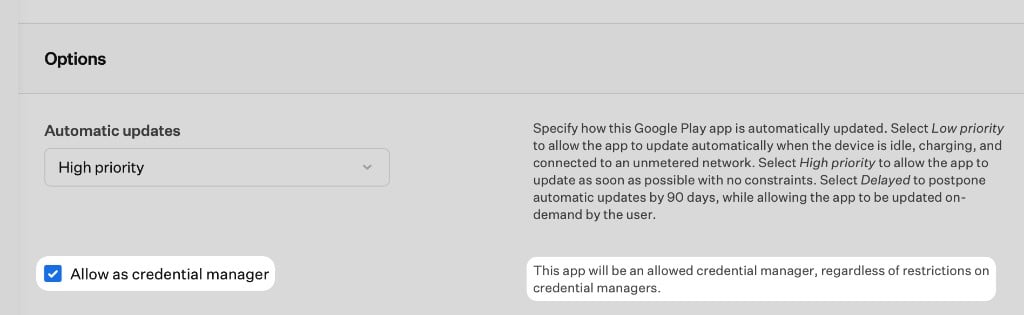
En **Opciones**, en **Automatic updates**, elige cómo se actualiza la app:
* **Low priority**: se actualiza automáticamente cuando el dispositivo está inactivo, cargándose y conectado a una red sin límite de datos.
* **High priority**: se actualiza lo antes posible, sin restricciones.
* **Delayed**: pospone las actualizaciones automáticas 90 días. Los usuarios finales pueden seguir actualizando la app bajo demanda.
También en **Opciones**, selecciona **Allow as credential manager** para permitir que esta app actúe como administrador de credenciales (como un administrador de contraseñas o proveedor de llaves de acceso) en el Work Profile, incluso cuando el Library Item [Android Restrictions](/es/endpoint/library/library-items-profiles/configure-the-android-restrictions-library-item) lo bloquee.
 Establece cómo gestiona la app las solicitudes de permisos en tiempo de ejecución:
* **Set default permission policy**: elige la respuesta predeterminada para las solicitudes de permisos de esta app: **Prompt**, **Grant** o **Denegar**.
* **Manage specific permissions**: establece una respuesta para permisos individuales. Requiere el nivel de API de Android 24 o superior. Selecciona **+ Add permissions**, elige los permisos en el selector (busca o usa **Select all**) y luego selecciona **Listo**. Para cada permiso, elige **Prompt**, **Grant** o **Denegar**.
Los permisos disponibles provienen de Google Play y dependen de la app.
Si la app admite configuraciones administradas, establécelas en **Configurations**:
* **Select configurations**: elige las claves de configuración admitidas y luego establece los valores de cada una.
* **Enter JSON configuration**: pega o edita la configuración JSON sin procesar.
Puedes usar [variables globales](/es/endpoint/library/library-items-profiles/global-variables) para los valores de configuración. Las variables se resuelven según el usuario o el dispositivo inscrito.
Si la app no admite configuraciones administradas, Iru lo indica en la sección **Configurations** y no hay claves disponibles.
Selecciona **Guardar** para implementar el Library Item en los dispositivos asignados.
Establece cómo gestiona la app las solicitudes de permisos en tiempo de ejecución:
* **Set default permission policy**: elige la respuesta predeterminada para las solicitudes de permisos de esta app: **Prompt**, **Grant** o **Denegar**.
* **Manage specific permissions**: establece una respuesta para permisos individuales. Requiere el nivel de API de Android 24 o superior. Selecciona **+ Add permissions**, elige los permisos en el selector (busca o usa **Select all**) y luego selecciona **Listo**. Para cada permiso, elige **Prompt**, **Grant** o **Denegar**.
Los permisos disponibles provienen de Google Play y dependen de la app.
Si la app admite configuraciones administradas, establécelas en **Configurations**:
* **Select configurations**: elige las claves de configuración admitidas y luego establece los valores de cada una.
* **Enter JSON configuration**: pega o edita la configuración JSON sin procesar.
Puedes usar [variables globales](/es/endpoint/library/library-items-profiles/global-variables) para los valores de configuración. Las variables se resuelven según el usuario o el dispositivo inscrito.
Si la app no admite configuraciones administradas, Iru lo indica en la sección **Configurations** y no hay claves disponibles.
Selecciona **Guardar** para implementar el Library Item en los dispositivos asignados.