> ## Documentation Index
> Fetch the complete documentation index at: https://docs.iru.com/llms.txt
> Use this file to discover all available pages before exploring further.
# Chrome Enterprise Core
> Inscribe Google Chrome en Chrome Enterprise Core en computadoras Mac, dispositivos iPhone y dispositivos iPad con Iru Endpoint. Implementa tokens de inscripción y administra extensiones, marcadores y políticas del navegador.
Esta guía se aplica a computadoras Mac, dispositivos iPhone y dispositivos iPad
Puedes usar Iru Endpoint para inscribir Google Chrome en Chrome Enterprise Core en macOS. Esto te permitirá configurar marcadores, permitir extensiones y administrar otras opciones de configuración en Google Chrome.
Chrome Enterprise Core es el nombre actual de Chrome Browser Cloud Management.
### Chrome Enterprise Core
Puedes administrar Google Chrome en una computadora con Chrome Enterprise Core entregando un perfil de configuración que contenga un token de inscripción de administración en la nube de Google. Este token indicará a Google Chrome que permita la administración por parte de la organización asociada.
### Configurar la administración en la nube
Comienza la configuración siguiendo las instrucciones de la [guía de soporte de Chrome Enterprise Core](https://support.google.com/chrome/a/answer/9116814).
### Generar un nuevo token de inscripción de administración en la nube
Una vez que hayas completado la configuración en Google Admin, deberás [generar un token de inscripción](https://support.google.com/chrome/a/answer/9301891) en Google. Este token se usa en el perfil personalizado que se carga en Iru Endpoint.
### Modificar la plantilla del perfil de configuración con tu token de inscripción
Descarga la [plantilla del perfil de configuración](https://github.com/google/ChromeBrowserEnterprise/blob/main/mobile/ChromeBrowserCloudManagement.mobileconfig).
Abre la plantilla en el editor de texto que prefieras.
Reemplaza XXXXXXXX-XXXX-XXXX-XXXX-XXXXXXXXXXXX en la línea 25 con el **Cloud Management Enrollment Token** que generaste anteriormente.
Guarda el archivo localmente con un nombre descriptivo.
### Crear un perfil personalizado en Iru Endpoint
Para agregar este Library Item a tu Library de Iru Endpoint, sigue los pasos descritos en el artículo [Descripción general de la Library](/es/endpoint/library/library-items-profiles/library-overview).
Asigna un nombre a tu perfil.
Configura la familia de dispositivos en Mac.
Asigna el perfil a los Blueprints que desees.
Carga tu archivo .mobileconfig.
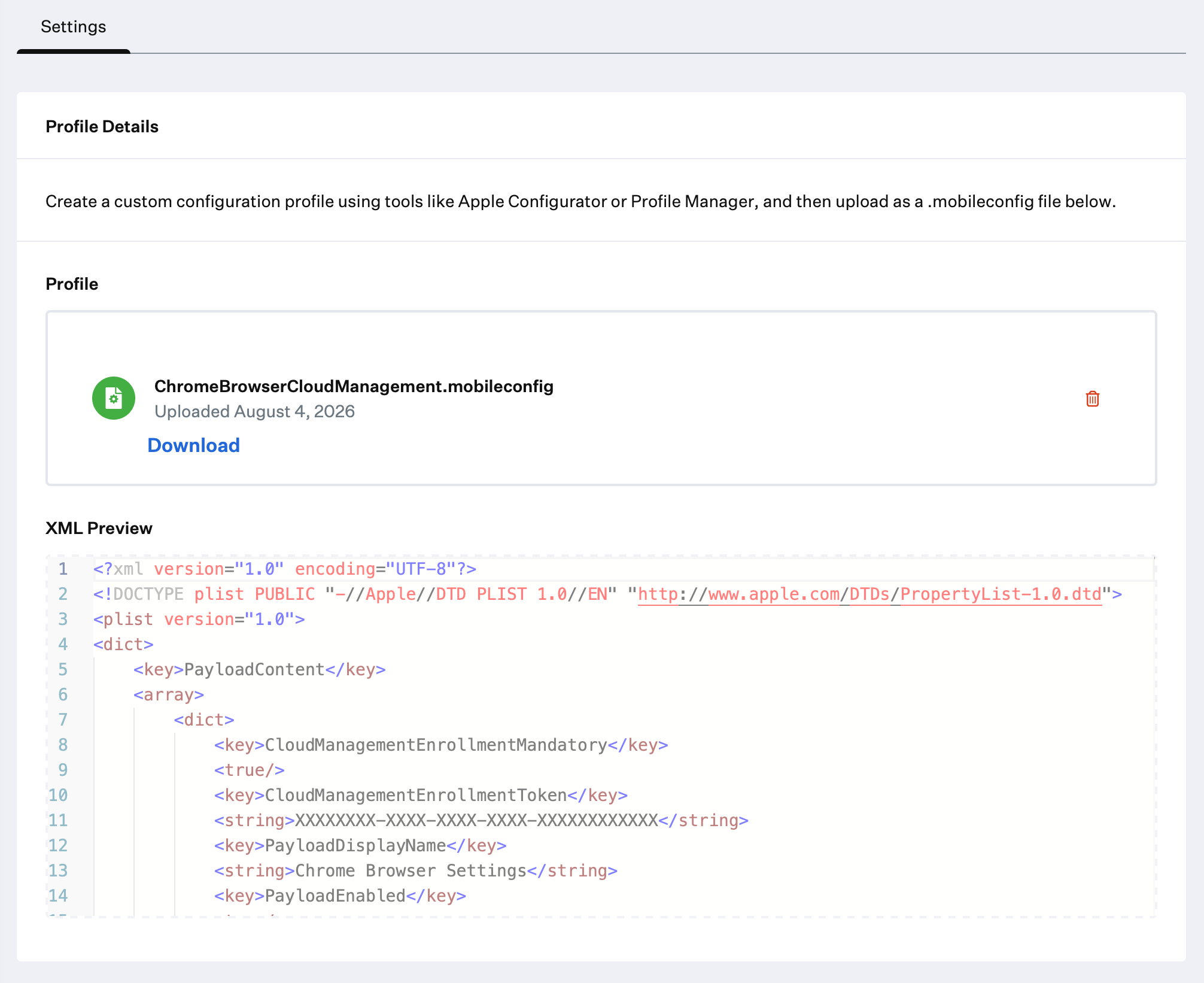 Selecciona **Guardar**.
### Usar AppConfig en iOS
Los dispositivos iOS y iPadOS pueden usar [AppConfig](/es/endpoint/library/library-items-profiles/using-appconfig) para Google Chrome y personalizarlo para tu organización.
Antes de configurar AppConfig, adquiere licencias para la app **Google Chrome** de App Store. Sigue las instrucciones para [agregar apps de Apps and Books a Iru Endpoint](/es/endpoint/settings/apple-integrations/add-apps-from-apps-and-books-to-iru-endpoint) y busca Google Chrome en Apple Business o Apple School Manager. Adquiere suficientes licencias para cada dispositivo iOS y iPadOS que quieras administrar.
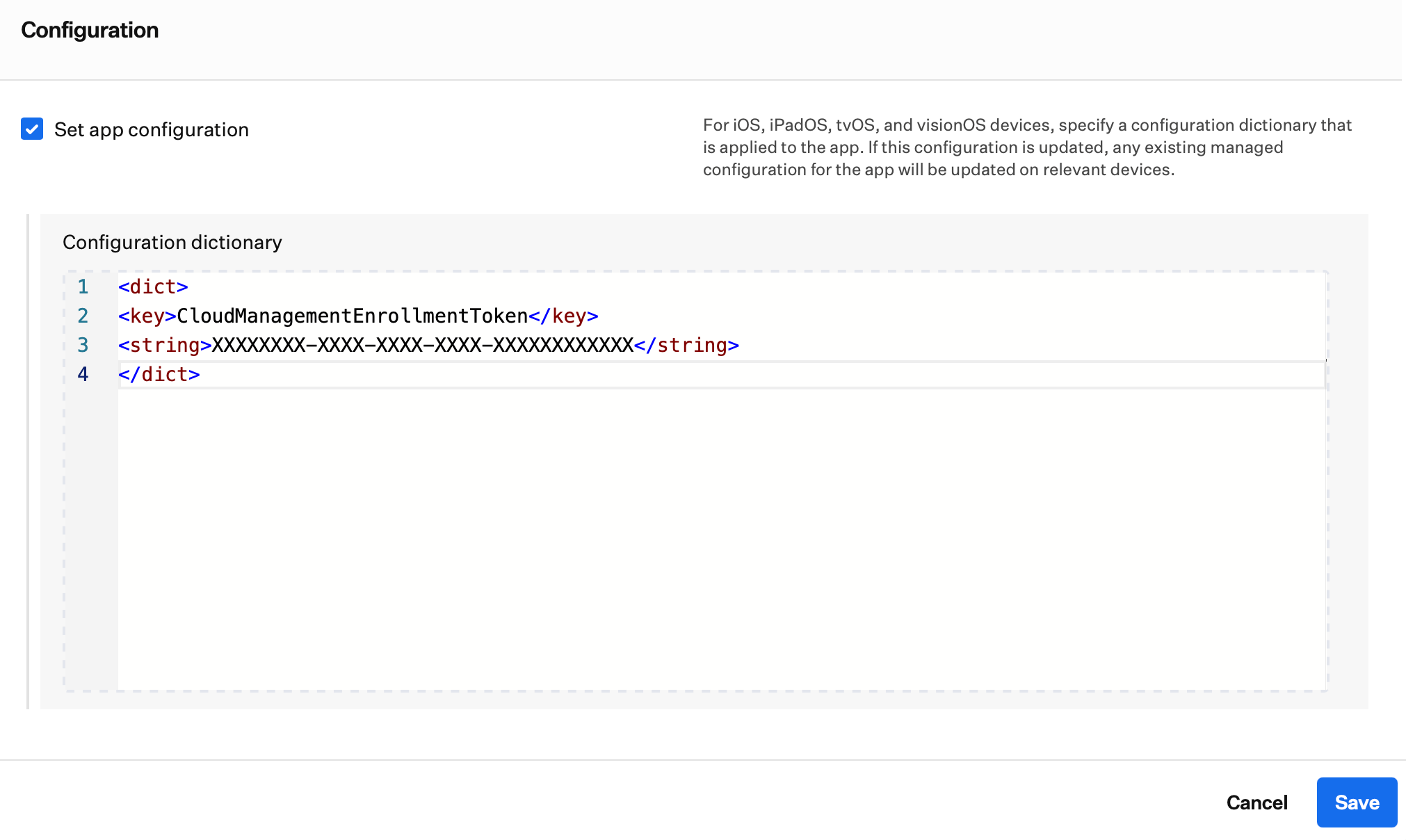
Luego, abre el Library Item de la app de App Store **Google Chrome** y agrega este diccionario de AppConfig:
```
CloudManagementEnrollmentToken
XXXXXXXX-XXXX-XXXX-XXXX-XXXXXXXXXXXX
```
Desplázate hasta la parte inferior del Library Item y selecciona **Set app configuration**.
Pega el diccionario en la sección **Configuration dictionary** y reemplaza `XXXXXXXX-XXXX-XXXX-XXXX-XXXXXXXXXXXX` con tu **Cloud Management Enrollment Token**.
Selecciona **Guardar**.
Selecciona **Guardar**.
### Usar AppConfig en iOS
Los dispositivos iOS y iPadOS pueden usar [AppConfig](/es/endpoint/library/library-items-profiles/using-appconfig) para Google Chrome y personalizarlo para tu organización.
Antes de configurar AppConfig, adquiere licencias para la app **Google Chrome** de App Store. Sigue las instrucciones para [agregar apps de Apps and Books a Iru Endpoint](/es/endpoint/settings/apple-integrations/add-apps-from-apps-and-books-to-iru-endpoint) y busca Google Chrome en Apple Business o Apple School Manager. Adquiere suficientes licencias para cada dispositivo iOS y iPadOS que quieras administrar.
Luego, abre el Library Item de la app de App Store **Google Chrome** y agrega este diccionario de AppConfig:
```
CloudManagementEnrollmentToken
XXXXXXXX-XXXX-XXXX-XXXX-XXXXXXXXXXXX
```
Desplázate hasta la parte inferior del Library Item y selecciona **Set app configuration**.
Pega el diccionario en la sección **Configuration dictionary** y reemplaza `XXXXXXXX-XXXX-XXXX-XXXX-XXXXXXXXXXXX` con tu **Cloud Management Enrollment Token**.
Selecciona **Guardar**.
 ### Quitar Chrome Enterprise Core
Para cancelar la inscripción de Google Chrome, consulta la [documentación de Chrome Enterprise Core](https://support.google.com/chrome/a/answer/9116814) de Google.
### Quitar Chrome Enterprise Core
Para cancelar la inscripción de Google Chrome, consulta la [documentación de Chrome Enterprise Core](https://support.google.com/chrome/a/answer/9116814) de Google.