> ## Documentation Index
> Fetch the complete documentation index at: https://docs.iru.com/llms.txt
> Use this file to discover all available pages before exploring further.
# Implementar fuentes con una Custom App
> Implementa fuentes con licencia de escritorio en computadoras Mac mediante una app personalizada en Iru Endpoint. Empaqueta los archivos de fuentes, configura el acceso en Self Service y asígnalas a los dispositivos.
Esta guía se aplica a computadoras Mac
En este ejemplo, implementaremos un archivo ZIP que contiene una carpeta de fuentes con licencia de escritorio en una ruta accesible para todos los usuarios. Configuraremos esto para que se ejecute una vez y tendremos la opción de hacer que el elemento esté disponible bajo demanda en Self Service, por si los usuarios necesitan volver a instalar las fuentes.
El tamaño máximo de carga de archivos de Iru Endpoint es de 5 GB.
### Preparar las fuentes
Selecciona tus archivos o carpetas de fuentes, haz clic con el botón derecho (o Control-clic) sobre ellos y elige **Compress**. Opcionalmente, asigna un nombre descriptivo al nuevo archivo ZIP.
### Agregar una Custom App
Para agregar este Library Item a tu Library de Iru Endpoint, sigue los pasos descritos en el artículo [Descripción general de la Library](/es/endpoint/library/library-items-profiles/library-overview).
### Configurar la Custom App
Asigna un nombre descriptivo a tu Custom App.
**Asigna** tu Custom App a los [Blueprints](/es/endpoint/getting-started/blueprints-and-library/configuring-blueprints) que desees.
Selecciona **Instalar una vez por dispositivo** como frecuencia de ejecución.
Opcionalmente, activa la opción para que el Library Item esté disponible en **Self Service** y elige las personalizaciones que desees.
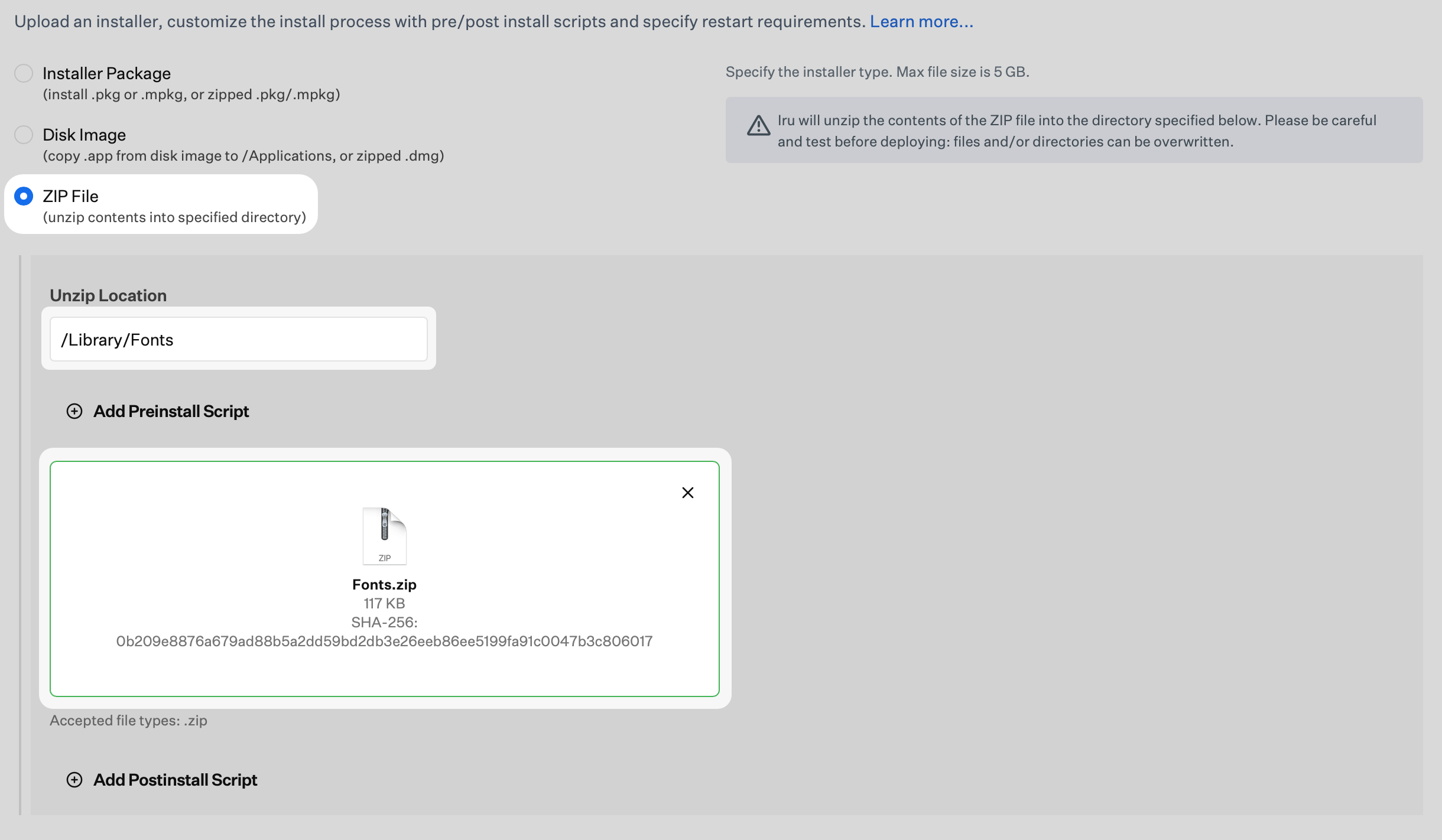
Selecciona **ZIP File.**
Para garantizar que las fuentes sean accesibles para todos los usuarios de una computadora, especifica **/Library/Fonts** como **Unzip Location**.
Carga tu **archivo ZIP**.
 Selecciona **Guardar** para completar la configuración de la Custom App.