> ## Documentation Index
> Fetch the complete documentation index at: https://docs.iru.com/llms.txt
> Use this file to discover all available pages before exploring further.
# Configurar los tipos de EAP (Extensible Authentication Protocol)
> Configura los tipos de autenticación EAP para 802.1X en computadoras Mac con Iru Endpoint. Configura TLS, TTLS, PEAP y EAP-FAST para perfiles de Wi-Fi y Ethernet.
Esta guía se aplica a computadoras Mac
Hay numerosas opciones disponibles para autenticarse en redes Wi-Fi o cableadas, especialmente si tu infraestructura admite más de un tipo de autenticación. Cada opción tiene una configuración única que debes establecer. Este artículo cubre las opciones de configuración más comunes. Para obtener más información sobre la configuración de redes empresariales, consulta nuestros artículos de soporte [Configurar el Library Item Wi-Fi](/es/endpoint/library/library-items-profiles/configure-the-wi-fi-library-item) y [Configurar el Library Item Ethernet](/es/endpoint/library/library-items-profiles/configure-the-ethernet-library-item).
Tu infraestructura de red debe admitir los tipos de EAP elegidos y estar configurada correctamente para permitir la autenticación. Si no sabes cómo está configurada tu red, trabaja con tus administradores de red para determinar cómo quieren que se conecten los clientes de la red.
### Configurar EAP-TLS
EAP-TLS usa Transport Layer Security y un certificado de identidad para autenticar los dispositivos en la red.
Debes proporcionar un certificado de identidad para usar EAP-TLS.
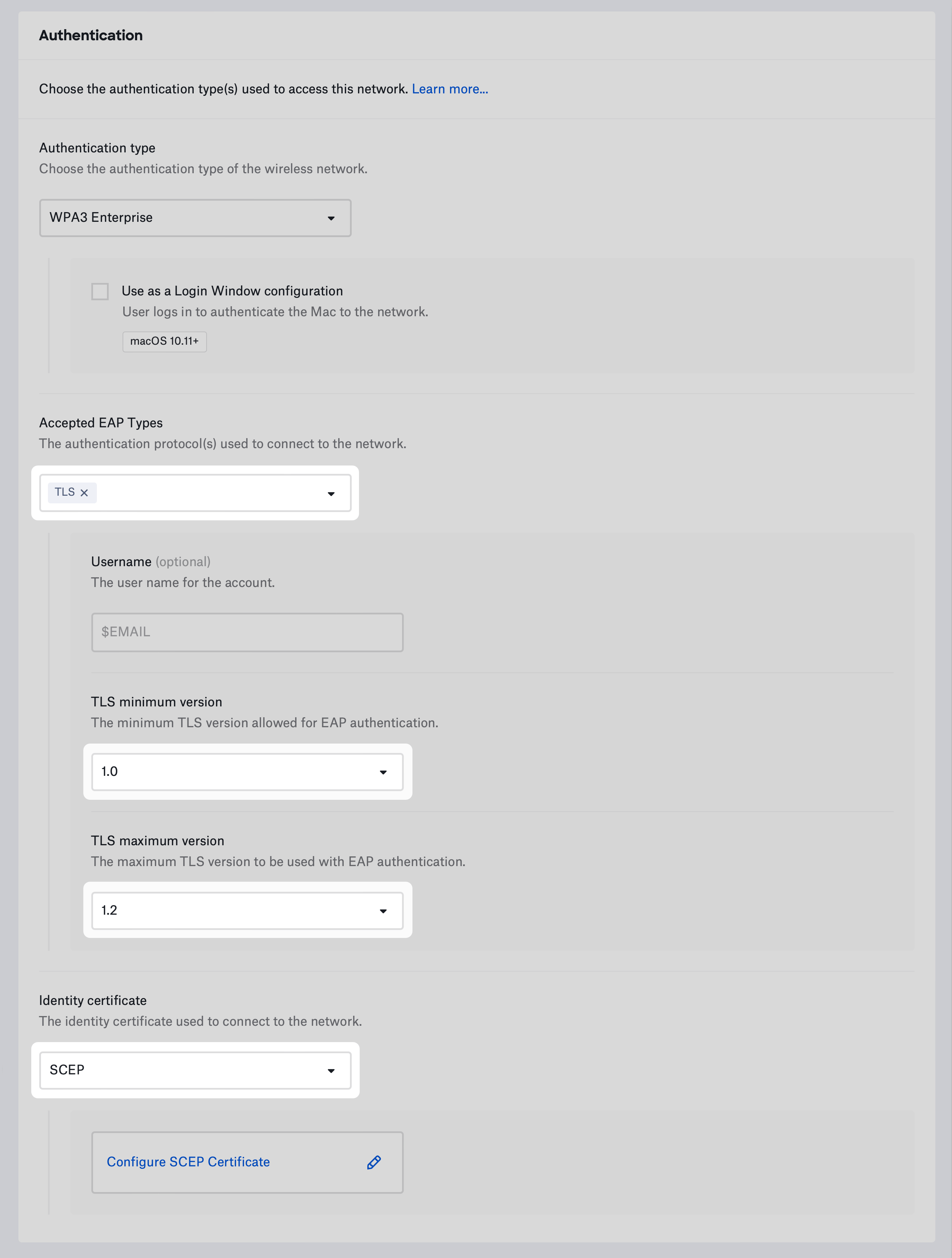
Selecciona TLS en **Accepted EAP Types**.
Para evitar el uso de versiones de TLS más antiguas y débiles, selecciona la **TLS minimum version** que quieres permitir.
Si tu infraestructura no admite las versiones más recientes de TLS, selecciona la **TLS maximum version** que quieres usar.
Selecciona un método para proporcionar un certificado de identidad y configura los ajustes correspondientes. Consulta [Configurar el Library Item Wi-Fi](/es/endpoint/library/library-items-profiles/configure-the-wi-fi-library-item) para obtener más información.
 ### Configurar EAP-TTLS
Tunneled Transport Layer Security usa un túnel TLS para cifrar otro protocolo de autenticación. No requiere un certificado de identidad.
Los dispositivos pueden usar un nombre de usuario y una contraseña o credenciales de directorio basadas en el dispositivo para autenticarse.
Autenticación con nombre de usuario y contraseña:
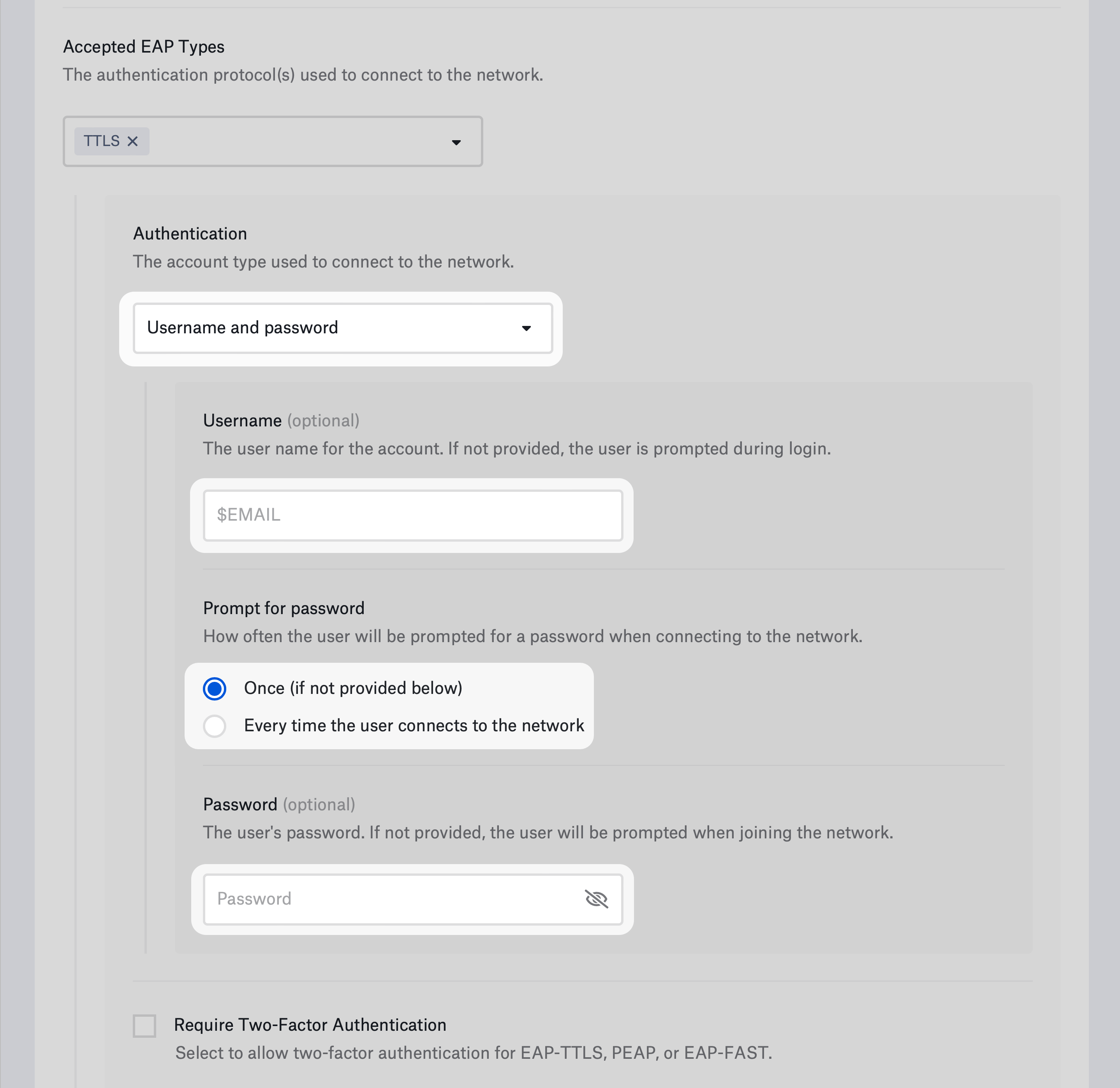
Elige **Username and password** en **Autenticación**.
Opcionalmente, proporciona el **Nombre de usuario**. Puedes usar un valor estático o una de las [variables globales de Iru Endpoint](/es/endpoint/library/library-items-profiles/global-variables), como \$EMAIL. Si no ingresas un nombre de usuario, el dispositivo le pedirá al usuario que ingrese uno al conectarse a la red.
Selecciona con qué frecuencia se le pide al usuario su contraseña. Si eliges **Once** y no proporcionas una contraseña, el dispositivo le pedirá al usuario su contraseña una vez y la recordará. Si seleccionas **Every time the user connects to the network**, el dispositivo no recordará la contraseña.
Si los dispositivos usan un nombre de usuario y una contraseña compartidos, ingresa la contraseña en el campo **Contraseña**. Si no ingresas una contraseña, el dispositivo le pedirá al usuario que ingrese una contraseña al conectarse a la red.
### Configurar EAP-TTLS
Tunneled Transport Layer Security usa un túnel TLS para cifrar otro protocolo de autenticación. No requiere un certificado de identidad.
Los dispositivos pueden usar un nombre de usuario y una contraseña o credenciales de directorio basadas en el dispositivo para autenticarse.
Autenticación con nombre de usuario y contraseña:
Elige **Username and password** en **Autenticación**.
Opcionalmente, proporciona el **Nombre de usuario**. Puedes usar un valor estático o una de las [variables globales de Iru Endpoint](/es/endpoint/library/library-items-profiles/global-variables), como \$EMAIL. Si no ingresas un nombre de usuario, el dispositivo le pedirá al usuario que ingrese uno al conectarse a la red.
Selecciona con qué frecuencia se le pide al usuario su contraseña. Si eliges **Once** y no proporcionas una contraseña, el dispositivo le pedirá al usuario su contraseña una vez y la recordará. Si seleccionas **Every time the user connects to the network**, el dispositivo no recordará la contraseña.
Si los dispositivos usan un nombre de usuario y una contraseña compartidos, ingresa la contraseña en el campo **Contraseña**. Si no ingresas una contraseña, el dispositivo le pedirá al usuario que ingrese una contraseña al conectarse a la red.
 Autenticación de directorio basada en el dispositivo para una Mac vinculada a un servicio de directorio:
Elige **Computer AD system authentication** para usar la cuenta de computadora de Active Directory o **Computer OD system authentication** para usar la cuenta de computadora de Open Directory.
Configura los ajustes restantes de TTLS:
Cuando seleccionas TTLS, tu dispositivo usará un nombre de usuario y una contraseña o credenciales de directorio del dispositivo para la autenticación. Si tu red requiere un certificado de identidad como segundo factor de autenticación, selecciona **Require Two-Factor Authentication.**
En **Inner authentication**, elige el protocolo de autenticación que se usará dentro del túnel TLS.
Opcionalmente, especifica **Outer identity.** Es distinta de la identidad que se usa dentro del túnel y se especifica para evitar exponer la identidad interna.
Para evitar el uso de versiones de TLS más antiguas y débiles, selecciona la **TLS minimum version** que quieres permitir.
Si tu infraestructura no admite las versiones más recientes de TLS, selecciona la **TLS maximum version** que quieres usar.
### Configurar EAP-LEAP
Lightweight Extensible Authentication Protocol es un método de autenticación más antiguo basado en MS-CHAP y Dynamic WEP. No usa un certificado de identidad.
Los dispositivos pueden usar un nombre de usuario y una contraseña o credenciales de directorio basadas en el dispositivo para autenticarse.
Autenticación con nombre de usuario y contraseña:
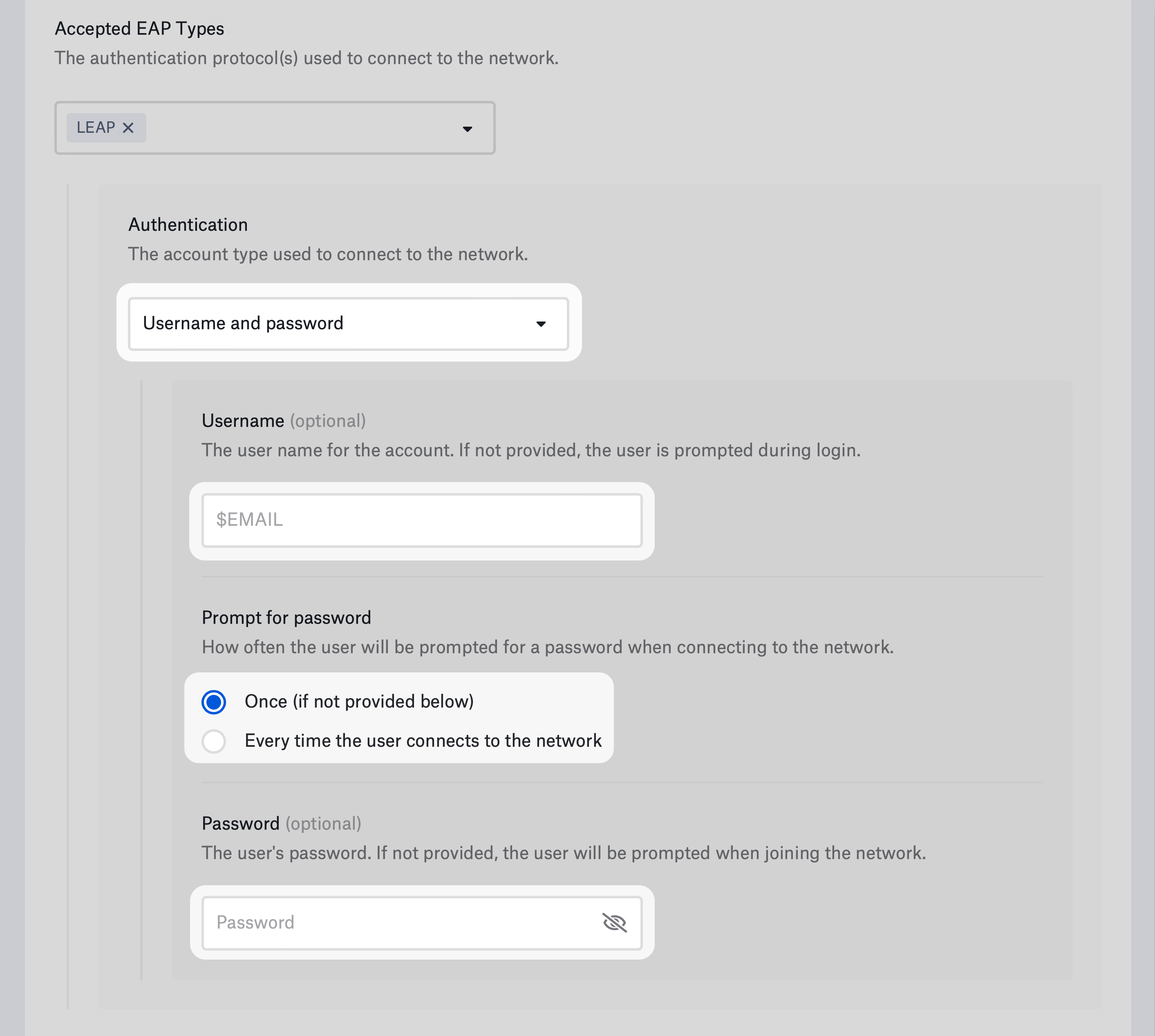
Elige **Username and password** en **Autenticación**.
Opcionalmente, proporciona el **Nombre de usuario**. Puedes usar un valor estático o una de las [variables globales de Iru Endpoint](/es/endpoint/library/library-items-profiles/global-variables), como \$EMAIL. Si no ingresas un nombre de usuario, el dispositivo le pedirá al usuario que ingrese uno al conectarse a la red.
Selecciona con qué frecuencia se le pide al usuario su contraseña. Si eliges **Once** y no proporcionas una contraseña, el dispositivo le pedirá al usuario su contraseña una vez y la recordará. Si seleccionas **Every time the user connects to the network**, el dispositivo no recordará la contraseña.
Si los dispositivos usan un nombre de usuario y una contraseña compartidos, ingresa la contraseña en el campo **Contraseña**. Si no ingresas una contraseña, el dispositivo le pedirá al usuario que ingrese una contraseña al conectarse a la red.
Autenticación de directorio basada en el dispositivo para una Mac vinculada a un servicio de directorio:
Elige **Computer AD system authentication** para usar la cuenta de computadora de Active Directory o **Computer OD system authentication** para usar la cuenta de computadora de Open Directory.
Configura los ajustes restantes de TTLS:
Cuando seleccionas TTLS, tu dispositivo usará un nombre de usuario y una contraseña o credenciales de directorio del dispositivo para la autenticación. Si tu red requiere un certificado de identidad como segundo factor de autenticación, selecciona **Require Two-Factor Authentication.**
En **Inner authentication**, elige el protocolo de autenticación que se usará dentro del túnel TLS.
Opcionalmente, especifica **Outer identity.** Es distinta de la identidad que se usa dentro del túnel y se especifica para evitar exponer la identidad interna.
Para evitar el uso de versiones de TLS más antiguas y débiles, selecciona la **TLS minimum version** que quieres permitir.
Si tu infraestructura no admite las versiones más recientes de TLS, selecciona la **TLS maximum version** que quieres usar.
### Configurar EAP-LEAP
Lightweight Extensible Authentication Protocol es un método de autenticación más antiguo basado en MS-CHAP y Dynamic WEP. No usa un certificado de identidad.
Los dispositivos pueden usar un nombre de usuario y una contraseña o credenciales de directorio basadas en el dispositivo para autenticarse.
Autenticación con nombre de usuario y contraseña:
Elige **Username and password** en **Autenticación**.
Opcionalmente, proporciona el **Nombre de usuario**. Puedes usar un valor estático o una de las [variables globales de Iru Endpoint](/es/endpoint/library/library-items-profiles/global-variables), como \$EMAIL. Si no ingresas un nombre de usuario, el dispositivo le pedirá al usuario que ingrese uno al conectarse a la red.
Selecciona con qué frecuencia se le pide al usuario su contraseña. Si eliges **Once** y no proporcionas una contraseña, el dispositivo le pedirá al usuario su contraseña una vez y la recordará. Si seleccionas **Every time the user connects to the network**, el dispositivo no recordará la contraseña.
Si los dispositivos usan un nombre de usuario y una contraseña compartidos, ingresa la contraseña en el campo **Contraseña**. Si no ingresas una contraseña, el dispositivo le pedirá al usuario que ingrese una contraseña al conectarse a la red.
 Autenticación de directorio basada en el dispositivo para una Mac vinculada a un servicio de directorio:
En **Authentication,** elige **Computer AD system authentication** para usar la cuenta de computadora de Active Directory o **Computer OD system authentication** para usar la cuenta de computadora de Open Directory.
### Configurar EAP-PEAP
Protected Extensible Authentication Protocol corrige las deficiencias de protocolos de autenticación extensibles anteriores, como LEAP. Al igual que EAP-TTLS, PEAP usa un túnel TLS para cifrar otro protocolo de autenticación. No requiere un certificado de identidad.
Los dispositivos pueden usar un nombre de usuario y una contraseña o credenciales de directorio basadas en el dispositivo para autenticarse.
Autenticación con nombre de usuario y contraseña:
Elige **Username and password** en **Autenticación**.
Opcionalmente, proporciona el **Nombre de usuario**. Puedes usar un valor estático o una de las [variables globales de Iru Endpoint](/es/endpoint/library/library-items-profiles/global-variables). Por ejemplo, \$EMAIL. Si no ingresas un nombre de usuario, el dispositivo le pedirá al usuario que ingrese uno al conectarse a la red.
Selecciona con qué frecuencia se le pide al usuario su contraseña. Si eliges **Once** y no proporcionas una contraseña, el dispositivo le pedirá al usuario su contraseña una vez y la recordará. Si seleccionas **Every time the user connects to the network**, el dispositivo no recordará la contraseña.
Si los dispositivos usan un nombre de usuario y una contraseña compartidos, ingresa la contraseña en el campo **Contraseña**. Si no ingresas una contraseña, el dispositivo le pedirá al usuario que ingrese una contraseña al conectarse a la red.
Autenticación de directorio basada en el dispositivo para una Mac vinculada a un servicio de directorio:
En **Authentication,** elige **Computer AD system authentication** para usar la cuenta de computadora de Active Directory o **Computer OD system authentication** para usar la cuenta de computadora de Open Directory.
Configura los ajustes restantes de PEAP:
Cuando seleccionas PEAP, tu dispositivo usará un nombre de usuario y una contraseña o credenciales de directorio del dispositivo para la autenticación. Si tu red requiere un certificado de identidad como segundo factor de autenticación, selecciona **Require Two-Factor Authentication.**
Para evitar el uso de versiones de TLS más antiguas y débiles, selecciona la **TLS minimum version** que quieres permitir.
Si tu infraestructura no admite las versiones más recientes de TLS, selecciona la **TLS maximum version** que quieres usar.
Opcionalmente, especifica **Outer identity.** Es distinta de la identidad que se usa dentro del túnel y se especifica para evitar exponer la identidad interna.
### Configurar EAP-FAST
Flexible Authentication via Secure Tunneling (FAST) usa un túnel TLS para cifrar información de autenticación adicional. FAST también admite el restablecimiento rápido del túnel mediante Protected Access Credentials (PAC). No requiere un certificado de identidad.
La autenticación puede realizarse con un nombre de usuario y una contraseña o con credenciales de directorio basadas en el dispositivo.
Autenticación con nombre de usuario y contraseña:
Elige **Username and password** en **Autenticación**.
Opcionalmente, proporciona el **Nombre de usuario**. Puedes usar un valor estático o una de las [variables globales de Iru Endpoint](/es/endpoint/library/library-items-profiles/global-variables). Por ejemplo, \$EMAIL. Si no ingresas un nombre de usuario, el dispositivo le pedirá al usuario que ingrese uno al conectarse a la red.
Selecciona con qué frecuencia se le pide al usuario su contraseña. Si eliges **Once** y no proporcionas una contraseña, el dispositivo le pedirá al usuario su contraseña una vez y la recordará. Si seleccionas **Every time the user connects to the network**, el dispositivo no recordará la contraseña.
Si los dispositivos usan un nombre de usuario y una contraseña compartidos, ingresa la contraseña en el campo **Contraseña**. Si no ingresas una contraseña, el dispositivo le pedirá al usuario que ingrese una contraseña al conectarse a la red.
Autenticación de directorio basada en el dispositivo para una Mac vinculada a un servicio de directorio:
En **Authentication,** elige **Computer AD system authentication** para usar la cuenta de computadora de Active Directory o **Computer OD system authentication** para usar la cuenta de computadora de Open Directory.
Configura los ajustes restantes de EAP-FAST:
Cuando seleccionas EAP-FAST, tu dispositivo usará un nombre de usuario y una contraseña o credenciales de directorio del dispositivo para la autenticación. Si tu red requiere un certificado de identidad como segundo factor de autenticación, selecciona **Require Two-Factor Authentication.**
Opcionalmente, especifica **Outer identity.** Es distinta de la identidad que se usa dentro del túnel y se especifica para evitar exponer la identidad interna.
Para usar Protected Access Credentials, selecciona **Use PAC**.
Para usar Protected Access Credentials, selecciona **Provision PAC**.
Si quieres aprovisionar la PAC de forma anónima, selecciona **Provision PAC anonymously**.
### Configurar EAP-SIM
Este método de autenticación solo es compatible con el [Library Item Wi-Fi](/es/endpoint/library/library-items-profiles/configure-the-wi-fi-library-item).
EAP-SIM usa el Subscriber Identity Module (SIM) de un dispositivo para una red Global System for Mobile Communications (GSM) para autenticarse en Wi-Fi. Este tipo de EAP se usa en muy pocos entornos (por ejemplo, si eres un operador de red móvil \[MNO] o un operador de red móvil virtual \[MVNO]). No requiere un certificado de identidad.
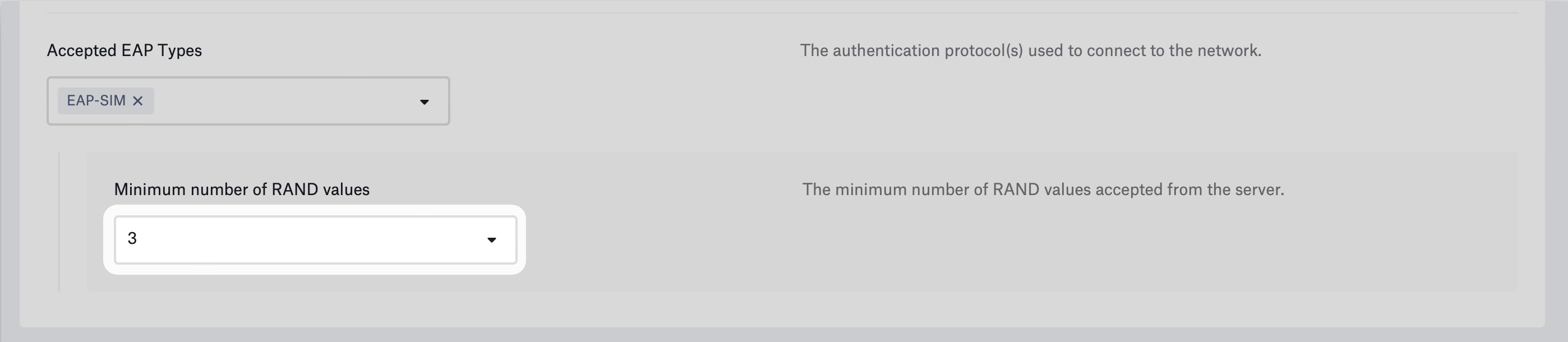
Elige el **Minimum number of RAND** **values** que los dispositivos requieren del servidor. Las opciones disponibles son **3** (predeterminado), **2** o **Don't specify**. Más desafíos RAND producen un material de claves más sólido.
Autenticación de directorio basada en el dispositivo para una Mac vinculada a un servicio de directorio:
En **Authentication,** elige **Computer AD system authentication** para usar la cuenta de computadora de Active Directory o **Computer OD system authentication** para usar la cuenta de computadora de Open Directory.
### Configurar EAP-PEAP
Protected Extensible Authentication Protocol corrige las deficiencias de protocolos de autenticación extensibles anteriores, como LEAP. Al igual que EAP-TTLS, PEAP usa un túnel TLS para cifrar otro protocolo de autenticación. No requiere un certificado de identidad.
Los dispositivos pueden usar un nombre de usuario y una contraseña o credenciales de directorio basadas en el dispositivo para autenticarse.
Autenticación con nombre de usuario y contraseña:
Elige **Username and password** en **Autenticación**.
Opcionalmente, proporciona el **Nombre de usuario**. Puedes usar un valor estático o una de las [variables globales de Iru Endpoint](/es/endpoint/library/library-items-profiles/global-variables). Por ejemplo, \$EMAIL. Si no ingresas un nombre de usuario, el dispositivo le pedirá al usuario que ingrese uno al conectarse a la red.
Selecciona con qué frecuencia se le pide al usuario su contraseña. Si eliges **Once** y no proporcionas una contraseña, el dispositivo le pedirá al usuario su contraseña una vez y la recordará. Si seleccionas **Every time the user connects to the network**, el dispositivo no recordará la contraseña.
Si los dispositivos usan un nombre de usuario y una contraseña compartidos, ingresa la contraseña en el campo **Contraseña**. Si no ingresas una contraseña, el dispositivo le pedirá al usuario que ingrese una contraseña al conectarse a la red.
Autenticación de directorio basada en el dispositivo para una Mac vinculada a un servicio de directorio:
En **Authentication,** elige **Computer AD system authentication** para usar la cuenta de computadora de Active Directory o **Computer OD system authentication** para usar la cuenta de computadora de Open Directory.
Configura los ajustes restantes de PEAP:
Cuando seleccionas PEAP, tu dispositivo usará un nombre de usuario y una contraseña o credenciales de directorio del dispositivo para la autenticación. Si tu red requiere un certificado de identidad como segundo factor de autenticación, selecciona **Require Two-Factor Authentication.**
Para evitar el uso de versiones de TLS más antiguas y débiles, selecciona la **TLS minimum version** que quieres permitir.
Si tu infraestructura no admite las versiones más recientes de TLS, selecciona la **TLS maximum version** que quieres usar.
Opcionalmente, especifica **Outer identity.** Es distinta de la identidad que se usa dentro del túnel y se especifica para evitar exponer la identidad interna.
### Configurar EAP-FAST
Flexible Authentication via Secure Tunneling (FAST) usa un túnel TLS para cifrar información de autenticación adicional. FAST también admite el restablecimiento rápido del túnel mediante Protected Access Credentials (PAC). No requiere un certificado de identidad.
La autenticación puede realizarse con un nombre de usuario y una contraseña o con credenciales de directorio basadas en el dispositivo.
Autenticación con nombre de usuario y contraseña:
Elige **Username and password** en **Autenticación**.
Opcionalmente, proporciona el **Nombre de usuario**. Puedes usar un valor estático o una de las [variables globales de Iru Endpoint](/es/endpoint/library/library-items-profiles/global-variables). Por ejemplo, \$EMAIL. Si no ingresas un nombre de usuario, el dispositivo le pedirá al usuario que ingrese uno al conectarse a la red.
Selecciona con qué frecuencia se le pide al usuario su contraseña. Si eliges **Once** y no proporcionas una contraseña, el dispositivo le pedirá al usuario su contraseña una vez y la recordará. Si seleccionas **Every time the user connects to the network**, el dispositivo no recordará la contraseña.
Si los dispositivos usan un nombre de usuario y una contraseña compartidos, ingresa la contraseña en el campo **Contraseña**. Si no ingresas una contraseña, el dispositivo le pedirá al usuario que ingrese una contraseña al conectarse a la red.
Autenticación de directorio basada en el dispositivo para una Mac vinculada a un servicio de directorio:
En **Authentication,** elige **Computer AD system authentication** para usar la cuenta de computadora de Active Directory o **Computer OD system authentication** para usar la cuenta de computadora de Open Directory.
Configura los ajustes restantes de EAP-FAST:
Cuando seleccionas EAP-FAST, tu dispositivo usará un nombre de usuario y una contraseña o credenciales de directorio del dispositivo para la autenticación. Si tu red requiere un certificado de identidad como segundo factor de autenticación, selecciona **Require Two-Factor Authentication.**
Opcionalmente, especifica **Outer identity.** Es distinta de la identidad que se usa dentro del túnel y se especifica para evitar exponer la identidad interna.
Para usar Protected Access Credentials, selecciona **Use PAC**.
Para usar Protected Access Credentials, selecciona **Provision PAC**.
Si quieres aprovisionar la PAC de forma anónima, selecciona **Provision PAC anonymously**.
### Configurar EAP-SIM
Este método de autenticación solo es compatible con el [Library Item Wi-Fi](/es/endpoint/library/library-items-profiles/configure-the-wi-fi-library-item).
EAP-SIM usa el Subscriber Identity Module (SIM) de un dispositivo para una red Global System for Mobile Communications (GSM) para autenticarse en Wi-Fi. Este tipo de EAP se usa en muy pocos entornos (por ejemplo, si eres un operador de red móvil \[MNO] o un operador de red móvil virtual \[MVNO]). No requiere un certificado de identidad.
Elige el **Minimum number of RAND** **values** que los dispositivos requieren del servidor. Las opciones disponibles son **3** (predeterminado), **2** o **Don't specify**. Más desafíos RAND producen un material de claves más sólido.
 ### Configurar EAP-AKA
Este método de autenticación solo es compatible con el [Library Item Wi-Fi](/es/endpoint/library/library-items-profiles/configure-the-wi-fi-library-item).
EAP-AKA (Authentication and Key Agreement) usa el módulo de identidad de un dispositivo para una red Universal Mobile Telecommunications System (UMTS) y CDMA2000 para autenticarse en Wi-Fi. Este tipo de EAP se usa en muy pocos entornos (por ejemplo, si eres un operador de red móvil \[MNO] o un operador de red móvil virtual \[MVNO]). No requiere un certificado de identidad. No hay opciones que configurar para este tipo de EAP.
### Configurar EAP-AKA
Este método de autenticación solo es compatible con el [Library Item Wi-Fi](/es/endpoint/library/library-items-profiles/configure-the-wi-fi-library-item).
EAP-AKA (Authentication and Key Agreement) usa el módulo de identidad de un dispositivo para una red Universal Mobile Telecommunications System (UMTS) y CDMA2000 para autenticarse en Wi-Fi. Este tipo de EAP se usa en muy pocos entornos (por ejemplo, si eres un operador de red móvil \[MNO] o un operador de red móvil virtual \[MVNO]). No requiere un certificado de identidad. No hay opciones que configurar para este tipo de EAP.
 ### Artículos relacionados
Compara los tipos de autenticación Wi-Fi y cuándo usar opciones empresariales o no empresariales
Configura el Library Item Wi-Fi para la implementación de redes
Configura la autenticación 802.1X para redes cableadas
Usa certificados de identidad para la autenticación 802.1X
### Artículos relacionados
Compara los tipos de autenticación Wi-Fi y cuándo usar opciones empresariales o no empresariales
Configura el Library Item Wi-Fi para la implementación de redes
Configura la autenticación 802.1X para redes cableadas
Usa certificados de identidad para la autenticación 802.1X