> ## Documentation Index
> Fetch the complete documentation index at: https://docs.iru.com/llms.txt
> Use this file to discover all available pages before exploring further.
# Integración de ServiceNow: configuración de Iru Endpoint
> Conecta Iru Endpoint a ServiceNow con OAuth y una cuenta de servicio y, opcionalmente, envía datos de inventario y uso de aplicaciones de Mac cuando dispongas de licencia de SAM Pro.
### Antes de empezar
Sigue [Integración de ServiceNow: configuración de ServiceNow](/es/endpoint/integrations/servicenow/servicenow-integration-servicenow-configuration) para que la app Kandji ServiceNow esté instalada en tu tenant antes de continuar aquí.
### Configurar la integración de ServiceNow
Instala la app Kandji ServiceNow desde la tienda de ServiceNow antes de seleccionar **Connect to ServiceNow** en Iru Endpoint.
Inicia sesión en Iru Endpoint.
En la barra lateral, selecciona el [**Botón del menú de la cuenta**](/es/iru/platform-overview/account-menu) y, a continuación, selecciona **Integraciones**.
 Selecciona **Explorar todas las integraciones** en la esquina superior derecha de la página Integrations.
Selecciona el mosaico **ServiceNow**.
Introduce solo el prefijo de tu tenant de ServiceNow, la parte anterior a `.service-now.com` (por ejemplo, `acme` para `acme.service-now.com`).
Introduce el Client ID de la app OAuth de ServiceNow que creaste anteriormente.
Introduce el Client Secret de la app OAuth de ServiceNow que creaste anteriormente.
Introduce el nombre de usuario de la cuenta de servicio que creaste anteriormente.
Introduce la contraseña de la cuenta de servicio que creaste anteriormente.
Si aún no has instalado la app Kandji ServiceNow, instálala desde la tienda de ServiceNow y completa la [configuración de ServiceNow](/es/endpoint/integrations/servicenow/servicenow-integration-servicenow-configuration) antes de terminar la configuración en Iru Endpoint.
Selecciona **Connect to ServiceNow**.
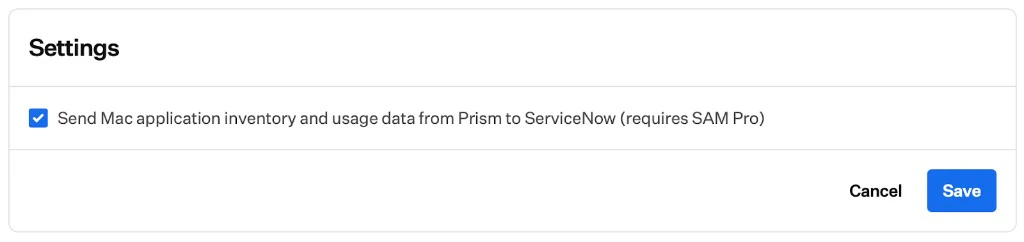
Si dispones de licencia de Software Asset Management Professional (SAM Pro), selecciona **Editar**, activa la opción para enviar cada noche los datos de inventario y uso de aplicaciones de Mac a ServiceNow y, a continuación, selecciona **Guardar**.
Selecciona **Explorar todas las integraciones** en la esquina superior derecha de la página Integrations.
Selecciona el mosaico **ServiceNow**.
Introduce solo el prefijo de tu tenant de ServiceNow, la parte anterior a `.service-now.com` (por ejemplo, `acme` para `acme.service-now.com`).
Introduce el Client ID de la app OAuth de ServiceNow que creaste anteriormente.
Introduce el Client Secret de la app OAuth de ServiceNow que creaste anteriormente.
Introduce el nombre de usuario de la cuenta de servicio que creaste anteriormente.
Introduce la contraseña de la cuenta de servicio que creaste anteriormente.
Si aún no has instalado la app Kandji ServiceNow, instálala desde la tienda de ServiceNow y completa la [configuración de ServiceNow](/es/endpoint/integrations/servicenow/servicenow-integration-servicenow-configuration) antes de terminar la configuración en Iru Endpoint.
Selecciona **Connect to ServiceNow**.
Si dispones de licencia de Software Asset Management Professional (SAM Pro), selecciona **Editar**, activa la opción para enviar cada noche los datos de inventario y uso de aplicaciones de Mac a ServiceNow y, a continuación, selecciona **Guardar**.
 Una vez completada la configuración, Iru Endpoint empieza a sincronizar los datos de los dispositivos Apple con ServiceNow.
### Gestionar la integración
Una vez conectada la integración, abre la página de detalles de la integración de ServiceNow en Iru Endpoint para ver el estado de la conexión, la información del tenant y la app OAuth en uso.
#### Volver a autenticar
Si es necesario actualizar las credenciales de ServiceNow usadas para configurar la integración, vuelve a autenticarte desde la página de detalles de la integración en Iru Endpoint.
Cuando la integración de ServiceNow requiere volver a autenticarse, Iru Endpoint muestra un banner en el tenant hasta que completes la nueva autenticación. Iru Endpoint también envía recordatorios por correo electrónico a los miembros del equipo con permisos de Admin o Account Owner a partir de 30 días antes de que caduquen las credenciales OAuth de ServiceNow.
En la barra lateral, selecciona el **Botón del menú de la cuenta** y, a continuación, selecciona **Integraciones**.
En la sección Asset Management, selecciona **ServiceNow**.
En la esquina superior derecha, selecciona los **puntos suspensivos** (⋯).
Selecciona **Volver a autenticar**.
Verifica que el dominio del tenant de ServiceNow y el Client ID sigan siendo correctos e introduce las nuevas credenciales de la cuenta.
Selecciona **Connect to ServiceNow**.
Si se aceptan las credenciales, volverás a la página de detalles de la integración de ServiceNow.
#### Eliminar la integración
Sigue estos pasos para eliminar la integración de ServiceNow en Iru Endpoint.
Esta acción no se puede deshacer. Los datos de activos de los dispositivos dejan de sincronizarse con ServiceNow en cuanto eliminas la integración.
En la barra lateral, selecciona el **Botón del menú de la cuenta** y, a continuación, selecciona **Integraciones**.
En la sección Asset Management, selecciona **ServiceNow**.
En la esquina superior derecha, selecciona los **puntos suspensivos** (⋯).
Selecciona **Delete Integration**.
Lee atentamente la confirmación antes de seleccionar **Delete Integration**.
## Consideraciones
Instala la app Kandji ServiceNow desde la tienda de ServiceNow antes de terminar esta integración en Iru Endpoint.
Guarda las credenciales de la app OAuth de forma segura y rótalas según la programación de tu organización.
Cuando las credenciales OAuth de ServiceNow están a punto de caducar, Iru Endpoint muestra un banner en el tenant y envía recordatorios por correo electrónico a los miembros del equipo con permisos de Admin o Account Owner a partir de 30 días antes de la caducidad. Vuelve a autenticarte desde la página de detalles de la integración de ServiceNow cuando se te solicite.
Haz pruebas con un pequeño conjunto de dispositivos antes de implementar la integración de forma generalizada.
El inventario de dispositivos se sincroniza automáticamente una vez conectada la integración.
### Artículos relacionados
Cómo se sincroniza el inventario de dispositivos de Iru Endpoint con las tablas de staging y de destino de ServiceNow, y cómo se sincronizan los datos de apps de SAM Pro cuando está habilitado.
Instala la app Kandji ServiceNow, crea OAuth y una cuenta de servicio, y corrige el origen de descubrimiento si Kandji no aparece.
Una vez completada la configuración, Iru Endpoint empieza a sincronizar los datos de los dispositivos Apple con ServiceNow.
### Gestionar la integración
Una vez conectada la integración, abre la página de detalles de la integración de ServiceNow en Iru Endpoint para ver el estado de la conexión, la información del tenant y la app OAuth en uso.
#### Volver a autenticar
Si es necesario actualizar las credenciales de ServiceNow usadas para configurar la integración, vuelve a autenticarte desde la página de detalles de la integración en Iru Endpoint.
Cuando la integración de ServiceNow requiere volver a autenticarse, Iru Endpoint muestra un banner en el tenant hasta que completes la nueva autenticación. Iru Endpoint también envía recordatorios por correo electrónico a los miembros del equipo con permisos de Admin o Account Owner a partir de 30 días antes de que caduquen las credenciales OAuth de ServiceNow.
En la barra lateral, selecciona el **Botón del menú de la cuenta** y, a continuación, selecciona **Integraciones**.
En la sección Asset Management, selecciona **ServiceNow**.
En la esquina superior derecha, selecciona los **puntos suspensivos** (⋯).
Selecciona **Volver a autenticar**.
Verifica que el dominio del tenant de ServiceNow y el Client ID sigan siendo correctos e introduce las nuevas credenciales de la cuenta.
Selecciona **Connect to ServiceNow**.
Si se aceptan las credenciales, volverás a la página de detalles de la integración de ServiceNow.
#### Eliminar la integración
Sigue estos pasos para eliminar la integración de ServiceNow en Iru Endpoint.
Esta acción no se puede deshacer. Los datos de activos de los dispositivos dejan de sincronizarse con ServiceNow en cuanto eliminas la integración.
En la barra lateral, selecciona el **Botón del menú de la cuenta** y, a continuación, selecciona **Integraciones**.
En la sección Asset Management, selecciona **ServiceNow**.
En la esquina superior derecha, selecciona los **puntos suspensivos** (⋯).
Selecciona **Delete Integration**.
Lee atentamente la confirmación antes de seleccionar **Delete Integration**.
## Consideraciones
Instala la app Kandji ServiceNow desde la tienda de ServiceNow antes de terminar esta integración en Iru Endpoint.
Guarda las credenciales de la app OAuth de forma segura y rótalas según la programación de tu organización.
Cuando las credenciales OAuth de ServiceNow están a punto de caducar, Iru Endpoint muestra un banner en el tenant y envía recordatorios por correo electrónico a los miembros del equipo con permisos de Admin o Account Owner a partir de 30 días antes de la caducidad. Vuelve a autenticarte desde la página de detalles de la integración de ServiceNow cuando se te solicite.
Haz pruebas con un pequeño conjunto de dispositivos antes de implementar la integración de forma generalizada.
El inventario de dispositivos se sincroniza automáticamente una vez conectada la integración.
### Artículos relacionados
Cómo se sincroniza el inventario de dispositivos de Iru Endpoint con las tablas de staging y de destino de ServiceNow, y cómo se sincronizan los datos de apps de SAM Pro cuando está habilitado.
Instala la app Kandji ServiceNow, crea OAuth y una cuenta de servicio, y corrige el origen de descubrimiento si Kandji no aparece.