> ## Documentation Index
> Fetch the complete documentation index at: https://docs.iru.com/llms.txt
> Use this file to discover all available pages before exploring further.
# Integración de directorio SCIM
> Configura la sincronización del directorio de usuarios basada en SCIM en Iru Endpoint. Aprovisiona y desaprovisiona automáticamente usuarios y grupos desde tu proveedor de identidad.
### Acerca de la integración de directorio SCIM
SCIM, o [System for Cross-domain Identity Management](https://scim.cloud/), es un protocolo diseñado para que la gestión de identidades de usuario en distintos sistemas sea más sencilla y eficiente. Es especialmente útil cuando usas varias aplicaciones basadas en la nube, ya que ayuda a automatizar el proceso de añadir y eliminar usuarios.
### Cómo funciona
SCIM implica dos roles principales:
* **Cliente**: suele ser un proveedor de identidad o un sistema de gestión de identidades y accesos, como Microsoft Entra ID u Okta, que gestiona los datos de identidad principales.
* **Proveedor de servicios**: una aplicación de software como servicio (SaaS), como Iru Endpoint, que usa los datos de identidad para gestionar el acceso y los permisos de los usuarios.
SCIM admite varias operaciones, como el aprovisionamiento, la sincronización y el desaprovisionamiento. Esta sincronización unidireccional te permite crear automáticamente cuentas de usuario en Iru Endpoint, mantener actualizados los atributos de los usuarios entre tu MDM y tu IdP, y eliminar o deshabilitar automáticamente las cuentas de usuario cuando ya no sean necesarias.
### Configurar SCIM en Iru Endpoint
Para configurar una integración SCIM entre tu proveedor de identidad (IdP) e Iru Endpoint, deberás:
* Crear una nueva integración de directorio SCIM en Iru Endpoint
* Obtener la URL de la API de SCIM y el token de API de Iru Endpoint para usarlos con tu IdP.
* Acceder a tu IdP para crear una integración de app, asignar atributos SCIM y enviar los grupos de usuarios deseados.
#### Crear una nueva integración de directorio SCIM
En Iru Endpoint, en la barra lateral, selecciona el [**Botón del menú de la cuenta**](/es/iru/platform-overview/account-menu) y, a continuación, selecciona **Integraciones**.
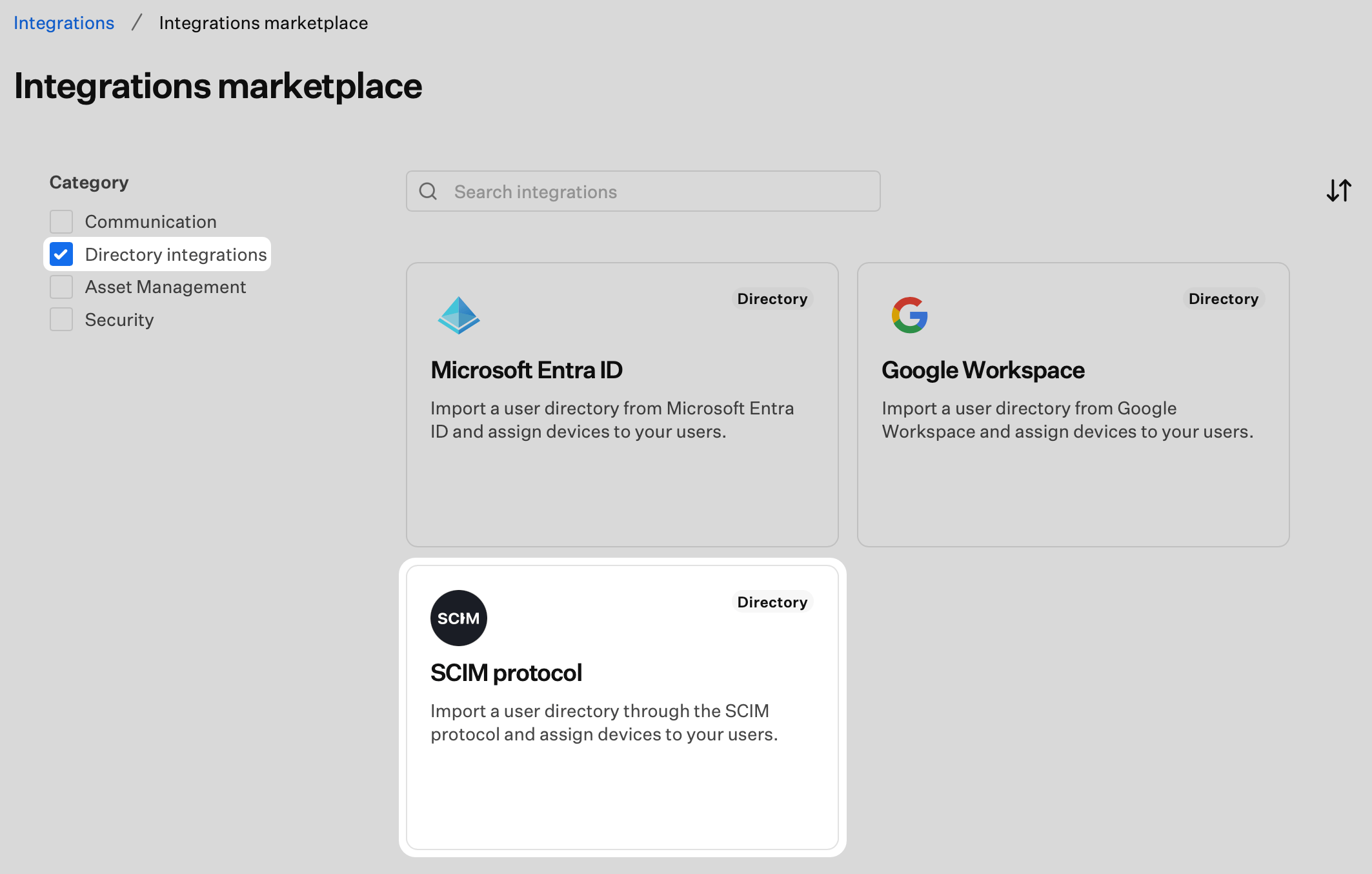
 Selecciona **Explorar todas las integraciones** en la esquina superior derecha de la página Integrations.
Marca el filtro **Directory integrations**.
Selecciona el mosaico **SCIM protocol**.
Selecciona **Explorar todas las integraciones** en la esquina superior derecha de la página Integrations.
Marca el filtro **Directory integrations**.
Selecciona el mosaico **SCIM protocol**.
 Selecciona **Comenzar**.
Introduce un nombre único para la integración SCIM.
Selecciona **Generar token**. La integración de directorio de usuarios SCIM usa un encabezado de autorización HTTP con un Bearer Token como método de autenticación.
Selecciona **Comenzar**.
Introduce un nombre único para la integración SCIM.
Selecciona **Generar token**. La integración de directorio de usuarios SCIM usa un encabezado de autorización HTTP con un Bearer Token como método de autenticación.
 Selecciona **Copy token**.
El token no volverá a ser visible después de seleccionar Done. Guárdalo de forma segura antes de continuar.
Confirma que has copiado el token marcando la casilla y, a continuación, selecciona **Listo**. Volverás a la página **Integraciones**.
Selecciona **Copy token**.
El token no volverá a ser visible después de seleccionar Done. Guárdalo de forma segura antes de continuar.
Confirma que has copiado el token marcando la casilla y, a continuación, selecciona **Listo**. Volverás a la página **Integraciones**.
 #### Obtener la URL de la API de SCIM
La URL de la API de SCIM está disponible en los detalles de la integración en Iru Endpoint. Deberás proporcionar esta URL a tu proveedor de identidad al configurar la conexión SCIM.
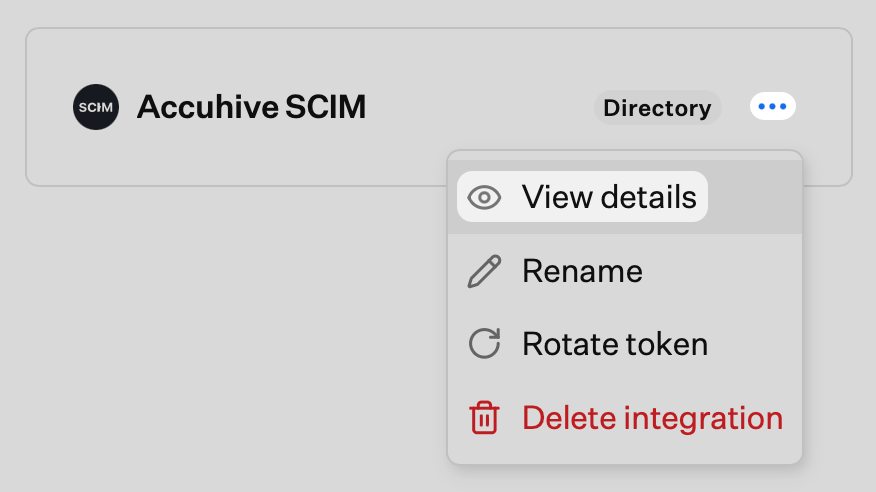
Selecciona los **puntos suspensivos** de la integración de directorio SCIM que acabas de crear.
Selecciona **View Details**.
#### Obtener la URL de la API de SCIM
La URL de la API de SCIM está disponible en los detalles de la integración en Iru Endpoint. Deberás proporcionar esta URL a tu proveedor de identidad al configurar la conexión SCIM.
Selecciona los **puntos suspensivos** de la integración de directorio SCIM que acabas de crear.
Selecciona **View Details**.
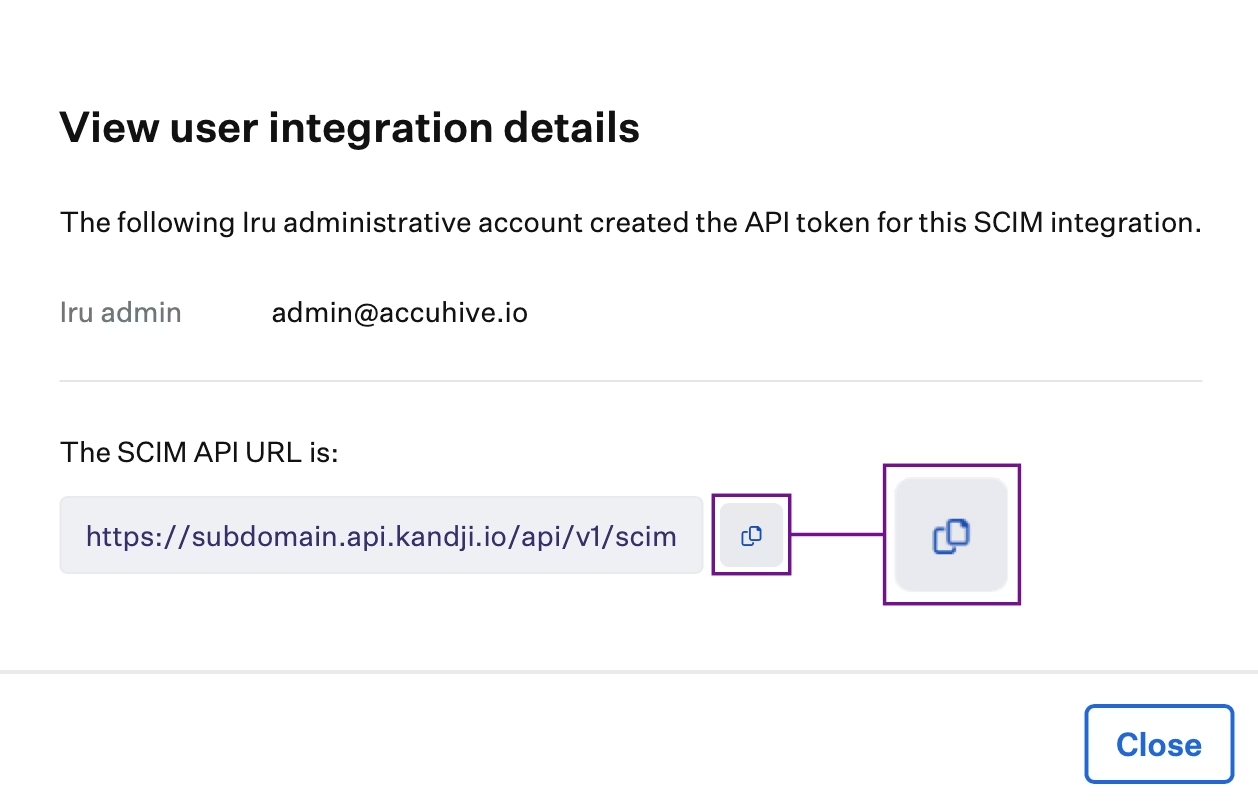
 **Copia** la URL de la API de SCIM (p. ej., `https://subdomain.api.iru.com/api/v1/scim`). Tu proveedor de identidad la necesitará.
Es posible que la URL que se muestra en tu tenant siga mostrando el dominio `api.kandji.io`. La versión `api.kandji.io` de la URL de la API de SCIM también funcionará para este fin.
Selecciona **Cerrar**.
**Copia** la URL de la API de SCIM (p. ej., `https://subdomain.api.iru.com/api/v1/scim`). Tu proveedor de identidad la necesitará.
Es posible que la URL que se muestra en tu tenant siga mostrando el dominio `api.kandji.io`. La versión `api.kandji.io` de la URL de la API de SCIM también funcionará para este fin.
Selecciona **Cerrar**.
 ### Cambiar el nombre de una integración SCIM
Para cambiar el nombre de una integración de directorio SCIM existente:
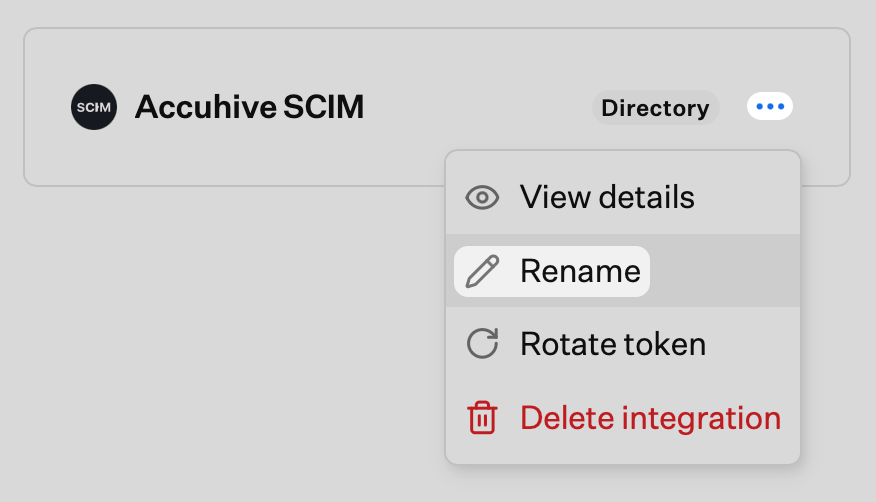
Selecciona los **puntos suspensivos** de la integración de directorio SCIM cuyo nombre quieres cambiar.
Selecciona **Rename**.
### Cambiar el nombre de una integración SCIM
Para cambiar el nombre de una integración de directorio SCIM existente:
Selecciona los **puntos suspensivos** de la integración de directorio SCIM cuyo nombre quieres cambiar.
Selecciona **Rename**.
 Introduce el nuevo nombre de la integración y guarda.
 ### Rotar el token SCIM
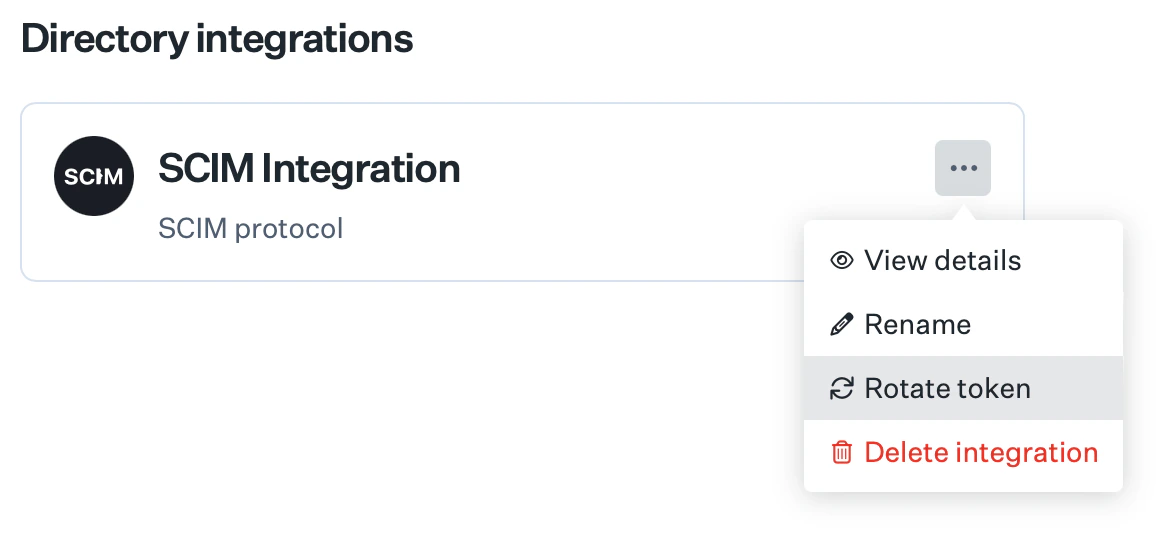
Rota el token de API de SCIM cuando necesites invalidar el token actual (por ejemplo, tras un problema de seguridad o al reconfigurarlo en tu IdP). Después de rotarlo, actualiza el nuevo token en tu proveedor de identidad.
Selecciona los **puntos suspensivos** de la integración de directorio SCIM.
Selecciona **Rotate token**.
### Rotar el token SCIM
Rota el token de API de SCIM cuando necesites invalidar el token actual (por ejemplo, tras un problema de seguridad o al reconfigurarlo en tu IdP). Después de rotarlo, actualiza el nuevo token en tu proveedor de identidad.
Selecciona los **puntos suspensivos** de la integración de directorio SCIM.
Selecciona **Rotate token**.
 Confirma la rotación en la solicitud. El token anterior dejará de funcionar.
 Copia el nuevo token y actualízalo en tu IdP.
 ### Eliminar una integración SCIM
Al eliminar una integración de directorio SCIM, se detiene la sincronización desde tu IdP y se elimina la integración de Iru Endpoint. Actualiza o elimina la app SCIM en tu IdP para evitar errores.
Selecciona los **puntos suspensivos** de la integración de directorio SCIM que quieres eliminar.
Selecciona **Delete integration**.
### Eliminar una integración SCIM
Al eliminar una integración de directorio SCIM, se detiene la sincronización desde tu IdP y se elimina la integración de Iru Endpoint. Actualiza o elimina la app SCIM en tu IdP para evitar errores.
Selecciona los **puntos suspensivos** de la integración de directorio SCIM que quieres eliminar.
Selecciona **Delete integration**.
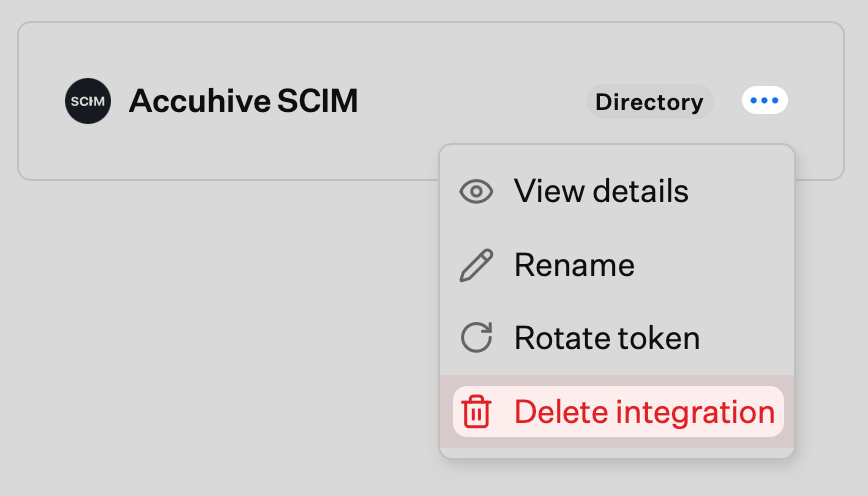 Confirma en la solicitud que quieres eliminar la integración.
 ### Esquema SCIM y atributos admitidos
Iru Endpoint admite los siguientes atributos SCIM. Consulta estos atributos al asignar tu aplicación SCIM en tu IdP.
Iru Endpoint no usa ningún atributo que no figure en la lista siguiente. Para limitar los atributos enviados, modifica los atributos configurados en la app SCIM de tu IdP.
**Atributos de usuario**
| **Atributo** | **Descripción** | **Obligatorio** |
| - | - | - |
| userName | Identificador único del usuario, que se usa para autenticarse en el proveedor de servicios | Sí |
| name.formatted | El nombre completo del usuario (por ejemplo, "John Doe"). Se requiere este atributo o el atributo displayName | No |
| displayName | El nombre completo del usuario (por ejemplo, "John Doe"). Se requiere este atributo o el atributo name.formatted | Sí |
| title | El cargo del usuario, como "Vice President". | No |
| active | El estado del usuario en el proveedor de identidad. El proveedor de identidad añade este atributo automáticamente. | Sí |
| emails.value | La dirección de correo electrónico del usuario como subatributo de emails. Iru Endpoint solo almacena el primer correo electrónico de la lista. | Sí |
| department | Identifica el nombre de un departamento. | No |
Cuando el primer envío de un usuario establece `active` en `false`, Iru Endpoint crea ese usuario como suspendido.
**Atributos de grupo**
| **Atributo** | **Descripción** | **Obligatorio** |
| - | - | - |
| displayName | Un nombre legible para el grupo. | Sí |
| members | Una lista de los miembros del grupo. | Sí |
Al usar SCIM para sincronizar usuarios desde un directorio, la app SCIM envía automáticamente la información nueva a Iru Endpoint, por lo que no se necesita el botón Sync Now que verías al usar las integraciones de directorio nativas de Entra ID o Google Workspace. Cada IdP en la nube tiene su propio estándar para sincronizar los datos de SCIM.
Consulta la documentación de tu proveedor de identidad para saber cómo se configura la sincronización SCIM.
### Artículos relacionados
Configura SCIM en tu proveedor de identidad con el artículo correspondiente a tu IdP. La implementación de SCIM de Iru Endpoint sigue la especificación SCIMv2.
Conecta Okta a Iru Endpoint para el aprovisionamiento automático de usuarios y grupos mediante SCIM
Conecta Microsoft Entra ID (antes Azure AD) a Iru Endpoint para el aprovisionamiento de usuarios y grupos basado en SCIM
Conecta OneLogin a Iru Endpoint para el aprovisionamiento automático de usuarios y grupos mediante SCIM
### Esquema SCIM y atributos admitidos
Iru Endpoint admite los siguientes atributos SCIM. Consulta estos atributos al asignar tu aplicación SCIM en tu IdP.
Iru Endpoint no usa ningún atributo que no figure en la lista siguiente. Para limitar los atributos enviados, modifica los atributos configurados en la app SCIM de tu IdP.
**Atributos de usuario**
| **Atributo** | **Descripción** | **Obligatorio** |
| - | - | - |
| userName | Identificador único del usuario, que se usa para autenticarse en el proveedor de servicios | Sí |
| name.formatted | El nombre completo del usuario (por ejemplo, "John Doe"). Se requiere este atributo o el atributo displayName | No |
| displayName | El nombre completo del usuario (por ejemplo, "John Doe"). Se requiere este atributo o el atributo name.formatted | Sí |
| title | El cargo del usuario, como "Vice President". | No |
| active | El estado del usuario en el proveedor de identidad. El proveedor de identidad añade este atributo automáticamente. | Sí |
| emails.value | La dirección de correo electrónico del usuario como subatributo de emails. Iru Endpoint solo almacena el primer correo electrónico de la lista. | Sí |
| department | Identifica el nombre de un departamento. | No |
Cuando el primer envío de un usuario establece `active` en `false`, Iru Endpoint crea ese usuario como suspendido.
**Atributos de grupo**
| **Atributo** | **Descripción** | **Obligatorio** |
| - | - | - |
| displayName | Un nombre legible para el grupo. | Sí |
| members | Una lista de los miembros del grupo. | Sí |
Al usar SCIM para sincronizar usuarios desde un directorio, la app SCIM envía automáticamente la información nueva a Iru Endpoint, por lo que no se necesita el botón Sync Now que verías al usar las integraciones de directorio nativas de Entra ID o Google Workspace. Cada IdP en la nube tiene su propio estándar para sincronizar los datos de SCIM.
Consulta la documentación de tu proveedor de identidad para saber cómo se configura la sincronización SCIM.
### Artículos relacionados
Configura SCIM en tu proveedor de identidad con el artículo correspondiente a tu IdP. La implementación de SCIM de Iru Endpoint sigue la especificación SCIMv2.
Conecta Okta a Iru Endpoint para el aprovisionamiento automático de usuarios y grupos mediante SCIM
Conecta Microsoft Entra ID (antes Azure AD) a Iru Endpoint para el aprovisionamiento de usuarios y grupos basado en SCIM
Conecta OneLogin a Iru Endpoint para el aprovisionamiento automático de usuarios y grupos mediante SCIM