> ## Documentation Index
> Fetch the complete documentation index at: https://docs.iru.com/llms.txt
> Use this file to discover all available pages before exploring further.
# Autorizar tu tenant de Iru para Okta Workflows
> Autoriza tu tenant de Iru Endpoint para la integración con Okta Workflows. Genera tokens de API, configura el conector y habilita flujos de trabajo automatizados para dispositivos.
Esta guía se aplica a computadoras Mac y computadoras Windows
En Okta Workflows, el conector sigue apareciendo como **Kandji**. Los pasos de esta guía para crear un token de API y copiar tu dominio se realizan en **Iru Endpoint**. Cuando configures la conexión en Okta Workflows, selecciona **Kandji** e introduce tu token de API y tu dominio de Iru Endpoint.
### Acerca de autorizar tu tenant de Iru para Okta Workflows
Autorizar tu tenant de Iru Endpoint para Okta Workflows permite que Okta Workflows se conecte a tu tenant mediante el conector **Kandji**, para que puedas automatizar tareas de gestión de dispositivos en tus flujos de trabajo.
### Cómo funciona
El conector **Kandji** de Okta Workflows se conecta a tu tenant de Iru Endpoint mediante un token de API y un dominio. Después de configurar la conexión, puedes crear flujos de trabajo que respondan a eventos del ciclo de vida de los usuarios y a tareas de gestión de dispositivos sin pasos manuales en Iru Endpoint.
### Requisitos previos
Antes de empezar, asegúrate de tener:
* Credenciales de administrador de Okta Workflows
* Acceso de administrador a Iru Endpoint
* Acceso a la API habilitado en tu tenant de Iru Endpoint
Después de autorizar correctamente tu tenant de Iru Endpoint para Okta Workflows, puedes [usar las tarjetas de acción del conector Kandji en Okta Workflows](/es/endpoint/integrations/okta-workflows/use-kandji-connector-action-cards-with-okta-workflows).
### Autorizar tu tenant de Iru
La autorización tiene dos partes: crear un token de API y copiar tu dominio en **Iru Endpoint** y, después, configurar el conector **Kandji** en **Okta Workflows** con esos valores.
Cuando añades una tarjeta **Kandji** a un flujo de trabajo por primera vez, Okta Workflows te pide que configures la conexión. Puedes guardar la conexión y reutilizarla en futuros flujos de trabajo.
Puedes crear y gestionar varias conexiones desde tu página **Connections**.
#### Crear un token de API en Iru Endpoint
Completa estos pasos en la app web de **Iru Endpoint**.
Para crear un token de API para el conector Kandji en Okta Workflows:
Inicia sesión en la app web de Iru Endpoint con credenciales de administrador.
En la barra lateral, selecciona el [**Botón del menú de la cuenta**](/es/iru/platform-overview/account-menu) y, a continuación, selecciona **Acceso**.
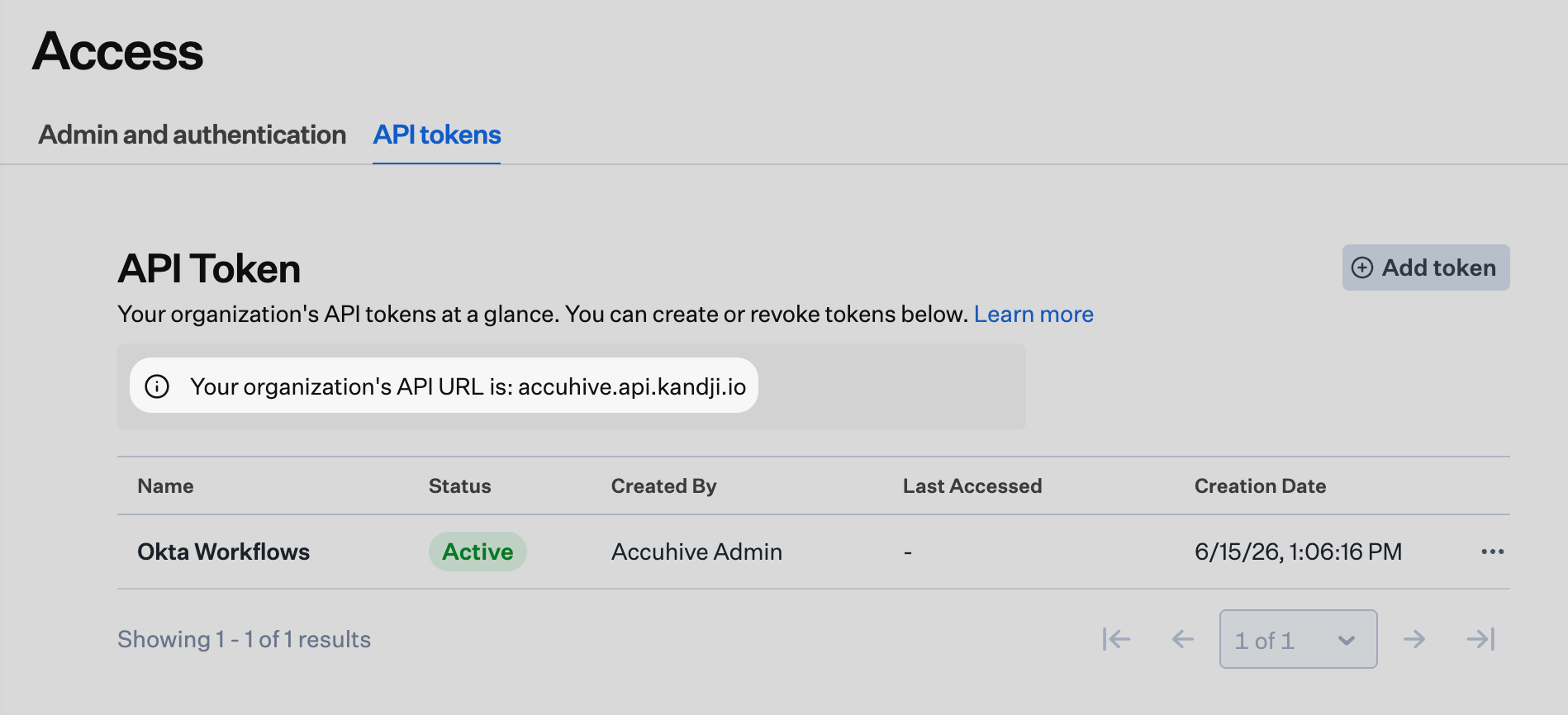
 En la pestaña **Tokens de API**, selecciona **Add Token**.
En el campo **Nombre**, introduce un nombre como Okta Workflows.
En el campo Description, introduce una descripción como *Allow Okta Workflows to use the Iru Endpoint API*.
Selecciona **Crear**.
En el cuadro de diálogo **Copy your API token**, selecciona **Copy Token**.
Guarda el token copiado en un lugar seguro. Si pierdes el texto del token, puedes eliminarlo antes de usarlo y crear uno nuevo con los pasos anteriores. Usarás este token en el paso 4 de la siguiente sección.
Selecciona la casilla **He copiado el token y entiendo que no podré volver a ver estos detalles**.
Selecciona Next.
En el cuadro de diálogo **Manage API Permissions**, selecciona **Configurar**.
En la sección Permissions, selecciona la casilla de cada área a la que quieras que Okta Workflows tenga acceso. Por ejemplo, selecciona la casilla **Blueprints Management** para habilitar todos los permisos para inspeccionar y modificar Blueprints. Nota: puedes seleccionar el triángulo desplegable situado a la derecha del tipo de permiso para mostrar permisos más específicos.
Revisa los permisos que has configurado para el token de API.
Selecciona **Guardar** y, a continuación, **Cerrar**.
En la pestaña **Tokens de API**, confirma que se muestra tu nuevo token.
En el campo **Your organization's API URL is**, copia o anota tu dominio de Iru Endpoint.
En la pestaña **Tokens de API**, selecciona **Add Token**.
En el campo **Nombre**, introduce un nombre como Okta Workflows.
En el campo Description, introduce una descripción como *Allow Okta Workflows to use the Iru Endpoint API*.
Selecciona **Crear**.
En el cuadro de diálogo **Copy your API token**, selecciona **Copy Token**.
Guarda el token copiado en un lugar seguro. Si pierdes el texto del token, puedes eliminarlo antes de usarlo y crear uno nuevo con los pasos anteriores. Usarás este token en el paso 4 de la siguiente sección.
Selecciona la casilla **He copiado el token y entiendo que no podré volver a ver estos detalles**.
Selecciona Next.
En el cuadro de diálogo **Manage API Permissions**, selecciona **Configurar**.
En la sección Permissions, selecciona la casilla de cada área a la que quieras que Okta Workflows tenga acceso. Por ejemplo, selecciona la casilla **Blueprints Management** para habilitar todos los permisos para inspeccionar y modificar Blueprints. Nota: puedes seleccionar el triángulo desplegable situado a la derecha del tipo de permiso para mostrar permisos más específicos.
Revisa los permisos que has configurado para el token de API.
Selecciona **Guardar** y, a continuación, **Cerrar**.
En la pestaña **Tokens de API**, confirma que se muestra tu nuevo token.
En el campo **Your organization's API URL is**, copia o anota tu dominio de Iru Endpoint.
 #### Configurar el conector Kandji en Okta Workflows
Completa estos pasos en **Okta Workflows**. Necesitas el token de API y el dominio de la sección anterior.
Puedes crear más de una conexión. Por ejemplo, puedes tener varios tenants de Iru Endpoint o estar probando varios tokens de API. El token de API debe incluir al menos el permiso **Devices: Device Information: Device list**. Concede permisos adicionales en función de las acciones de flujo de trabajo que pienses usar. Por ejemplo, para enumerar todos los dispositivos, el token necesita:
| Permiso | Descripción |
| - | - |
| **Devices: Device Information: Device list** | Obtener una lista de todos los dispositivos del tenant de Iru Endpoint |
| **Devices: Device Information: Device details** | Obtener todos los detalles de un dispositivo específico |
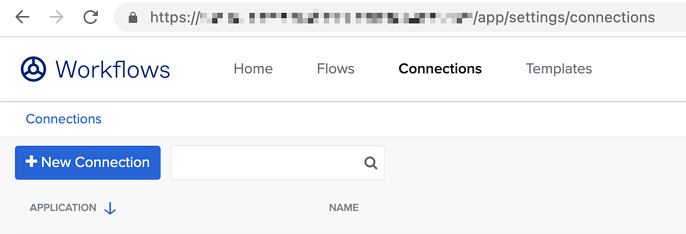
En Okta Workflows, desde la página Connections o desde cualquier tarjeta, selecciona **New Connection**.
#### Configurar el conector Kandji en Okta Workflows
Completa estos pasos en **Okta Workflows**. Necesitas el token de API y el dominio de la sección anterior.
Puedes crear más de una conexión. Por ejemplo, puedes tener varios tenants de Iru Endpoint o estar probando varios tokens de API. El token de API debe incluir al menos el permiso **Devices: Device Information: Device list**. Concede permisos adicionales en función de las acciones de flujo de trabajo que pienses usar. Por ejemplo, para enumerar todos los dispositivos, el token necesita:
| Permiso | Descripción |
| - | - |
| **Devices: Device Information: Device list** | Obtener una lista de todos los dispositivos del tenant de Iru Endpoint |
| **Devices: Device Information: Device details** | Obtener todos los detalles de un dispositivo específico |
En Okta Workflows, desde la página Connections o desde cualquier tarjeta, selecciona **New Connection**.
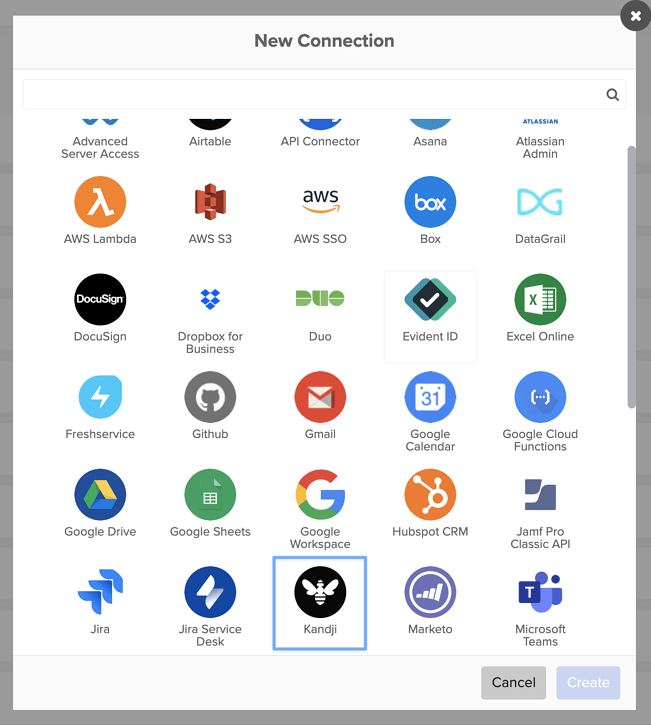
 En la ventana New Connection, desplázate si es necesario y selecciona **Kandji**. Este es el nombre del conector en Okta Workflows; se conecta a tu tenant de Iru Endpoint.
 En el campo **Connection Nickname**, introduce un nombre único que te ayude a distinguir varios tenants de Iru Endpoint o varias claves de API de Iru Endpoint.
En el campo **API key**, introduce o pega el texto del token de API que generaste en el paso 7 de la sección anterior.
En el campo **Kandji domain**, introduce tu dominio completo de Iru Endpoint del paso 16 de la sección anterior. Okta Workflows etiqueta este campo como **Kandji domain**, pero el valor es la URL de la API de Iru Endpoint (por ejemplo, *accuhive.api.kandji.io* o *accuhive.api.eu.kandji.io*).
Selecciona **Crear**.
En el campo **Connection Nickname**, introduce un nombre único que te ayude a distinguir varios tenants de Iru Endpoint o varias claves de API de Iru Endpoint.
En el campo **API key**, introduce o pega el texto del token de API que generaste en el paso 7 de la sección anterior.
En el campo **Kandji domain**, introduce tu dominio completo de Iru Endpoint del paso 16 de la sección anterior. Okta Workflows etiqueta este campo como **Kandji domain**, pero el valor es la URL de la API de Iru Endpoint (por ejemplo, *accuhive.api.kandji.io* o *accuhive.api.eu.kandji.io*).
Selecciona **Crear**.
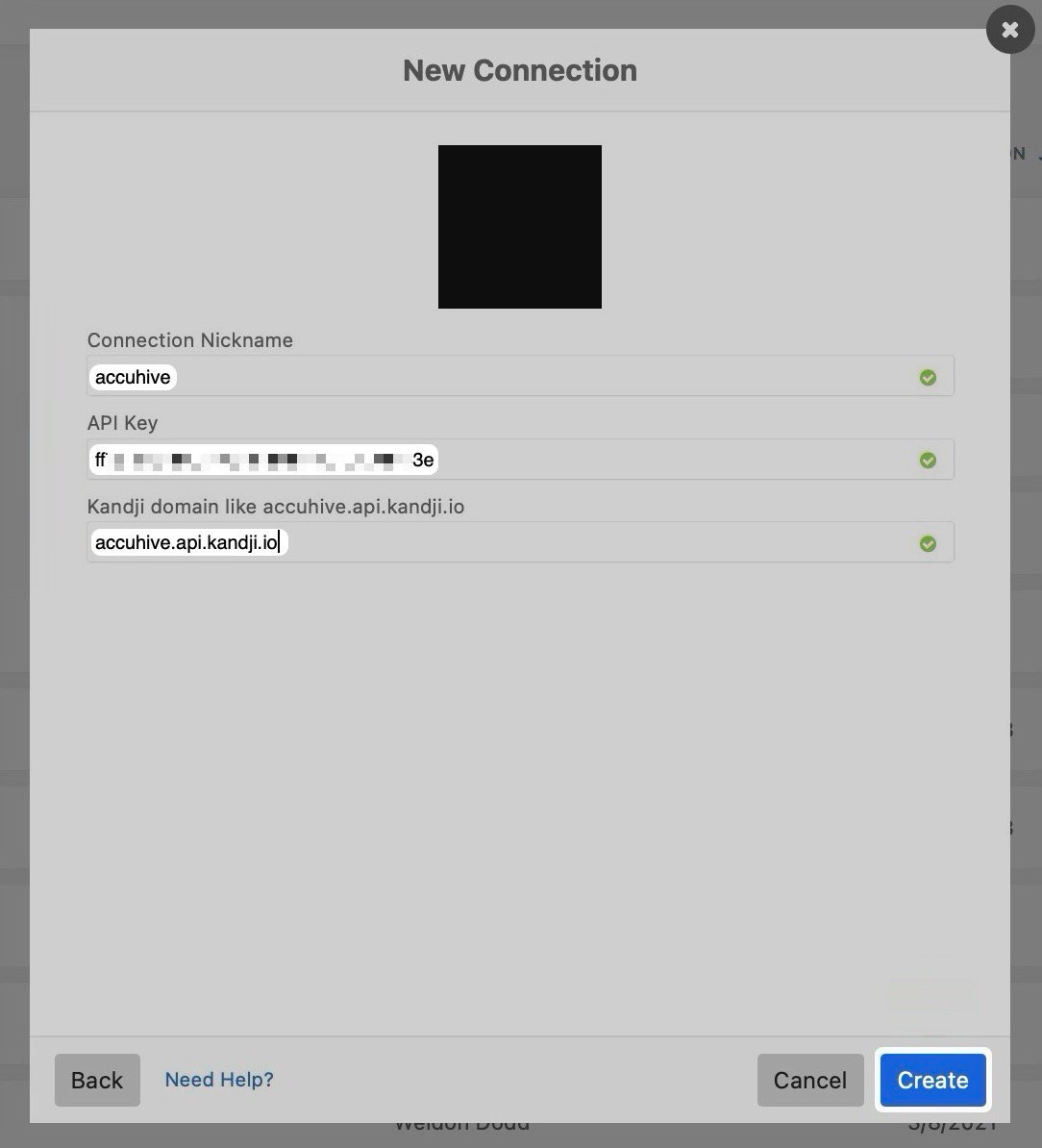 El conector **Kandji** ya está configurado y conectado a tu tenant de Iru Endpoint. Puedes usarlo con las tarjetas de conector disponibles.
#### Usar la conexión en los flujos de trabajo
En Workflows, ve a la sección Flows y selecciona **+New Flow**.
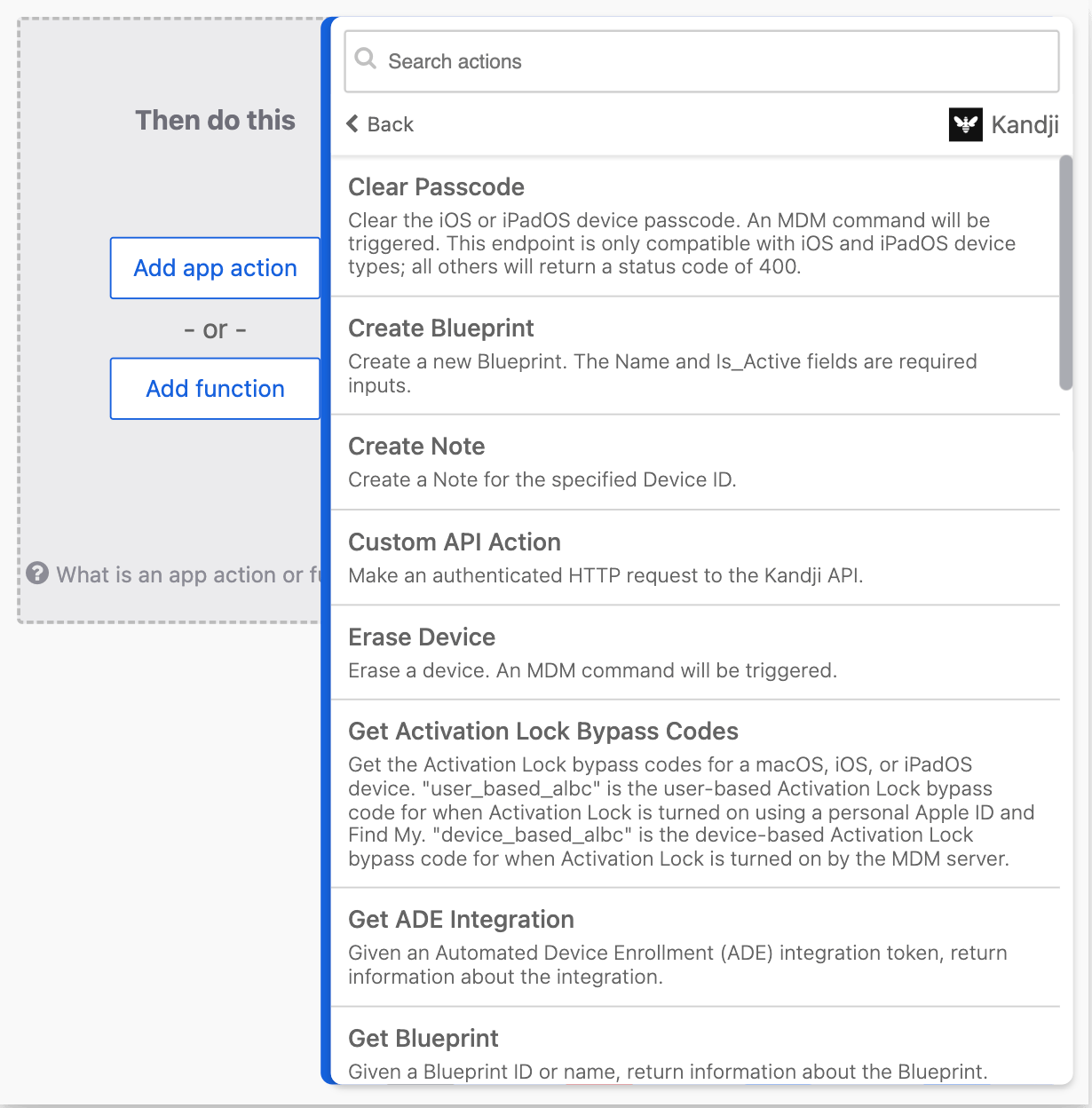
Selecciona **Add app action**.
En la sección **My Connected Apps**, selecciona **Kandji**. Okta Workflows sigue mostrando este nombre de app; proporciona acceso a tu tenant de Iru Endpoint.
El conector **Kandji** ya está configurado y conectado a tu tenant de Iru Endpoint. Puedes usarlo con las tarjetas de conector disponibles.
#### Usar la conexión en los flujos de trabajo
En Workflows, ve a la sección Flows y selecciona **+New Flow**.
Selecciona **Add app action**.
En la sección **My Connected Apps**, selecciona **Kandji**. Okta Workflows sigue mostrando este nombre de app; proporciona acceso a tu tenant de Iru Endpoint.
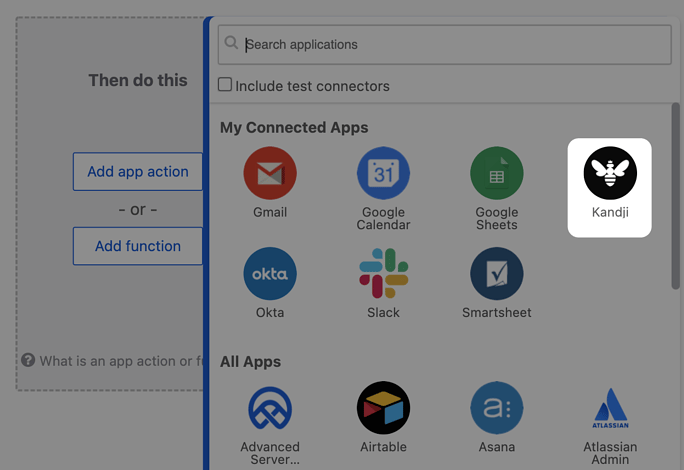 Selecciona una tarjeta de conector.
Configura la tarjeta y sigue creando tu flujo de trabajo.
Selecciona una tarjeta de conector.
Configura la tarjeta y sigue creando tu flujo de trabajo.