> ## Documentation Index
> Fetch the complete documentation index at: https://docs.iru.com/llms.txt
> Use this file to discover all available pages before exploring further.
# Experiencia de usuario de Okta Desktop Password Sync
> Recorre la experiencia de usuario de Okta Desktop Password Sync. Descubre qué encuentran los usuarios al sincronizar su contraseña de macOS con las credenciales de Okta.
Esta guía se aplica a computadoras Mac
### Acerca de Okta Desktop Password Sync
Okta Desktop Password Sync para macOS sincroniza la contraseña de la cuenta local de macOS con la contraseña de Okta del usuario.
### Cómo funciona
Desktop Password Sync para macOS permite a los usuarios sincronizar la contraseña de su cuenta local de macOS con su contraseña de Okta. Esta integración garantiza que, cuando los usuarios cambian su contraseña de Okta, su contraseña local de macOS se actualice automáticamente para coincidir, lo que elimina la necesidad de actualizar manualmente las contraseñas en los distintos sistemas.
### Requisitos previos
* Antes de registrar Okta Verify y configurar Desktop Password Sync, asegúrate de haber configurado Touch ID en tu computadora.
### Registro inicial
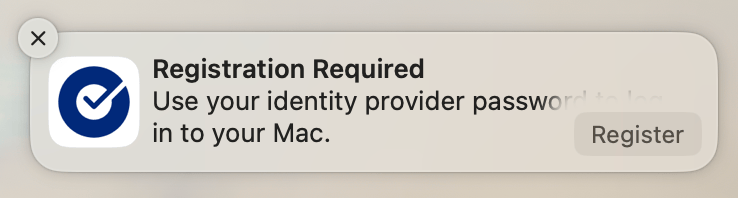
Se mostrará una notificación con el mensaje Registration Required. Selecciona **Registrar**.
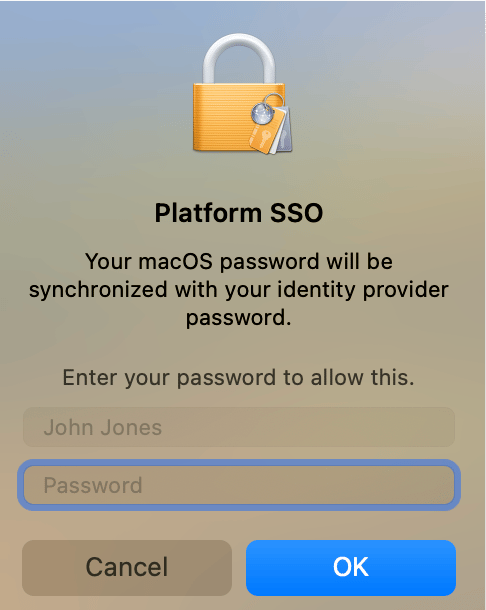
 Introduce la contraseña actual de tu computadora cuando se te solicite.
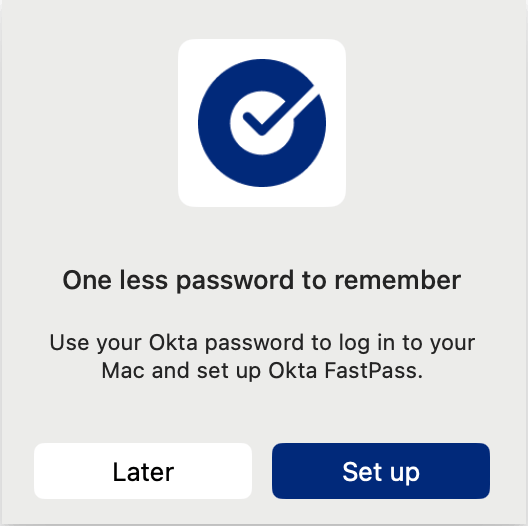
 Inicia el proceso de configuración de Okta Verify seleccionando **Set up** en la ventana emergente.
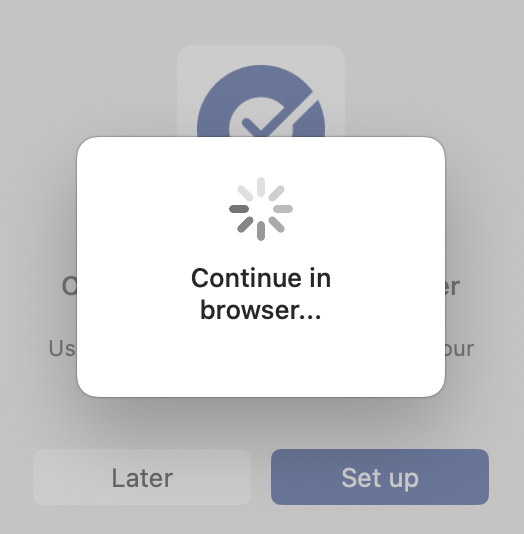
 Continuarás el proceso en tu navegador web.
 Inicia sesión en tu cuenta de Okta en tu navegador web.
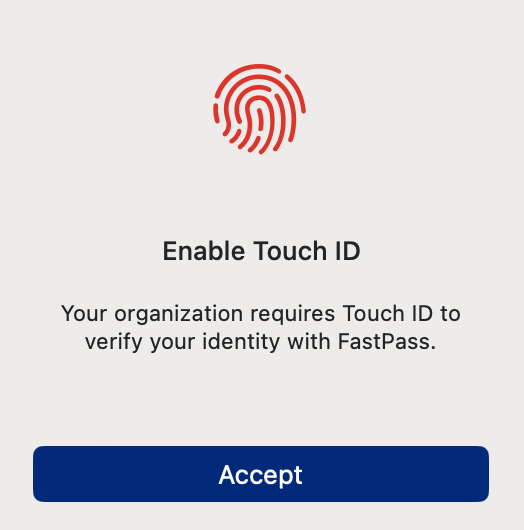
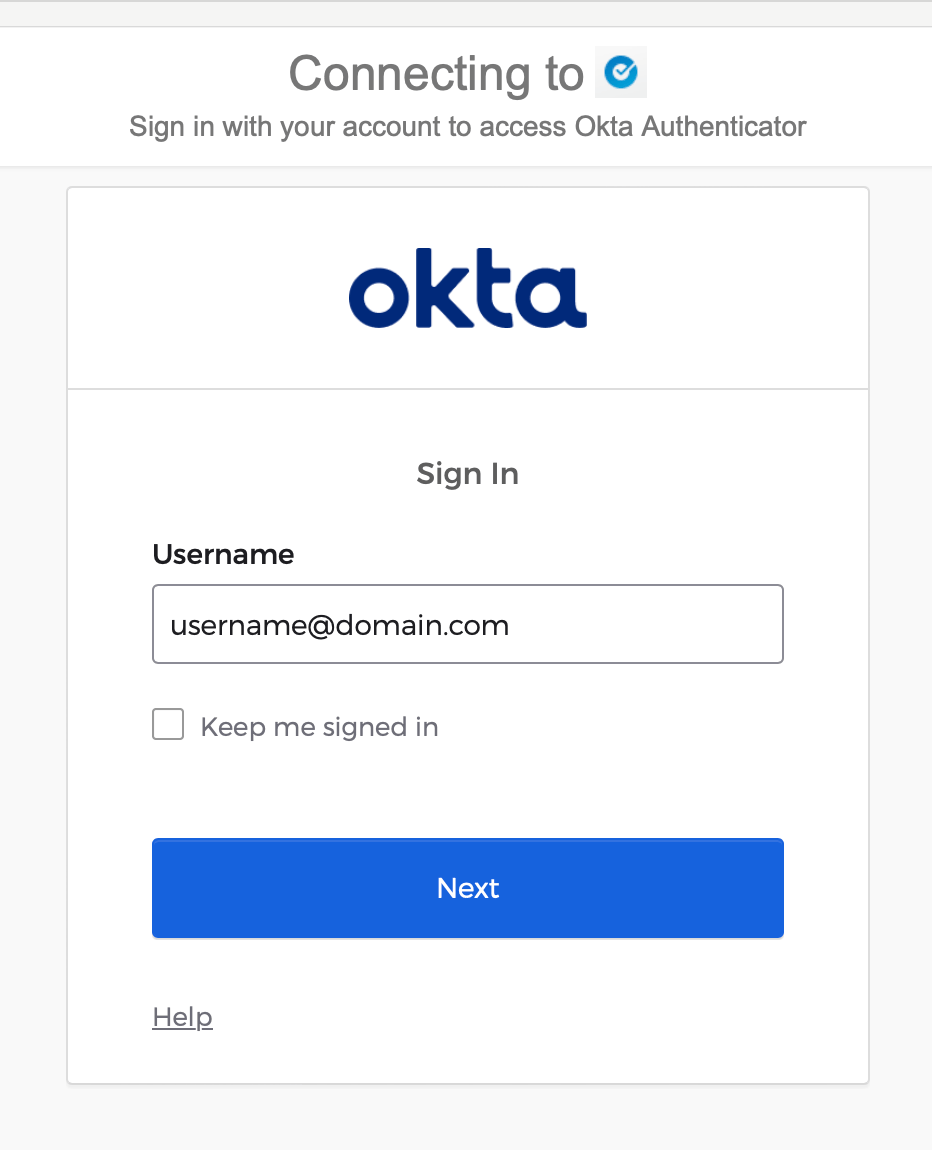 Una vez verificada tu identidad, puedes cerrar la ventana del navegador web. Se te pedirá que habilites Touch ID.
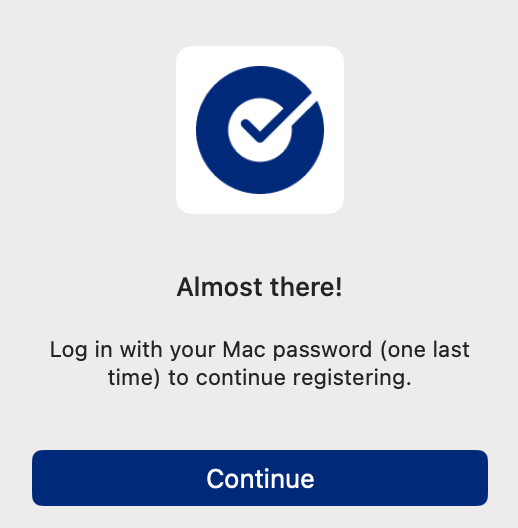
 A continuación, se te pedirá que te autentiques para sincronizar tu contraseña de Okta con tu cuenta local. Selecciona **Continuar**.
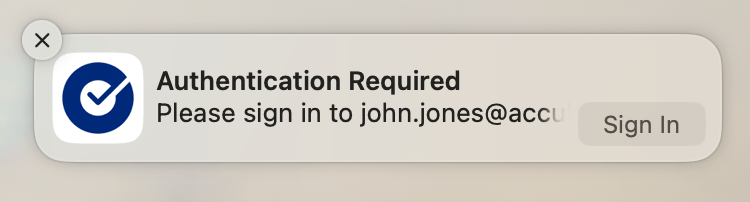
 Selecciona **Sign In** en la notificación que aparece.
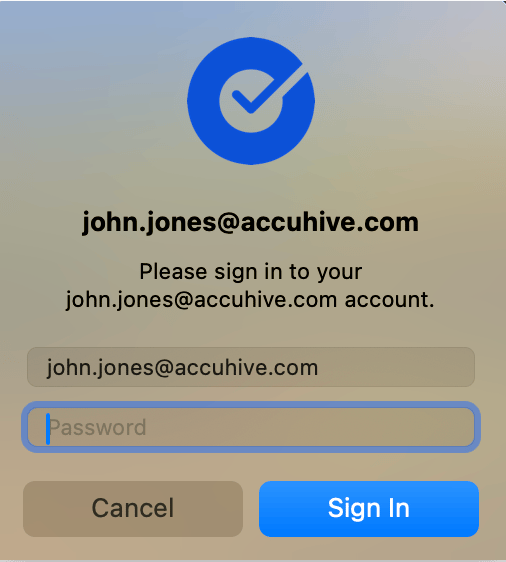
 Introduce tu contraseña de Okta y selecciona **Sign in**.
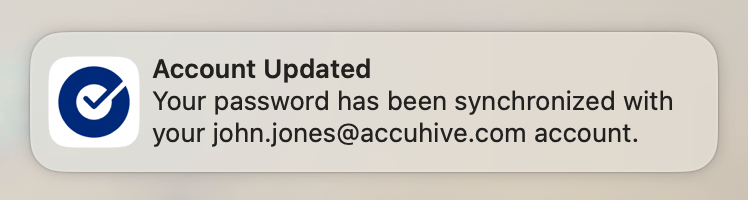
 Verás una notificación que te indica que tu contraseña se ha sincronizado.
 ### Cambios de contraseña
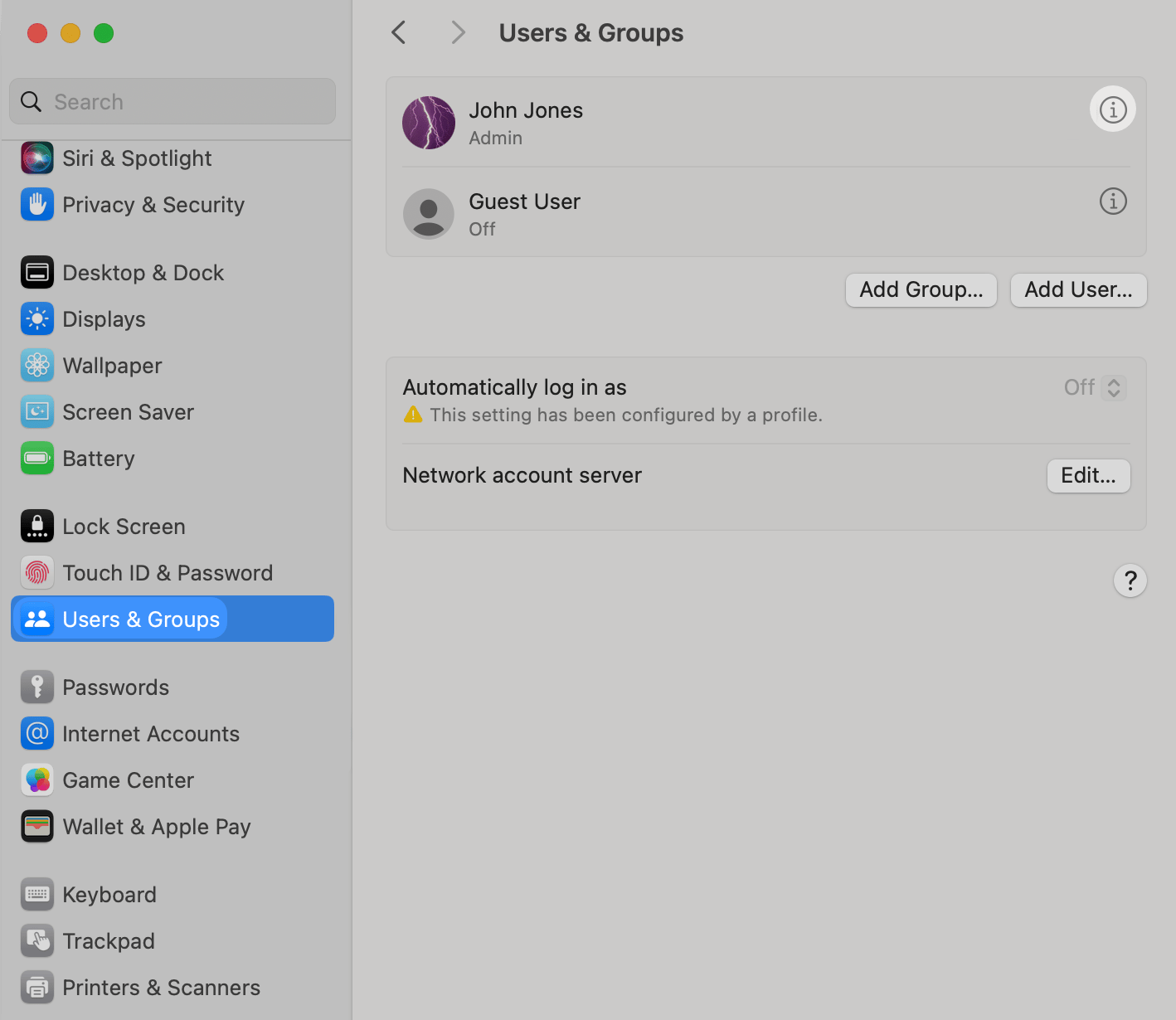
En los ajustes de Users & Groups, en el campo Password, el botón Change no está disponible. Esto ayuda a mantener tu contraseña de Mac sincronizada con tu contraseña de Okta. Si tu contraseña de Okta cambia, hay varias formas de cambiar tu contraseña de Mac para que coincida con tu contraseña de Okta.
Hasta que actualices tu contraseña, seguirás usando tu contraseña anterior para iniciar sesión en tu Mac.
#### Notificación de Okta Verify
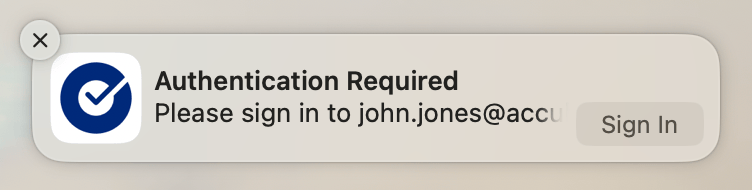
Cuando veas la notificación **Authentication Required**, selecciona **Sign In**.
### Cambios de contraseña
En los ajustes de Users & Groups, en el campo Password, el botón Change no está disponible. Esto ayuda a mantener tu contraseña de Mac sincronizada con tu contraseña de Okta. Si tu contraseña de Okta cambia, hay varias formas de cambiar tu contraseña de Mac para que coincida con tu contraseña de Okta.
Hasta que actualices tu contraseña, seguirás usando tu contraseña anterior para iniciar sesión en tu Mac.
#### Notificación de Okta Verify
Cuando veas la notificación **Authentication Required**, selecciona **Sign In**.
 Introduce tu nueva contraseña de Okta y selecciona **Sign In**.
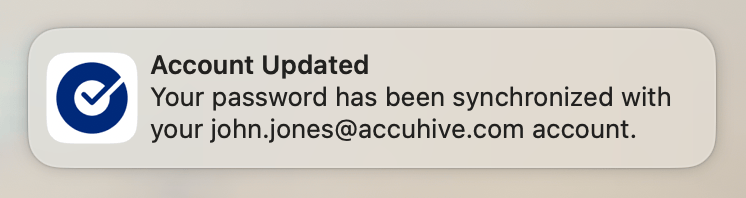
Verás una notificación que indica que tu contraseña se ha actualizado.
Introduce tu nueva contraseña de Okta y selecciona **Sign In**.
Verás una notificación que indica que tu contraseña se ha actualizado.
 #### Pantalla de bloqueo
Puedes usar tu nueva contraseña de Okta en la pantalla de bloqueo de macOS, pero no en la ventana de inicio de sesión de FileVault ni en la ventana de inicio de sesión de macOS. Una autenticación correcta actualiza automáticamente la contraseña de la cuenta local.
### Ajustes del sistema
Después de cambiar tu contraseña en Okta, abre **Ajustes del Sistema** y selecciona **Users & Groups**.
Selecciona el icono **info** junto a tu nombre de usuario.
#### Pantalla de bloqueo
Puedes usar tu nueva contraseña de Okta en la pantalla de bloqueo de macOS, pero no en la ventana de inicio de sesión de FileVault ni en la ventana de inicio de sesión de macOS. Una autenticación correcta actualiza automáticamente la contraseña de la cuenta local.
### Ajustes del sistema
Después de cambiar tu contraseña en Okta, abre **Ajustes del Sistema** y selecciona **Users & Groups**.
Selecciona el icono **info** junto a tu nombre de usuario.
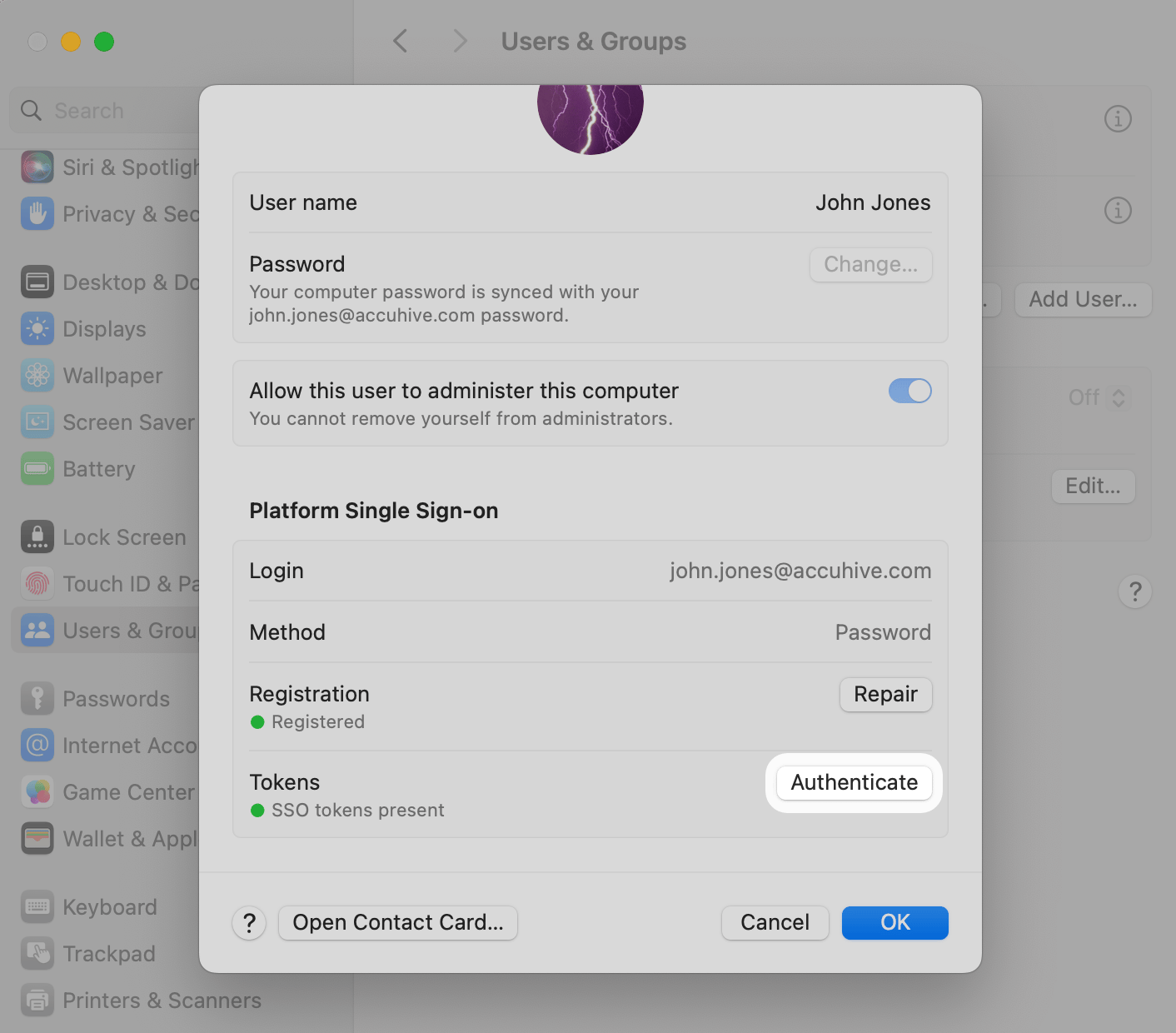
 En la sección **Platform Single Sign-on**, selecciona **Authenticate**.
 Introduce tu nueva contraseña de Okta cuando se te solicite.
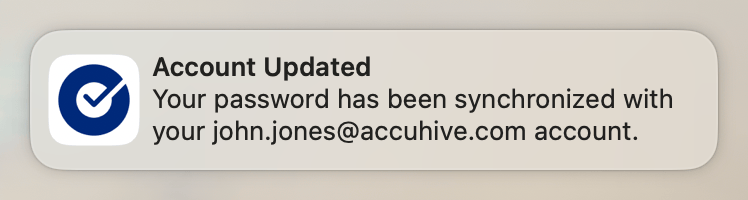
Verás una notificación que indica que tu contraseña se ha sincronizado.
Introduce tu nueva contraseña de Okta cuando se te solicite.
Verás una notificación que indica que tu contraseña se ha sincronizado.
 ### Consideraciones
**Requisitos de Touch ID**: Touch ID debe estar configurado en tu computadora antes de registrar Okta Verify y configurar Desktop Password Sync.
**Gestión de contraseñas**: El botón Change en los ajustes de Users & Groups está deshabilitado para mantener la sincronización entre tu contraseña de Okta y tu contraseña local de macOS.
**Pantalla de bloqueo frente a ventana de inicio de sesión**: Las actualizaciones de contraseña funcionan en la pantalla de bloqueo de macOS, pero no en la ventana de inicio de sesión de FileVault ni en la ventana de inicio de sesión de macOS.
**Método de Ajustes del Sistema**: Usa Ajustes del Sistema para sincronizar la contraseña.
### Consideraciones
**Requisitos de Touch ID**: Touch ID debe estar configurado en tu computadora antes de registrar Okta Verify y configurar Desktop Password Sync.
**Gestión de contraseñas**: El botón Change en los ajustes de Users & Groups está deshabilitado para mantener la sincronización entre tu contraseña de Okta y tu contraseña local de macOS.
**Pantalla de bloqueo frente a ventana de inicio de sesión**: Las actualizaciones de contraseña funcionan en la pantalla de bloqueo de macOS, pero no en la ventana de inicio de sesión de FileVault ni en la ventana de inicio de sesión de macOS.
**Método de Ajustes del Sistema**: Usa Ajustes del Sistema para sincronizar la contraseña.