> ## Documentation Index
> Fetch the complete documentation index at: https://docs.iru.com/llms.txt
> Use this file to discover all available pages before exploring further.
# Integración de AD CS: crear una plantilla de certificado de equipo
> Duplica y configura una plantilla de certificado de equipo de AD CS en tu entidad de certificación emisora para usarla con la integración de AD CS de Iru Endpoint.
La implementación de certificados de AD CS admite computadoras Mac, iPhone, iPad, dispositivos Apple TV y Apple Vision Pro
### Requisitos previos
Confirma lo siguiente antes de crear o duplicar una plantilla de certificado de equipo en tu CA emisora.
Necesitas acceso a una CA emisora de tu bosque de Active Directory donde puedas abrir el complemento Certificate Authority y administrar las plantillas de certificado.
Necesitas derechos suficientes para duplicar la plantilla **Computer**, ajustar la seguridad (por ejemplo, **Leer** y **Inscribir** para el objeto de equipo del AD CS Connector o una cuenta de servicio) y publicar la plantilla para su emisión.
### Configuración necesaria para la plantilla de certificado
A continuación se indican las pestañas y los ajustes que deben configurarse en la plantilla de certificado:
* Tipo de plantilla: la plantilla usada debe basarse en la plantilla Computer predeterminada.
* Compatibilidad de Certificate Authority: Windows Server 2016
* Destinatarios del certificado: Windows 10/Windows Server 2016
* Nombre del sujeto: Supply in the request
* Seguridad: concede **Leer** y **Inscribir** solo a la identidad que realiza la inscripción para el Connector (la cuenta de equipo del host del Connector cuando el Connector se ejecuta como **Local System**, o una **cuenta de servicio** dedicada cuando el Connector usa **Service Account** durante la instalación). Quita las entradas heredadas amplias, como **Domain Computers**, para que otros equipos unidos al dominio no puedan inscribirse.
Si quieres usar una plantilla de certificado de AD CS existente, la configuración de la plantilla existente debe coincidir con la configuración indicada arriba.
### Crear una plantilla de certificado de equipo de AD CS
Inicia sesión en una entidad de certificación (CA) de tu dominio.
En el servidor, abre el menú Inicio y busca el complemento Certificate Authority.
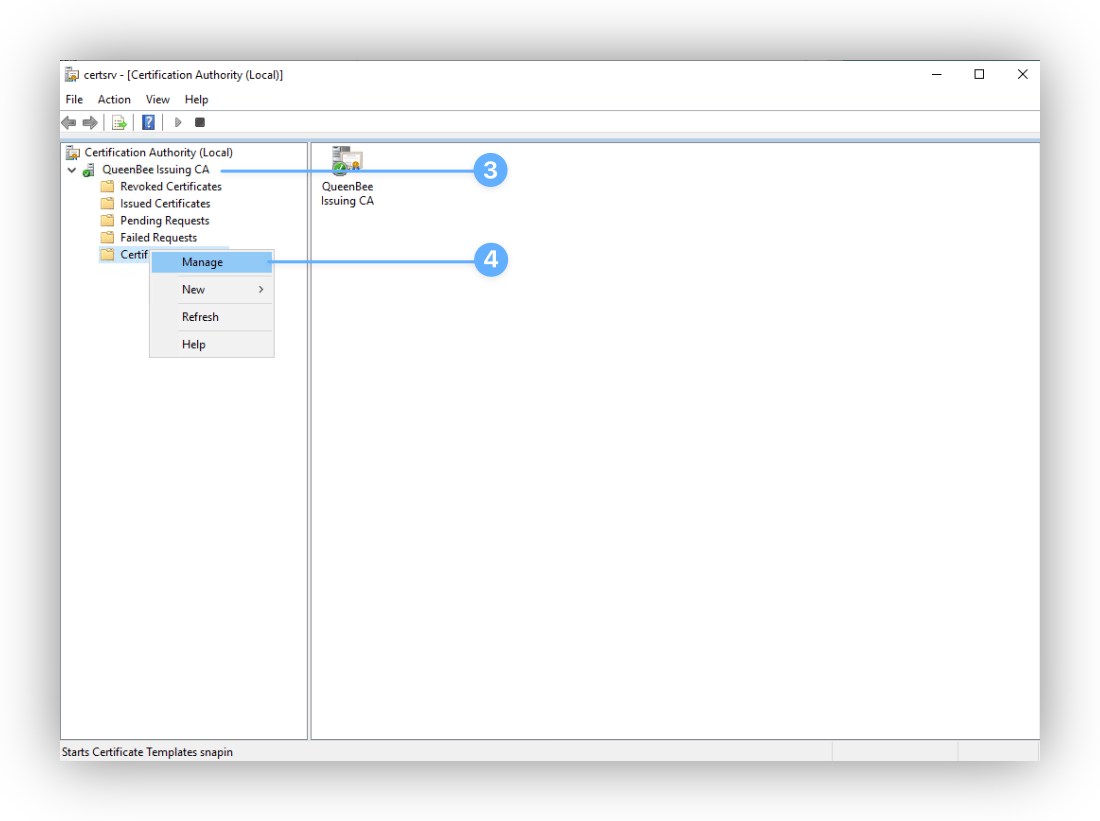
Una vez en el complemento Certificate Authority, selecciona la CA emisora. El nombre de la CA emisora tal como aparece aquí en el complemento será necesario al agregar servidores de AD CS a la integración de AD CS de Iru Endpoint.
Haz clic con el botón derecho en la carpeta Certificate Templates y selecciona Manage.
 En la ventana Certificate Templates, busca la plantilla Computer y haz clic con el botón derecho en ella. A continuación, selecciona Duplicate Template.
En la ventana Properties, selecciona la pestaña General.
Establece el nombre para mostrar y el nombre de la plantilla en algo como `IruEndpointDevice`. El nombre de la plantilla será necesario al crear Library Items que contengan ajustes de certificados de AD CS.
A continuación, selecciona la pestaña Compatibility.
En Certificate Authority, selecciona Windows Server 2016. En el cuadro de diálogo de cambio, selecciona **OK**.
En Certificate Recipients, selecciona Windows 10 / Windows Server 2016. En el cuadro de diálogo de cambio, selecciona **OK**.
Selecciona la pestaña Subject Name.
Selecciona la opción Supply in the request y selecciona **OK** en el cuadro de diálogo de advertencia.
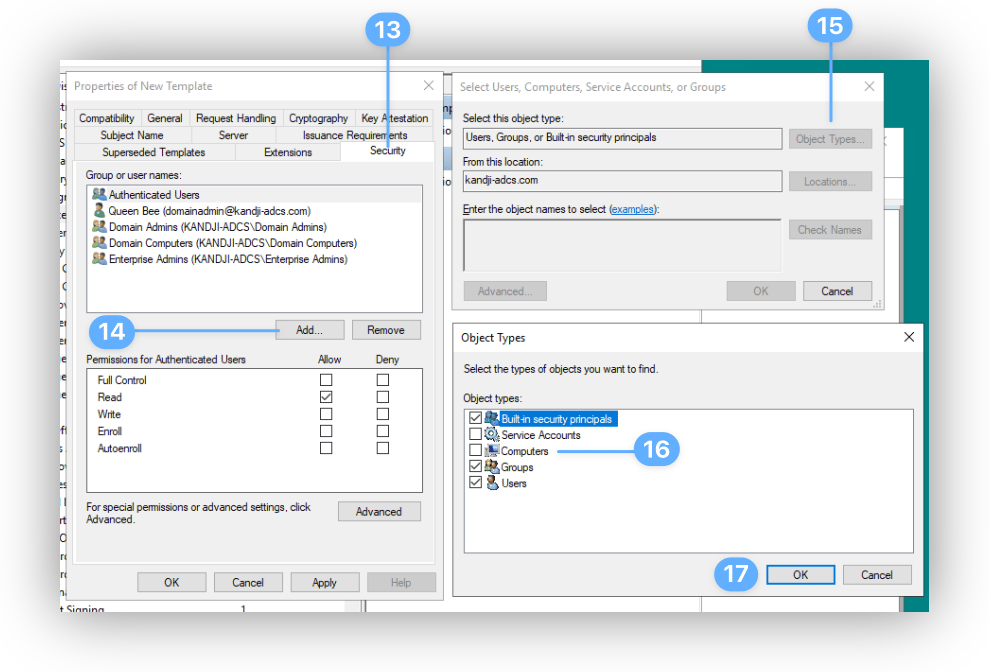
Selecciona la pestaña **Seguridad**.
Los pasos siguientes agregan la **cuenta de equipo** del host del Connector. Usa esta opción cuando el Connector se vaya a ejecutar como **Local System** en Windows Server (el valor predeterminado en [Instalación del AD CS Connector](/es/endpoint/integrations/certificate-services/active-directory-certificate-services/active-directory-certificate-services-ad-cs-integration-ad-cs-connector-installation#installation)).
En **Groups or user names**, selecciona **Añadir**.
En la ventana Select Users, Computers, Service Accounts, or Groups, selecciona Object Types.
En la ventana Object Types, selecciona Computers.
Selecciona **OK**.
En la ventana Certificate Templates, busca la plantilla Computer y haz clic con el botón derecho en ella. A continuación, selecciona Duplicate Template.
En la ventana Properties, selecciona la pestaña General.
Establece el nombre para mostrar y el nombre de la plantilla en algo como `IruEndpointDevice`. El nombre de la plantilla será necesario al crear Library Items que contengan ajustes de certificados de AD CS.
A continuación, selecciona la pestaña Compatibility.
En Certificate Authority, selecciona Windows Server 2016. En el cuadro de diálogo de cambio, selecciona **OK**.
En Certificate Recipients, selecciona Windows 10 / Windows Server 2016. En el cuadro de diálogo de cambio, selecciona **OK**.
Selecciona la pestaña Subject Name.
Selecciona la opción Supply in the request y selecciona **OK** en el cuadro de diálogo de advertencia.
Selecciona la pestaña **Seguridad**.
Los pasos siguientes agregan la **cuenta de equipo** del host del Connector. Usa esta opción cuando el Connector se vaya a ejecutar como **Local System** en Windows Server (el valor predeterminado en [Instalación del AD CS Connector](/es/endpoint/integrations/certificate-services/active-directory-certificate-services/active-directory-certificate-services-ad-cs-integration-ad-cs-connector-installation#installation)).
En **Groups or user names**, selecciona **Añadir**.
En la ventana Select Users, Computers, Service Accounts, or Groups, selecciona Object Types.
En la ventana Object Types, selecciona Computers.
Selecciona **OK**.
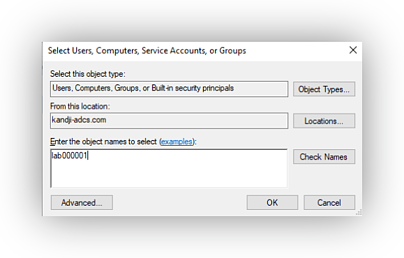
 En el campo de búsqueda de nombres de objeto, introduce el nombre del Windows Server que se usará para alojar el AD CS Connector. En la captura de pantalla siguiente, `lab000001` es el nombre del equipo que se usa.
 Con el equipo host del Connector aún seleccionado en **Groups or user names**, selecciona **Leer** y **Inscribir** en **Permitir** en la sección **Permisos**.
**Inscripción con cuenta de servicio en su lugar:** si el Connector va a usar **Service Account** durante la instalación, omite los pasos de **Object Types** y **Computers** anteriores. En la pestaña **Seguridad**, selecciona **Añadir**, introduce la cuenta de servicio (deja los tipos de objeto predeterminados), concede **Leer** y **Inscribir** y continúa con el paso siguiente. Concede **Inscribir** solo a esa cuenta de servicio, no a **Domain Computers**.
Quita las entidades de seguridad heredadas que conceden **Inscribir** a grupos grandes, como **Domain Computers**. Deja solo la cuenta a la que concediste **Leer** y **Inscribir** en los pasos anteriores (la cuenta de equipo del host del Connector o tu cuenta de servicio).
Una plantilla **Computer** duplicada suele permitir que **Domain Computers** se inscriba. En Windows Server 2019 y versiones posteriores, dejar esa entrada puede permitir que cualquier equipo unido al dominio solicite un certificado a partir de esta plantilla. Como la plantilla usa **Supply in the request**, ese certificado podría representar a otra entidad de seguridad de tu bosque y usarse indebidamente para la autenticación. Quita esas entidades de seguridad amplias; conserva solo tu cuenta de inscripción del Connector.
Selecciona Apply y, a continuación, OK.
Vuelve al complemento principal Certificate Authority, haz clic con el botón derecho de nuevo en Certificate Templates y selecciona New > Certificate Template to issue.
Selecciona la plantilla que creaste (en nuestro ejemplo, `IruEndpointDevice`).
Selecciona **OK**.
Confirma que la plantilla se muestra en la lista.
### Próximos pasos
Cuando la plantilla aparezca en la lista de emisión:
Ejecuta el asistente de integración y descarga el instalador del Connector en [Integración de AD CS: configurar la integración](/es/endpoint/integrations/certificate-services/active-directory-certificate-services/active-directory-certificate-services-ad-cs-integration-configure-the-integration).
Con el equipo host del Connector aún seleccionado en **Groups or user names**, selecciona **Leer** y **Inscribir** en **Permitir** en la sección **Permisos**.
**Inscripción con cuenta de servicio en su lugar:** si el Connector va a usar **Service Account** durante la instalación, omite los pasos de **Object Types** y **Computers** anteriores. En la pestaña **Seguridad**, selecciona **Añadir**, introduce la cuenta de servicio (deja los tipos de objeto predeterminados), concede **Leer** y **Inscribir** y continúa con el paso siguiente. Concede **Inscribir** solo a esa cuenta de servicio, no a **Domain Computers**.
Quita las entidades de seguridad heredadas que conceden **Inscribir** a grupos grandes, como **Domain Computers**. Deja solo la cuenta a la que concediste **Leer** y **Inscribir** en los pasos anteriores (la cuenta de equipo del host del Connector o tu cuenta de servicio).
Una plantilla **Computer** duplicada suele permitir que **Domain Computers** se inscriba. En Windows Server 2019 y versiones posteriores, dejar esa entrada puede permitir que cualquier equipo unido al dominio solicite un certificado a partir de esta plantilla. Como la plantilla usa **Supply in the request**, ese certificado podría representar a otra entidad de seguridad de tu bosque y usarse indebidamente para la autenticación. Quita esas entidades de seguridad amplias; conserva solo tu cuenta de inscripción del Connector.
Selecciona Apply y, a continuación, OK.
Vuelve al complemento principal Certificate Authority, haz clic con el botón derecho de nuevo en Certificate Templates y selecciona New > Certificate Template to issue.
Selecciona la plantilla que creaste (en nuestro ejemplo, `IruEndpointDevice`).
Selecciona **OK**.
Confirma que la plantilla se muestra en la lista.
### Próximos pasos
Cuando la plantilla aparezca en la lista de emisión:
Ejecuta el asistente de integración y descarga el instalador del Connector en [Integración de AD CS: configurar la integración](/es/endpoint/integrations/certificate-services/active-directory-certificate-services/active-directory-certificate-services-ad-cs-integration-configure-the-integration).