> ## Documentation Index
> Fetch the complete documentation index at: https://docs.iru.com/llms.txt
> Use this file to discover all available pages before exploring further.
# Integración de AD CS: configurar la integración
> Ejecuta el asistente de la integración de AD CS de Iru Endpoint para agregar hosts de entidades de certificación, asignar servidores del Connector y crear Library Items de certificados.
La implementación de certificados de AD CS admite computadoras Mac, iPhone, iPad, dispositivos Apple TV y Apple Vision Pro
La integración de AD CS se configura desde la página Integrations de tu aplicación web de Iru Endpoint. Una vez completada la configuración, puedes administrar los servidores del AD CS Connector de Iru Endpoint, agregar tus hosts de entidad de certificación (CA) de AD CS y crear Library Items, todo desde la página de la integración de AD CS.
### Requisitos previos
Confirma lo siguiente antes de ejecutar el asistente de la integración de AD CS en la aplicación web de Iru Endpoint.
Crea una [plantilla de certificado de equipo](/es/endpoint/integrations/certificate-services/active-directory-certificate-services/active-directory-certificate-services-ad-cs-integration-create-a-computer-certificate-template) en AD CS para usarla con Iru Endpoint antes de depender del host del Connector para la inscripción.
Asegúrate de poder iniciar sesión en el Windows Server designado como AD CS Connector y de poder transferir o ejecutar el instalador cuando termine el asistente.
Las reglas de firewall y proxy deben permitir las rutas indicadas en [Usar Iru en redes empresariales](/es/iru/requirements/using-iru-on-enterprise-networks#ad-cs-integration-network-requirements) en **AD CS Integration Network Requirements**. El Connector actualizado usa el inicio de sesión de Iru (no Auth0). Permite tu aplicación web de Iru, Iru Identity, la API del tenant (`subdomain.gateway.iru.com`, `subdomain.gateway.eu.iru.com`, `subdomain.clients.*`) y `adcsconn` como se documenta allí. Tu red debe permitir el tráfico entre Iru Endpoint, el host del Connector y AD CS, incluido HTTPS desde el Connector hacia Iru Endpoint sin que la inspección SSL interrumpa esa ruta cuando se use inspección.
Si el Connector **heredado** sigue ejecutándose en algunos hosts hasta que termines de actualizarlos, conserva las filas de la lista de permitidos de Auth0 heredadas de ese mismo artículo hasta que esos hosts ejecuten el Connector actualizado.
El host del Connector debe cumplir con **Windows Server 2019 o posterior**, **.NET 8 o posterior**, **TPM o vTPM**, **WebView2** (incluido con el instalador) y pertenencia al dominio del bosque al que dan servicio tus CA emisoras. Para ver la lista de comprobación completa, consulta [Requisitos del servidor del AD CS Connector](/es/endpoint/integrations/certificate-services/active-directory-certificate-services/active-directory-certificate-services-ad-cs-integration-ad-cs-connector-installation#ad-cs-connector-server-requirements) en [Instalación del AD CS Connector](/es/endpoint/integrations/certificate-services/active-directory-certificate-services/active-directory-certificate-services-ad-cs-integration-ad-cs-connector-installation).
Ten el Windows Server en línea para poder instalar el AD CS Connector en cuanto termines los pasos de **Configuración de la integración de AD CS** que se indican a continuación.
### Configuración de la integración de AD CS
En la barra lateral, selecciona el [**Botón del menú de la cuenta**](/es/iru/platform-overview/account-menu) y, a continuación, selecciona **Integraciones**.
 Selecciona **Explorar todas las integraciones** en la parte superior derecha de la página Integrations.
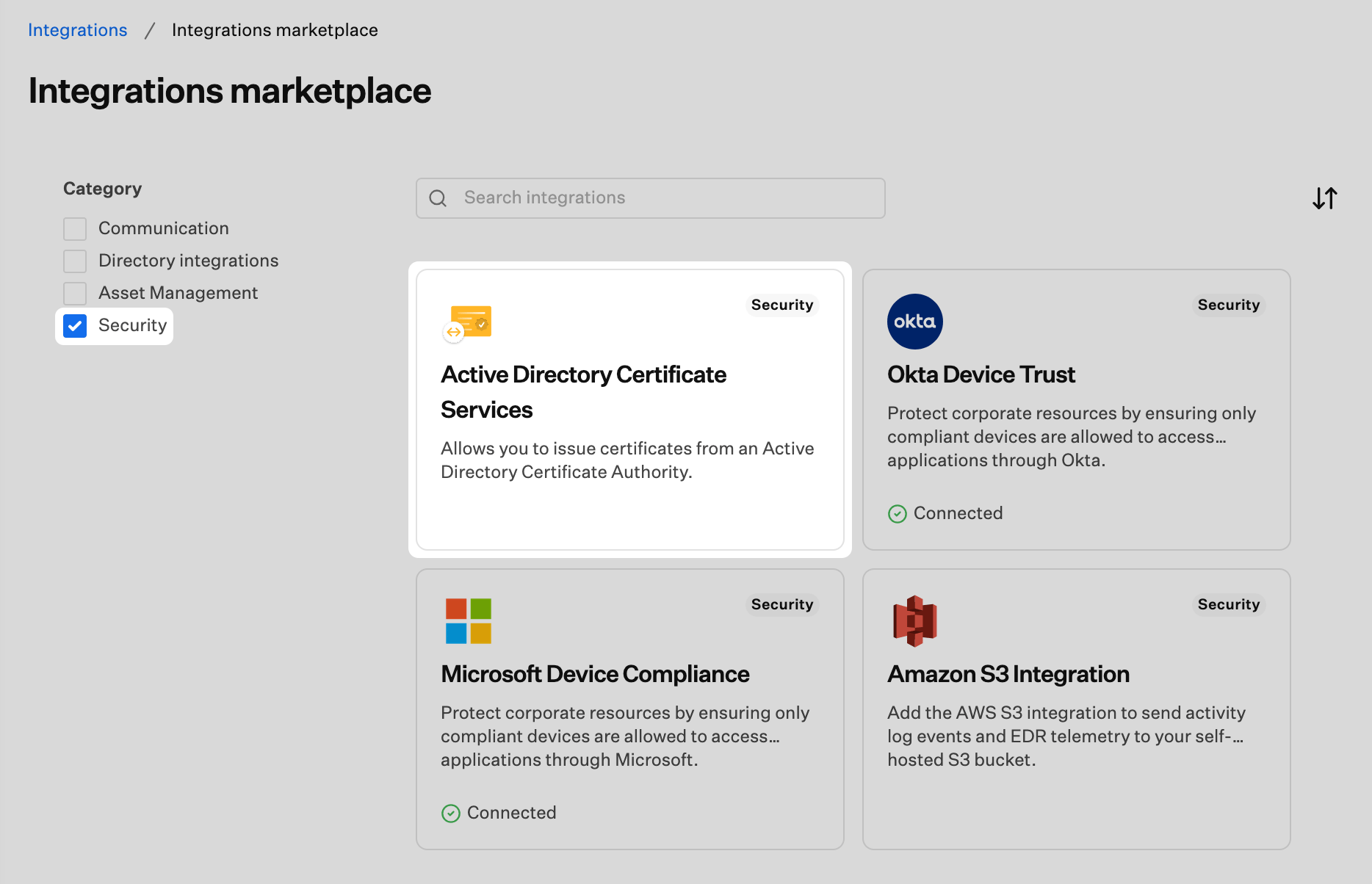
Selecciona el mosaico **Active Directory Certificate Services**.
Selecciona **Explorar todas las integraciones** en la parte superior derecha de la página Integrations.
Selecciona el mosaico **Active Directory Certificate Services**.
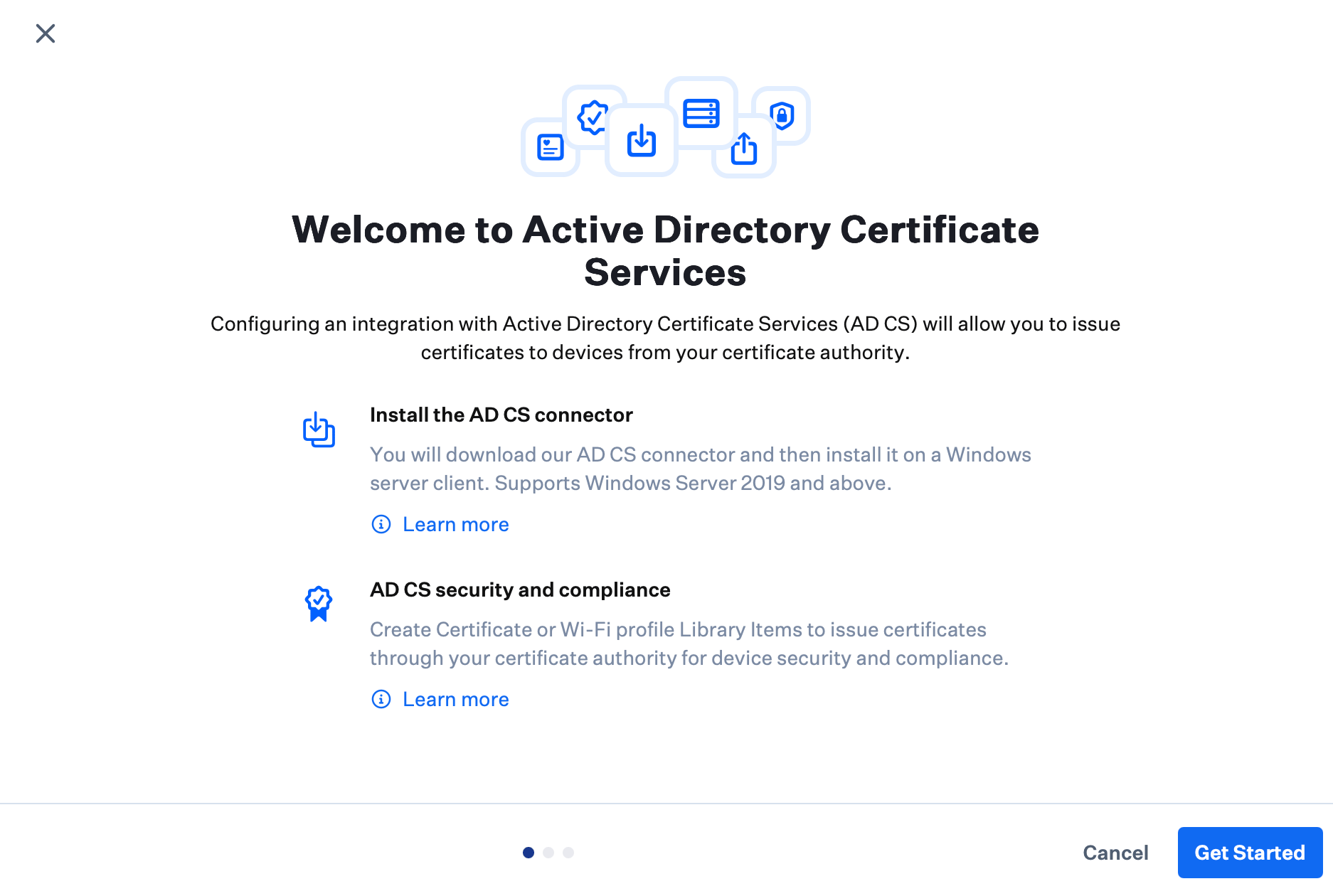
 Selecciona **Comenzar** para continuar con la configuración.
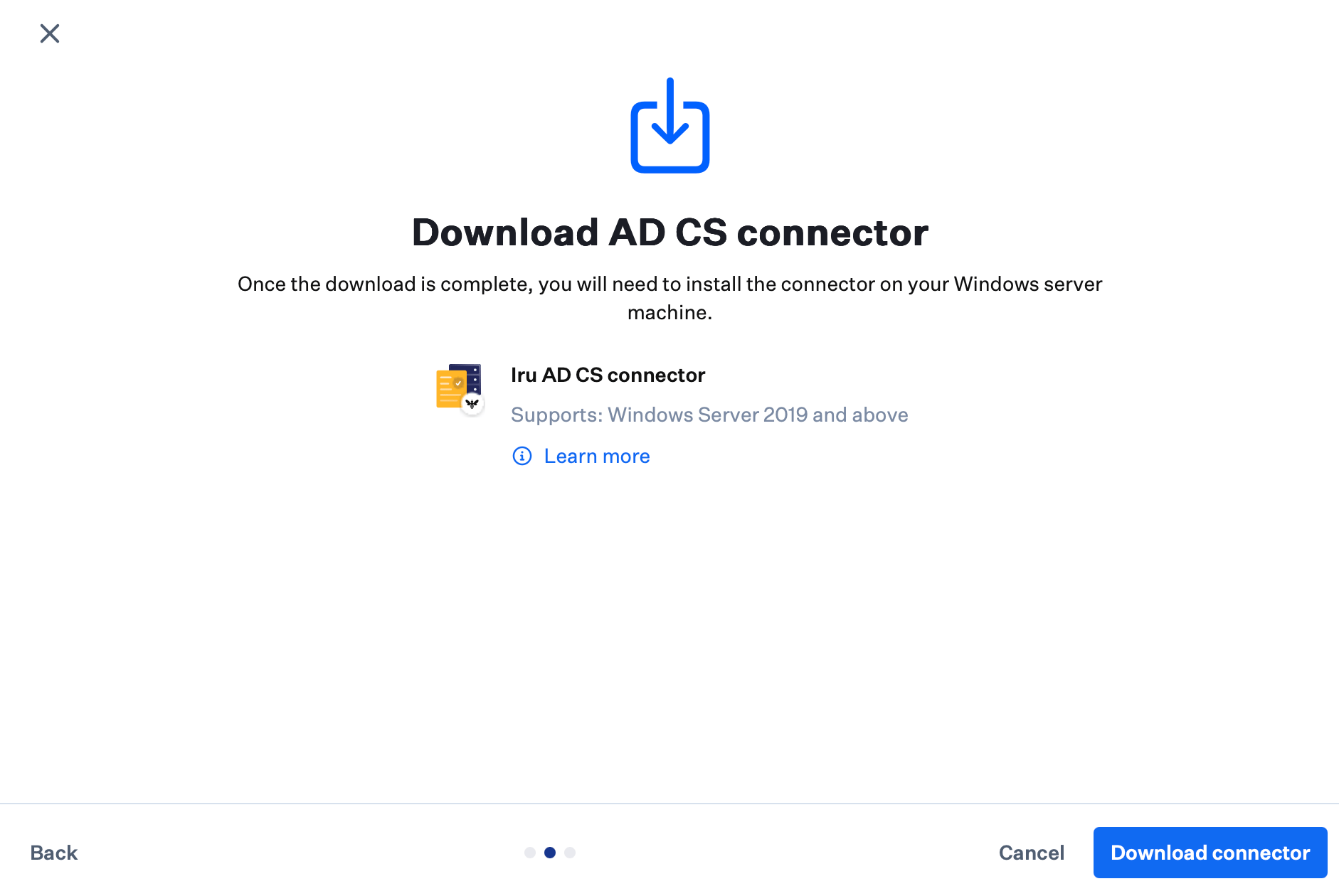
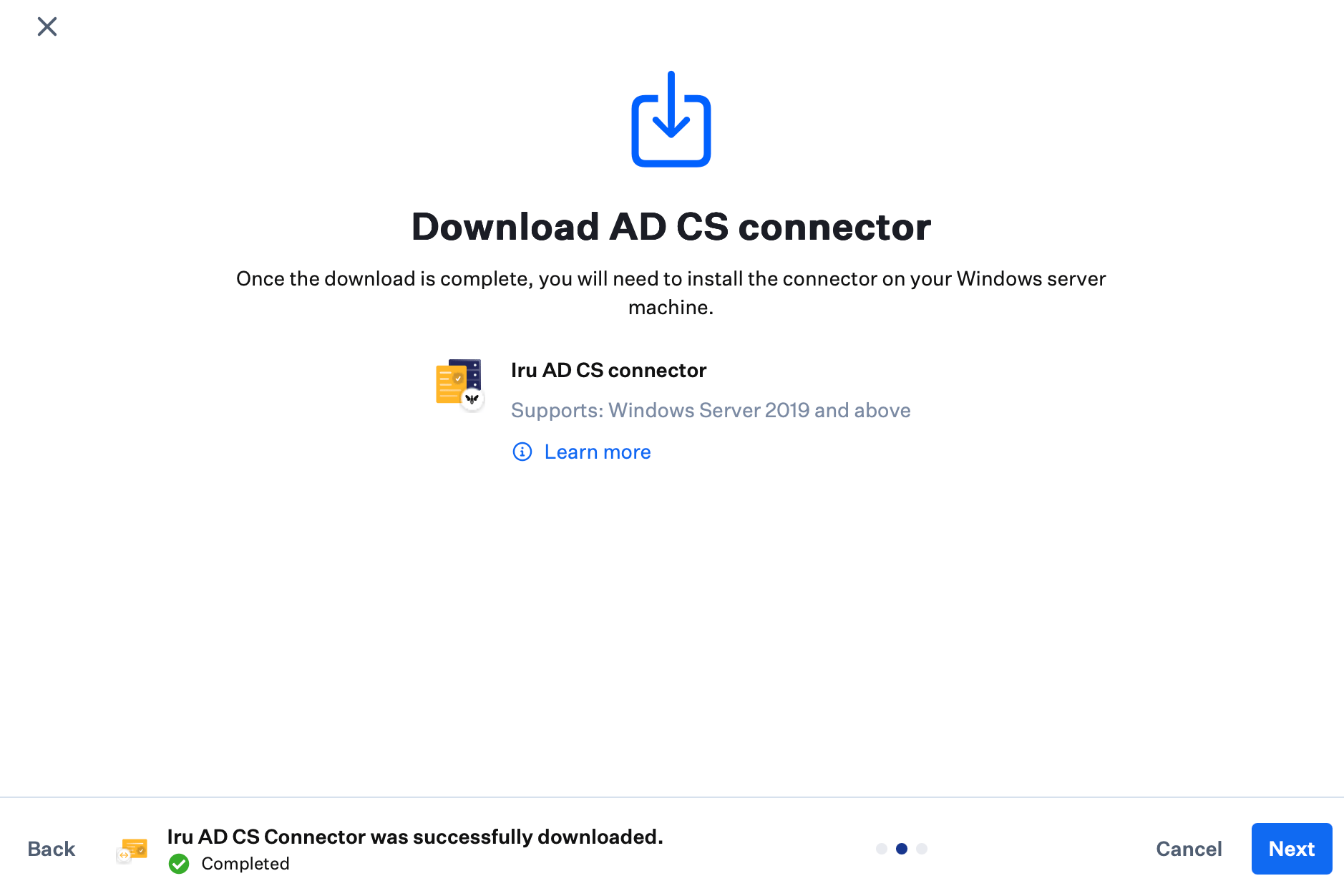
 En la ventana Download, selecciona **Download connector**.
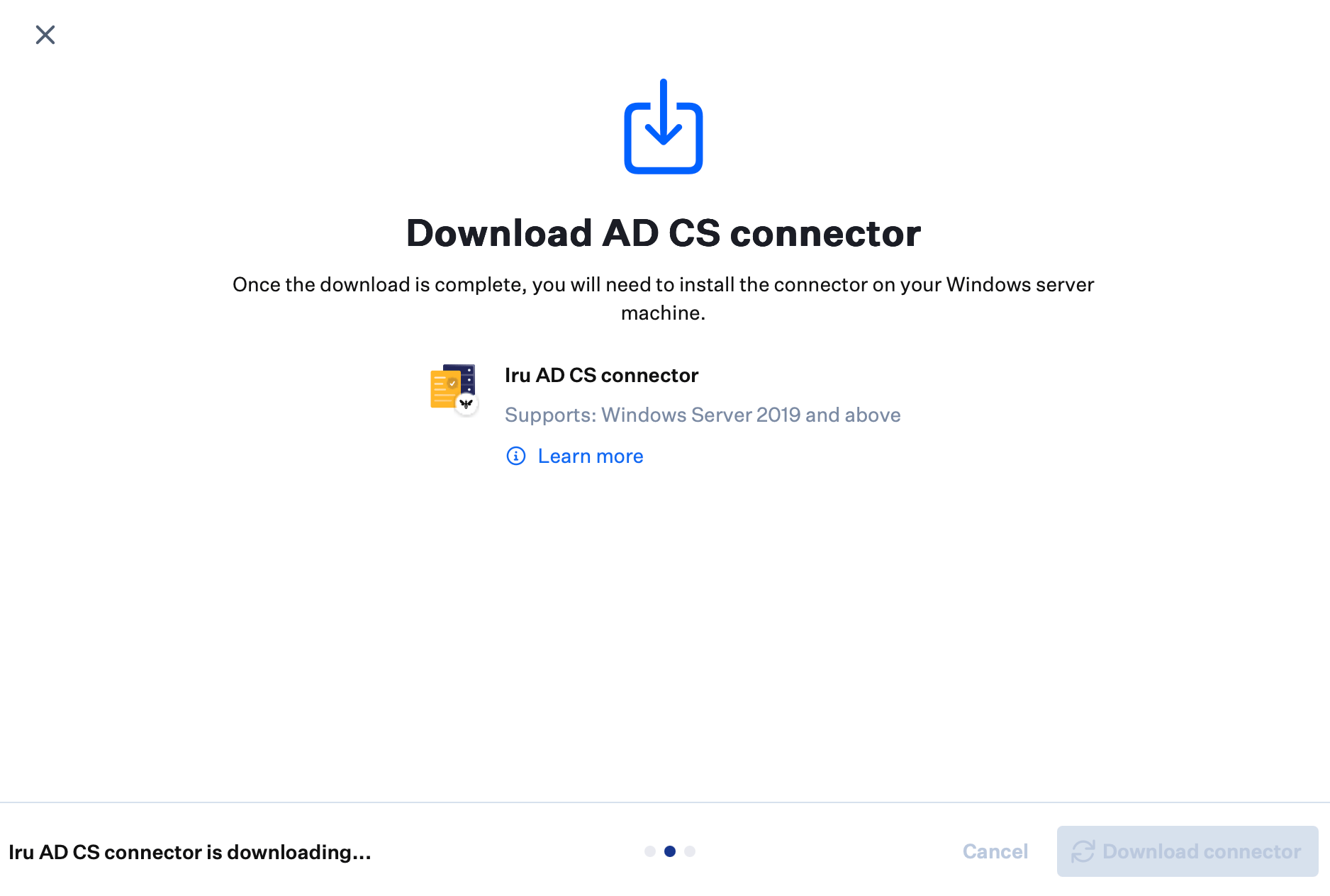
 Deberías ver un indicador que muestra el progreso de la descarga. Una vez finalizada la descarga, el archivo del instalador del AD CS Connector de Iru Endpoint estará en tu carpeta de descargas predeterminada.
 Una vez completada la descarga, selecciona **Siguiente**.
 En la pantalla **Conexión pendiente**…, lee las tareas que debes realizar en el Windows Server designado como AD CS Connector.
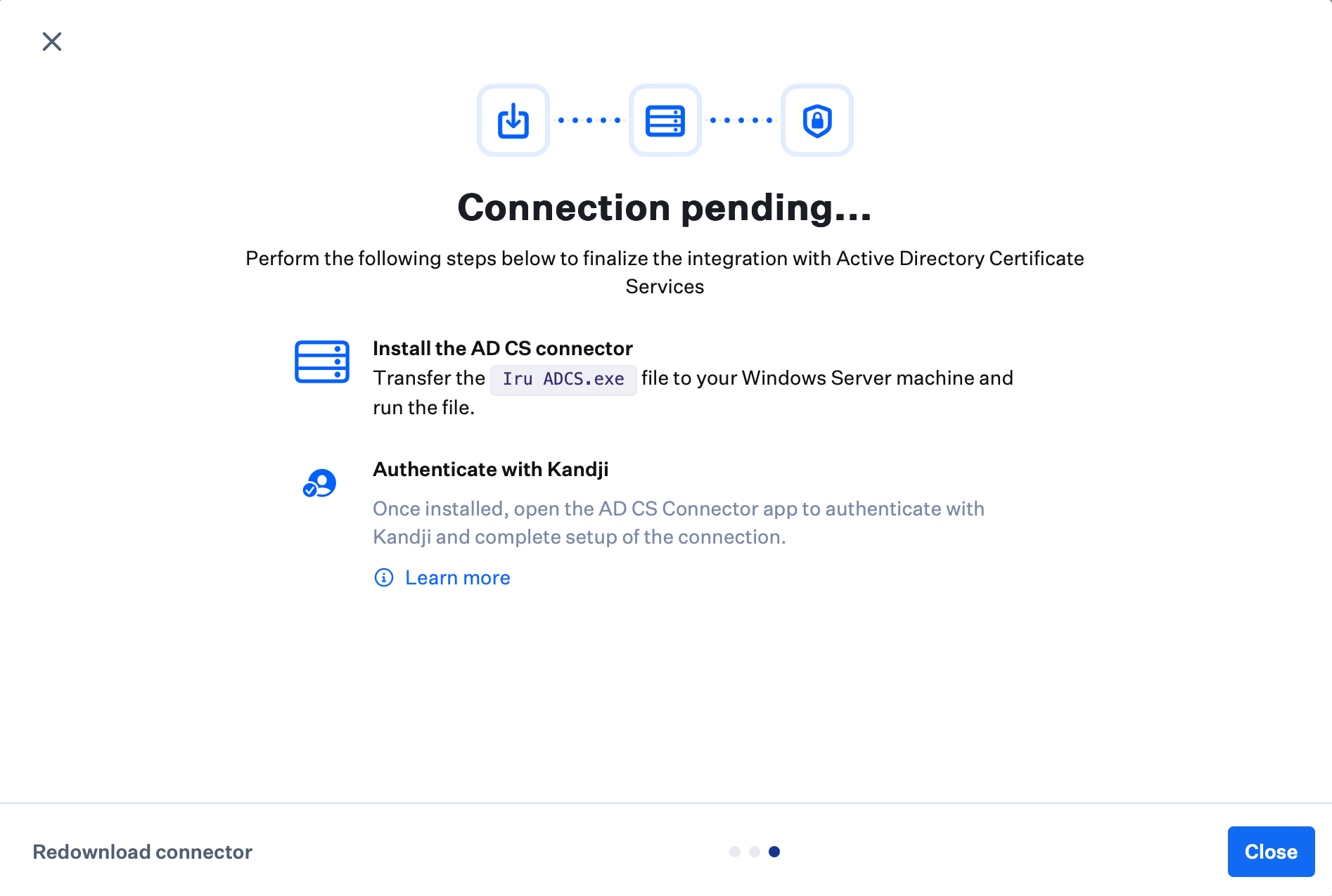 Para volver a la página principal de Integrations, selecciona **Cerrar**.
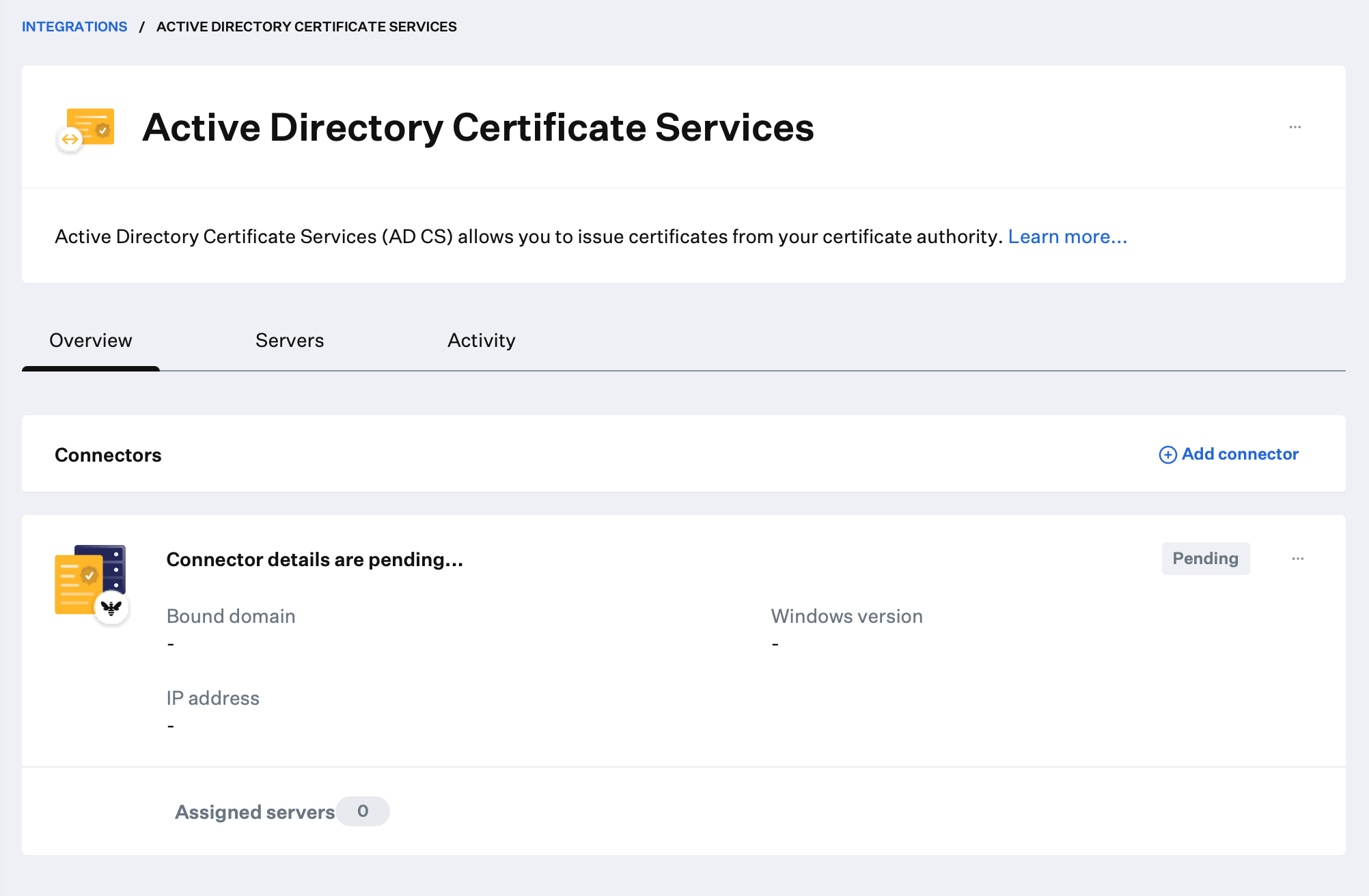
Debería verse una tarjeta de la integración de AD CS en la página principal de Integrations.
El estado se mostrará como **Instalación pendiente**… hasta que el AD CS Connector se haya instalado en el Windows Server, hayas iniciado sesión con una cuenta de administrador de Iru Endpoint, hayas completado la aprobación de la **URL de registro** en el navegador y el Connector se muestre como activo en Iru Endpoint.
Para volver a la página principal de Integrations, selecciona **Cerrar**.
Debería verse una tarjeta de la integración de AD CS en la página principal de Integrations.
El estado se mostrará como **Instalación pendiente**… hasta que el AD CS Connector se haya instalado en el Windows Server, hayas iniciado sesión con una cuenta de administrador de Iru Endpoint, hayas completado la aprobación de la **URL de registro** en el navegador y el Connector se muestre como activo en Iru Endpoint.
 En el Windows Server designado como AD CS Connector, sigue [Instalación del AD CS Connector](/es/endpoint/integrations/certificate-services/active-directory-certificate-services/active-directory-certificate-services-ad-cs-integration-ad-cs-connector-installation#installation) para instalar y registrar el Connector, incluidos el inicio de sesión y la aprobación de la **URL de registro** en el navegador. Cuando la app del Connector muestre **Conectado** y la integración muestre el Connector como **Activo**, continúa con la siguiente sección.
### Próximos pasos
Después de cerrar el asistente de configuración con el instalador descargado:
Completa [Instalación del AD CS Connector](/es/endpoint/integrations/certificate-services/active-directory-certificate-services/active-directory-certificate-services-ad-cs-integration-ad-cs-connector-installation), incluidas la inicialización, la aprobación de la **URL de registro** y la verificación de que el Connector muestra **Conectado** y **Activo**.
Cuando el Connector esté conectado, continúa en este artículo con [Agregar servidores de entidad de certificación de AD CS](#adding-ad-cs-certificate-authority-servers) y [Asignar un servidor de AD CS a un Connector](#assigning-an-ad-cs-server-to-a-connector).
### Descripción general de la página de la integración de AD CS
Usa la página **Información general** para revisar el estado del Connector y abrir acciones como las instrucciones de instalación, **Redownload Connector** o eliminar una fila de Connector.
Selecciona la tarjeta de la integración de AD CS para ir a la página **Información general**.
En la página Overview, puedes ver información sobre el AD CS Connector que acabas de agregar. La mayoría de los detalles no se rellenarán hasta que el AD CS Connector esté instalado en el Windows Server y se establezca una conexión con Iru Endpoint.
* El dominio al que está vinculado el servidor del AD CS Connector.
* La dirección IP del Connector.
* Los servidores de AD CS asignados. Los servidores se pueden asignar una vez que el AD CS Connector se conecta con Iru Endpoint.
* La versión de Windows Server en la que está instalado el AD CS Connector.
* El estado de la conexión entre Iru Endpoint y el AD CS Connector de Iru Endpoint. El estado permanecerá en Pending hasta que el Connector esté instalado en el Windows Server y se establezca una conexión con Iru Endpoint.
* En el menú de acciones del Connector (...), puedes ver las instrucciones de instalación, volver a descargar el instalador del Connector o eliminar el Connector.
En el Windows Server designado como AD CS Connector, sigue [Instalación del AD CS Connector](/es/endpoint/integrations/certificate-services/active-directory-certificate-services/active-directory-certificate-services-ad-cs-integration-ad-cs-connector-installation#installation) para instalar y registrar el Connector, incluidos el inicio de sesión y la aprobación de la **URL de registro** en el navegador. Cuando la app del Connector muestre **Conectado** y la integración muestre el Connector como **Activo**, continúa con la siguiente sección.
### Próximos pasos
Después de cerrar el asistente de configuración con el instalador descargado:
Completa [Instalación del AD CS Connector](/es/endpoint/integrations/certificate-services/active-directory-certificate-services/active-directory-certificate-services-ad-cs-integration-ad-cs-connector-installation), incluidas la inicialización, la aprobación de la **URL de registro** y la verificación de que el Connector muestra **Conectado** y **Activo**.
Cuando el Connector esté conectado, continúa en este artículo con [Agregar servidores de entidad de certificación de AD CS](#adding-ad-cs-certificate-authority-servers) y [Asignar un servidor de AD CS a un Connector](#assigning-an-ad-cs-server-to-a-connector).
### Descripción general de la página de la integración de AD CS
Usa la página **Información general** para revisar el estado del Connector y abrir acciones como las instrucciones de instalación, **Redownload Connector** o eliminar una fila de Connector.
Selecciona la tarjeta de la integración de AD CS para ir a la página **Información general**.
En la página Overview, puedes ver información sobre el AD CS Connector que acabas de agregar. La mayoría de los detalles no se rellenarán hasta que el AD CS Connector esté instalado en el Windows Server y se establezca una conexión con Iru Endpoint.
* El dominio al que está vinculado el servidor del AD CS Connector.
* La dirección IP del Connector.
* Los servidores de AD CS asignados. Los servidores se pueden asignar una vez que el AD CS Connector se conecta con Iru Endpoint.
* La versión de Windows Server en la que está instalado el AD CS Connector.
* El estado de la conexión entre Iru Endpoint y el AD CS Connector de Iru Endpoint. El estado permanecerá en Pending hasta que el Connector esté instalado en el Windows Server y se establezca una conexión con Iru Endpoint.
* En el menú de acciones del Connector (...), puedes ver las instrucciones de instalación, volver a descargar el instalador del Connector o eliminar el Connector.
 ### Agregar servidores de entidad de certificación de AD CS
Debes definir el FQDN en el campo Server name del panel de servidores de AD CS.
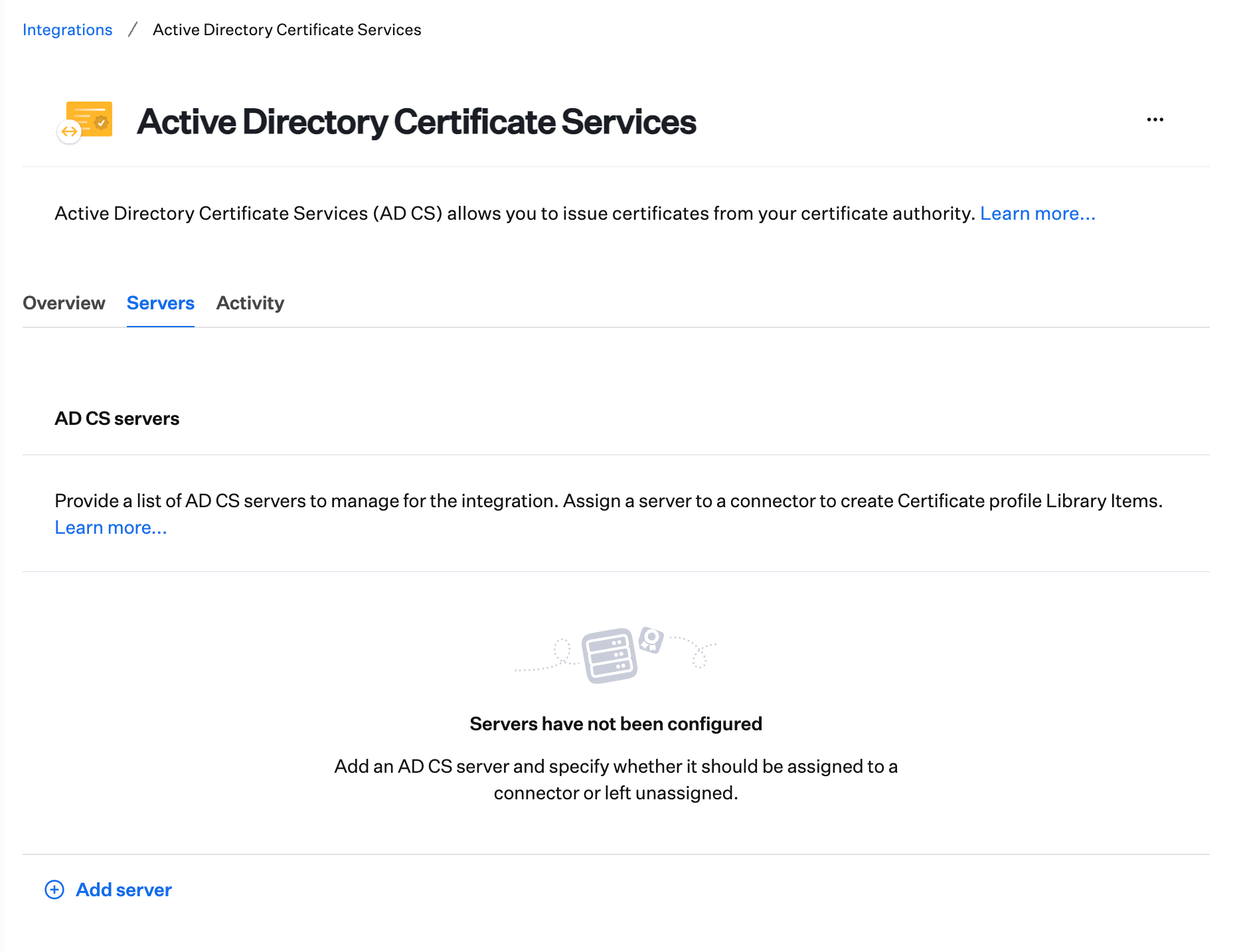
En la página de la integración de AD CS, selecciona la pestaña **Servers**.
En la pestaña **Servers**, selecciona **+ Add server** para abrir el panel para agregar una CA emisora.
### Agregar servidores de entidad de certificación de AD CS
Debes definir el FQDN en el campo Server name del panel de servidores de AD CS.
En la página de la integración de AD CS, selecciona la pestaña **Servers**.
En la pestaña **Servers**, selecciona **+ Add server** para abrir el panel para agregar una CA emisora.
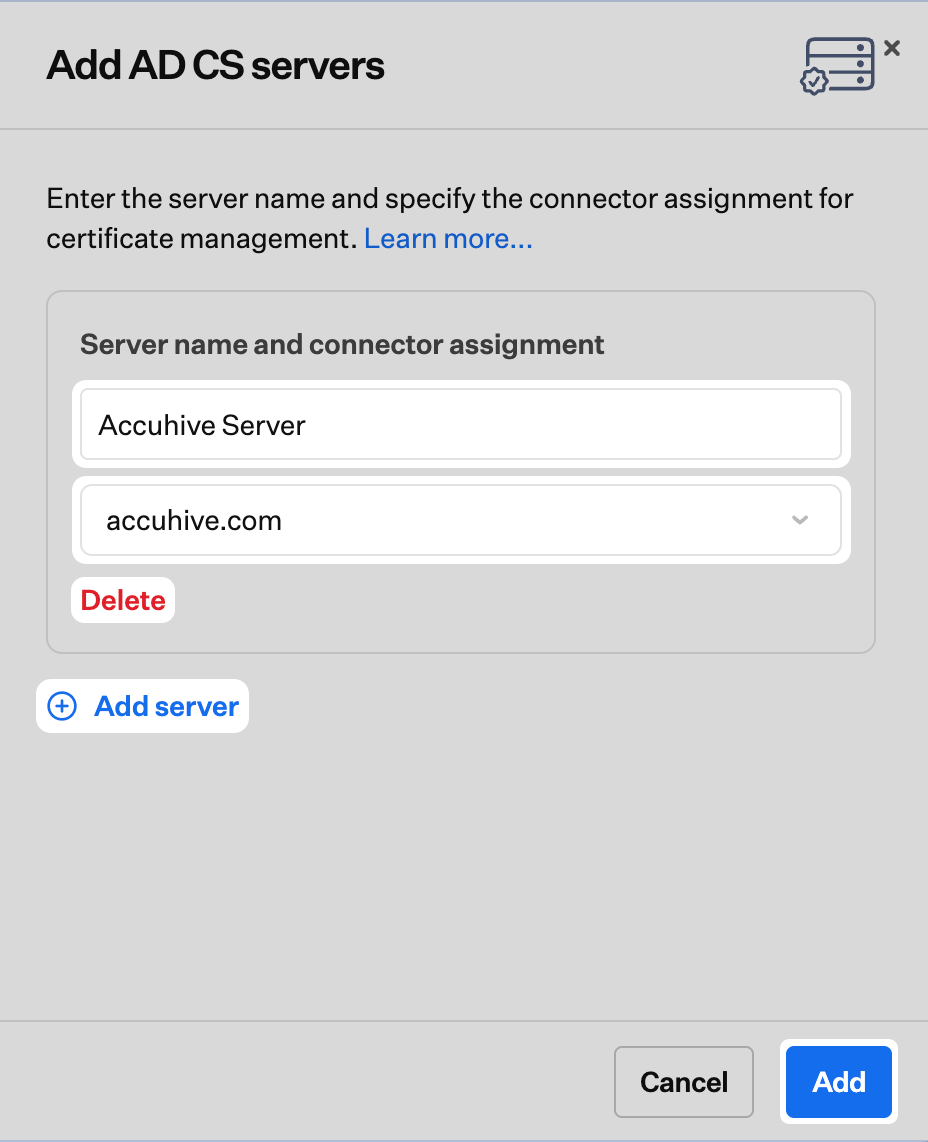
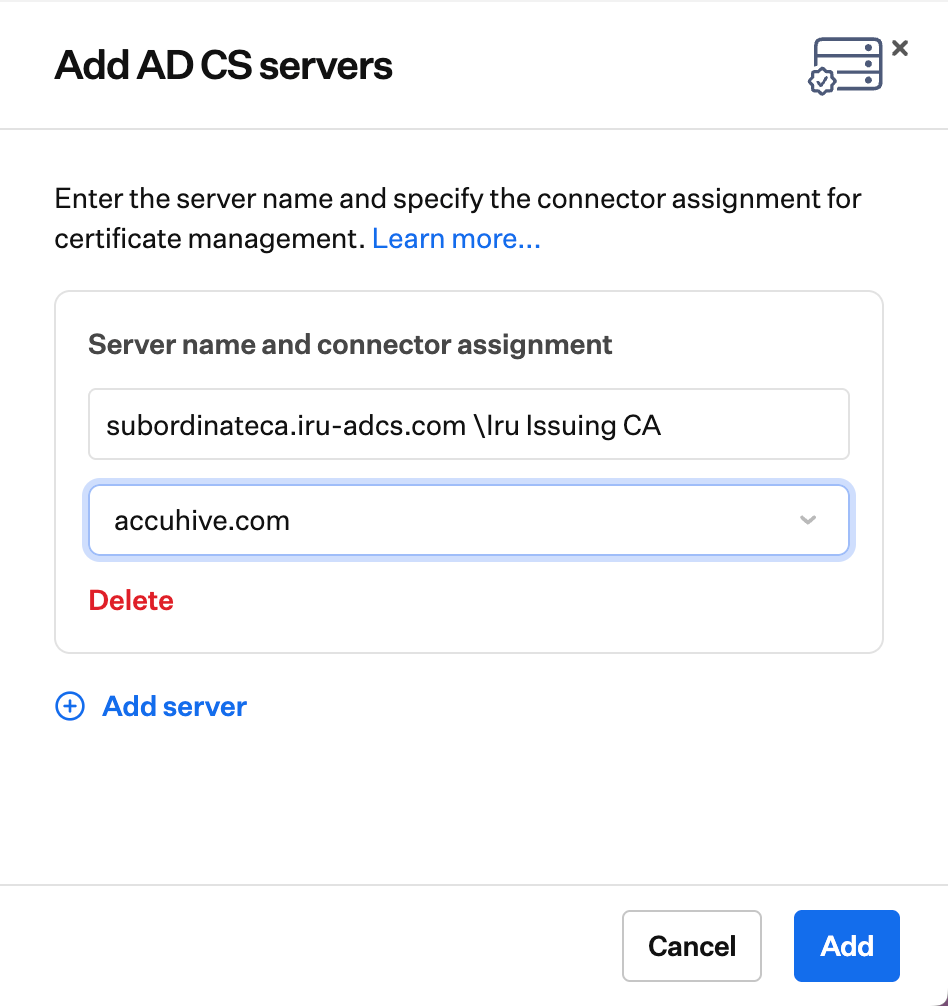
 En el panel, agrega los servidores de AD CS que se usarán para crear certificados con el formato: `ca_server_fqdn\issuing_ca_name` (ejemplo: `subordinateca.example.com\QueenBee Issuing CA`). El issuing\_ca\_name se encuentra en el complemento Certificate Authority del Windows Server de la CA emisora. Podrás asignar el servidor una vez que el Connector muestre el estado Connected.
 Selecciona **Añadir**.
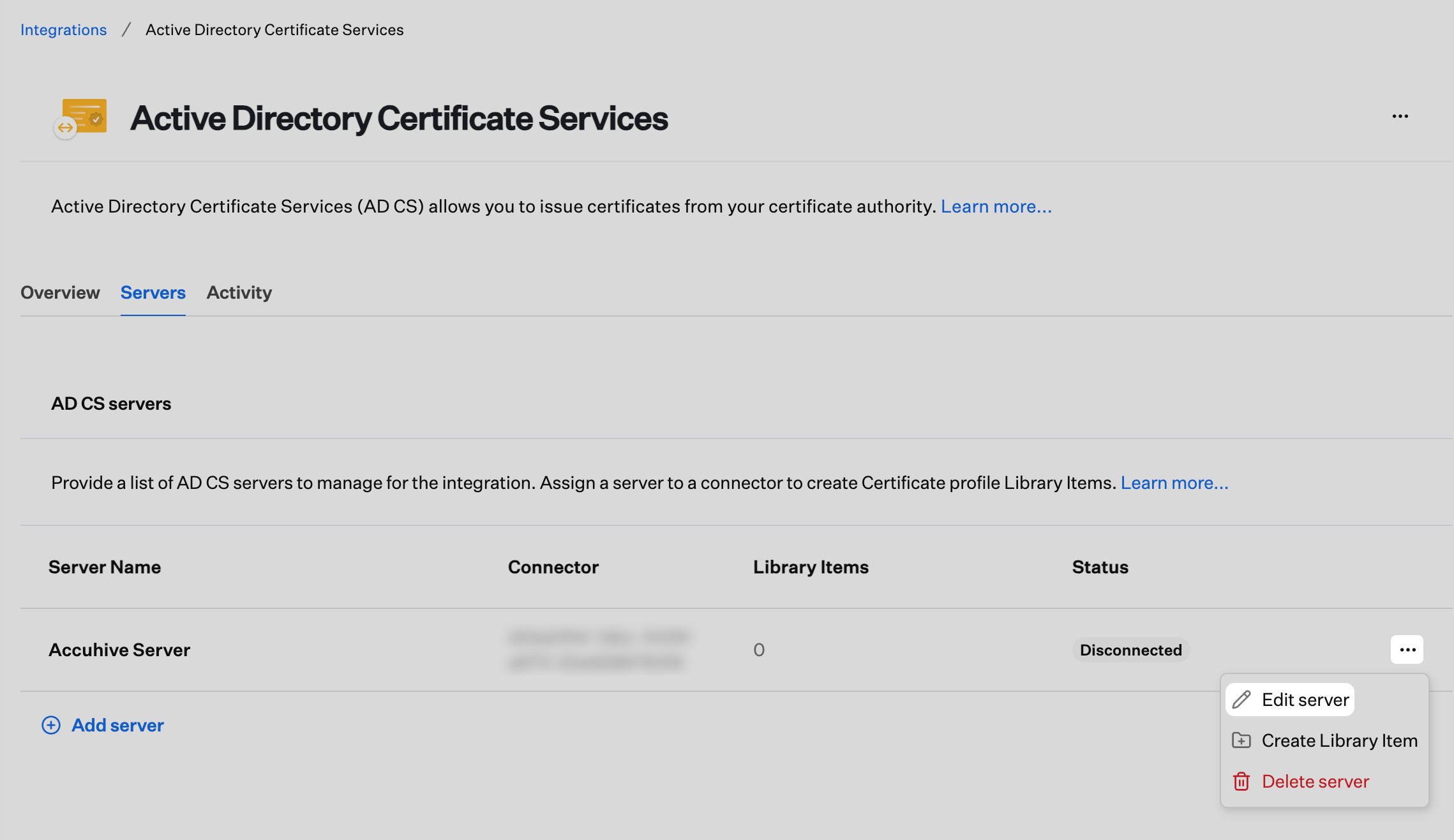
 El estado del servidor de AD CS se mostrará como **Disconnected** hasta que se asigne a un AD CS Connector. Una vez que el estado del AD CS Connector muestre **Conectado**, puedes asignar los servidores de CA de AD CS al AD CS Connector. Puedes editar o eliminar el servidor de AD CS desde el menú de acciones (**...**) de la tarjeta del servidor de AD CS.
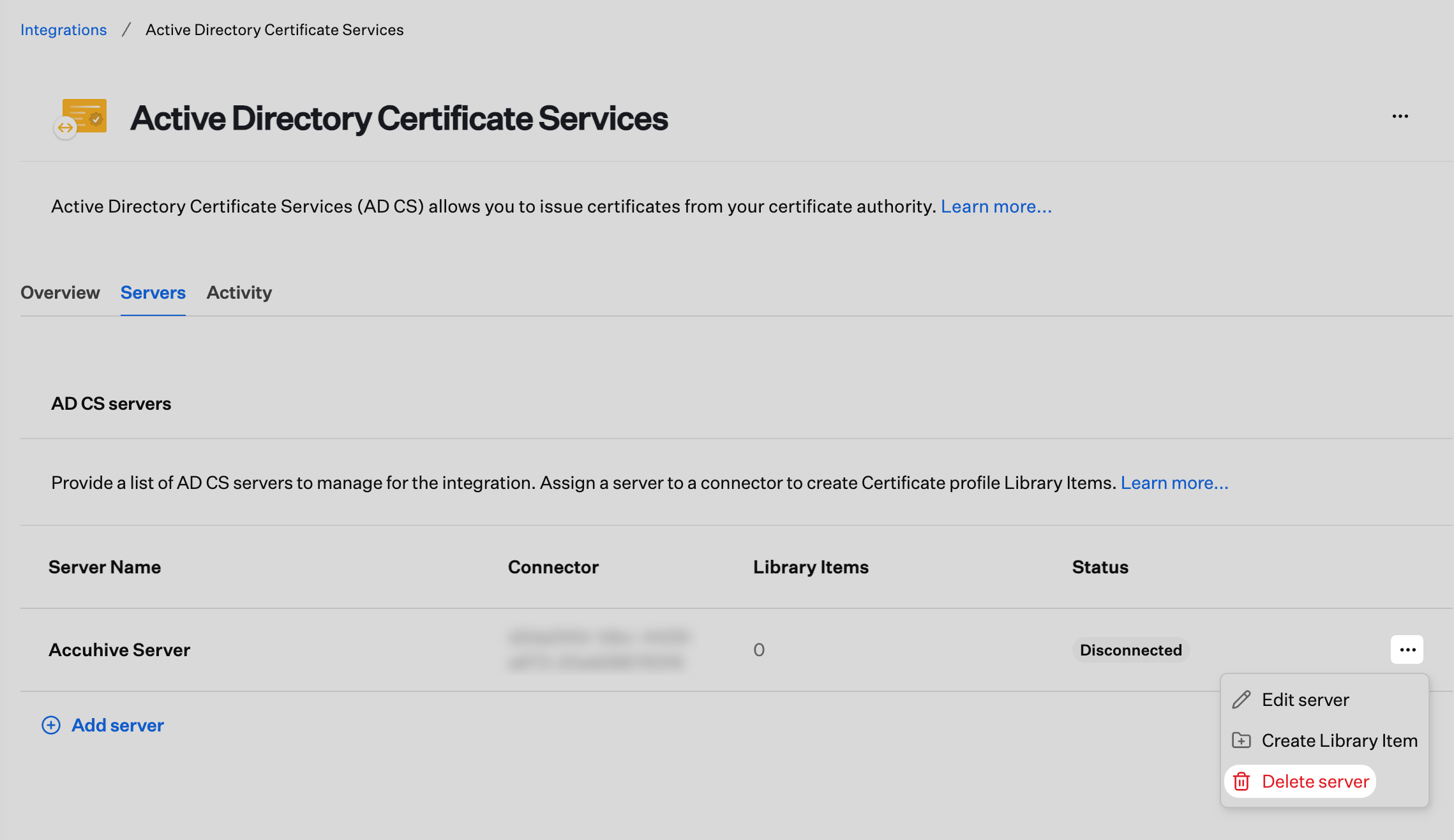 ### Asignar un servidor de AD CS a un Connector
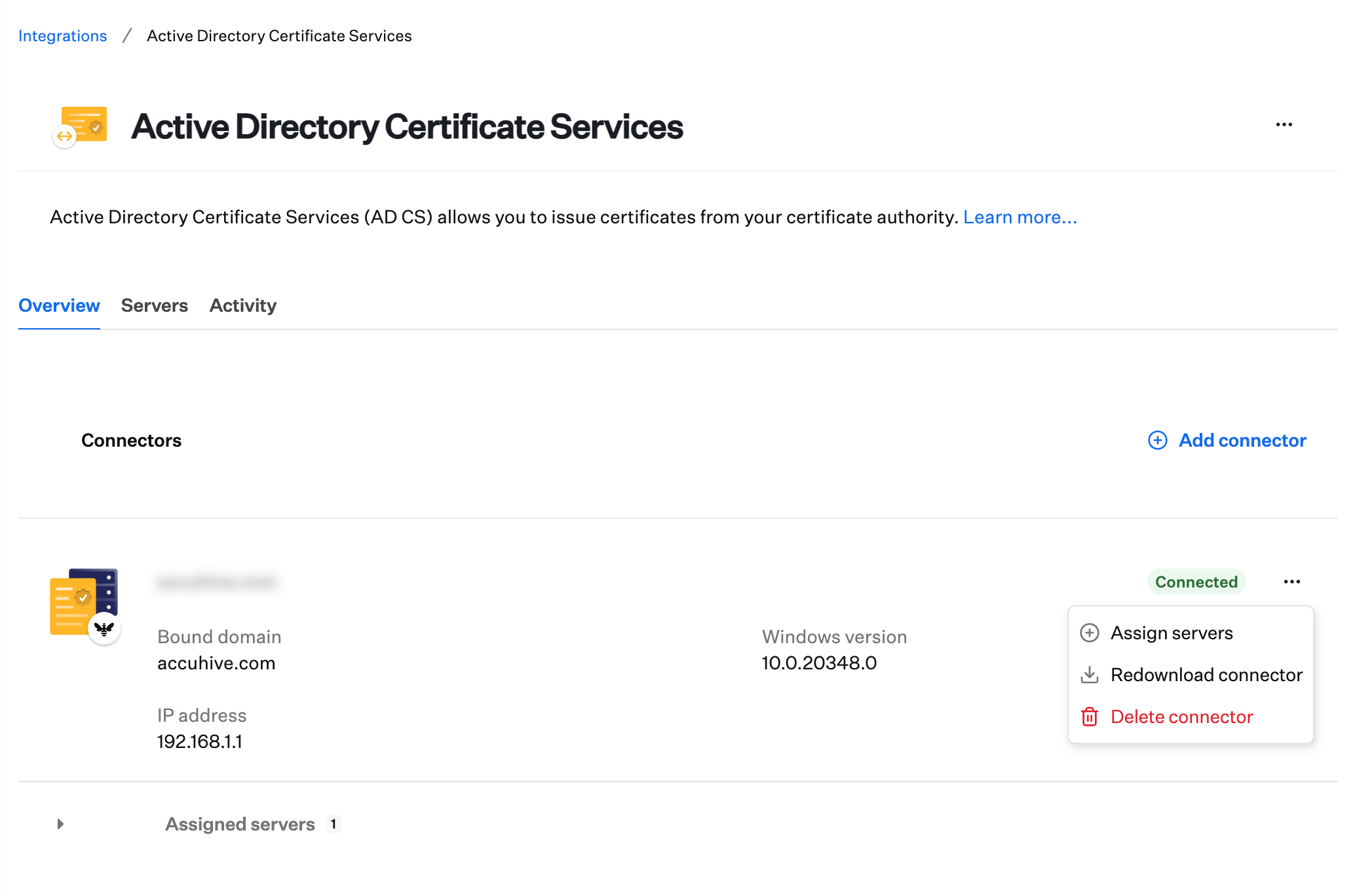
Una vez que el estado del AD CS Connector se muestre como Connected, puedes asignar un servidor de AD CS al Connector.
En la página Overview de la integración de AD CS, selecciona el menú de acciones (…) en la tarjeta del Connector.
Selecciona **Asignar servidores**.
### Asignar un servidor de AD CS a un Connector
Una vez que el estado del AD CS Connector se muestre como Connected, puedes asignar un servidor de AD CS al Connector.
En la página Overview de la integración de AD CS, selecciona el menú de acciones (…) en la tarjeta del Connector.
Selecciona **Asignar servidores**.
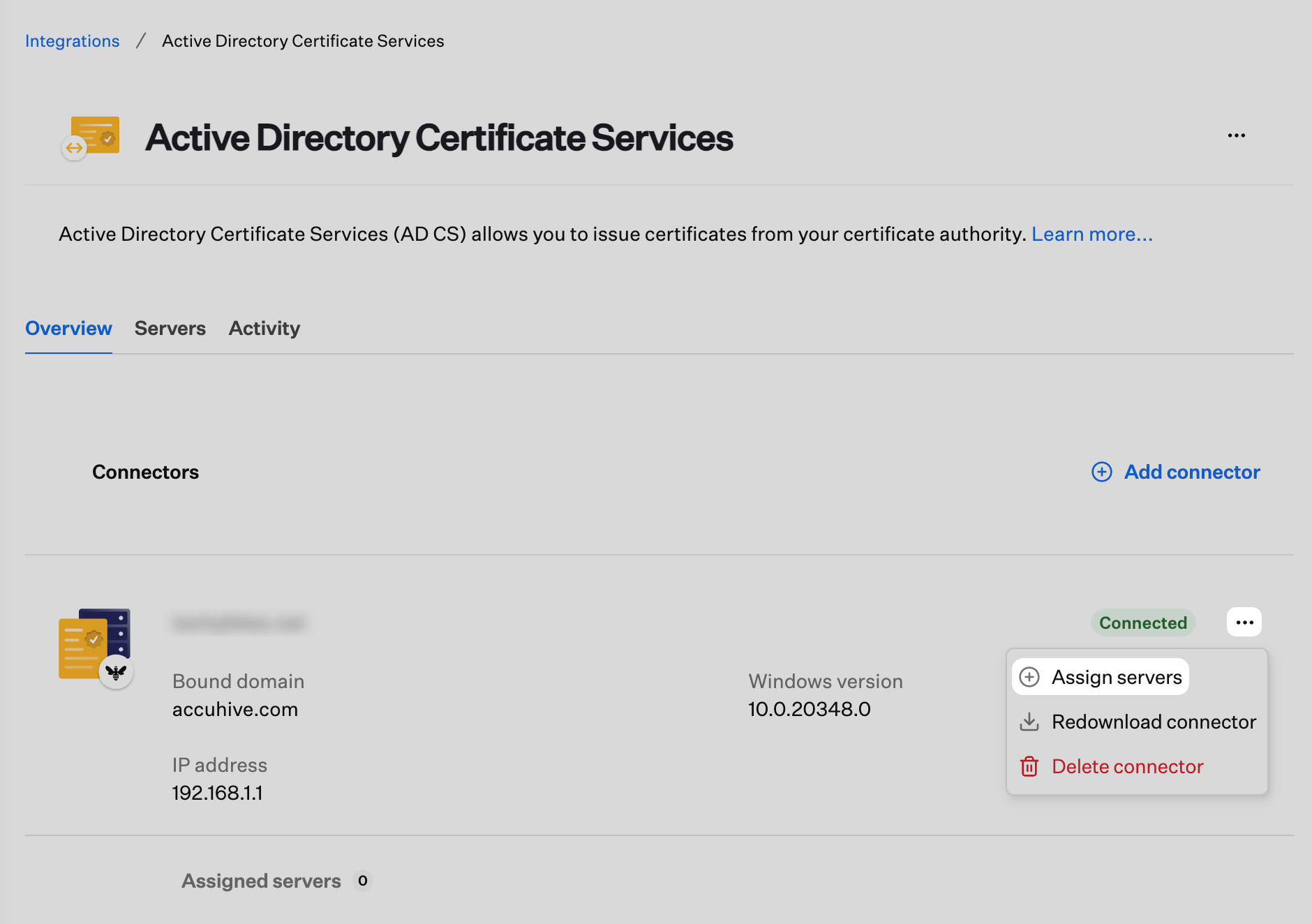 Selecciona uno o más servidores de AD CS de la lista.
Selecciona **Añadir**.
Selecciona uno o más servidores de AD CS de la lista.
Selecciona **Añadir**.
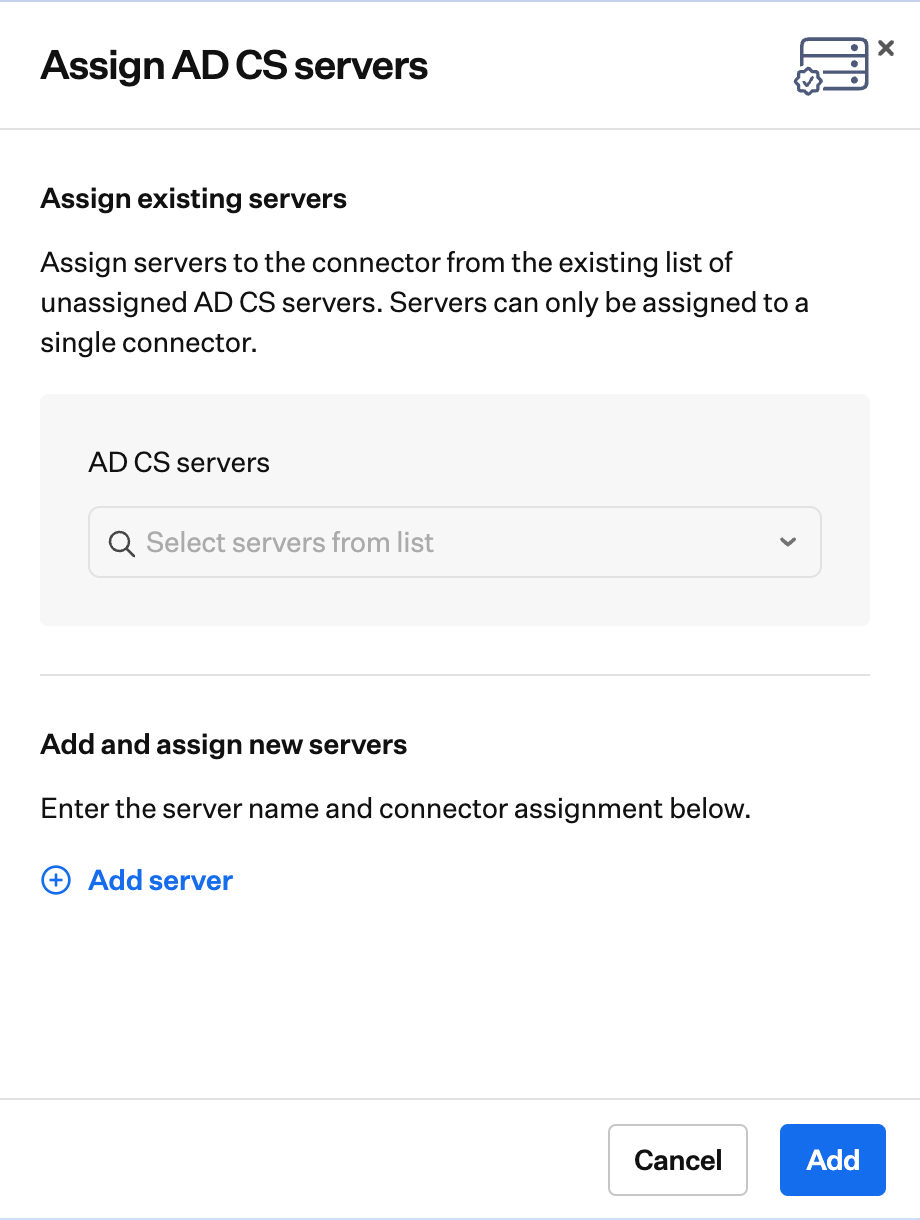 Ahora debería haber al menos un servidor de AD CS asignado al Connector.
Cuando reemplazas el Connector **heredado** por el Connector **actualizado** en el mismo Windows Server, Iru Endpoint muestra el registro actualizado como un Connector **nuevo**. Usa **Asignar servidores** en la tarjeta del nuevo Connector para vincular tus CA emisoras y, a continuación, elimina la entrada del Connector heredado desde el menú de acciones (**...**) de la tarjeta heredada. Para ver el flujo de trabajo completo de Kandji a Iru, consulta [Migrar de Kandji a Iru con AD CS](/es/endpoint/integrations/certificate-services/active-directory-certificate-services/active-directory-certificate-services-ad-cs-integration-overview#migrating-from-kandji-to-iru-with-ad-cs) en **Integración de AD CS: descripción general**. Para ver los pasos de desinstalación e instalación en el servidor, consulta [Instalación](/es/endpoint/integrations/certificate-services/active-directory-certificate-services/active-directory-certificate-services-ad-cs-integration-ad-cs-connector-installation#installation) y [Desinstalar el AD CS Connector](/es/endpoint/integrations/certificate-services/active-directory-certificate-services/active-directory-certificate-services-ad-cs-integration-ad-cs-connector-installation#uninstalling-the-ad-cs-connector) en [Instalación del AD CS Connector](/es/endpoint/integrations/certificate-services/active-directory-certificate-services/active-directory-certificate-services-ad-cs-integration-ad-cs-connector-installation).
### Agregar Connectors adicionales
Si es necesario, se pueden agregar AD CS Connectors adicionales a la integración de AD CS.
En Iru Endpoint, ve a **Integraciones** y selecciona el mosaico **Active Directory Certificate Services**.
Selecciona **Add connector**.
Aparece un nuevo Connector en estado **Pendiente** hasta que termines la instalación, el inicio de sesión, la aprobación del registro y la conexión en el Windows Server.
### Crear un Library Item desde un servidor de AD CS
Cuando la pestaña **Servers** de AD CS muestra al menos una CA emisora, puedes iniciar un Library Item relacionado con certificados desde la fila del servidor en lugar de hacerlo solo desde **Library**.
En la pestaña **Servers**, busca la fila del servidor de AD CS y abre el menú de acciones (**...**).
Selecciona **Create Library Item**.
Ahora debería haber al menos un servidor de AD CS asignado al Connector.
Cuando reemplazas el Connector **heredado** por el Connector **actualizado** en el mismo Windows Server, Iru Endpoint muestra el registro actualizado como un Connector **nuevo**. Usa **Asignar servidores** en la tarjeta del nuevo Connector para vincular tus CA emisoras y, a continuación, elimina la entrada del Connector heredado desde el menú de acciones (**...**) de la tarjeta heredada. Para ver el flujo de trabajo completo de Kandji a Iru, consulta [Migrar de Kandji a Iru con AD CS](/es/endpoint/integrations/certificate-services/active-directory-certificate-services/active-directory-certificate-services-ad-cs-integration-overview#migrating-from-kandji-to-iru-with-ad-cs) en **Integración de AD CS: descripción general**. Para ver los pasos de desinstalación e instalación en el servidor, consulta [Instalación](/es/endpoint/integrations/certificate-services/active-directory-certificate-services/active-directory-certificate-services-ad-cs-integration-ad-cs-connector-installation#installation) y [Desinstalar el AD CS Connector](/es/endpoint/integrations/certificate-services/active-directory-certificate-services/active-directory-certificate-services-ad-cs-integration-ad-cs-connector-installation#uninstalling-the-ad-cs-connector) en [Instalación del AD CS Connector](/es/endpoint/integrations/certificate-services/active-directory-certificate-services/active-directory-certificate-services-ad-cs-integration-ad-cs-connector-installation).
### Agregar Connectors adicionales
Si es necesario, se pueden agregar AD CS Connectors adicionales a la integración de AD CS.
En Iru Endpoint, ve a **Integraciones** y selecciona el mosaico **Active Directory Certificate Services**.
Selecciona **Add connector**.
Aparece un nuevo Connector en estado **Pendiente** hasta que termines la instalación, el inicio de sesión, la aprobación del registro y la conexión en el Windows Server.
### Crear un Library Item desde un servidor de AD CS
Cuando la pestaña **Servers** de AD CS muestra al menos una CA emisora, puedes iniciar un Library Item relacionado con certificados desde la fila del servidor en lugar de hacerlo solo desde **Library**.
En la pestaña **Servers**, busca la fila del servidor de AD CS y abre el menú de acciones (**...**).
Selecciona **Create Library Item**.
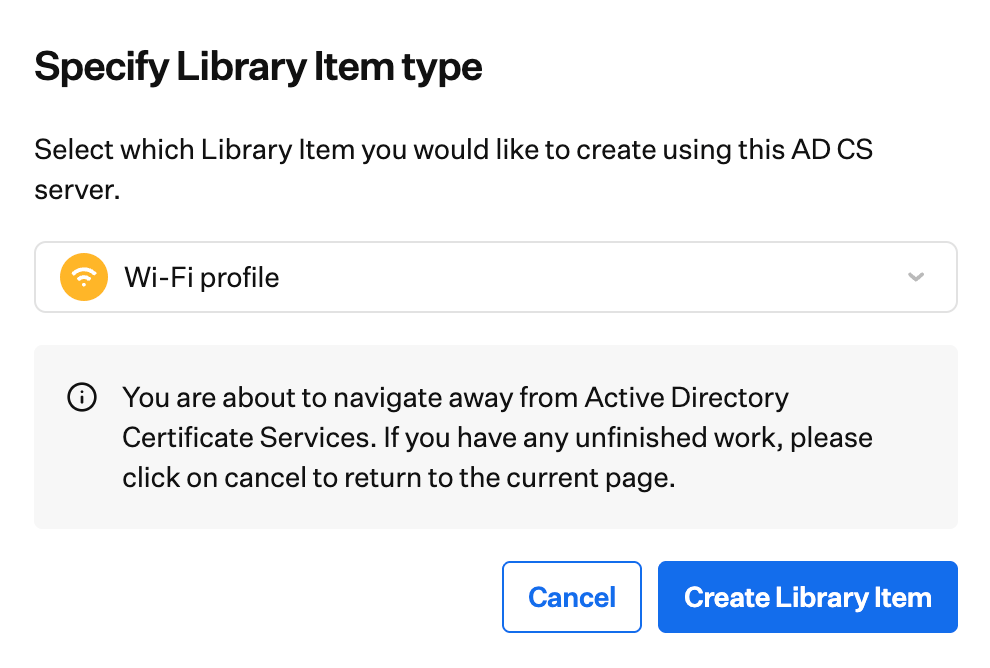
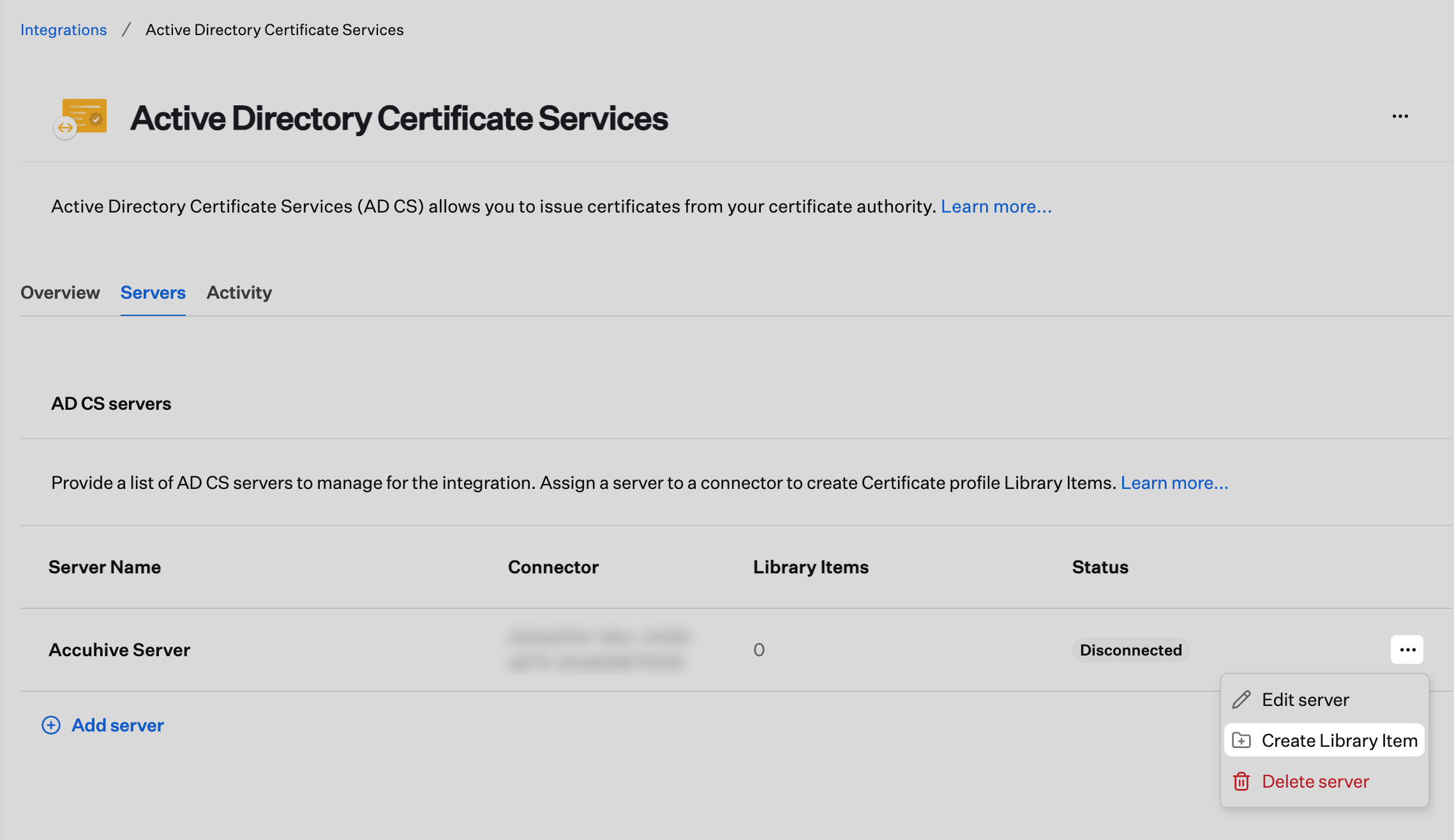 En **Specify Library Item type**, elige el tipo de perfil que quieres crear (por ejemplo, **Certificado** o **Wi-Fi**) y continúa. Iru Endpoint abre el editor habitual de Library Items para ese tipo con los campos de AD CS disponibles.
 ### Quitar un Connector de la integración
Quitar una sola fila de **Connector** es distinto de [Quitar la integración](#removing-the-integration), que se describe más abajo. Usa esta opción cuando quieras retirar el registro de un Windows Server y mantener habilitada la integración de AD CS.
En **Integraciones**, abre **Active Directory Certificate Services** y, a continuación, abre la pestaña **Información general**.
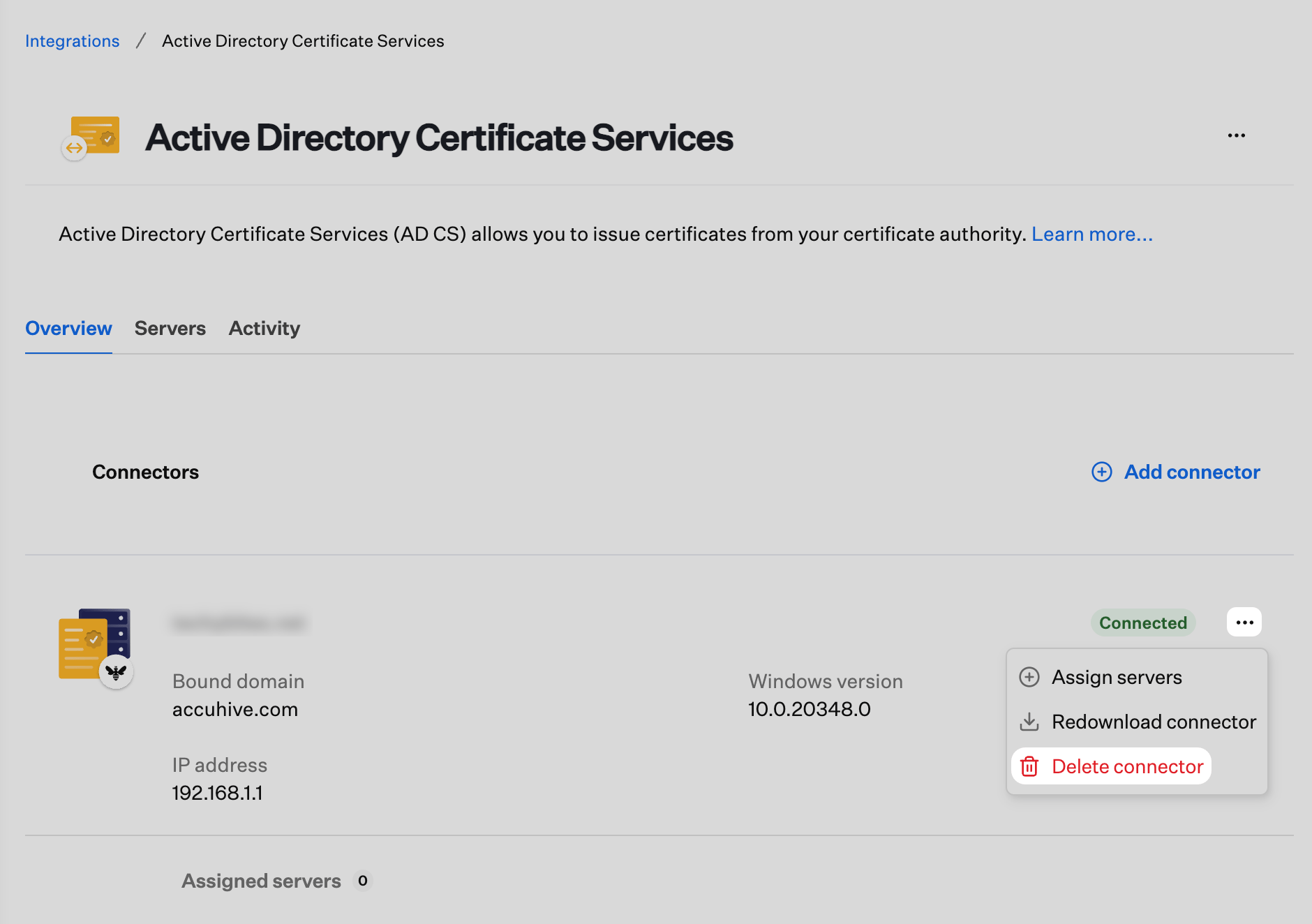
En la tarjeta del Connector que quieres quitar, abre el menú de acciones (**...**) y selecciona **Delete connector**. Esto quita solo el registro de ese Connector en Iru Endpoint, no toda la integración de AD CS.
### Quitar un Connector de la integración
Quitar una sola fila de **Connector** es distinto de [Quitar la integración](#removing-the-integration), que se describe más abajo. Usa esta opción cuando quieras retirar el registro de un Windows Server y mantener habilitada la integración de AD CS.
En **Integraciones**, abre **Active Directory Certificate Services** y, a continuación, abre la pestaña **Información general**.
En la tarjeta del Connector que quieres quitar, abre el menú de acciones (**...**) y selecciona **Delete connector**. Esto quita solo el registro de ese Connector en Iru Endpoint, no toda la integración de AD CS.
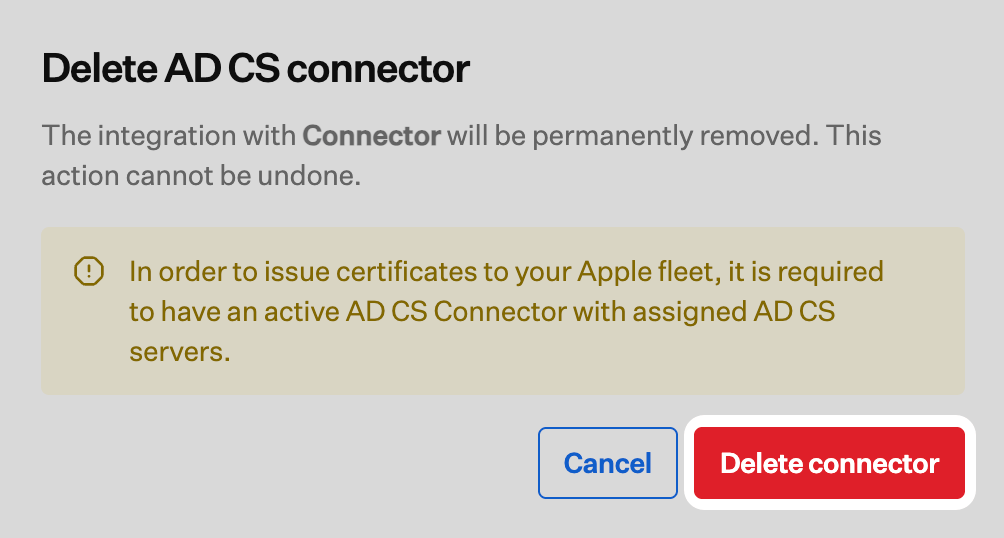
 En la ventana de confirmación, confirma la eliminación de ese Connector de Iru Endpoint.
 Eliminar una fila de Connector no desinstala **Iru Endpoint AD CS Connector** de Windows Server. Quita la app del host si retiras ese servidor. Consulta [Desinstalar el AD CS Connector](/es/endpoint/integrations/certificate-services/active-directory-certificate-services/active-directory-certificate-services-ad-cs-integration-ad-cs-connector-installation#uninstalling-the-ad-cs-connector).
### Quitar la integración
Esta integración es un requisito para emitir certificados de AD CS a tu flota. La eliminación de esta integración no se puede deshacer.
Sigue los pasos siguientes para eliminar la integración **Active Directory Certificate Services** de tu tenant de Iru Endpoint.
En Iru Endpoint, ve a **Integraciones**.
Selecciona la integración de Active Directory Certificate Services que quieres quitar.
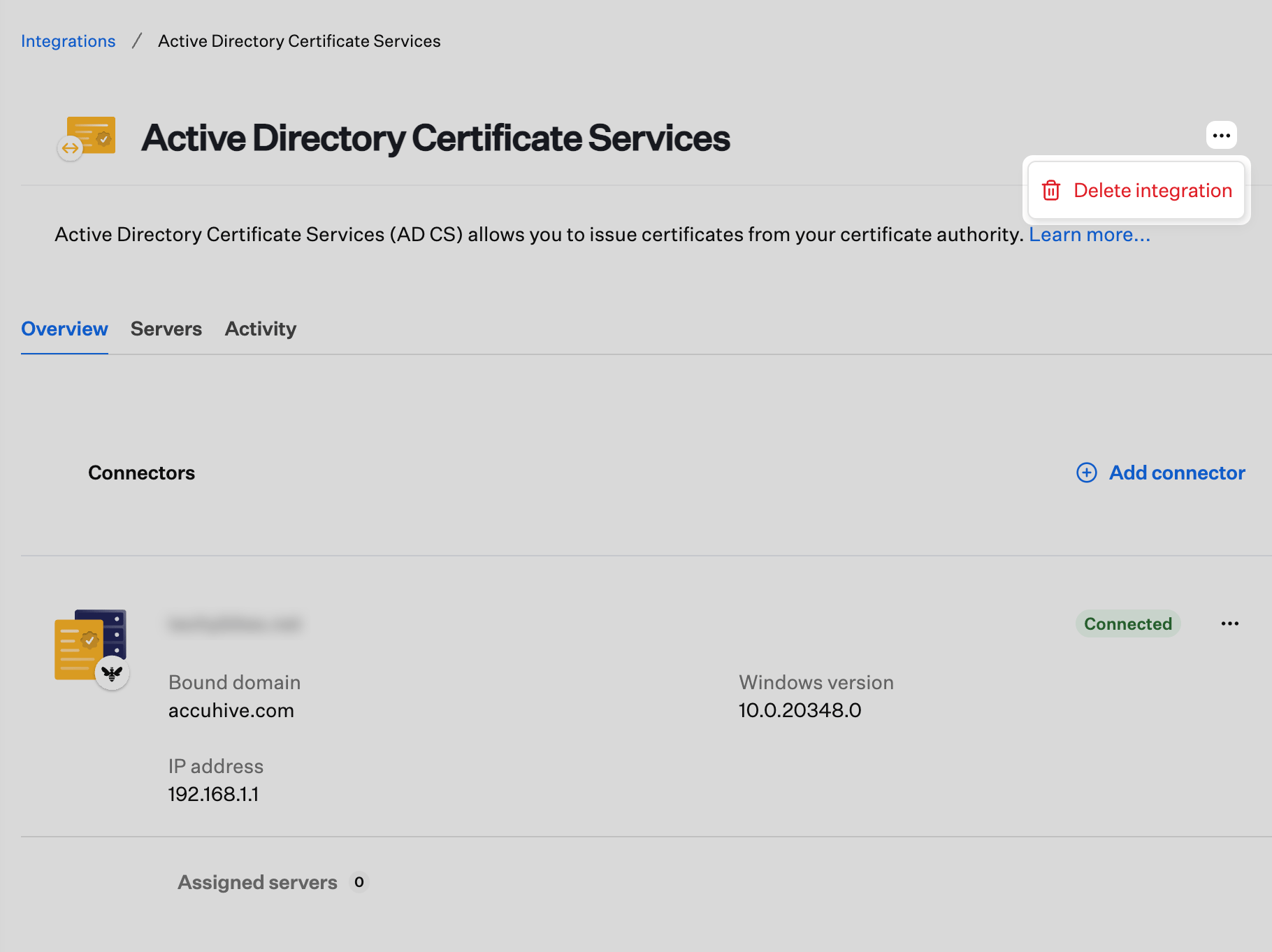
En la página principal de Active Directory Certificate Services, selecciona el menú de acciones (**...**) y selecciona **Delete integration**.
Eliminar una fila de Connector no desinstala **Iru Endpoint AD CS Connector** de Windows Server. Quita la app del host si retiras ese servidor. Consulta [Desinstalar el AD CS Connector](/es/endpoint/integrations/certificate-services/active-directory-certificate-services/active-directory-certificate-services-ad-cs-integration-ad-cs-connector-installation#uninstalling-the-ad-cs-connector).
### Quitar la integración
Esta integración es un requisito para emitir certificados de AD CS a tu flota. La eliminación de esta integración no se puede deshacer.
Sigue los pasos siguientes para eliminar la integración **Active Directory Certificate Services** de tu tenant de Iru Endpoint.
En Iru Endpoint, ve a **Integraciones**.
Selecciona la integración de Active Directory Certificate Services que quieres quitar.
En la página principal de Active Directory Certificate Services, selecciona el menú de acciones (**...**) y selecciona **Delete integration**.
 En la ventana **Delete AD CS Integration**, marca la casilla para confirmar que has leído la advertencia y, a continuación, selecciona el botón **Eliminar**. Una vez quitada la integración, volverás a la página principal de Integrations.
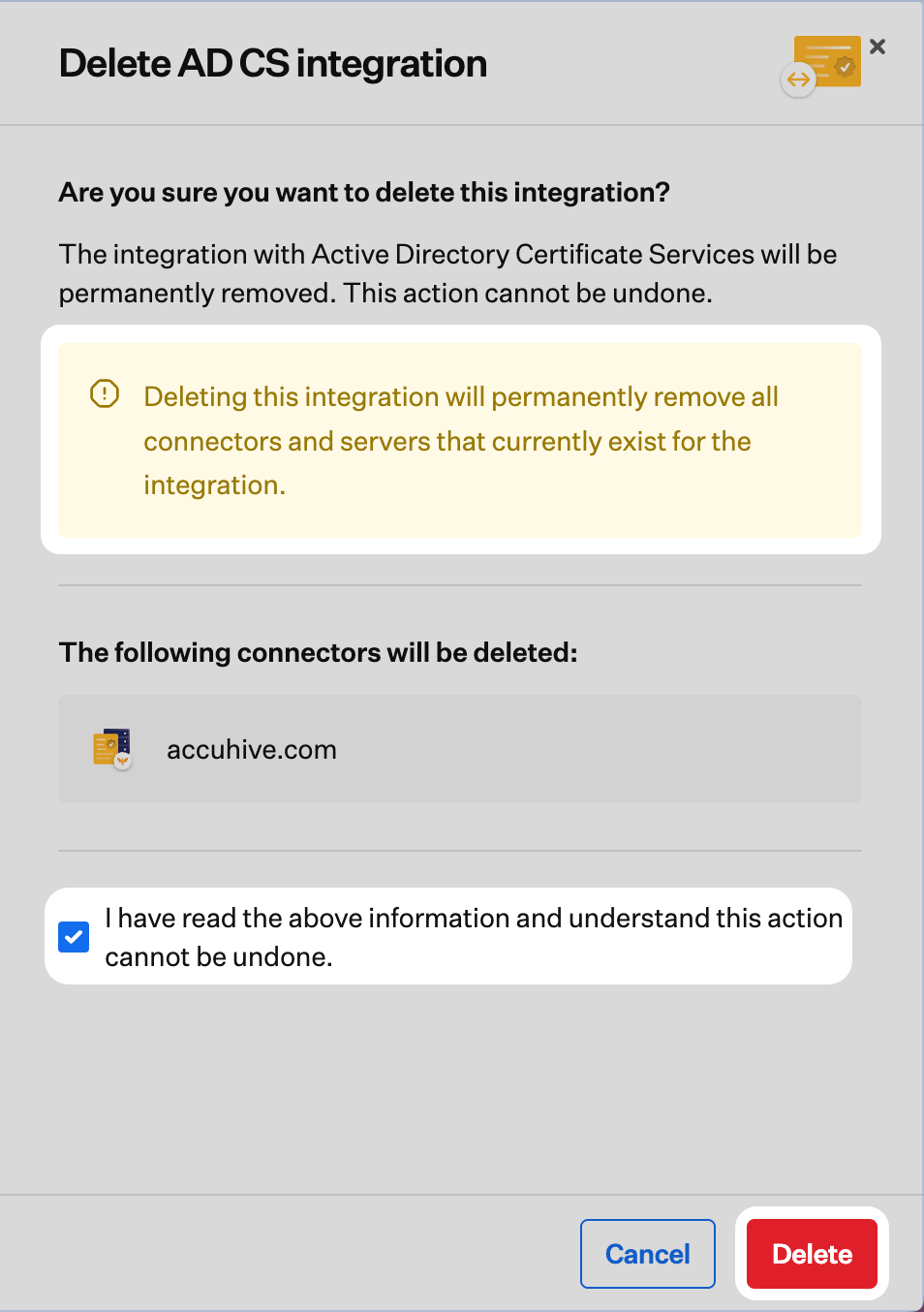 Quitar la integración en Iru Endpoint no desinstala **Iru Endpoint AD CS Connector** de tu Windows Server; la app permanece en el host hasta que la quites allí. En cada servidor del Connector, abre **Configuración** > **Apps** > **Apps & features**, selecciona **Iru Endpoint AD CS Connector** y, a continuación, elige **Uninstall**. Para otras formas de desinstalarlo (por ejemplo, **Control Panel** en versiones anteriores de Windows Server), consulta [Desinstalar el AD CS Connector](/es/endpoint/integrations/certificate-services/active-directory-certificate-services/active-directory-certificate-services-ad-cs-integration-ad-cs-connector-installation#uninstalling-the-ad-cs-connector).