> ## Documentation Index
> Fetch the complete documentation index at: https://docs.iru.com/llms.txt
> Use this file to discover all available pages before exploring further.
# Configuración de Windows
> Configura los ajustes de la plataforma Windows en Iru Endpoint. Establece los requisitos previos de inscripción y prepara tu tenant para la administración de computadoras Windows.
Esta guía se aplica a computadoras Windows
Configura la plataforma Windows para inscribir y administrar computadoras con Windows 11 desde un solo lugar. Habilita Windows en la configuración de la organización, después configura los Blueprints y la Library y, por último, configura la inscripción. Iru Endpoint admite Windows 11 (solo 24H2, 25H2 o 26H2) en las ediciones Pro, Pro Education, Enterprise o Education.
## Habilitar la plataforma Windows
Solo los usuarios con el rol **Propietario de la cuenta** pueden habilitar o deshabilitar plataformas. Consulta [Permisos de roles de miembros del equipo](/es/iru/access/team-member-role-permissions) para obtener más detalles.
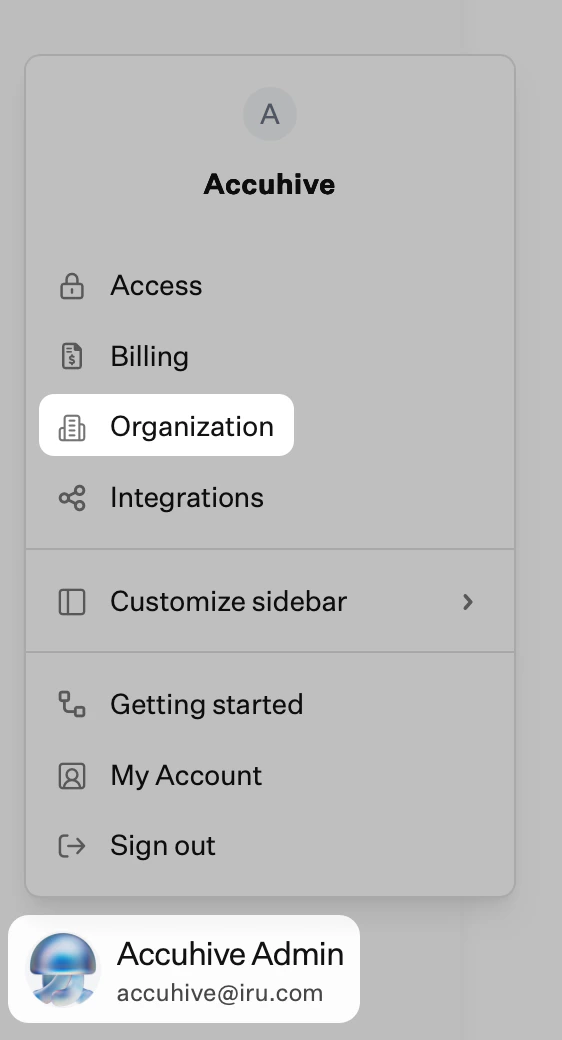
En Iru Endpoint, en la barra lateral, selecciona el [**Botón del menú de la cuenta**](/es/iru/platform-overview/account-menu).
Selecciona **Organización** en el menú.
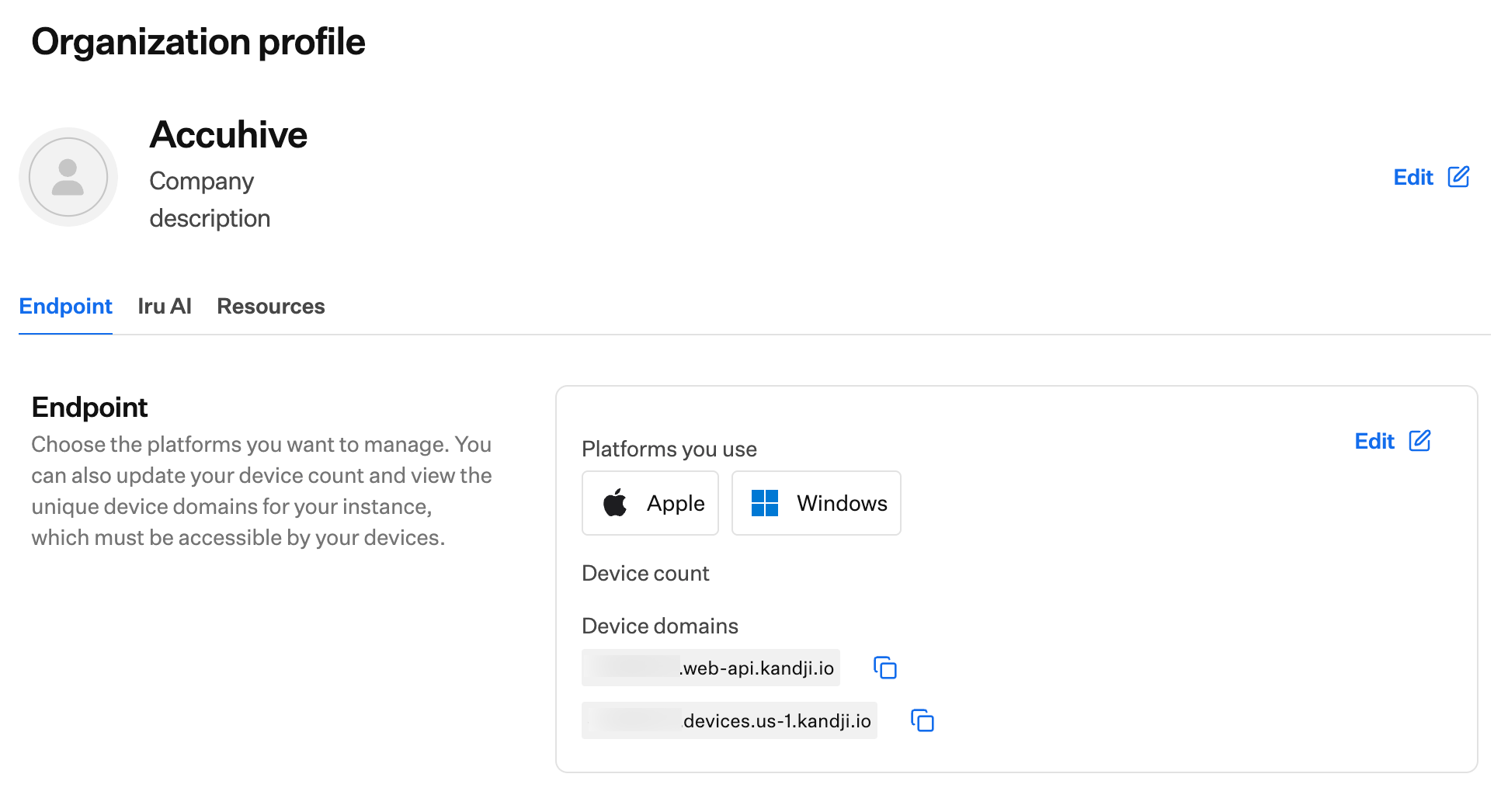
 Selecciona la pestaña **Endpoint**.
En **Platforms you use**, selecciona **Editar**.
Selecciona la pestaña **Endpoint**.
En **Platforms you use**, selecciona **Editar**.
 Selecciona **Windows** (y, opcionalmente, Android si planeas administrar ambas plataformas) y, a continuación, selecciona **Guardar cambios** en la parte inferior de la página.
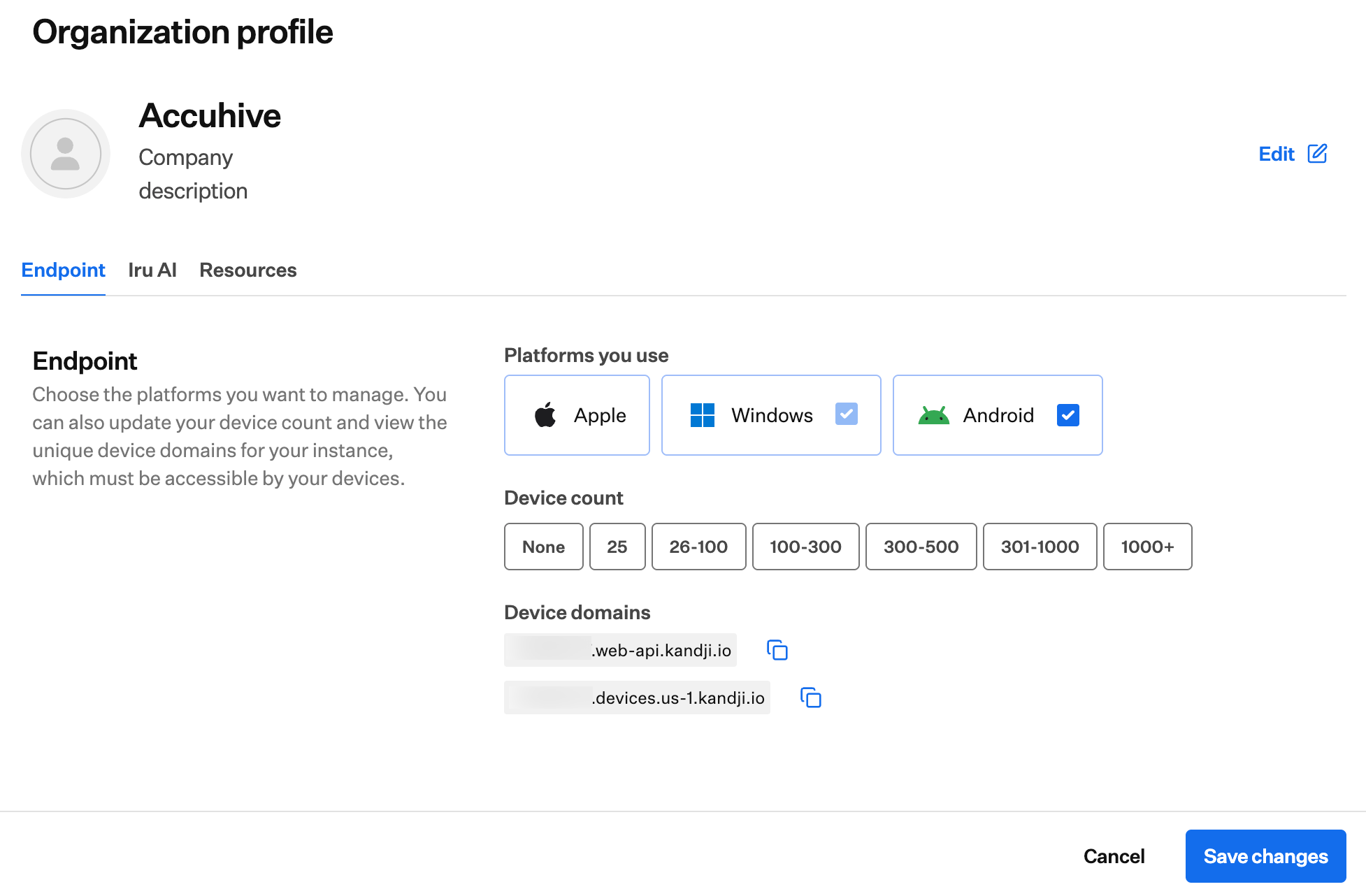 Opcionalmente, puedes habilitar Android al mismo tiempo al seleccionar las plataformas. La plataforma Android requiere configuración adicional. Consulta [Configuración de Android](/es/endpoint/getting-started/platform-setup/android-setup) para configurar la plataforma.
## Requisitos de administración de Windows
Antes de inscribir computadoras Windows, asegúrate de tener:
* **Windows 11** (solo 24H2, 25H2 o 26H2).
* Ediciones **Pro, Pro Education, Enterprise o Education**.
* **Microsoft Edge** (necesario para la inscripción; consulta la [documentación de Microsoft sobre la inscripción en Mobile Device Management (MDM)](https://learn.microsoft.com/en-us/windows/client-management/mdm-enrollment-of-windows-devices#connect-your-windows-device-to-work-using-a-deep-link)).
* **Conectividad de red** con los servicios de Iru Endpoint. Para conocer los dominios, puertos y la configuración del firewall, consulta [Usar Iru en redes empresariales](/es/iru/requirements/using-iru-on-enterprise-networks).
* **Número de serie** (necesario para la inscripción). En máquinas virtuales, puedes asignar un número de serie estable.
* **(Recomendado)** Inicio de sesión único (SSO) configurado para una autenticación segura.
## Funciones de administración de Windows
Iru Endpoint ofrece las siguientes funciones de administración de Windows:
* **Inscripción de dispositivos** mediante el portal de inscripción, [Windows Autopilot](/es/endpoint/settings/windows-integrations/configure-windows-autopilot) o una cuenta profesional o educativa desde **Configuración** o **Microsoft Edge**.
* **Implementación** y administración de aplicaciones.
* **Aplicación de políticas** y supervisión del cumplimiento.
* **Configuración de seguridad** y actualizaciones.
* Administración del **inventario de usuarios y dispositivos**.
Para obtener información detallada sobre la inscripción de Windows, consulta [Configurar la inscripción de Windows](/es/endpoint/enrollment/windows/configuring-windows-enrollment), [Experiencia del usuario con la inscripción manual de Windows](/es/endpoint/enrollment/windows/user-experience-with-windows-enrollment) y [Experiencia del usuario con la inscripción automática de Windows](/es/endpoint/enrollment/windows/user-experience-with-automatic-windows-enrollment). Para configurar Autopilot o la inscripción con cuenta profesional, consulta [Configurar Windows Autopilot](/es/endpoint/settings/windows-integrations/configure-windows-autopilot).
## Próximos pasos
Después de habilitar la plataforma Windows:
Crea y configura Blueprints para que las políticas y las apps estén listas antes de la inscripción. Consulta [Configurar Blueprints](/es/endpoint/getting-started/blueprints-and-library/configuring-blueprints) y [Administrar la Library](/es/endpoint/getting-started/blueprints-and-library/managing-library).
Para administrar también dispositivos Apple o Android, consulta [Configuración de Apple](/es/endpoint/getting-started/platform-setup/apple-setup) o [Configuración de Android](/es/endpoint/getting-started/platform-setup/android-setup).
Una vez configurados los Blueprints, configura la inscripción: [Inscripción de Windows](/es/endpoint/getting-started/enrollment/windows-enrollment), [Inscripción de Apple](/es/endpoint/getting-started/enrollment/apple-enrollment) o [Inscripción de Android](/es/endpoint/getting-started/enrollment/android-enrollment).
Opcionalmente, puedes habilitar Android al mismo tiempo al seleccionar las plataformas. La plataforma Android requiere configuración adicional. Consulta [Configuración de Android](/es/endpoint/getting-started/platform-setup/android-setup) para configurar la plataforma.
## Requisitos de administración de Windows
Antes de inscribir computadoras Windows, asegúrate de tener:
* **Windows 11** (solo 24H2, 25H2 o 26H2).
* Ediciones **Pro, Pro Education, Enterprise o Education**.
* **Microsoft Edge** (necesario para la inscripción; consulta la [documentación de Microsoft sobre la inscripción en Mobile Device Management (MDM)](https://learn.microsoft.com/en-us/windows/client-management/mdm-enrollment-of-windows-devices#connect-your-windows-device-to-work-using-a-deep-link)).
* **Conectividad de red** con los servicios de Iru Endpoint. Para conocer los dominios, puertos y la configuración del firewall, consulta [Usar Iru en redes empresariales](/es/iru/requirements/using-iru-on-enterprise-networks).
* **Número de serie** (necesario para la inscripción). En máquinas virtuales, puedes asignar un número de serie estable.
* **(Recomendado)** Inicio de sesión único (SSO) configurado para una autenticación segura.
## Funciones de administración de Windows
Iru Endpoint ofrece las siguientes funciones de administración de Windows:
* **Inscripción de dispositivos** mediante el portal de inscripción, [Windows Autopilot](/es/endpoint/settings/windows-integrations/configure-windows-autopilot) o una cuenta profesional o educativa desde **Configuración** o **Microsoft Edge**.
* **Implementación** y administración de aplicaciones.
* **Aplicación de políticas** y supervisión del cumplimiento.
* **Configuración de seguridad** y actualizaciones.
* Administración del **inventario de usuarios y dispositivos**.
Para obtener información detallada sobre la inscripción de Windows, consulta [Configurar la inscripción de Windows](/es/endpoint/enrollment/windows/configuring-windows-enrollment), [Experiencia del usuario con la inscripción manual de Windows](/es/endpoint/enrollment/windows/user-experience-with-windows-enrollment) y [Experiencia del usuario con la inscripción automática de Windows](/es/endpoint/enrollment/windows/user-experience-with-automatic-windows-enrollment). Para configurar Autopilot o la inscripción con cuenta profesional, consulta [Configurar Windows Autopilot](/es/endpoint/settings/windows-integrations/configure-windows-autopilot).
## Próximos pasos
Después de habilitar la plataforma Windows:
Crea y configura Blueprints para que las políticas y las apps estén listas antes de la inscripción. Consulta [Configurar Blueprints](/es/endpoint/getting-started/blueprints-and-library/configuring-blueprints) y [Administrar la Library](/es/endpoint/getting-started/blueprints-and-library/managing-library).
Para administrar también dispositivos Apple o Android, consulta [Configuración de Apple](/es/endpoint/getting-started/platform-setup/apple-setup) o [Configuración de Android](/es/endpoint/getting-started/platform-setup/android-setup).
Una vez configurados los Blueprints, configura la inscripción: [Inscripción de Windows](/es/endpoint/getting-started/enrollment/windows-enrollment), [Inscripción de Apple](/es/endpoint/getting-started/enrollment/apple-enrollment) o [Inscripción de Android](/es/endpoint/getting-started/enrollment/android-enrollment).