> ## Documentation Index
> Fetch the complete documentation index at: https://docs.iru.com/llms.txt
> Use this file to discover all available pages before exploring further.
# Configuración de Apple
> Configura las integraciones de la plataforma Apple en Iru Endpoint. Configura APNs, Apple Business, Automated Device Enrollment y Apps and Books.
Esta guía se aplica a computadoras Mac, iPhone, iPad, dispositivos Apple TV y Apple Vision Pro
**Apple Business Manager** ahora es **Apple Business**. **Apple School Manager** no cambia. Para obtener más información, consulta [Introducing Apple Business](https://www.apple.com/newsroom/2026/03/introducing-apple-business-a-new-all-in-one-platform-for-businesses-of-all-sizes/) y [Apple Business Manager is now Apple Business](https://support.apple.com/guide/apple-business-manager/apple-business-manager-is-now-apple-business-axmd79d79dea/web).
Configura las integraciones de la plataforma Apple para proteger y administrar computadoras Mac, iPhone, iPad, dispositivos Apple TV y Apple Vision Pro desde un solo lugar. Configurarás Apple Push Notification service (APNs), Automated Device Enrollment (ADE) y Apps and Books, en ese orden.
## Configurar Apple Push Notification service (APNs)
APNs es necesario para comunicarse con los dispositivos Apple. Para obtener los mejores resultados, usa una computadora con macOS.
En la barra lateral, selecciona el [**Botón del menú de la cuenta**](/es/iru/platform-overview/account-menu) y, a continuación, selecciona **Integraciones**.
 En **Integraciones de plataforma**, selecciona **Apple**.
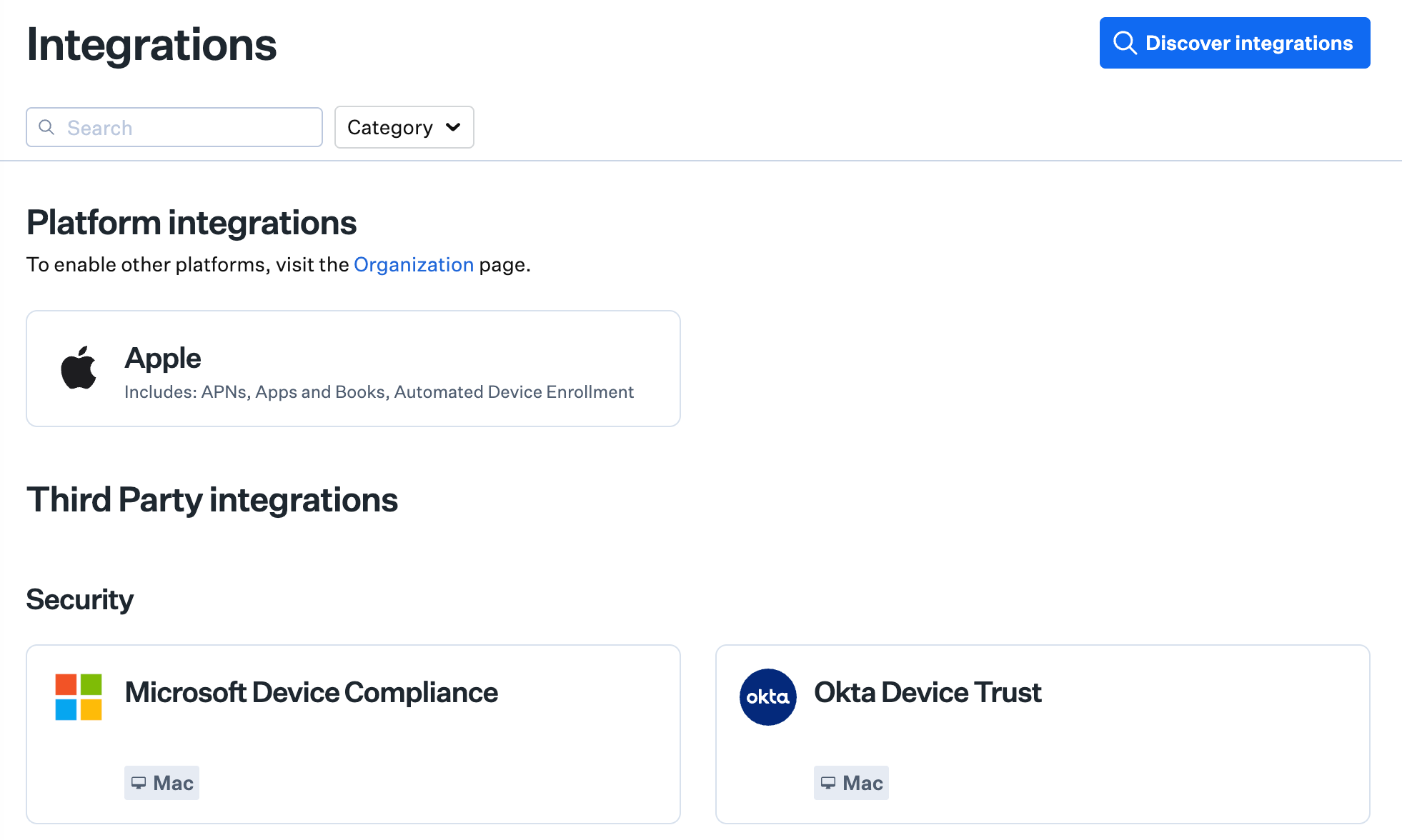 En **Apple Push Notification service (APNs)**, selecciona **Configurar APNs**.
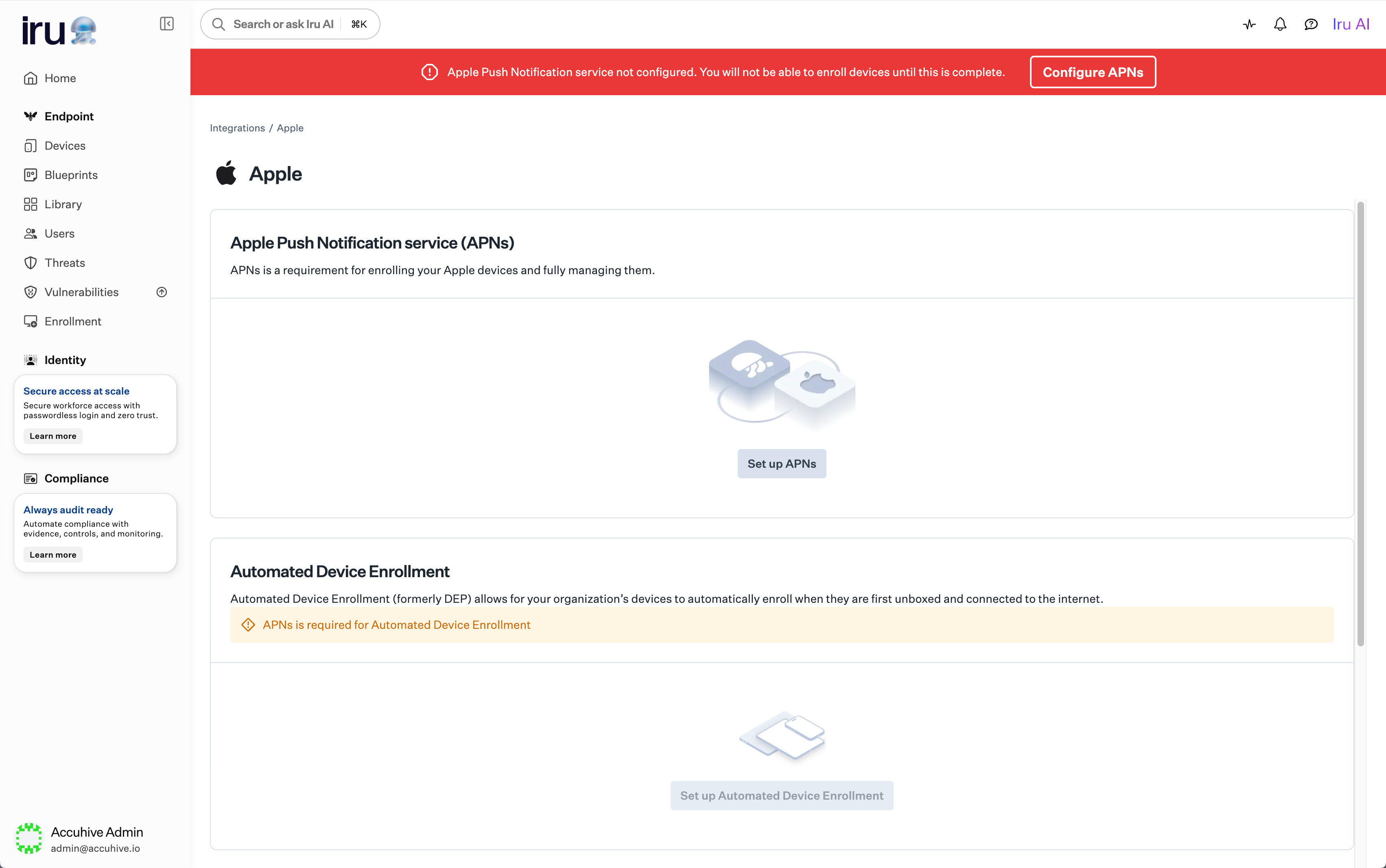 Sigue las instrucciones en pantalla para crear un nuevo certificado de APNs. Usa una [Apple Account](/es/endpoint/enrollment/apple/apple-accounts-overview) controlada por la organización a la que puedan acceder los miembros del equipo designados.
No intentes usar un certificado de APNs existente. Crea uno nuevo específicamente para Iru Endpoint.
Los certificados de APNs deben renovarse anualmente. Iru Endpoint enviará recordatorios por correo electrónico a los miembros del equipo con permisos de Administrator o Account Owner a partir de 30 días antes del vencimiento del certificado. Para la renovación y la solución de problemas, consulta [Configurar Apple Push Notification service](/es/endpoint/settings/apple-integrations/configure-apple-push-notification-service).
### Renovar tu certificado de Apple Push Notification service
En la barra lateral, selecciona el [**Botón del menú de la cuenta**](/es/iru/platform-overview/account-menu) y, a continuación, selecciona **Integraciones**.
En **Integraciones de plataforma**, selecciona **Apple**.
En **Apple Push Notification service (APNs)**, selecciona **Renovar certificado**.
Sigue las instrucciones en pantalla para renovar tu certificado de APNs.
Para solucionar problemas, consulta [Configurar Apple Push Notification service](/es/endpoint/settings/apple-integrations/configure-apple-push-notification-service#troubleshoot-apns-certificate-renewal). Para desconectar APNs, consulta [Desconectar APNs](/es/endpoint/settings/apple-integrations/configure-apple-push-notification-service#disconnecting-apns).
## Configurar Automated Device Enrollment
Automated Device Enrollment permite una implementación sin intervención para dispositivos Apple propiedad de la empresa. [Apple Push Notification service](/es/endpoint/settings/apple-integrations/configure-apple-push-notification-service) debe estar configurado en tu tenant antes de configurar Automated Device Enrollment. Estos pasos configuran el token de ADE que se muestra en la página de integraciones de Apple. Si este tenant de Iru Endpoint necesita más de un token de ADE, agrega los tokens adicionales con la API de Iru Endpoint. Consulta [Configurar varios tokens de ADE con la API de Iru Endpoint](/es/endpoint/settings/apple-integrations/configure-multiple-automated-device-enrollment-tokens).
Las organizaciones se inscriben en [Apple Business](https://business.apple.com/) o [Apple School Manager](https://school.apple.com/) (ambos son gratuitos; la verificación puede tardar varios días). Los dispositivos comprados a Apple o a distribuidores autorizados se agregan automáticamente a tu cuenta. Para agregar dispositivos existentes, consulta [Agregar dispositivos a Apple Business o Apple School Manager](/es/endpoint/settings/apple-integrations/adding-devices-to-apple-business-manager).
En la barra lateral, selecciona el [**Botón del menú de la cuenta**](/es/iru/platform-overview/account-menu) y, a continuación, selecciona **Integraciones**.
En **Integraciones de plataforma**, selecciona **Apple**.
En **Automated Device Enrollment**, selecciona **Configurar Automated Device Enrollment**.
Sigue las instrucciones en pantalla para crear un nuevo certificado de APNs. Usa una [Apple Account](/es/endpoint/enrollment/apple/apple-accounts-overview) controlada por la organización a la que puedan acceder los miembros del equipo designados.
No intentes usar un certificado de APNs existente. Crea uno nuevo específicamente para Iru Endpoint.
Los certificados de APNs deben renovarse anualmente. Iru Endpoint enviará recordatorios por correo electrónico a los miembros del equipo con permisos de Administrator o Account Owner a partir de 30 días antes del vencimiento del certificado. Para la renovación y la solución de problemas, consulta [Configurar Apple Push Notification service](/es/endpoint/settings/apple-integrations/configure-apple-push-notification-service).
### Renovar tu certificado de Apple Push Notification service
En la barra lateral, selecciona el [**Botón del menú de la cuenta**](/es/iru/platform-overview/account-menu) y, a continuación, selecciona **Integraciones**.
En **Integraciones de plataforma**, selecciona **Apple**.
En **Apple Push Notification service (APNs)**, selecciona **Renovar certificado**.
Sigue las instrucciones en pantalla para renovar tu certificado de APNs.
Para solucionar problemas, consulta [Configurar Apple Push Notification service](/es/endpoint/settings/apple-integrations/configure-apple-push-notification-service#troubleshoot-apns-certificate-renewal). Para desconectar APNs, consulta [Desconectar APNs](/es/endpoint/settings/apple-integrations/configure-apple-push-notification-service#disconnecting-apns).
## Configurar Automated Device Enrollment
Automated Device Enrollment permite una implementación sin intervención para dispositivos Apple propiedad de la empresa. [Apple Push Notification service](/es/endpoint/settings/apple-integrations/configure-apple-push-notification-service) debe estar configurado en tu tenant antes de configurar Automated Device Enrollment. Estos pasos configuran el token de ADE que se muestra en la página de integraciones de Apple. Si este tenant de Iru Endpoint necesita más de un token de ADE, agrega los tokens adicionales con la API de Iru Endpoint. Consulta [Configurar varios tokens de ADE con la API de Iru Endpoint](/es/endpoint/settings/apple-integrations/configure-multiple-automated-device-enrollment-tokens).
Las organizaciones se inscriben en [Apple Business](https://business.apple.com/) o [Apple School Manager](https://school.apple.com/) (ambos son gratuitos; la verificación puede tardar varios días). Los dispositivos comprados a Apple o a distribuidores autorizados se agregan automáticamente a tu cuenta. Para agregar dispositivos existentes, consulta [Agregar dispositivos a Apple Business o Apple School Manager](/es/endpoint/settings/apple-integrations/adding-devices-to-apple-business-manager).
En la barra lateral, selecciona el [**Botón del menú de la cuenta**](/es/iru/platform-overview/account-menu) y, a continuación, selecciona **Integraciones**.
En **Integraciones de plataforma**, selecciona **Apple**.
En **Automated Device Enrollment**, selecciona **Configurar Automated Device Enrollment**.
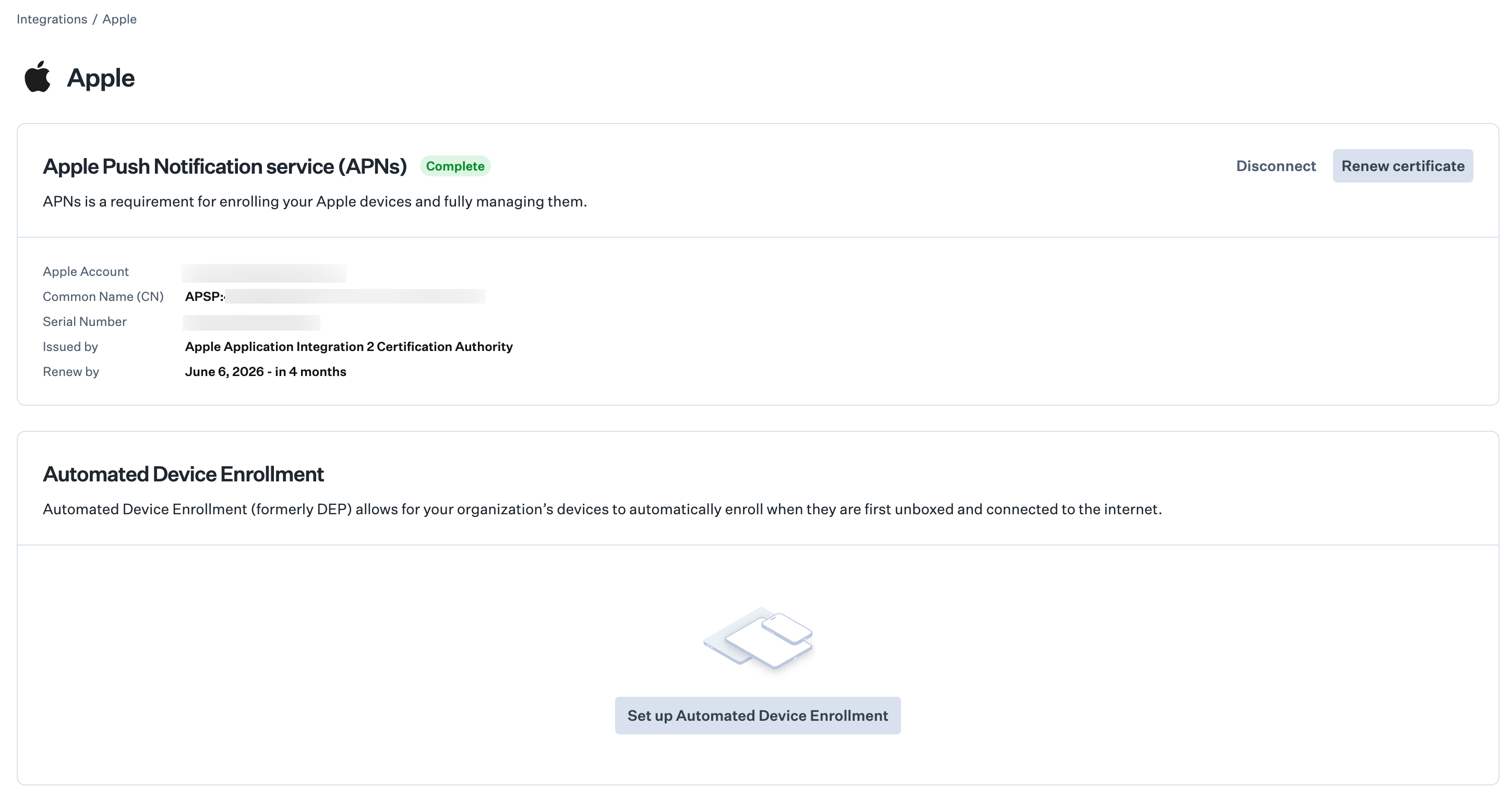 En el asistente de configuración, continúa hasta que Iru Endpoint proporcione un archivo de clave pública **PEM** (descárgalo o guárdalo cuando se te solicite). Subirás este archivo a Apple Business o Apple School Manager en los pasos siguientes.
Inicia sesión en [Apple Business](https://business.apple.com) o [Apple School Manager](https://school.apple.com) con una Managed Apple Account que pueda administrar servicios de administración de dispositivos.
Selecciona la pestaña **Dispositivos** en la parte superior de la página.
En la barra lateral izquierda, selecciona **Management**.
Desplázate hasta el final de la lista **Management Services** y selecciona **Añadir** junto a **Add device management service**.
En el asistente de configuración, continúa hasta que Iru Endpoint proporcione un archivo de clave pública **PEM** (descárgalo o guárdalo cuando se te solicite). Subirás este archivo a Apple Business o Apple School Manager en los pasos siguientes.
Inicia sesión en [Apple Business](https://business.apple.com) o [Apple School Manager](https://school.apple.com) con una Managed Apple Account que pueda administrar servicios de administración de dispositivos.
Selecciona la pestaña **Dispositivos** en la parte superior de la página.
En la barra lateral izquierda, selecciona **Management**.
Desplázate hasta el final de la lista **Management Services** y selecciona **Añadir** junto a **Add device management service**.
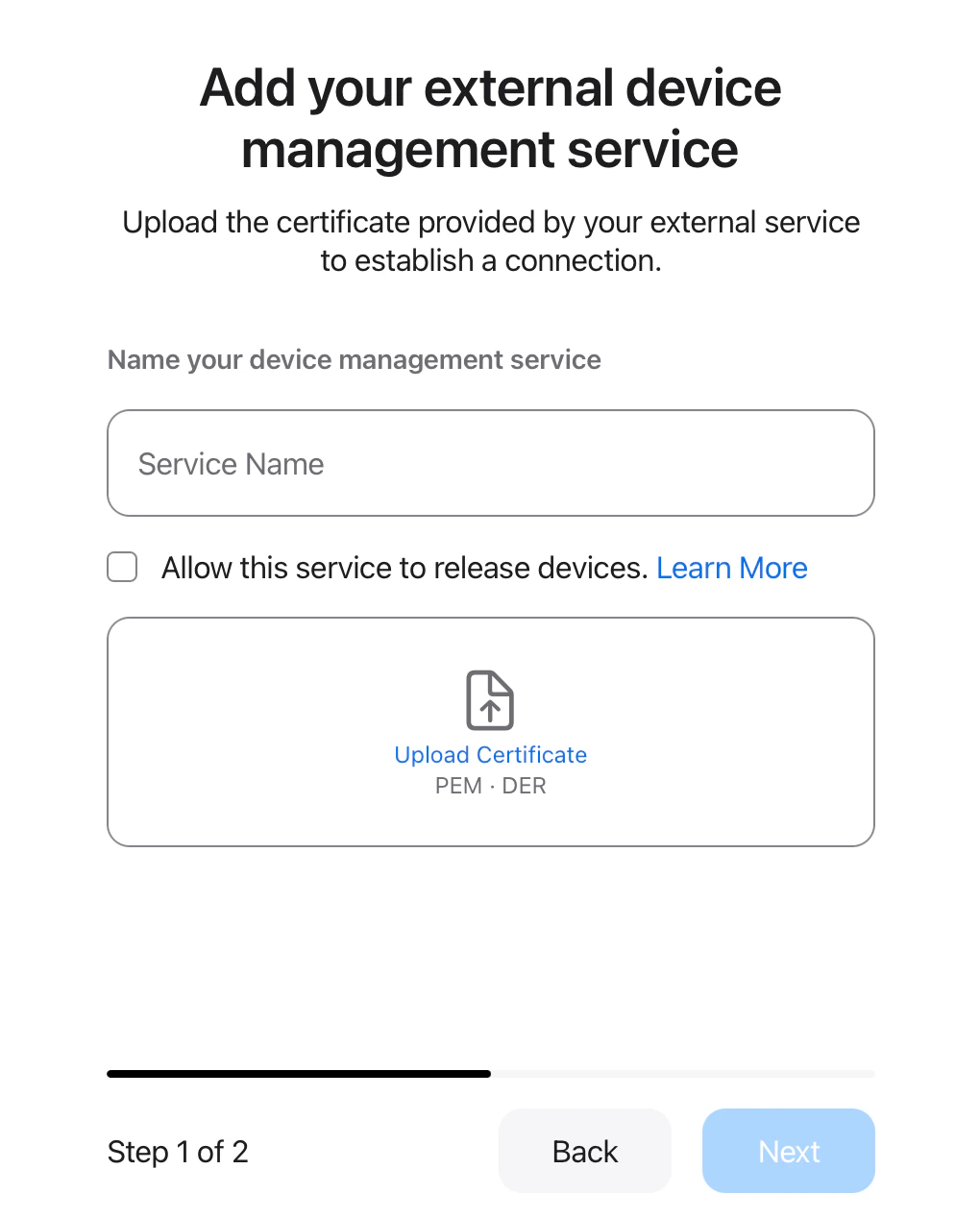
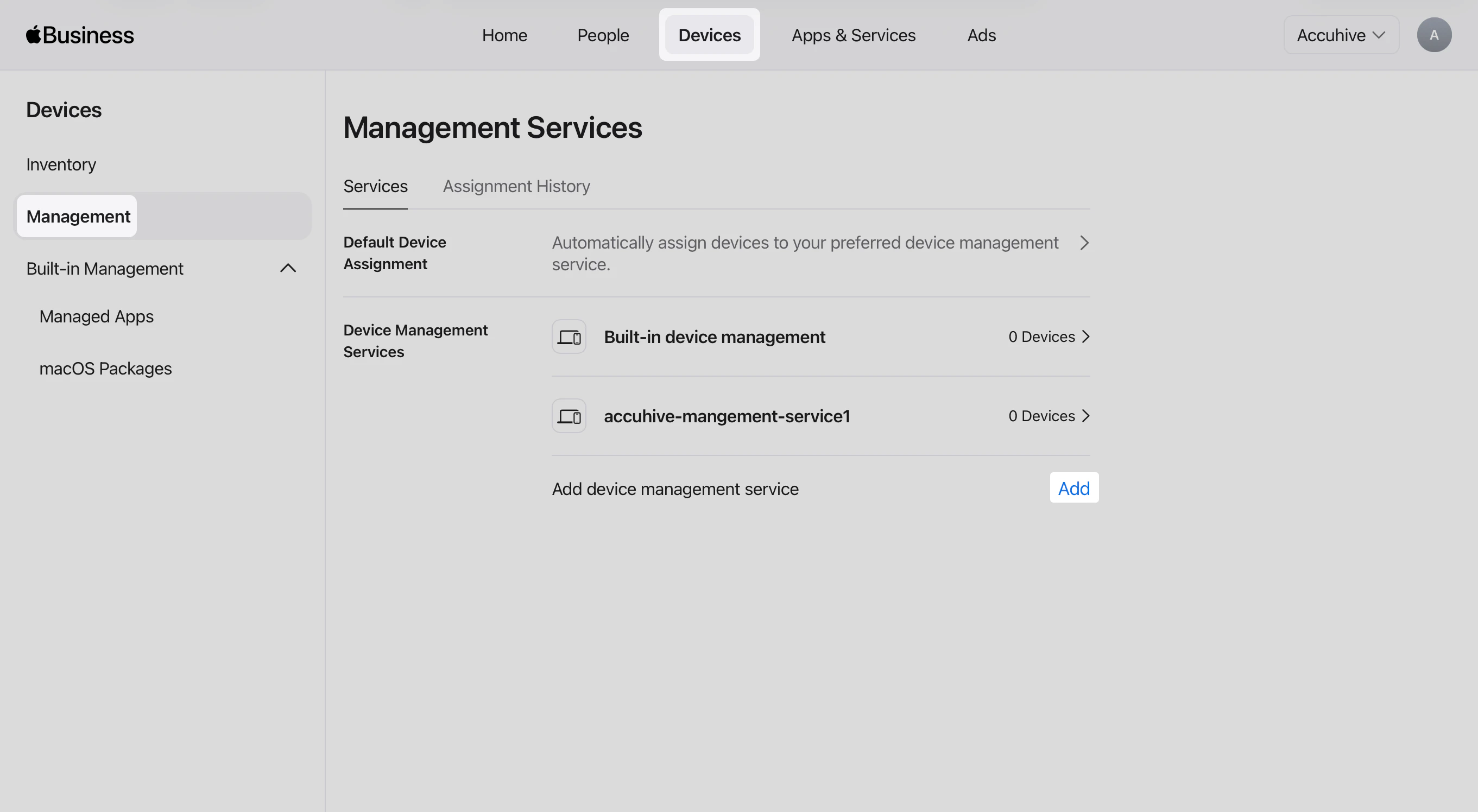 En el campo **Service Name**, introduce un nombre para esta integración de MDM (por ejemplo, **Iru Endpoint**).
Si tu organización lo necesita, selecciona **Allow this service to release devices**.
Sube el archivo **PEM** de Iru Endpoint.
Selecciona **Siguiente**.
En el campo **Service Name**, introduce un nombre para esta integración de MDM (por ejemplo, **Iru Endpoint**).
Si tu organización lo necesita, selecciona **Allow this service to release devices**.
Sube el archivo **PEM** de Iru Endpoint.
Selecciona **Siguiente**.
 Selecciona **Download Service Token**.
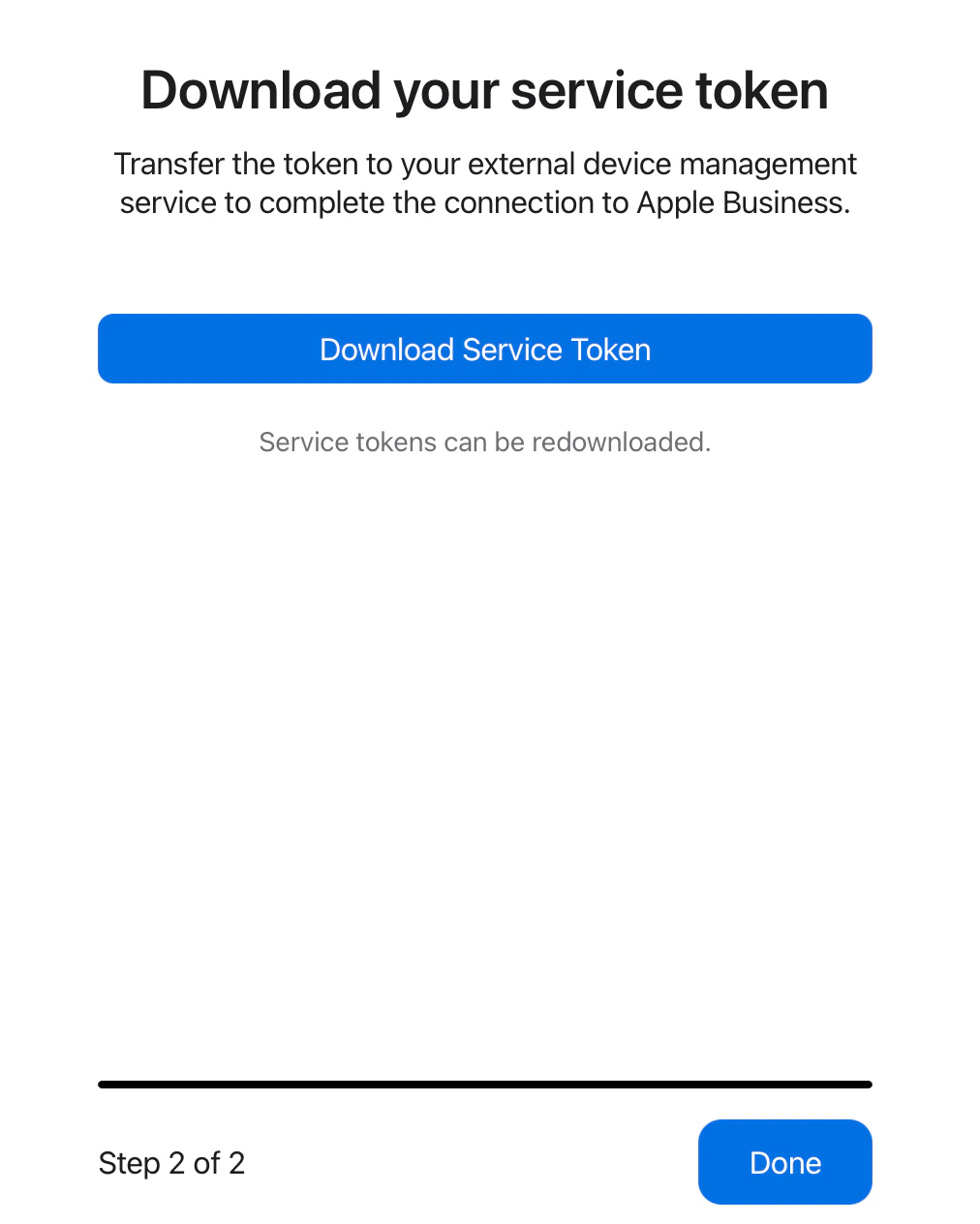 Selecciona **Listo**.
Vuelve a Iru Endpoint y sube el archivo de token del servicio **.p7m** cuando se te solicite.
Completa los pasos restantes del asistente y selecciona **Listo**.
En Apple Business o Apple School Manager, agrega Iru Endpoint como tu servidor de Mobile Device Management (MDM) y asigna dispositivos. Los dispositivos asignados aparecerán en Iru Endpoint como **En espera de inscripción**.
### Renovar tu token de Automated Device Enrollment
**Renovar token** renueva el token de ADE que se muestra en la página de integraciones de Apple. Si este tenant ya tiene más de un token de ADE, renueva los tokens adicionales con la API de Iru Endpoint. Consulta [Renovar, actualizar o eliminar tokens de ADE con la API de Iru Endpoint](/es/endpoint/settings/apple-integrations/renew-update-or-delete-multiple-automated-device-enrollment-tokens).
En la barra lateral, selecciona el [**Botón del menú de la cuenta**](/es/iru/platform-overview/account-menu) y, a continuación, selecciona **Integraciones**.
En **Integraciones de plataforma**, selecciona **Apple**.
En **Automated Device Enrollment**, selecciona **Renovar token**.
Sigue las instrucciones en pantalla para renovar tu token de Automated Device Enrollment.
Para obtener más detalles, consulta [Configurar Automated Device Enrollment](/es/endpoint/settings/apple-integrations/configure-automated-device-enrollment#renewing-your-automated-device-enrollment-token). Para desconectar ADE, consulta [Desconectar Automated Device Enrollment](/es/endpoint/settings/apple-integrations/configure-automated-device-enrollment#disconnecting-automated-device-enrollment). Para agregar más tokens de ADE a este tenant, consulta [Configurar varios tokens de ADE con la API de Iru Endpoint](/es/endpoint/settings/apple-integrations/configure-multiple-automated-device-enrollment-tokens).
## Configurar Apps and Books
Apps and Books, anteriormente Volume Purchase Program (VPP), te permite distribuir apps de App Store a los dispositivos. [Apple Push Notification service](/es/endpoint/settings/apple-integrations/configure-apple-push-notification-service) debe estar configurado en tu tenant antes de configurar Apps and Books.
No puedes compartir el mismo token de Apps and Books entre varios servidores MDM. [Crea una nueva unidad organizativa](https://support.apple.com/guide/business/configure-organizational-units-axmfdbe2cb0d/web) en Apple Business o Apple School Manager específicamente para tu tenant de Iru Endpoint y usa un token dedicado.
[Crea una nueva unidad organizativa](https://support.apple.com/guide/business/configure-organizational-units-axmfdbe2cb0d/web) en Apple Business o Apple School Manager para tu tenant de Iru Endpoint.
En la barra lateral, selecciona el [**Botón del menú de la cuenta**](/es/iru/platform-overview/account-menu) y, a continuación, selecciona **Integraciones**.
En **Integraciones de plataforma**, selecciona **Apple**.
En **Apps and Books**, selecciona **Configurar Apps and Books**.
En la nueva ventana, inicia sesión en [Apple Business](https://support.apple.com/guide/business/welcome/web) o [Apple School Manager](https://support.apple.com/guide/apple-school-manager/welcome/web) para completar la integración.
En Apple Business o Apple School Manager, selecciona el **nombre de tu organización** en la parte superior derecha de la página.
Selecciona **Configuración**.
Selecciona **Listo**.
Vuelve a Iru Endpoint y sube el archivo de token del servicio **.p7m** cuando se te solicite.
Completa los pasos restantes del asistente y selecciona **Listo**.
En Apple Business o Apple School Manager, agrega Iru Endpoint como tu servidor de Mobile Device Management (MDM) y asigna dispositivos. Los dispositivos asignados aparecerán en Iru Endpoint como **En espera de inscripción**.
### Renovar tu token de Automated Device Enrollment
**Renovar token** renueva el token de ADE que se muestra en la página de integraciones de Apple. Si este tenant ya tiene más de un token de ADE, renueva los tokens adicionales con la API de Iru Endpoint. Consulta [Renovar, actualizar o eliminar tokens de ADE con la API de Iru Endpoint](/es/endpoint/settings/apple-integrations/renew-update-or-delete-multiple-automated-device-enrollment-tokens).
En la barra lateral, selecciona el [**Botón del menú de la cuenta**](/es/iru/platform-overview/account-menu) y, a continuación, selecciona **Integraciones**.
En **Integraciones de plataforma**, selecciona **Apple**.
En **Automated Device Enrollment**, selecciona **Renovar token**.
Sigue las instrucciones en pantalla para renovar tu token de Automated Device Enrollment.
Para obtener más detalles, consulta [Configurar Automated Device Enrollment](/es/endpoint/settings/apple-integrations/configure-automated-device-enrollment#renewing-your-automated-device-enrollment-token). Para desconectar ADE, consulta [Desconectar Automated Device Enrollment](/es/endpoint/settings/apple-integrations/configure-automated-device-enrollment#disconnecting-automated-device-enrollment). Para agregar más tokens de ADE a este tenant, consulta [Configurar varios tokens de ADE con la API de Iru Endpoint](/es/endpoint/settings/apple-integrations/configure-multiple-automated-device-enrollment-tokens).
## Configurar Apps and Books
Apps and Books, anteriormente Volume Purchase Program (VPP), te permite distribuir apps de App Store a los dispositivos. [Apple Push Notification service](/es/endpoint/settings/apple-integrations/configure-apple-push-notification-service) debe estar configurado en tu tenant antes de configurar Apps and Books.
No puedes compartir el mismo token de Apps and Books entre varios servidores MDM. [Crea una nueva unidad organizativa](https://support.apple.com/guide/business/configure-organizational-units-axmfdbe2cb0d/web) en Apple Business o Apple School Manager específicamente para tu tenant de Iru Endpoint y usa un token dedicado.
[Crea una nueva unidad organizativa](https://support.apple.com/guide/business/configure-organizational-units-axmfdbe2cb0d/web) en Apple Business o Apple School Manager para tu tenant de Iru Endpoint.
En la barra lateral, selecciona el [**Botón del menú de la cuenta**](/es/iru/platform-overview/account-menu) y, a continuación, selecciona **Integraciones**.
En **Integraciones de plataforma**, selecciona **Apple**.
En **Apps and Books**, selecciona **Configurar Apps and Books**.
En la nueva ventana, inicia sesión en [Apple Business](https://support.apple.com/guide/business/welcome/web) o [Apple School Manager](https://support.apple.com/guide/apple-school-manager/welcome/web) para completar la integración.
En Apple Business o Apple School Manager, selecciona el **nombre de tu organización** en la parte superior derecha de la página.
Selecciona **Configuración**.
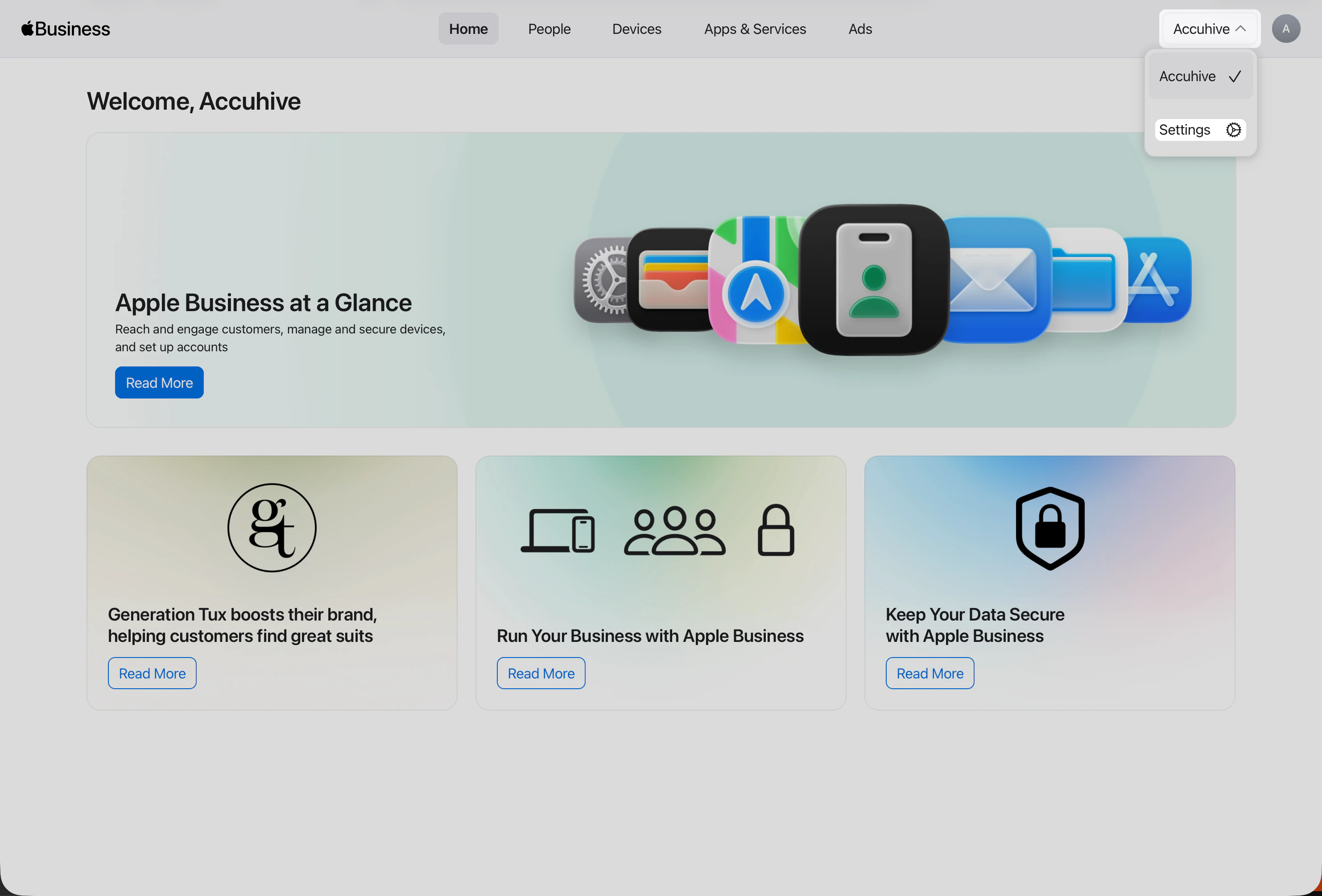 Después de abrir **Configuración**, ya deberías estar en **Payments & Billing** → **Apps & Books**. En esta vista aparecen los tokens de contenido de Apps and Books de tu organización.
En **Content Tokens**, selecciona **Descargar** junto al token que quieras usar con Iru Endpoint.
Después de abrir **Configuración**, ya deberías estar en **Payments & Billing** → **Apps & Books**. En esta vista aparecen los tokens de contenido de Apps and Books de tu organización.
En **Content Tokens**, selecciona **Descargar** junto al token que quieras usar con Iru Endpoint.
 Vuelve a la aplicación web de Iru Endpoint y sube tu **token**.
Selecciona **Completar la configuración de Apps and Books**.
### Renovar tu token de Apps and Books
En la barra lateral, selecciona el [**Botón del menú de la cuenta**](/es/iru/platform-overview/account-menu) y, a continuación, selecciona **Integraciones**.
En **Integraciones de plataforma**, selecciona **Apple**.
En **Apps and Books**, selecciona **Renovar token**.
Sigue las instrucciones en pantalla para renovar tu token de Apps and Books.
Para obtener más detalles, consulta [Configurar Apps and Books](/es/endpoint/settings/apple-integrations/configure-apps-and-books#renewing-your-apps-and-books-token). Para desconectar Apps and Books, consulta [Desconectar Apps and Books](/es/endpoint/settings/apple-integrations/configure-apps-and-books#disconnecting-apps-and-books).
Para obtener información detallada sobre cada integración, consulta [Configurar Apple Push Notification service](/es/endpoint/settings/apple-integrations/configure-apple-push-notification-service), [Configurar Automated Device Enrollment](/es/endpoint/settings/apple-integrations/configure-automated-device-enrollment), [Configurar Apps and Books](/es/endpoint/settings/apple-integrations/configure-apps-and-books) y [Descripción general de las integraciones de Apple](/es/endpoint/settings/apple-integrations/apple-integrations-overview).
## Próximos pasos
Después de completar la configuración de Apple:
Crea y configura Blueprints para que las políticas y las apps estén listas antes de la inscripción. Consulta [Configurar Blueprints](/es/endpoint/getting-started/blueprints-and-library/configuring-blueprints) y [Administrar la Library](/es/endpoint/getting-started/blueprints-and-library/managing-library).
Para administrar también dispositivos Android o computadoras Windows, consulta [Configuración de Android](/es/endpoint/getting-started/platform-setup/android-setup) o [Configuración de Windows](/es/endpoint/getting-started/platform-setup/windows-setup).
Una vez configurados los Blueprints, configura la inscripción: [Inscripción de Apple](/es/endpoint/getting-started/enrollment/apple-enrollment), [Inscripción de Windows](/es/endpoint/getting-started/enrollment/windows-enrollment) o [Inscripción de Android](/es/endpoint/getting-started/enrollment/android-enrollment).
Vuelve a la aplicación web de Iru Endpoint y sube tu **token**.
Selecciona **Completar la configuración de Apps and Books**.
### Renovar tu token de Apps and Books
En la barra lateral, selecciona el [**Botón del menú de la cuenta**](/es/iru/platform-overview/account-menu) y, a continuación, selecciona **Integraciones**.
En **Integraciones de plataforma**, selecciona **Apple**.
En **Apps and Books**, selecciona **Renovar token**.
Sigue las instrucciones en pantalla para renovar tu token de Apps and Books.
Para obtener más detalles, consulta [Configurar Apps and Books](/es/endpoint/settings/apple-integrations/configure-apps-and-books#renewing-your-apps-and-books-token). Para desconectar Apps and Books, consulta [Desconectar Apps and Books](/es/endpoint/settings/apple-integrations/configure-apps-and-books#disconnecting-apps-and-books).
Para obtener información detallada sobre cada integración, consulta [Configurar Apple Push Notification service](/es/endpoint/settings/apple-integrations/configure-apple-push-notification-service), [Configurar Automated Device Enrollment](/es/endpoint/settings/apple-integrations/configure-automated-device-enrollment), [Configurar Apps and Books](/es/endpoint/settings/apple-integrations/configure-apps-and-books) y [Descripción general de las integraciones de Apple](/es/endpoint/settings/apple-integrations/apple-integrations-overview).
## Próximos pasos
Después de completar la configuración de Apple:
Crea y configura Blueprints para que las políticas y las apps estén listas antes de la inscripción. Consulta [Configurar Blueprints](/es/endpoint/getting-started/blueprints-and-library/configuring-blueprints) y [Administrar la Library](/es/endpoint/getting-started/blueprints-and-library/managing-library).
Para administrar también dispositivos Android o computadoras Windows, consulta [Configuración de Android](/es/endpoint/getting-started/platform-setup/android-setup) o [Configuración de Windows](/es/endpoint/getting-started/platform-setup/windows-setup).
Una vez configurados los Blueprints, configura la inscripción: [Inscripción de Apple](/es/endpoint/getting-started/enrollment/apple-enrollment), [Inscripción de Windows](/es/endpoint/getting-started/enrollment/windows-enrollment) o [Inscripción de Android](/es/endpoint/getting-started/enrollment/android-enrollment).