> ## Documentation Index
> Fetch the complete documentation index at: https://docs.iru.com/llms.txt
> Use this file to discover all available pages before exploring further.
# Inscripción de Apple
> Configura la inscripción de dispositivos Apple en Iru Endpoint como parte de la configuración inicial. Configura ADE, crea URL de inscripción e inscribe tu primer dispositivo Apple.
Esta guía se aplica a computadoras Mac, iPhone, iPad, dispositivos Apple TV y Apple Vision Pro
**Apple Business Manager** ahora es **Apple Business**. **Apple School Manager** no cambia. Para obtener más información, consulta [Introducing Apple Business](https://www.apple.com/newsroom/2026/03/introducing-apple-business-a-new-all-in-one-platform-for-businesses-of-all-sizes/) y [Apple Business Manager is now Apple Business](https://support.apple.com/guide/apple-business-manager/apple-business-manager-is-now-apple-business-axmd79d79dea/web).
Configura la inscripción de Apple para poder agregar computadoras Mac, iPhone, iPad, dispositivos Apple TV y Apple Vision Pro a Iru Endpoint y aplicar las apps, ajustes y controles de seguridad adecuados para que las personas puedan ponerse a trabajar.
A partir del **8 de abril de 2026**, las apps se actualizaron de la marca **Kandji** 
 a la marca **Iru**
  . Los nombres de las apps cambiaron de **Kandji Self Service** a **Iru Self Service** y de **Kandji Agent** a **Iru Agent**. El portal de inscripción manual ahora usa la marca Iru. Actualiza los **scripts, automatizaciones y utilidades** que aún hagan referencia a los nombres antiguos de las apps.
### Cómo funciona
Iru Endpoint admite dos enfoques: **Automated Device Enrollment (ADE)** para dispositivos propiedad de la empresa (se inscriben automáticamente durante la configuración) y la **inscripción manual** a través del portal de inscripción para Bring Your Own Device (BYOD). Para ADE, asignas los dispositivos de Apple Business o Apple School Manager a Iru Endpoint y, a continuación, los asignas a un Blueprint en Iru Endpoint. Para la inscripción manual, compartes el enlace del portal de inscripción y el código de inscripción con los usuarios; ellos introducen el código de inscripción, inician sesión (si exiges autenticación) e instalan el perfil de inscripción. En ambos casos, los dispositivos se asignan a un Blueprint y se configuran según tus políticas.
## Automated Device Enrollment (ADE)
ADE permite que los dispositivos se inscriban automáticamente durante el proceso de configuración inicial. Es el método recomendado para los dispositivos propiedad de la empresa.
### Requisitos previos
* [Apple Push Notification service (APNs)](/es/endpoint/settings/apple-integrations/configure-apple-push-notification-service) configurado en Iru Endpoint
* Cuenta de Apple Business o Apple School Manager configurada
* [Token de Automated Device Enrollment](/es/endpoint/settings/apple-integrations/configure-automated-device-enrollment) configurado en Iru Endpoint. Si este tenant necesita más de un token de ADE, usa la [API de Iru Endpoint](/es/endpoint/settings/apple-integrations/configure-multiple-automated-device-enrollment-tokens).
* Dispositivos agregados a tu cuenta de Apple Business o Apple School Manager
* Blueprints configurados para la asignación de dispositivos
### Flujo de inscripción de ADE
Cuando los usuarios configuran sus dispositivos, cada dispositivo se conecta a los servidores de Apple durante la configuración e Iru Endpoint aplica automáticamente el Blueprint asignado. Cada dispositivo se inscribe y se configura según tus políticas y, a continuación, el usuario completa la configuración con los ajustes preconfigurados.
### Asignar dispositivos en Apple Business o Apple School Manager
En Apple Business o Apple School Manager, navega a **Dispositivos**.
Selecciona los dispositivos que quieres asignar.
Elige **Assign to Mobile Device Management (MDM) Server**.
Selecciona Iru Endpoint como servidor MDM.
Confirma la asignación cuando se te solicite.
### Configurar la asignación de Blueprints
En Iru Endpoint, navega a **Inscripción** → **Automated Device Enrollment**.
Filtra por **En espera de inscripción** (o **Todo**) para ver los dispositivos no inscritos.
Selecciona los dispositivos y asígnalos al **Blueprint** adecuado.
Configura los ajustes de autenticación necesarios. Consulta [Exigir autenticación con Automated Device Enrollment](/es/endpoint/enrollment/configure-require-authentication-for-enrollment) para obtener más detalles.
Confirma que los dispositivos aparecen y usa **Fetch devices** para sincronizarlos desde Apple si no aparecen.
### Asignación del Library Item de ADE
Opcionalmente, establece o sobrescribe el Library Item de ADE para un dispositivo (o varios) en lugar de usar el de su Blueprint o de Enrutamiento de Blueprint.
En Iru Endpoint, ve a **Inscripción** → **Automated Device Enrollment**.
Filtra por **En espera de inscripción** (o **Todo**) para ver los dispositivos no inscritos y, a continuación, selecciona los dispositivos cuyo Library Item de ADE quieres establecer o sobrescribir.
La columna **ADE Library Item** muestra el nombre del Library Item de ADE asignado al Blueprint seleccionado para la inscripción o a Enrutamiento de Blueprint, o **Ninguno** si no hay ninguno asignado.
. Los nombres de las apps cambiaron de **Kandji Self Service** a **Iru Self Service** y de **Kandji Agent** a **Iru Agent**. El portal de inscripción manual ahora usa la marca Iru. Actualiza los **scripts, automatizaciones y utilidades** que aún hagan referencia a los nombres antiguos de las apps.
### Cómo funciona
Iru Endpoint admite dos enfoques: **Automated Device Enrollment (ADE)** para dispositivos propiedad de la empresa (se inscriben automáticamente durante la configuración) y la **inscripción manual** a través del portal de inscripción para Bring Your Own Device (BYOD). Para ADE, asignas los dispositivos de Apple Business o Apple School Manager a Iru Endpoint y, a continuación, los asignas a un Blueprint en Iru Endpoint. Para la inscripción manual, compartes el enlace del portal de inscripción y el código de inscripción con los usuarios; ellos introducen el código de inscripción, inician sesión (si exiges autenticación) e instalan el perfil de inscripción. En ambos casos, los dispositivos se asignan a un Blueprint y se configuran según tus políticas.
## Automated Device Enrollment (ADE)
ADE permite que los dispositivos se inscriban automáticamente durante el proceso de configuración inicial. Es el método recomendado para los dispositivos propiedad de la empresa.
### Requisitos previos
* [Apple Push Notification service (APNs)](/es/endpoint/settings/apple-integrations/configure-apple-push-notification-service) configurado en Iru Endpoint
* Cuenta de Apple Business o Apple School Manager configurada
* [Token de Automated Device Enrollment](/es/endpoint/settings/apple-integrations/configure-automated-device-enrollment) configurado en Iru Endpoint. Si este tenant necesita más de un token de ADE, usa la [API de Iru Endpoint](/es/endpoint/settings/apple-integrations/configure-multiple-automated-device-enrollment-tokens).
* Dispositivos agregados a tu cuenta de Apple Business o Apple School Manager
* Blueprints configurados para la asignación de dispositivos
### Flujo de inscripción de ADE
Cuando los usuarios configuran sus dispositivos, cada dispositivo se conecta a los servidores de Apple durante la configuración e Iru Endpoint aplica automáticamente el Blueprint asignado. Cada dispositivo se inscribe y se configura según tus políticas y, a continuación, el usuario completa la configuración con los ajustes preconfigurados.
### Asignar dispositivos en Apple Business o Apple School Manager
En Apple Business o Apple School Manager, navega a **Dispositivos**.
Selecciona los dispositivos que quieres asignar.
Elige **Assign to Mobile Device Management (MDM) Server**.
Selecciona Iru Endpoint como servidor MDM.
Confirma la asignación cuando se te solicite.
### Configurar la asignación de Blueprints
En Iru Endpoint, navega a **Inscripción** → **Automated Device Enrollment**.
Filtra por **En espera de inscripción** (o **Todo**) para ver los dispositivos no inscritos.
Selecciona los dispositivos y asígnalos al **Blueprint** adecuado.
Configura los ajustes de autenticación necesarios. Consulta [Exigir autenticación con Automated Device Enrollment](/es/endpoint/enrollment/configure-require-authentication-for-enrollment) para obtener más detalles.
Confirma que los dispositivos aparecen y usa **Fetch devices** para sincronizarlos desde Apple si no aparecen.
### Asignación del Library Item de ADE
Opcionalmente, establece o sobrescribe el Library Item de ADE para un dispositivo (o varios) en lugar de usar el de su Blueprint o de Enrutamiento de Blueprint.
En Iru Endpoint, ve a **Inscripción** → **Automated Device Enrollment**.
Filtra por **En espera de inscripción** (o **Todo**) para ver los dispositivos no inscritos y, a continuación, selecciona los dispositivos cuyo Library Item de ADE quieres establecer o sobrescribir.
La columna **ADE Library Item** muestra el nombre del Library Item de ADE asignado al Blueprint seleccionado para la inscripción o a Enrutamiento de Blueprint, o **Ninguno** si no hay ninguno asignado.
 Para sobrescribir la asignación y poder elegir un Library Item de ADE diferente, selecciona **Unlink from Blueprint** o **Unlink from Enrutamiento de Blueprint**, según cuál aparezca.
Una vez desvinculado, elige **Re-link to Blueprint** o **Re-link to Enrutamiento de Blueprint**, o selecciona un **ADE Library Item** de la lista. Puedes hacerlo para un dispositivo o para muchos mediante la selección múltiple.
Para sobrescribir la asignación y poder elegir un Library Item de ADE diferente, selecciona **Unlink from Blueprint** o **Unlink from Enrutamiento de Blueprint**, según cuál aparezca.
Una vez desvinculado, elige **Re-link to Blueprint** o **Re-link to Enrutamiento de Blueprint**, o selecciona un **ADE Library Item** de la lista. Puedes hacerlo para un dispositivo o para muchos mediante la selección múltiple.
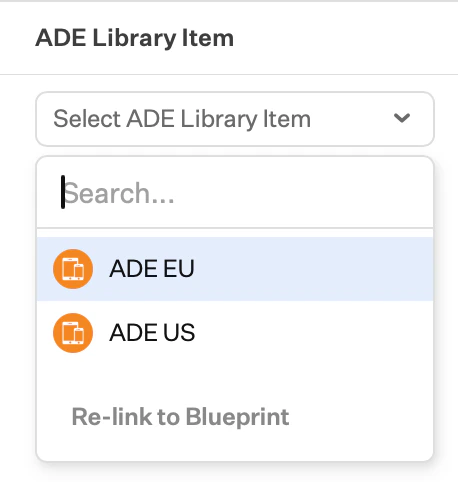 Una asignación directa es persistente y siempre se aplicará al dispositivo a menos que lo vuelvas a vincular manualmente al Blueprint o a Enrutamiento de Blueprint. La revinculación se puede hacer dispositivo por dispositivo o de forma masiva.
## Inscripción manual
La inscripción manual permite a los usuarios inscribir sus dispositivos a través del portal de inscripción de Iru Endpoint.
### Configurar la inscripción manual
a. Ve a **Endpoint** → **Inscripción** → **Inscripción manual** en Iru Endpoint.
b. Asegúrate de que el **Portal de inscripción** esté activo.
c. Determina a qué **Blueprint** quieres que se agreguen los dispositivos después de la inscripción.
a. Selecciona el **Blueprint** y selecciona **Requerir autenticación** si quieres que los usuarios se autentiquen antes de la inscripción.
b. Esto se integra con tu configuración de inicio de sesión único (SSO) para una inscripción segura. Si ves un banner que indica **No hay conexiones de inicio de sesión único configuradas**, ve a **Acceso** ([**Botón del menú de la cuenta**](/es/iru/platform-overview/account-menu) → **Acceso**), configura el inicio de sesión único y, a continuación, vuelve y selecciona **Requerir autenticación**. Consulta [Configuración de SSO](/es/endpoint/getting-started/foundation/sso-setup) para conocer los pasos de configuración.
a. Copia el **Enlace del portal de inscripción** de **Inscripción** → **Inscripción manual**.
b. Copia el **Código de inscripción** del Blueprint que elegiste.
c. Comparte el enlace del portal de inscripción y el código de inscripción con tus usuarios finales.
d. Incluye una breve nota indicando que deben introducir el código de inscripción, iniciar sesión (si es necesario) y seguir las indicaciones en pantalla para completar la inscripción.
### Proceso de inscripción del usuario
Cuando los usuarios acceden al portal de inscripción, introducen el código de inscripción proporcionado y se autentican mediante SSO si habilitaste esa opción. A continuación, descargan e instalan el perfil de inscripción para completar la inscripción y recibir la configuración del dispositivo.
## Autenticación de la inscripción
### Autenticación SSO
Para mejorar la seguridad, puedes exigir la autenticación SSO durante la inscripción. Configura SSO en Iru Endpoint (consulta [Configuración de SSO](/es/endpoint/getting-started/foundation/sso-setup)) y, a continuación, habilita **Requerir autenticación** en tu Blueprint. Los usuarios se autenticarán con su proveedor de identidad antes de la inscripción.
### Códigos de inscripción
Cada Blueprint tiene un código de inscripción único que los usuarios necesitan para inscribir sus dispositivos. Puedes compartir los códigos directamente con los usuarios, usar la autenticación SSO para asignar automáticamente a los usuarios al Blueprint correcto o crear varios Blueprints para distintos grupos de usuarios o departamentos.
## Prácticas recomendadas
Prueba tus Blueprints en dispositivos de prueba designados antes de inscribir el hardware de producción. Usa Automated Device Enrollment para los dispositivos propiedad de la empresa, ya que ofrece la mejor experiencia de usuario. Habilita la autenticación SSO para una inscripción segura y proporciona a los usuarios instrucciones claras sobre el proceso de inscripción. Puedes supervisar el éxito de las inscripciones y solucionar problemas mediante la [página Activity](/es/endpoint/devices/activity-page).
## Solución de problemas
### Límite de dispositivos del tenant de prueba
Los tenants de prueba están limitados a un total de 10 dispositivos. Una vez alcanzado este límite, se mostrará un banner hasta que el número de dispositivos vuelva a ser inferior a 10.
### Problemas comunes
Si los dispositivos no aparecen, comprueba la configuración de Apple Business o Apple School Manager y la asignación de los dispositivos. Para los errores de inscripción, verifica la configuración de tu Blueprint y la conectividad de red. Si ves problemas de autenticación, comprueba que SSO esté configurado correctamente y que los usuarios tengan el acceso adecuado.
### Recursos de soporte
Consulta la [página Activity](/es/endpoint/devices/activity-page) para ver los registros y errores de inscripción, y revisa los registros de los dispositivos para conocer el estado de la inscripción. [Ponte en contacto con el soporte](/es/iru/iru-support/access-to-iru-support) si necesitas ayuda adicional.
## Artículos relacionados
Configura la asignación dinámica de Blueprints durante la inscripción de dispositivos mediante reglas de asignación
Configura la inscripción de dispositivos Apple con Automated Device Enrollment (ADE)
Qué esperar al inscribir tu dispositivo a través del portal de inscripción
Configura los requisitos de autenticación para la inscripción de dispositivos en las plataformas Apple, Windows y Android
## Próximos pasos
Después de configurar la inscripción de Apple:
Prueba el proceso con algunos dispositivos y supervisa el cumplimiento y la aplicación de políticas en la [página Activity](/es/endpoint/devices/activity-page).
Para inscribir también dispositivos Windows o Android, consulta [Inscripción de Windows](/es/endpoint/getting-started/enrollment/windows-enrollment) o [Inscripción de Android](/es/endpoint/getting-started/enrollment/android-enrollment).
Si te saltaste un paso o quieres revisar el recorrido, consulta [Primeros pasos](/es/endpoint/getting-started/getting-started) para ver la guía completa.
Una asignación directa es persistente y siempre se aplicará al dispositivo a menos que lo vuelvas a vincular manualmente al Blueprint o a Enrutamiento de Blueprint. La revinculación se puede hacer dispositivo por dispositivo o de forma masiva.
## Inscripción manual
La inscripción manual permite a los usuarios inscribir sus dispositivos a través del portal de inscripción de Iru Endpoint.
### Configurar la inscripción manual
a. Ve a **Endpoint** → **Inscripción** → **Inscripción manual** en Iru Endpoint.
b. Asegúrate de que el **Portal de inscripción** esté activo.
c. Determina a qué **Blueprint** quieres que se agreguen los dispositivos después de la inscripción.
a. Selecciona el **Blueprint** y selecciona **Requerir autenticación** si quieres que los usuarios se autentiquen antes de la inscripción.
b. Esto se integra con tu configuración de inicio de sesión único (SSO) para una inscripción segura. Si ves un banner que indica **No hay conexiones de inicio de sesión único configuradas**, ve a **Acceso** ([**Botón del menú de la cuenta**](/es/iru/platform-overview/account-menu) → **Acceso**), configura el inicio de sesión único y, a continuación, vuelve y selecciona **Requerir autenticación**. Consulta [Configuración de SSO](/es/endpoint/getting-started/foundation/sso-setup) para conocer los pasos de configuración.
a. Copia el **Enlace del portal de inscripción** de **Inscripción** → **Inscripción manual**.
b. Copia el **Código de inscripción** del Blueprint que elegiste.
c. Comparte el enlace del portal de inscripción y el código de inscripción con tus usuarios finales.
d. Incluye una breve nota indicando que deben introducir el código de inscripción, iniciar sesión (si es necesario) y seguir las indicaciones en pantalla para completar la inscripción.
### Proceso de inscripción del usuario
Cuando los usuarios acceden al portal de inscripción, introducen el código de inscripción proporcionado y se autentican mediante SSO si habilitaste esa opción. A continuación, descargan e instalan el perfil de inscripción para completar la inscripción y recibir la configuración del dispositivo.
## Autenticación de la inscripción
### Autenticación SSO
Para mejorar la seguridad, puedes exigir la autenticación SSO durante la inscripción. Configura SSO en Iru Endpoint (consulta [Configuración de SSO](/es/endpoint/getting-started/foundation/sso-setup)) y, a continuación, habilita **Requerir autenticación** en tu Blueprint. Los usuarios se autenticarán con su proveedor de identidad antes de la inscripción.
### Códigos de inscripción
Cada Blueprint tiene un código de inscripción único que los usuarios necesitan para inscribir sus dispositivos. Puedes compartir los códigos directamente con los usuarios, usar la autenticación SSO para asignar automáticamente a los usuarios al Blueprint correcto o crear varios Blueprints para distintos grupos de usuarios o departamentos.
## Prácticas recomendadas
Prueba tus Blueprints en dispositivos de prueba designados antes de inscribir el hardware de producción. Usa Automated Device Enrollment para los dispositivos propiedad de la empresa, ya que ofrece la mejor experiencia de usuario. Habilita la autenticación SSO para una inscripción segura y proporciona a los usuarios instrucciones claras sobre el proceso de inscripción. Puedes supervisar el éxito de las inscripciones y solucionar problemas mediante la [página Activity](/es/endpoint/devices/activity-page).
## Solución de problemas
### Límite de dispositivos del tenant de prueba
Los tenants de prueba están limitados a un total de 10 dispositivos. Una vez alcanzado este límite, se mostrará un banner hasta que el número de dispositivos vuelva a ser inferior a 10.
### Problemas comunes
Si los dispositivos no aparecen, comprueba la configuración de Apple Business o Apple School Manager y la asignación de los dispositivos. Para los errores de inscripción, verifica la configuración de tu Blueprint y la conectividad de red. Si ves problemas de autenticación, comprueba que SSO esté configurado correctamente y que los usuarios tengan el acceso adecuado.
### Recursos de soporte
Consulta la [página Activity](/es/endpoint/devices/activity-page) para ver los registros y errores de inscripción, y revisa los registros de los dispositivos para conocer el estado de la inscripción. [Ponte en contacto con el soporte](/es/iru/iru-support/access-to-iru-support) si necesitas ayuda adicional.
## Artículos relacionados
Configura la asignación dinámica de Blueprints durante la inscripción de dispositivos mediante reglas de asignación
Configura la inscripción de dispositivos Apple con Automated Device Enrollment (ADE)
Qué esperar al inscribir tu dispositivo a través del portal de inscripción
Configura los requisitos de autenticación para la inscripción de dispositivos en las plataformas Apple, Windows y Android
## Próximos pasos
Después de configurar la inscripción de Apple:
Prueba el proceso con algunos dispositivos y supervisa el cumplimiento y la aplicación de políticas en la [página Activity](/es/endpoint/devices/activity-page).
Para inscribir también dispositivos Windows o Android, consulta [Inscripción de Windows](/es/endpoint/getting-started/enrollment/windows-enrollment) o [Inscripción de Android](/es/endpoint/getting-started/enrollment/android-enrollment).
Si te saltaste un paso o quieres revisar el recorrido, consulta [Primeros pasos](/es/endpoint/getting-started/getting-started) para ver la guía completa.