> ## Documentation Index
> Fetch the complete documentation index at: https://docs.iru.com/llms.txt
> Use this file to discover all available pages before exploring further.
# Enrutamiento de Blueprints
> Configura reglas de enrutamiento de Blueprints en Iru Endpoint para asignar automáticamente los dispositivos al Blueprint correcto durante la inscripción en función de sus atributos.
Esta guía se aplica a todas las plataformas de dispositivos
## ¿Qué es Enrutamiento de Blueprint?
Enrutamiento de Blueprint te permite asignar dispositivos a Blueprints de forma dinámica durante la inscripción. La información del dispositivo y del usuario recopilada durante la inscripción se evalúa con tus reglas, y cada dispositivo se enruta a un Blueprint según la primera coincidencia. No necesitas repartir códigos de inscripción específicos de cada Blueprint ni asignar los dispositivos a Blueprints de antemano, por ejemplo con [Apple Automated Device Enrollment (ADE)](/es/endpoint/settings/apple-integrations/configure-automated-device-enrollment).
## Cómo funciona
Enrutamiento de Blueprint usa bloques de reglas de asignación, de forma similar a los [Assignment Maps](/es/endpoint/blueprints/assignment-maps/creating-a-blueprint). Durante la inscripción, Iru evalúa la información inicial del dispositivo y del usuario con esas reglas y enruta los dispositivos al Blueprint coincidente. Obtienes un único punto de entrada de inscripción para todas las plataformas.
## Configurar Enrutamiento de Blueprint
Como **administrador** del tenant de Iru, ve a **Inscripción** y selecciona **Enrutamiento de Blueprint** en la esquina superior derecha.
Selecciona **Editar**.
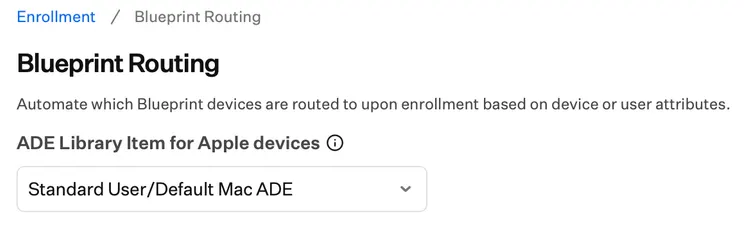
Para los dispositivos Apple que se inscriben con ADE, selecciona opcionalmente un **ADE Library Item for Apple devices** predeterminado.
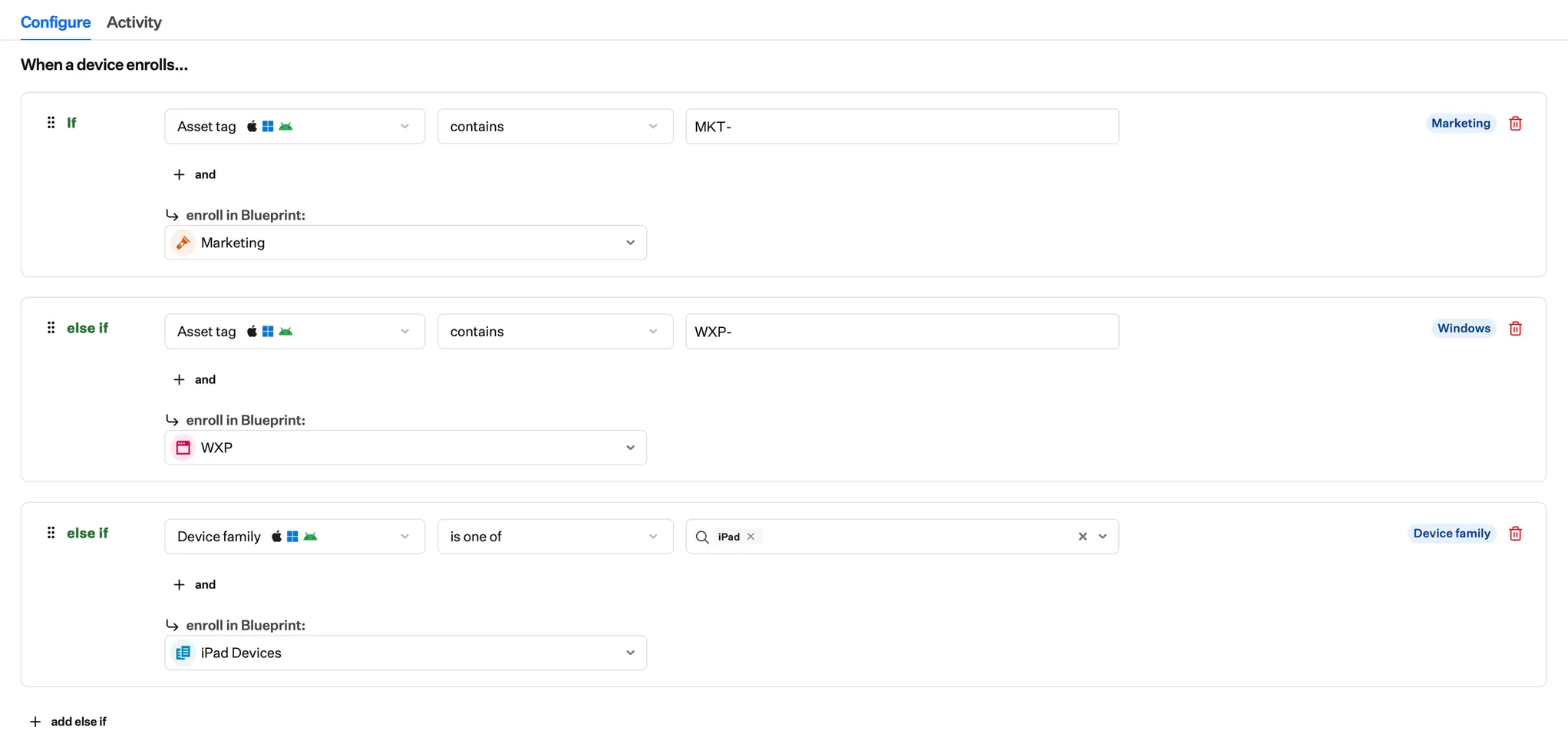
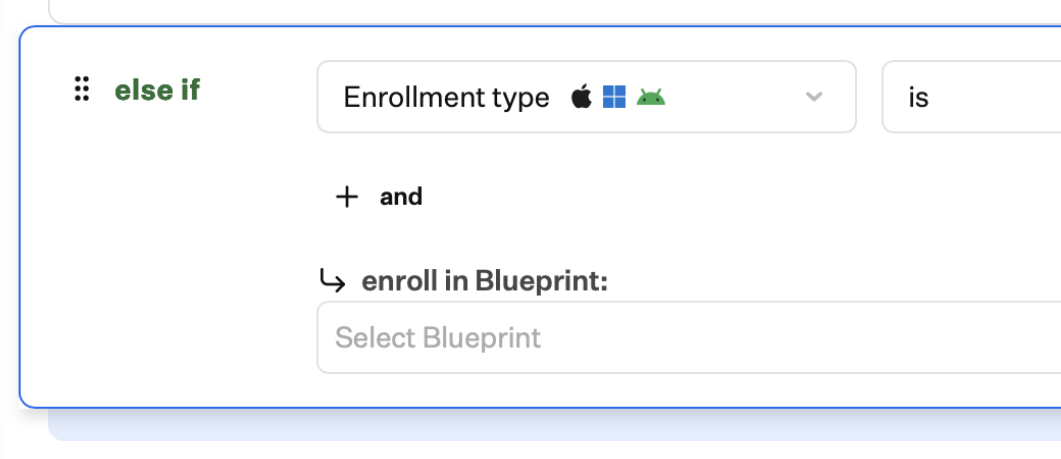
 Configura tus reglas en los bloques de reglas **if** e **if else**, y selecciona **+ add else if** para agregar bloques de reglas adicionales.
 Establece un Blueprint predeterminado para cuando ninguna regla coincida, denominado ruta **Fallback** en el bloque **else**.
 Para cambiar el orden en que se evalúan las reglas, arrastra los bloques de reglas con el controlador de arrastre.
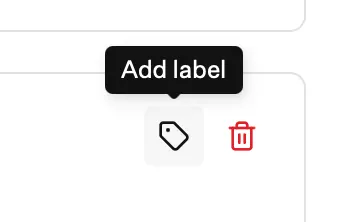
 Opcionalmente, puedes agregar una etiqueta personalizada a cada bloque de enrutamiento. Las etiquetas aparecen en la esquina superior derecha del bloque, en la configuración de Enrutamiento de Blueprint y en las entradas de Activity.
 Selecciona **Guardar**.
### Ejemplo de configuración de Enrutamiento de Blueprint
Una forma de usar Enrutamiento de Blueprint es enviar los dispositivos a distintos Blueprints según a quién estén destinados y de qué tipo sean.
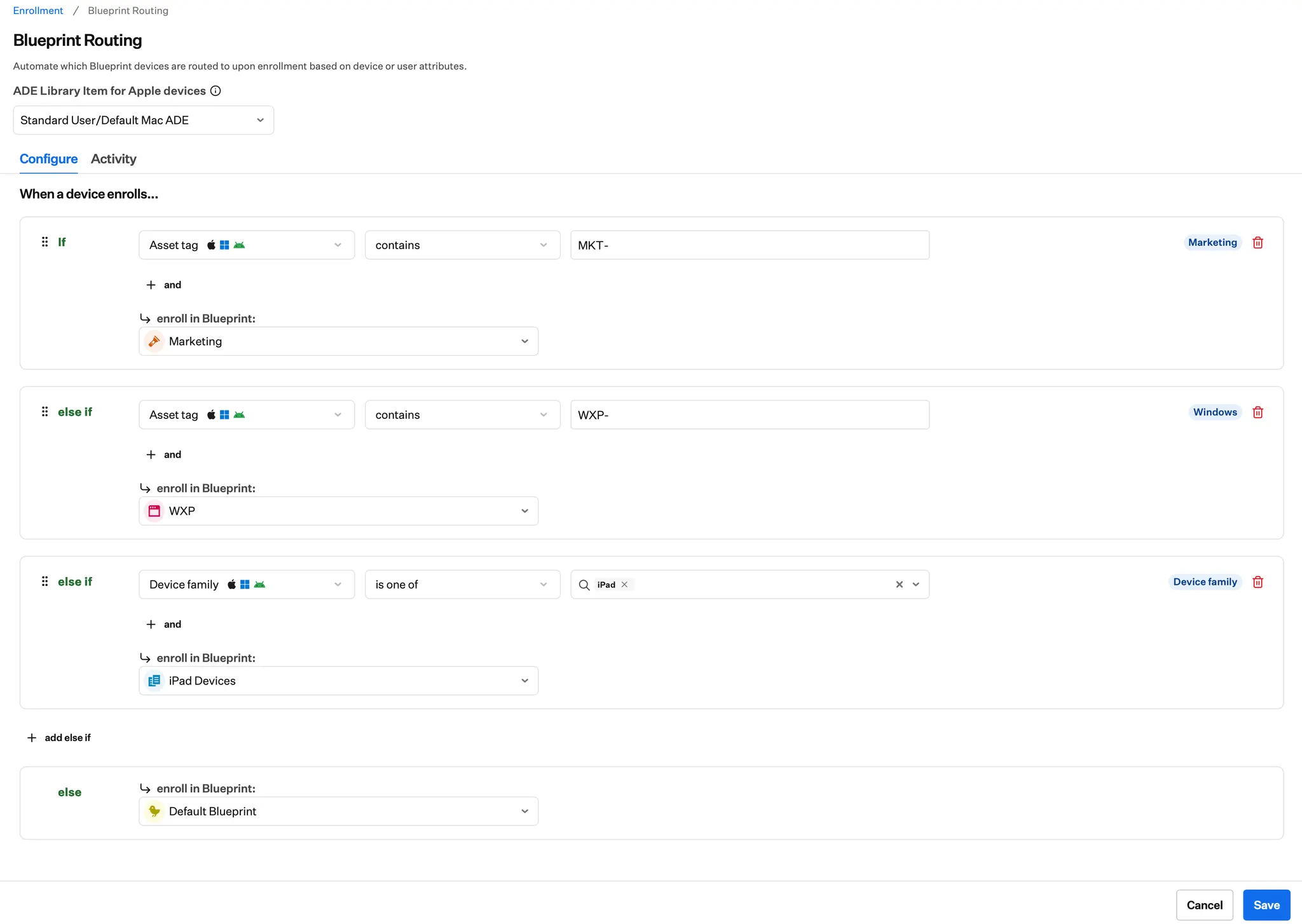
En el ejemplo siguiente, la primera regla asigna todos los dispositivos cuya etiqueta de activo contiene "MKT-" al Blueprint Marketing. La segunda coincide con la etiqueta de activo "WXP-"; esos dispositivos (Windows) se envían al Blueprint WXP. La tercera envía todos los dispositivos iPad al Blueprint iPad Devices. El Fallback envía todos los demás dispositivos a un Blueprint Default.
Cada bloque de reglas de esta configuración tiene una etiqueta en la esquina superior derecha, junto al icono de la papelera, resaltada en azul. Las etiquetas facilitan que tu equipo vea el propósito de cada bloque.
Selecciona **Guardar**.
### Ejemplo de configuración de Enrutamiento de Blueprint
Una forma de usar Enrutamiento de Blueprint es enviar los dispositivos a distintos Blueprints según a quién estén destinados y de qué tipo sean.
En el ejemplo siguiente, la primera regla asigna todos los dispositivos cuya etiqueta de activo contiene "MKT-" al Blueprint Marketing. La segunda coincide con la etiqueta de activo "WXP-"; esos dispositivos (Windows) se envían al Blueprint WXP. La tercera envía todos los dispositivos iPad al Blueprint iPad Devices. El Fallback envía todos los demás dispositivos a un Blueprint Default.
Cada bloque de reglas de esta configuración tiene una etiqueta en la esquina superior derecha, junto al icono de la papelera, resaltada en azul. Las etiquetas facilitan que tu equipo vea el propósito de cada bloque.
## Evaluación de reglas
Las reglas se evalúan de arriba abajo; la primera regla que coincide determina el Blueprint de destino del dispositivo.
Enrutamiento de Blueprint admite las mismas reglas que los [Assignment Maps](/es/endpoint/blueprints/assignment-maps/creating-a-blueprint), excepto FileVault. Esto incluye las etiquetas, que puedes asignar a los dispositivos ADE antes de la inscripción y usar en las reglas de enrutamiento. Consulta [Etiquetas para dispositivos](/es/endpoint/devices/device-record-management/tags-for-devices#tags-for-automated-device-enrollment) para obtener más detalles.
Una regla exclusiva de Enrutamiento de Blueprint, **ADE enrolled and token**, se aplica solo a los dispositivos Apple inscritos con ADE y es útil cuando se usa la API de Iru Endpoint con varios tokens. Consulta [Configurar varios tokens de ADE con la API de Iru Endpoint](/es/endpoint/settings/apple-integrations/configure-multiple-automated-device-enrollment-tokens).
### Cuándo se evalúan las reglas
Las reglas de Enrutamiento de Blueprint solo se evalúan durante la inscripción. Para la gestión dinámica y continua de la configuración, consulta [Usar lógica condicional en Blueprints](/es/endpoint/blueprints/assignment-maps/using-conditional-logic-in-blueprints).
Enrutamiento de Blueprint decide a qué [Assignment Map](/es/endpoint/blueprints/assignment-maps/creating-a-blueprint) debe asignarse un dispositivo, y la lógica condicional dentro de un [Assignment Map](/es/endpoint/blueprints/assignment-maps/creating-a-blueprint) decide qué Library Items debe recibir el dispositivo.
## Actividad de Enrutamiento de Blueprint
La pestaña **Actividad** de Enrutamiento de Blueprint muestra toda la actividad relacionada con Enrutamiento de Blueprint, incluido:
* Cuándo se edita la configuración de Enrutamiento de Blueprint, quién realizó el cambio y cuándo
* Cuándo se inscriben dispositivos mediante Enrutamiento de Blueprint
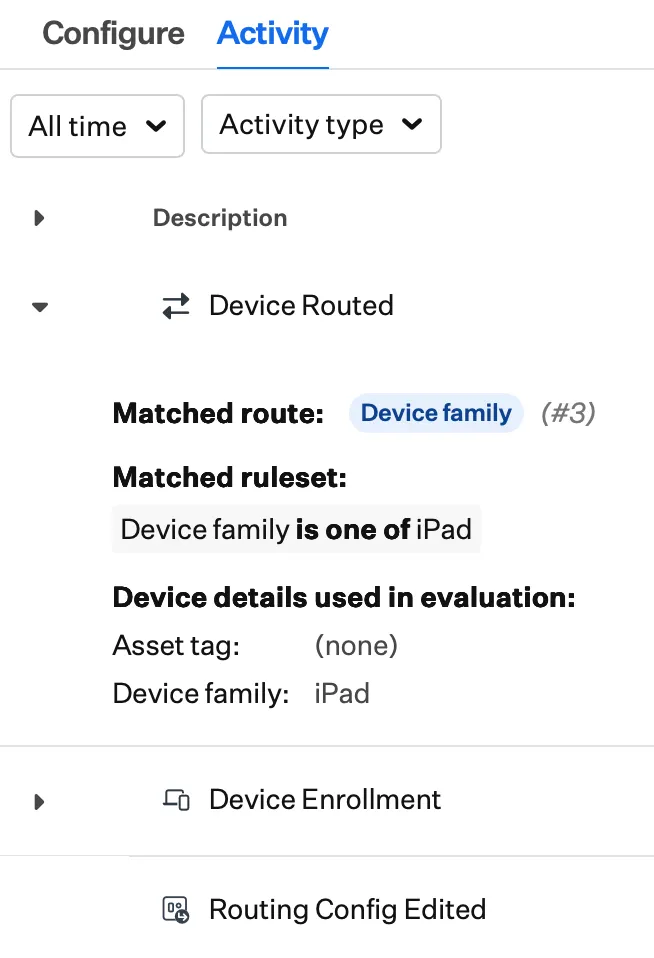
* Las acciones de enrutamiento realizadas sobre los dispositivos que se inscriben mediante Enrutamiento de Blueprint, incluido el conjunto de reglas que coincidió y la información del dispositivo disponible para Iru en el momento en que se tomó la decisión de enrutamiento
* Los cambios de inscripción manual para Enrutamiento de Blueprint, incluido cuándo se desactiva o activa para la inscripción manual, o si se cambia el código de inscripción
Algunas de estas entradas también aparecen en la [página Activity](/es/endpoint/devices/activity-page), y las entradas de inscripción y enrutamiento de dispositivos se registran en el propio registro de actividad del dispositivo.
Las entradas de actividad **Device Routed** incluyen el primer conjunto de reglas que coincidió, su posición en la configuración de enrutamiento y su etiqueta (si está configurada). También se enumeran todos los detalles del dispositivo usados para evaluar tanto el conjunto de reglas coincidente como todos los conjuntos de reglas anteriores.
 ## Inscribir con Enrutamiento de Blueprint
Enrutamiento de Blueprint está disponible para los siguientes métodos de inscripción:
### Inscripción manual con código de Blueprint y Work Profile de Android
Enrutamiento de Blueprint aparece como opción en la parte superior de la lista de Blueprints en la sección **Enrollment > Inscripción manual**. Puedes desactivar Enrutamiento de Blueprint o exigir autenticación para él, igual que con cualquier otro Blueprint.
## Inscribir con Enrutamiento de Blueprint
Enrutamiento de Blueprint está disponible para los siguientes métodos de inscripción:
### Inscripción manual con código de Blueprint y Work Profile de Android
Enrutamiento de Blueprint aparece como opción en la parte superior de la lista de Blueprints en la sección **Enrollment > Inscripción manual**. Puedes desactivar Enrutamiento de Blueprint o exigir autenticación para él, igual que con cualquier otro Blueprint.
 ### Automated Device Enrollment
#### Asignar dispositivos a Enrutamiento de Blueprint
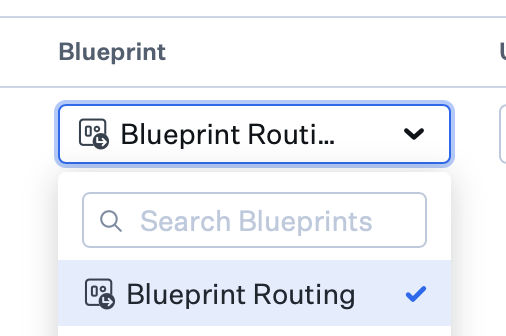
Enrutamiento de Blueprint aparece como opción en el selector de Blueprints para asignar los dispositivos a la espera de inscripción. Para configurar ADE y sincronizar dispositivos desde Apple Business o Apple School Manager, consulta [Configurar Automated Device Enrollment](/es/endpoint/settings/apple-integrations/configure-automated-device-enrollment).
### Automated Device Enrollment
#### Asignar dispositivos a Enrutamiento de Blueprint
Enrutamiento de Blueprint aparece como opción en el selector de Blueprints para asignar los dispositivos a la espera de inscripción. Para configurar ADE y sincronizar dispositivos desde Apple Business o Apple School Manager, consulta [Configurar Automated Device Enrollment](/es/endpoint/settings/apple-integrations/configure-automated-device-enrollment).
 Si asignas a Enrutamiento de Blueprint un dispositivo a la espera de inscripción, se volverá a inscribir mediante Enrutamiento de Blueprint en cada inscripción posterior hasta que lo reasignes a un Blueprint diferente. Esto significa que Enrutamiento de Blueprint se puede reutilizar en el mismo dispositivo sin intervención del administrador.
#### Asignación del Library Item de ADE
Opcionalmente, establece o sobrescribe el Library Item de ADE para un dispositivo (o varios) en lugar de usar el de Enrutamiento de Blueprint.
En Iru Endpoint, ve a **Inscripción** → **Automated Device Enrollment**.
Filtra por **En espera de inscripción** (o **Todo**) para ver los dispositivos no inscritos y, a continuación, selecciona los dispositivos cuyo Library Item de ADE quieres establecer o sobrescribir.
La columna **ADE Library Item** muestra el nombre del Library Item de ADE asignado al Blueprint seleccionado para la inscripción o a Enrutamiento de Blueprint, o **Ninguno** si no hay ninguno asignado.
Si asignas a Enrutamiento de Blueprint un dispositivo a la espera de inscripción, se volverá a inscribir mediante Enrutamiento de Blueprint en cada inscripción posterior hasta que lo reasignes a un Blueprint diferente. Esto significa que Enrutamiento de Blueprint se puede reutilizar en el mismo dispositivo sin intervención del administrador.
#### Asignación del Library Item de ADE
Opcionalmente, establece o sobrescribe el Library Item de ADE para un dispositivo (o varios) en lugar de usar el de Enrutamiento de Blueprint.
En Iru Endpoint, ve a **Inscripción** → **Automated Device Enrollment**.
Filtra por **En espera de inscripción** (o **Todo**) para ver los dispositivos no inscritos y, a continuación, selecciona los dispositivos cuyo Library Item de ADE quieres establecer o sobrescribir.
La columna **ADE Library Item** muestra el nombre del Library Item de ADE asignado al Blueprint seleccionado para la inscripción o a Enrutamiento de Blueprint, o **Ninguno** si no hay ninguno asignado.
 Para sobrescribir la asignación y poder elegir un Library Item de ADE diferente, selecciona **Unlink from Blueprint** o **Unlink from Enrutamiento de Blueprint**, según cuál aparezca.
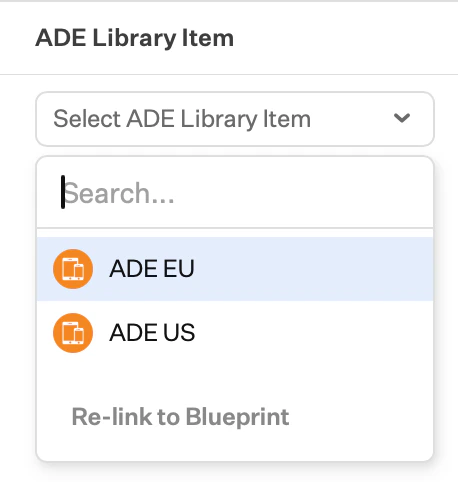
Una vez desvinculado, elige **Re-link to Blueprint** o **Re-link to Enrutamiento de Blueprint**, o selecciona un **ADE Library Item** de la lista. Puedes hacerlo para un dispositivo o para muchos mediante la selección múltiple.
Para sobrescribir la asignación y poder elegir un Library Item de ADE diferente, selecciona **Unlink from Blueprint** o **Unlink from Enrutamiento de Blueprint**, según cuál aparezca.
Una vez desvinculado, elige **Re-link to Blueprint** o **Re-link to Enrutamiento de Blueprint**, o selecciona un **ADE Library Item** de la lista. Puedes hacerlo para un dispositivo o para muchos mediante la selección múltiple.
 Una asignación directa es persistente y siempre se aplicará al dispositivo a menos que lo vuelvas a vincular manualmente al Blueprint o a Enrutamiento de Blueprint. La revinculación se puede hacer dispositivo por dispositivo o de forma masiva.
#### Etiquetas para dispositivos ADE
Puedes asignar etiquetas a los dispositivos ADE antes de que se inscriban; esas etiquetas se trasladan al dispositivo inscrito y se mantienen sincronizadas. Las etiquetas se pueden usar en las reglas de Enrutamiento de Blueprint para enrutar los dispositivos a Blueprints durante la inscripción. Consulta [Etiquetas para dispositivos](/es/endpoint/devices/device-record-management/tags-for-devices#tags-for-automated-device-enrollment) para obtener instrucciones.
## Consideraciones para Apple Automated Device Enrollment
### Sin Enrutamiento de Blueprint
Los ajustes de Automated Device Enrollment (ADE) se configuran mediante el Library Item de ADE asignado a Blueprints específicos. Los dispositivos ADE a la espera de inscripción también se asignan a esos Blueprints, por lo que la ruta es: Dispositivos → Blueprints → Library Items de ADE.
### Con Enrutamiento de Blueprint
Las reglas se evalúan justo a tiempo durante la inscripción, por lo que no conoces el Blueprint de destino hasta que el dispositivo se inscribe y se recopila la información del dispositivo y del usuario. Para configurar los ajustes de ADE de esos dispositivos, establece el Library Item de ADE que se usará en la propia configuración de Enrutamiento de Blueprint (consulta el paso opcional en Configurar Enrutamiento de Blueprint).
La asignación a Enrutamiento de Blueprint se mantiene en las reinscripciones hasta que el registro de espera de inscripción del dispositivo se establezca en un Blueprint diferente.
## Acciones de la Enterprise API para Enrutamiento de Blueprint
Las siguientes acciones son compatibles con Enrutamiento de Blueprint mediante la Enterprise API:
* Cambiar el código de inscripción manual
* Desactivar o activar la inscripción manual
* Asignar dispositivos en En espera de inscripción a Enrutamiento de Blueprint
* Ver la actividad de Enrutamiento de Blueprint
Para obtener más detalles, visita la [documentación de la API de Iru Endpoint](https://api-docs.kandji.io).
## Artículos relacionados
Organiza y agrupa dispositivos mediante etiquetas
Crea un Blueprint con Assignment Maps
Usa lógica condicional en los Assignment Maps
Crea y configura Blueprints de dispositivos para la gestión de políticas
Configura Automated Device Enrollment para la implementación sin intervención y la gestión del ciclo de vida de los dispositivos Apple corporativos
Una asignación directa es persistente y siempre se aplicará al dispositivo a menos que lo vuelvas a vincular manualmente al Blueprint o a Enrutamiento de Blueprint. La revinculación se puede hacer dispositivo por dispositivo o de forma masiva.
#### Etiquetas para dispositivos ADE
Puedes asignar etiquetas a los dispositivos ADE antes de que se inscriban; esas etiquetas se trasladan al dispositivo inscrito y se mantienen sincronizadas. Las etiquetas se pueden usar en las reglas de Enrutamiento de Blueprint para enrutar los dispositivos a Blueprints durante la inscripción. Consulta [Etiquetas para dispositivos](/es/endpoint/devices/device-record-management/tags-for-devices#tags-for-automated-device-enrollment) para obtener instrucciones.
## Consideraciones para Apple Automated Device Enrollment
### Sin Enrutamiento de Blueprint
Los ajustes de Automated Device Enrollment (ADE) se configuran mediante el Library Item de ADE asignado a Blueprints específicos. Los dispositivos ADE a la espera de inscripción también se asignan a esos Blueprints, por lo que la ruta es: Dispositivos → Blueprints → Library Items de ADE.
### Con Enrutamiento de Blueprint
Las reglas se evalúan justo a tiempo durante la inscripción, por lo que no conoces el Blueprint de destino hasta que el dispositivo se inscribe y se recopila la información del dispositivo y del usuario. Para configurar los ajustes de ADE de esos dispositivos, establece el Library Item de ADE que se usará en la propia configuración de Enrutamiento de Blueprint (consulta el paso opcional en Configurar Enrutamiento de Blueprint).
La asignación a Enrutamiento de Blueprint se mantiene en las reinscripciones hasta que el registro de espera de inscripción del dispositivo se establezca en un Blueprint diferente.
## Acciones de la Enterprise API para Enrutamiento de Blueprint
Las siguientes acciones son compatibles con Enrutamiento de Blueprint mediante la Enterprise API:
* Cambiar el código de inscripción manual
* Desactivar o activar la inscripción manual
* Asignar dispositivos en En espera de inscripción a Enrutamiento de Blueprint
* Ver la actividad de Enrutamiento de Blueprint
Para obtener más detalles, visita la [documentación de la API de Iru Endpoint](https://api-docs.kandji.io).
## Artículos relacionados
Organiza y agrupa dispositivos mediante etiquetas
Crea un Blueprint con Assignment Maps
Usa lógica condicional en los Assignment Maps
Crea y configura Blueprints de dispositivos para la gestión de políticas
Configura Automated Device Enrollment para la implementación sin intervención y la gestión del ciclo de vida de los dispositivos Apple corporativos