> ## Documentation Index
> Fetch the complete documentation index at: https://docs.iru.com/llms.txt
> Use this file to discover all available pages before exploring further.
# Experiencia del usuario con la inscripción de Apple
> Recorre paso a paso la experiencia de inscripción de dispositivos Apple. Descubre lo que ven los usuarios al inscribir una Mac, un iPhone o un iPad en Iru Endpoint.
Esta guía se aplica a dispositivos Apple
Esta guía te explica cómo inscribir tu dispositivo Apple en el sistema de gestión de dispositivos de tu organización. La gestión de Apple usa el marco MDM de Apple combinado con el agente propietario de Iru Endpoint para ofrecer capacidades de gestión avanzadas. Necesitarás el **Enlace del portal de inscripción** y el **Código de inscripción** que te proporcione tu equipo de IT.
A partir del **8 de abril de 2026**, las apps se actualizaron de la marca **Kandji** 
 a la marca **Iru**
  en los nombres y superficies que ves al inscribir tu dispositivo y usar las apps de la organización (en Mac, incluida la barra de menús). El nombre de la app **Self Service** cambió de **Kandji Self Service** a **Iru Self Service**, y el **Portal de inscripción** muestra la marca Iru. Si un enlace o una pantalla aún dice "Kandji", usa los pasos o el enlace actualizados de tu equipo de IT.
## Qué esperar
Cuando inscribas tu dispositivo Apple, se conectará al sistema de gestión de tu organización a través del marco MDM de Apple. Se instalará el agente de macOS de Iru Endpoint para gestionar tareas avanzadas. Esto permite a tu equipo de IT:
* Implementar, actualizar y desinstalar aplicaciones y software de la empresa
* Aplicar políticas y ajustes de seguridad
* Configurar el acceso a la red (Wi-Fi, VPN)
* Supervisar el cumplimiento del dispositivo y recopilar información del sistema
Tus datos y aplicaciones personales permanecen privados y no se verán afectados por el proceso de inscripción.
## Requisitos previos
Antes de empezar, asegúrate de tener:
* **Enlace del portal de inscripción** - proporcionado por tu equipo de IT
* **Código de inscripción** - proporcionado por tu equipo de IT
* **Cuenta del trabajo o de la institución educativa** - el correo electrónico y la contraseña de tu organización
* **Dispositivo Apple** - iPhone, iPad, Mac o Apple TV
Asegúrate de que tu dispositivo Apple ejecute una versión compatible de iOS, iPadOS, macOS o tvOS. Ponte en contacto con tu equipo de IT si no estás seguro de la compatibilidad.
## Proceso de inscripción de Apple
En tu dispositivo Apple, abre Safari y ve al **Enlace del portal de inscripción** que te proporcionó tu equipo de IT.
Introduce el **Código de inscripción** que te proporcionó tu equipo de IT. Si tienes problemas con el código, consulta [Solución de problemas](#troubleshooting).
Toca o selecciona **Continuar**.
Si se te solicita, **inicia sesión** con tu **cuenta del trabajo o de la institución educativa**. Es posible que se te redirija a la página de inicio de sesión de tu empresa. Usa el mismo correo electrónico y la misma contraseña que usas en el trabajo.
Toca o selecciona **Inscribir**.
Cuando se te solicite, toca o selecciona **Install** para instalar el perfil de gestión.
Abre la configuración de tu dispositivo e instala el perfil de gestión para que surta efecto. Sigue los pasos para tu dispositivo:
a. Abre **Configuración**
b. Toca **General** y, a continuación, **VPN & Device Management**
c. Instala el perfil de gestión e introduce el código de acceso del dispositivo si se te solicita.
a. Abre **Ajustes del Sistema**
b. Selecciona **General** en la barra lateral y, a continuación, **Device Management**. En versiones anteriores de macOS, ve a **Privacy & Security** > **Profiles**
c. Selecciona el perfil para completar la instalación del perfil de inscripción MDM. Cuando se te solicite, autentícate con un nombre de usuario y una contraseña de administrador.
Una vez instalado el perfil y establecida la confianza, la inscripción se habrá completado. Tu dispositivo ahora está gestionado por tu organización.
## Después de la inscripción
Una vez completada la inscripción:
* Las **aplicaciones de la empresa** comienzan a instalarse automáticamente a través del Iru Agent para macOS
* Las **políticas de seguridad** se aplicarán a tu dispositivo a través del marco MDM de Apple
* Se configurarán los **ajustes de red** (Wi-Fi, VPN)
* La **sincronización del dispositivo** se produce cada 24 horas para mantener los ajustes actualizados, con comprobaciones del agente para las tareas de gestión avanzadas
Es posible que todas las aplicaciones y ajustes de la empresa tarden varios minutos en aparecer en tu dispositivo. Si algo no aparece de inmediato, espera unos minutos más y vuelve a comprobarlo.
## Automated Device Enrollment (ADE) después de la configuración
Si una Mac ya pasó por el Asistente de configuración sin inscribirse, aún es posible inscribirla en Iru Endpoint. Sigue los pasos a continuación para inscribir tu dispositivo.
### Abrir Terminal
Abre Spotlight pulsando Comando-barra espaciadora.
Escribe **Terminal**.
Pulsa Intro en el teclado.
### Ejecutar el comando en Terminal
Ejecuta el siguiente comando en Terminal copiándolo y pegándolo en Terminal y pulsando Intro en el teclado:
```
sudo profiles renew -type enrollment
```
Introduce tu contraseña cuando se te solicite y pulsa Intro en el teclado.
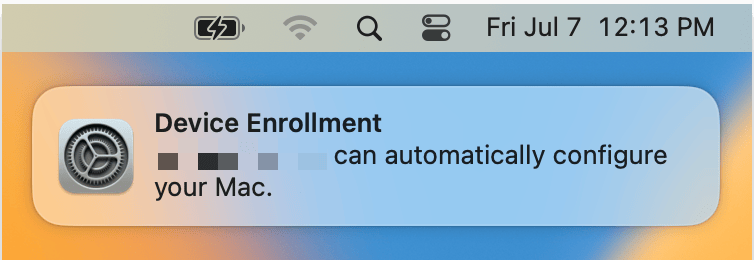
La Mac mostrará una notificación de banner en la esquina superior derecha que te pedirá que inscribas el dispositivo en Iru Endpoint. Selecciona la **notificación de banner**.
en los nombres y superficies que ves al inscribir tu dispositivo y usar las apps de la organización (en Mac, incluida la barra de menús). El nombre de la app **Self Service** cambió de **Kandji Self Service** a **Iru Self Service**, y el **Portal de inscripción** muestra la marca Iru. Si un enlace o una pantalla aún dice "Kandji", usa los pasos o el enlace actualizados de tu equipo de IT.
## Qué esperar
Cuando inscribas tu dispositivo Apple, se conectará al sistema de gestión de tu organización a través del marco MDM de Apple. Se instalará el agente de macOS de Iru Endpoint para gestionar tareas avanzadas. Esto permite a tu equipo de IT:
* Implementar, actualizar y desinstalar aplicaciones y software de la empresa
* Aplicar políticas y ajustes de seguridad
* Configurar el acceso a la red (Wi-Fi, VPN)
* Supervisar el cumplimiento del dispositivo y recopilar información del sistema
Tus datos y aplicaciones personales permanecen privados y no se verán afectados por el proceso de inscripción.
## Requisitos previos
Antes de empezar, asegúrate de tener:
* **Enlace del portal de inscripción** - proporcionado por tu equipo de IT
* **Código de inscripción** - proporcionado por tu equipo de IT
* **Cuenta del trabajo o de la institución educativa** - el correo electrónico y la contraseña de tu organización
* **Dispositivo Apple** - iPhone, iPad, Mac o Apple TV
Asegúrate de que tu dispositivo Apple ejecute una versión compatible de iOS, iPadOS, macOS o tvOS. Ponte en contacto con tu equipo de IT si no estás seguro de la compatibilidad.
## Proceso de inscripción de Apple
En tu dispositivo Apple, abre Safari y ve al **Enlace del portal de inscripción** que te proporcionó tu equipo de IT.
Introduce el **Código de inscripción** que te proporcionó tu equipo de IT. Si tienes problemas con el código, consulta [Solución de problemas](#troubleshooting).
Toca o selecciona **Continuar**.
Si se te solicita, **inicia sesión** con tu **cuenta del trabajo o de la institución educativa**. Es posible que se te redirija a la página de inicio de sesión de tu empresa. Usa el mismo correo electrónico y la misma contraseña que usas en el trabajo.
Toca o selecciona **Inscribir**.
Cuando se te solicite, toca o selecciona **Install** para instalar el perfil de gestión.
Abre la configuración de tu dispositivo e instala el perfil de gestión para que surta efecto. Sigue los pasos para tu dispositivo:
a. Abre **Configuración**
b. Toca **General** y, a continuación, **VPN & Device Management**
c. Instala el perfil de gestión e introduce el código de acceso del dispositivo si se te solicita.
a. Abre **Ajustes del Sistema**
b. Selecciona **General** en la barra lateral y, a continuación, **Device Management**. En versiones anteriores de macOS, ve a **Privacy & Security** > **Profiles**
c. Selecciona el perfil para completar la instalación del perfil de inscripción MDM. Cuando se te solicite, autentícate con un nombre de usuario y una contraseña de administrador.
Una vez instalado el perfil y establecida la confianza, la inscripción se habrá completado. Tu dispositivo ahora está gestionado por tu organización.
## Después de la inscripción
Una vez completada la inscripción:
* Las **aplicaciones de la empresa** comienzan a instalarse automáticamente a través del Iru Agent para macOS
* Las **políticas de seguridad** se aplicarán a tu dispositivo a través del marco MDM de Apple
* Se configurarán los **ajustes de red** (Wi-Fi, VPN)
* La **sincronización del dispositivo** se produce cada 24 horas para mantener los ajustes actualizados, con comprobaciones del agente para las tareas de gestión avanzadas
Es posible que todas las aplicaciones y ajustes de la empresa tarden varios minutos en aparecer en tu dispositivo. Si algo no aparece de inmediato, espera unos minutos más y vuelve a comprobarlo.
## Automated Device Enrollment (ADE) después de la configuración
Si una Mac ya pasó por el Asistente de configuración sin inscribirse, aún es posible inscribirla en Iru Endpoint. Sigue los pasos a continuación para inscribir tu dispositivo.
### Abrir Terminal
Abre Spotlight pulsando Comando-barra espaciadora.
Escribe **Terminal**.
Pulsa Intro en el teclado.
### Ejecutar el comando en Terminal
Ejecuta el siguiente comando en Terminal copiándolo y pegándolo en Terminal y pulsando Intro en el teclado:
```
sudo profiles renew -type enrollment
```
Introduce tu contraseña cuando se te solicite y pulsa Intro en el teclado.
La Mac mostrará una notificación de banner en la esquina superior derecha que te pedirá que inscribas el dispositivo en Iru Endpoint. Selecciona la **notificación de banner**.
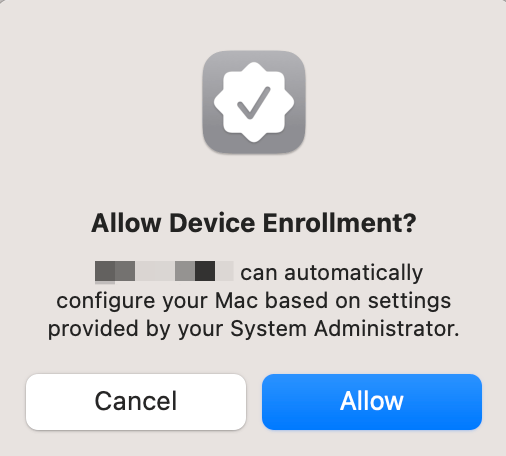
 Se abrirá Ajustes del Sistema para confirmar la inscripción; selecciona **Permitir**.
 Introduce tu nombre de usuario y contraseña en la solicitud.
Selecciona **Inscribir**. La Mac ya está inscrita en Iru Endpoint.
## Solución de problemas
**Posibles causas:**
* Enlace del portal de inscripción incorrecto
* Problemas de conectividad de red
* Un firewall bloquea el acceso
**Soluciones:**
* Vuelve a comprobar el enlace del portal de inscripción que te proporcionó tu equipo de IT
* Prueba con Safari (recomendado para dispositivos Apple)
* Comprueba tu conexión a internet
* Ponte en contacto con tu equipo de IT si el problema persiste
**Posibles causas:**
* Correo electrónico o contraseña incorrectos
* La cuenta no está configurada para la inscripción
* Problemas con la página de inicio de sesión de tu empresa
**Soluciones:**
* Asegúrate de usar el correo electrónico y la contraseña de tu trabajo o institución educativa
* Prueba a cerrar la sesión y volver a iniciarla
* Ponte en contacto con tu equipo de IT si sigues sin poder iniciar sesión
**Posibles causas:**
* Se introdujo un código de inscripción incorrecto
* El código de inscripción caducó o cambió
**Soluciones:**
* Vuelve a comprobar el código de inscripción que te proporcionó tu equipo de IT
* Pide a tu equipo de IT un nuevo código de inscripción si es necesario
**Posibles causas:**
* Restricciones del dispositivo que impiden la instalación del perfil
* Espacio de almacenamiento insuficiente
* Problemas de conectividad de red
**Soluciones:**
* Comprueba que tienes suficiente espacio de almacenamiento en tu dispositivo
* Asegúrate de tener una conexión a internet estable
* Prueba a reiniciar tu dispositivo e intentar la inscripción de nuevo
* Ponte en contacto con tu equipo de IT si el problema persiste
**Posibles causas:**
* La inscripción aún está en curso
* Problemas de conectividad de red
* La sincronización del dispositivo no ha finalizado
**Soluciones:**
* Espera de 5 a 10 minutos a que tu dispositivo termine de configurarse
* Comprueba tu conexión a internet
* Reinicia tu dispositivo y espera unos minutos más
* Ponte en contacto con tu equipo de IT si las apps siguen sin aparecer después de 30 minutos
## Consideraciones adicionales
### Automated Device Enrollment (ADE)
Si tu organización usa Automated Device Enrollment, es posible que tu dispositivo se inscriba automáticamente durante el proceso de configuración inicial. En ese caso, no necesitarás inscribirlo manualmente a través del portal: la inscripción se producirá automáticamente cuando configures tu dispositivo por primera vez.
### Consideraciones sobre Bring Your Own Device (BYOD)
Si vas a inscribir un dispositivo personal (BYOD), ten en cuenta que:
* Tus datos y aplicaciones personales permanecen privados
* Solo se gestionarán las configuraciones y aplicaciones relacionadas con el trabajo
* Puedes eliminar el perfil de gestión si dejas la organización
Introduce tu nombre de usuario y contraseña en la solicitud.
Selecciona **Inscribir**. La Mac ya está inscrita en Iru Endpoint.
## Solución de problemas
**Posibles causas:**
* Enlace del portal de inscripción incorrecto
* Problemas de conectividad de red
* Un firewall bloquea el acceso
**Soluciones:**
* Vuelve a comprobar el enlace del portal de inscripción que te proporcionó tu equipo de IT
* Prueba con Safari (recomendado para dispositivos Apple)
* Comprueba tu conexión a internet
* Ponte en contacto con tu equipo de IT si el problema persiste
**Posibles causas:**
* Correo electrónico o contraseña incorrectos
* La cuenta no está configurada para la inscripción
* Problemas con la página de inicio de sesión de tu empresa
**Soluciones:**
* Asegúrate de usar el correo electrónico y la contraseña de tu trabajo o institución educativa
* Prueba a cerrar la sesión y volver a iniciarla
* Ponte en contacto con tu equipo de IT si sigues sin poder iniciar sesión
**Posibles causas:**
* Se introdujo un código de inscripción incorrecto
* El código de inscripción caducó o cambió
**Soluciones:**
* Vuelve a comprobar el código de inscripción que te proporcionó tu equipo de IT
* Pide a tu equipo de IT un nuevo código de inscripción si es necesario
**Posibles causas:**
* Restricciones del dispositivo que impiden la instalación del perfil
* Espacio de almacenamiento insuficiente
* Problemas de conectividad de red
**Soluciones:**
* Comprueba que tienes suficiente espacio de almacenamiento en tu dispositivo
* Asegúrate de tener una conexión a internet estable
* Prueba a reiniciar tu dispositivo e intentar la inscripción de nuevo
* Ponte en contacto con tu equipo de IT si el problema persiste
**Posibles causas:**
* La inscripción aún está en curso
* Problemas de conectividad de red
* La sincronización del dispositivo no ha finalizado
**Soluciones:**
* Espera de 5 a 10 minutos a que tu dispositivo termine de configurarse
* Comprueba tu conexión a internet
* Reinicia tu dispositivo y espera unos minutos más
* Ponte en contacto con tu equipo de IT si las apps siguen sin aparecer después de 30 minutos
## Consideraciones adicionales
### Automated Device Enrollment (ADE)
Si tu organización usa Automated Device Enrollment, es posible que tu dispositivo se inscriba automáticamente durante el proceso de configuración inicial. En ese caso, no necesitarás inscribirlo manualmente a través del portal: la inscripción se producirá automáticamente cuando configures tu dispositivo por primera vez.
### Consideraciones sobre Bring Your Own Device (BYOD)
Si vas a inscribir un dispositivo personal (BYOD), ten en cuenta que:
* Tus datos y aplicaciones personales permanecen privados
* Solo se gestionarán las configuraciones y aplicaciones relacionadas con el trabajo
* Puedes eliminar el perfil de gestión si dejas la organización