> ## Documentation Index
> Fetch the complete documentation index at: https://docs.iru.com/llms.txt
> Use this file to discover all available pages before exploring further.
# Inscribir dispositivos Apple TV
> Inscribe y gestiona dispositivos Apple TV en Iru Endpoint mediante Automated Device Enrollment. Configura perfiles ADE e implementa configuraciones en dispositivos tvOS.
Esta guía se aplica a Apple TV
Iru Endpoint solo puede gestionar dispositivos tvOS si están asignados a Iru Endpoint en tu cuenta de Apple Business o Apple School Manager. Si tu Apple TV no aparece allí, [sigue estos pasos](https://support.apple.com/en-us/HT208124).
La inscripción se produce durante la configuración inicial de un Apple TV. Los dispositivos que ya han pasado la pantalla de configuración inicial deben borrarse para poder inscribirse.
## Asignar dispositivos Apple TV a Iru Endpoint
Inicia sesión en [Apple Business](https://business.apple.com) o [Apple School Manager](https://school.apple.com).
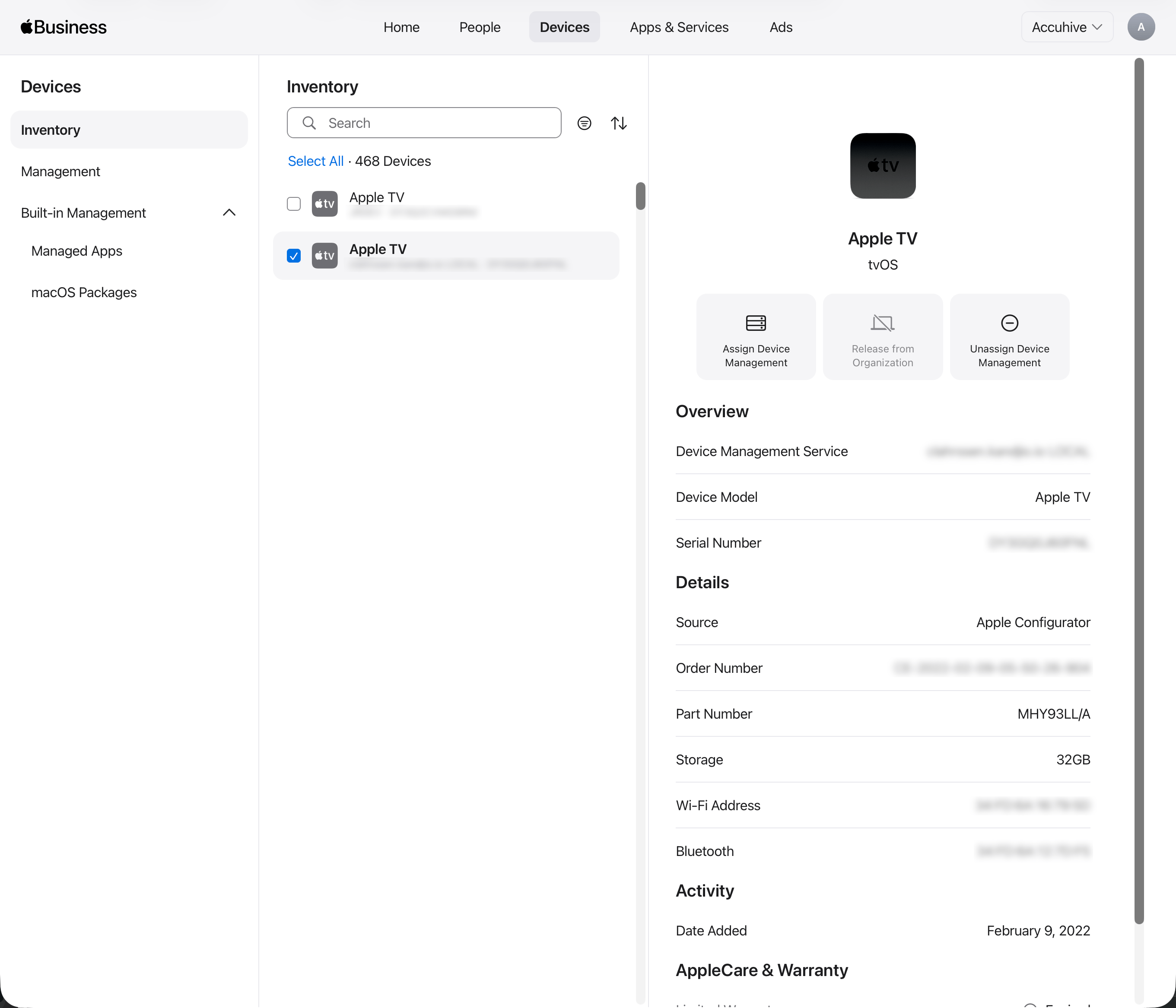
Selecciona la pestaña **Dispositivos** en la parte superior central de la página.
Busca un dispositivo en el campo de búsqueda.
Selecciona el dispositivo en la lista.
Selecciona **Assign Device Management**.
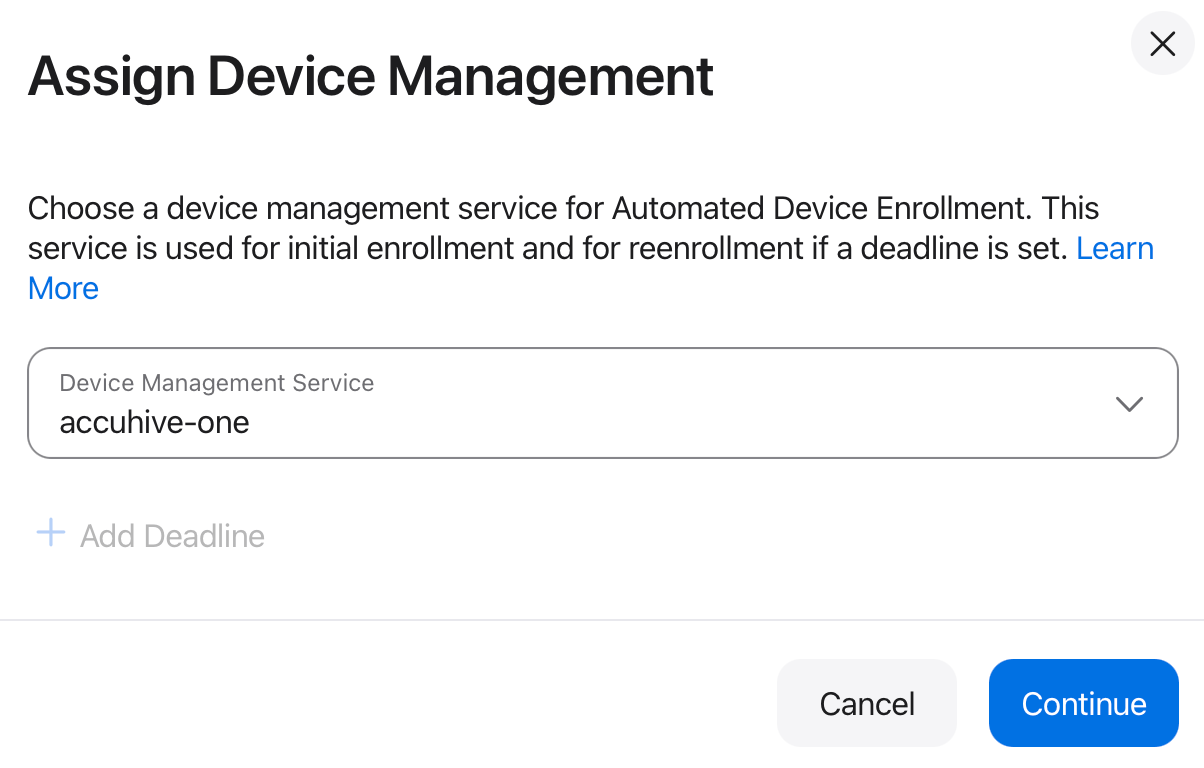
 Selecciona **Assign to the following MDM** y elige el servidor de Iru Endpoint que creaste al habilitar MDM con Iru Endpoint.
Selecciona **Continuar**.
Selecciona **Assign to the following MDM** y elige el servidor de Iru Endpoint que creaste al habilitar MDM con Iru Endpoint.
Selecciona **Continuar**.
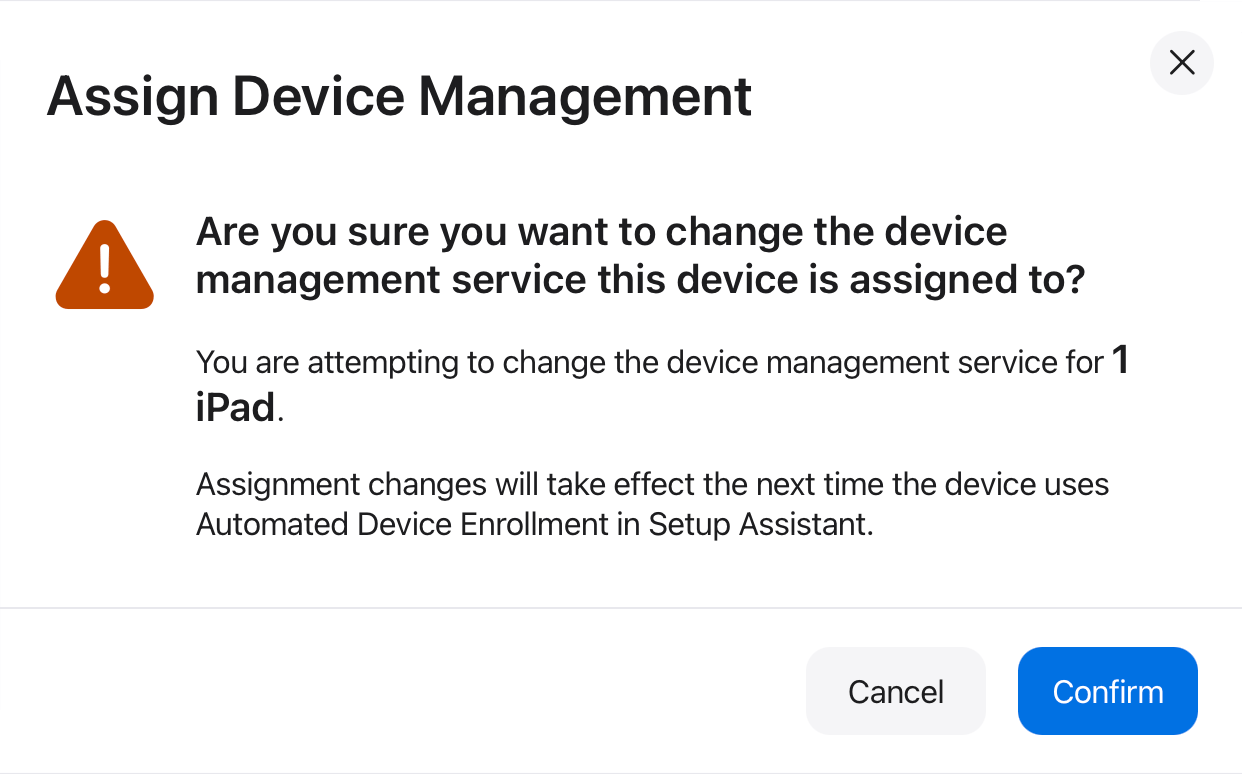
 Confirma con **Confirmar** que quieres cambiar el servidor MDM al que está asignado el dispositivo.
 ## Establecer la asignación predeterminada del servidor MDM
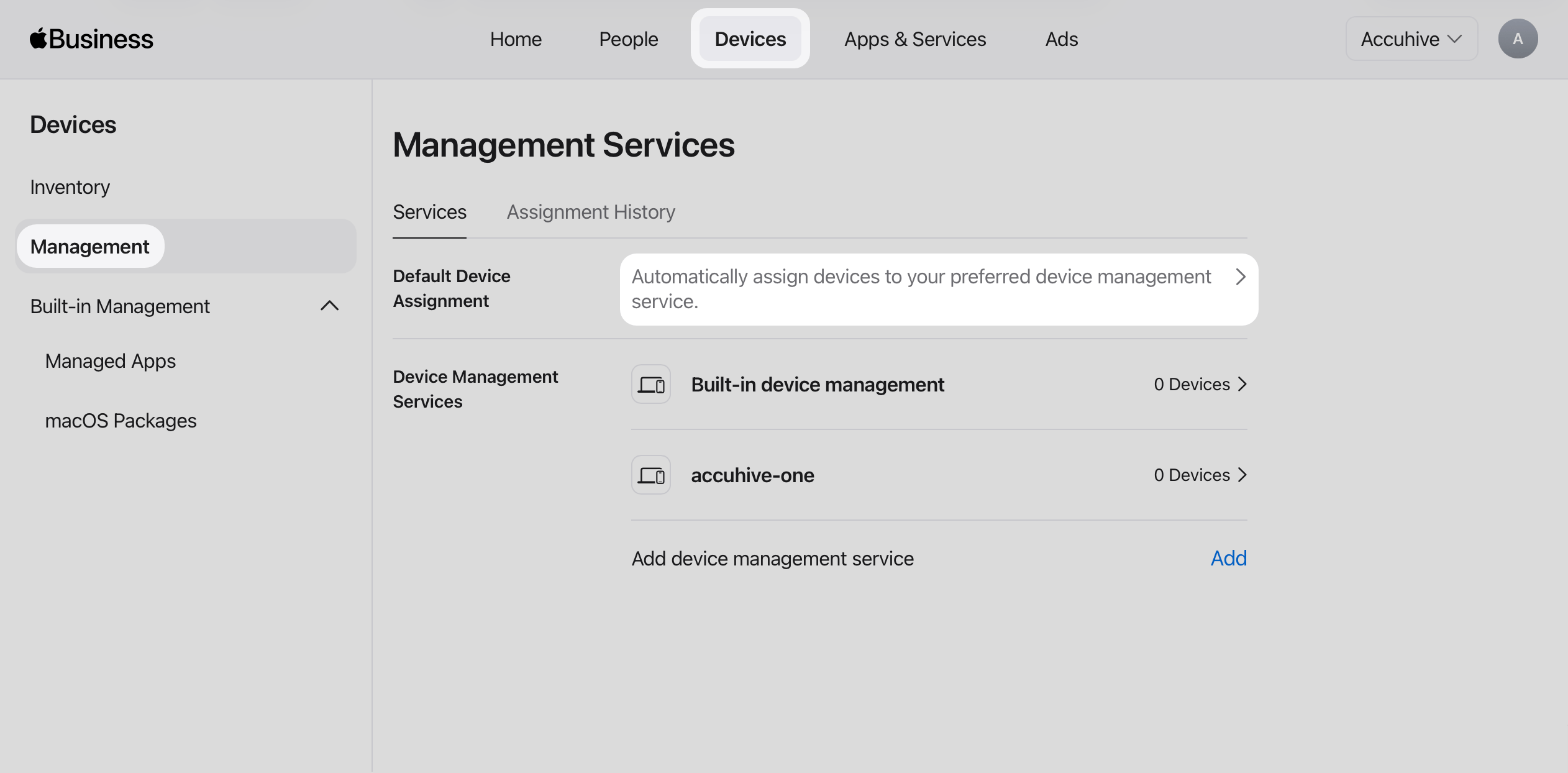
En Apple Business o Apple School Manager, selecciona la pestaña **Dispositivos** en la parte superior central de la página.
En la barra lateral izquierda, selecciona **Management**.
En **Management Services**, selecciona **Automatically assign devices to your preferred device management service**.
## Establecer la asignación predeterminada del servidor MDM
En Apple Business o Apple School Manager, selecciona la pestaña **Dispositivos** en la parte superior central de la página.
En la barra lateral izquierda, selecciona **Management**.
En **Management Services**, selecciona **Automatically assign devices to your preferred device management service**.
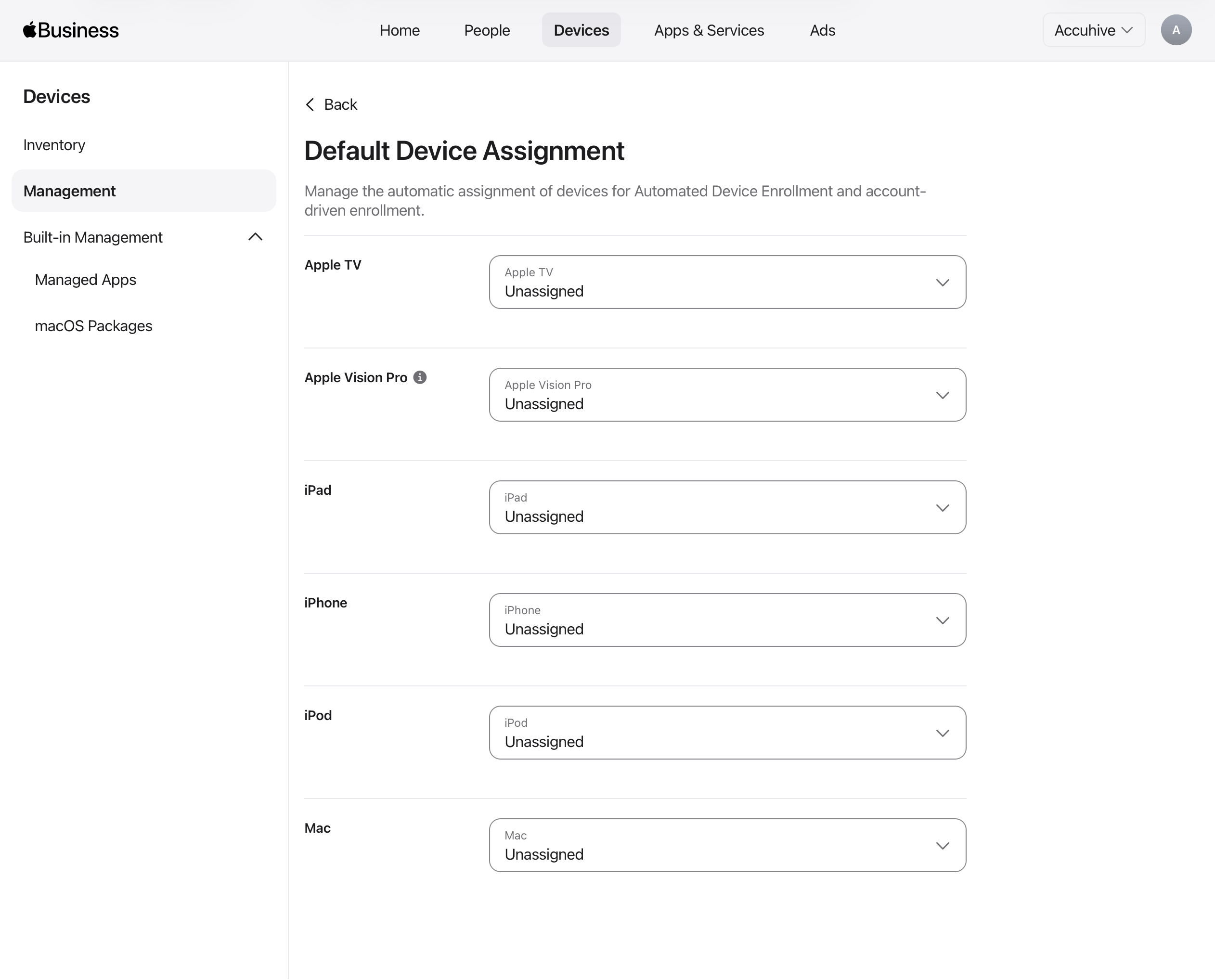
 En la página **Default Device Assignment**, para **Apple TV**, elige el servicio de gestión de dispositivos de Iru Endpoint que usas para MDM.
 ## Confirmar los dispositivos Apple TV en Iru Endpoint
En la aplicación web de Iru Endpoint, selecciona **Inscripción** en la navegación de la izquierda.
En la página **Inscripción**, selecciona la pestaña **Automated Device Enrollment**.
Confirma que ves los dispositivos Apple TV que asignaste desde Apple Business o Apple School Manager. Si no los ves, selecciona el botón **Fetch devices**.
Para saber cómo configurar el avance automático para Apple TV, consulta [Configurar el avance automático para Apple TV y Mac](/es/endpoint/devices/device-features/apple/configure-auto-advance-for-apple-tv-and-mac).
## Confirmar los dispositivos Apple TV en Iru Endpoint
En la aplicación web de Iru Endpoint, selecciona **Inscripción** en la navegación de la izquierda.
En la página **Inscripción**, selecciona la pestaña **Automated Device Enrollment**.
Confirma que ves los dispositivos Apple TV que asignaste desde Apple Business o Apple School Manager. Si no los ves, selecciona el botón **Fetch devices**.
Para saber cómo configurar el avance automático para Apple TV, consulta [Configurar el avance automático para Apple TV y Mac](/es/endpoint/devices/device-features/apple/configure-auto-advance-for-apple-tv-and-mac).