> ## Documentation Index
> Fetch the complete documentation index at: https://docs.iru.com/llms.txt
> Use this file to discover all available pages before exploring further.
# Configurar la inscripción de Apple
> Configura la inscripción de Apple en Iru Endpoint: ADE, inscripción manual, códigos de inscripción, Asistente de configuración, perfiles MDM y Blueprints.
Esta guía se aplica a dispositivos Apple
**Apple Business Manager** ahora es **Apple Business**. **Apple School Manager** no cambia. Para obtener más información, consulta [Introducing Apple Business](https://www.apple.com/newsroom/2026/03/introducing-apple-business-a-new-all-in-one-platform-for-businesses-of-all-sizes/) y [Apple Business Manager is now Apple Business](https://support.apple.com/guide/apple-business-manager/apple-business-manager-is-now-apple-business-axmd79d79dea/web).
Esta guía trata la inscripción de dispositivos Apple en Iru Endpoint, incluida Automated Device Enrollment (ADE) para la implementación sin intervención, la inscripción manual y los códigos de inscripción. Mediante la integración con Apple Business o Apple School Manager, puedes personalizar el Asistente de configuración, gestionar cuentas y configurar las opciones de Activation Lock.
## Crear un Library Item de Automated Device Enrollment
Para agregar este Library Item a tu Library de Iru Endpoint, sigue los pasos descritos en el artículo [Descripción general de Library](/es/endpoint/library/library-items-profiles/library-overview).
### Configuración universal
En esta sección, configura los ajustes universales de Automated Device Enrollment que se aplican a todos los tipos de dispositivos Apple compatibles. Las secciones específicas de cada plataforma que siguen proporcionan ajustes adicionales para cada plataforma de Apple.
Cuando **Requerir autenticación** está habilitado, el usuario que realiza la inscripción debe completar el inicio de sesión único antes de que el Asistente de configuración pueda continuar. Esto se aplica a todas las plataformas de Apple excepto tvOS. Consulta [Exigir autenticación con Automated Device Enrollment](/es/endpoint/enrollment/configure-require-authentication-for-enrollment) para obtener más detalles.
 Si usas [Passport](/es/endpoint/library/passport/configure-the-passport-library-item), desactiva **Prefill initial account creation details** y **Lock pre-filled account creation details**; entran en conflicto con el flujo de creación de cuentas de Passport y pueden causar errores en el Asistente de configuración.
De forma predeterminada, al inscribir dispositivos mediante Automated Device Enrollment, el perfil MDM no se puede eliminar. Esto es así por diseño para mantener los dispositivos de la empresa gestionados de forma segura. Puedes seleccionar **Allow MDM Profile Removal** si tienes un entorno de pruebas o una necesidad específica de que el perfil se pueda eliminar. Iru Endpoint recomienda no usar esta opción en entornos de producción.
Si usas [Passport](/es/endpoint/library/passport/configure-the-passport-library-item), desactiva **Prefill initial account creation details** y **Lock pre-filled account creation details**; entran en conflicto con el flujo de creación de cuentas de Passport y pueden causar errores en el Asistente de configuración.
De forma predeterminada, al inscribir dispositivos mediante Automated Device Enrollment, el perfil MDM no se puede eliminar. Esto es así por diseño para mantener los dispositivos de la empresa gestionados de forma segura. Puedes seleccionar **Allow MDM Profile Removal** si tienes un entorno de pruebas o una necesidad específica de que el perfil se pueda eliminar. Iru Endpoint recomienda no usar esta opción en entornos de producción.
 Opcionalmente, sobrescribe la ubicación y la información de contacto para esta configuración. Estos detalles se muestran a los usuarios en la pantalla Remote Management durante la inscripción.
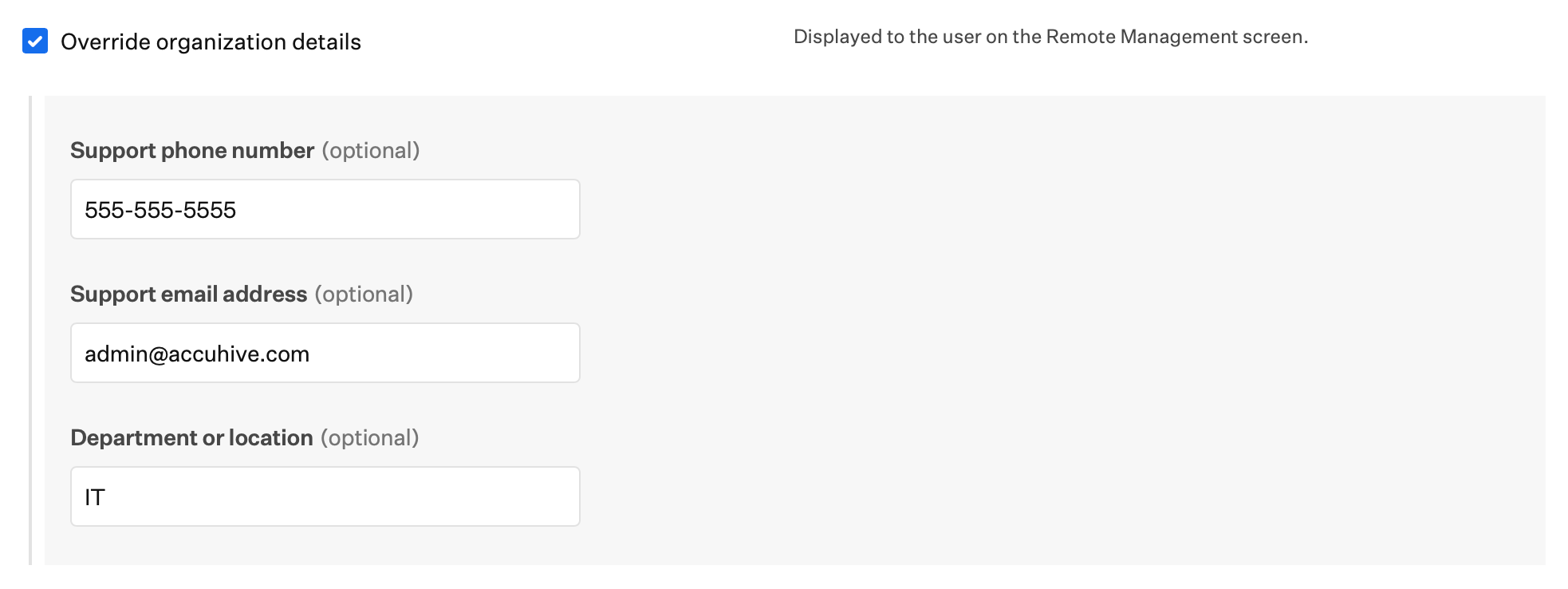 Los ajustes de inscripción de este Library Item de Automated Device Enrollment no actualizan retroactivamente los dispositivos que se inscribieron antes de guardar. Es decir, los cambios se aplican solo a los dispositivos que se inscriban después de guardar. Esto no cambia la forma en que los Library Items y la configuración del Blueprint se sincronizan con los dispositivos ya inscritos.
### Opciones comunes a las secciones específicas de cada plataforma
Estas opciones de Automated Device Enrollment funcionan de la misma manera en todas las plataformas de Apple. Abre la sección de la plataforma que necesites en el Library Item y configura allí el ajuste. Todo lo que solo se aplica a determinadas plataformas se documenta en la sección de esa plataforma más adelante en este artículo.
#### Instalar Library Items durante el Asistente de configuración
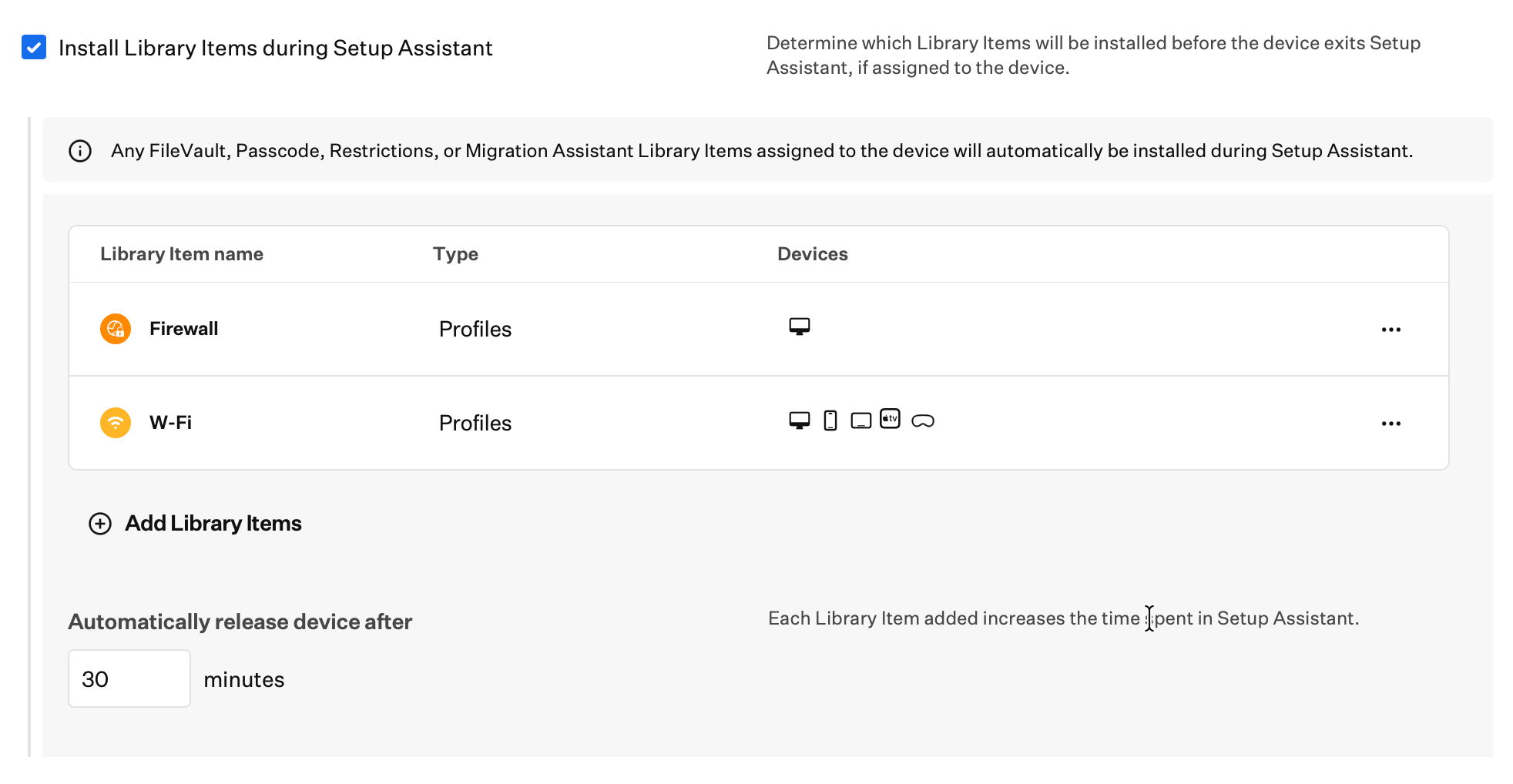
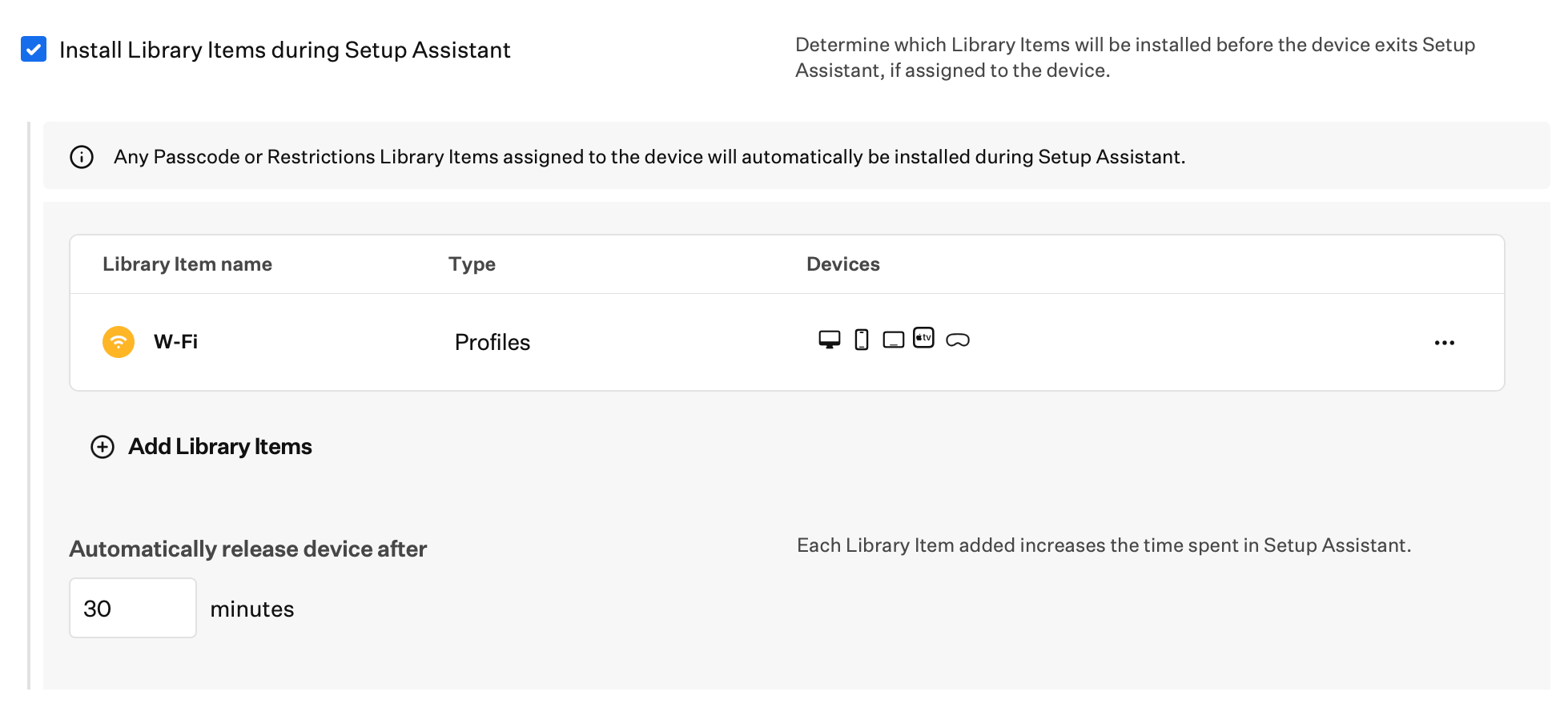
Para **Mac**, **iPhone**, **iPad**, **Apple TV** y **Vision**, el Library Item de Automated Device Enrollment incluye **Instalar Library Items durante el Asistente de configuración**. Al habilitarlo, creas una lista de Library Items aptos que deben terminar de instalarse mientras el dispositivo aún está en el Asistente de configuración.
**Código**, **Restrictions**, **FileVault** y **Migration Assistant** se instalan durante el Asistente de configuración en **Automated Device Enrollment** cuando están asignados en el **Blueprint**, tanto si **Instalar Library Items durante el Asistente de configuración** está activado como desactivado.
Mientras el dispositivo instala esta lista de Library Items, el Asistente de configuración muestra **Configuring** con el tipo de dispositivo (por ejemplo, **Configuring iPhone** o **Configuring Mac**), **Getting configuration from** con el nombre de tu organización tal como está registrado en Apple Business o Apple School Manager, y un engranaje giratorio. No se muestran los nombres de los Library Items individuales y no hay indicador de progreso. Una vez instalados estos Library Items, el Asistente de configuración continúa con los paneles restantes para que el usuario pueda empezar a usar el dispositivo.
Iru Endpoint muestra los Library Items aptos en el panel **Select Library Items to require during Setup Assistant**:
* Los Library Items aptos para la plataforma aparecen en el panel independientemente del Blueprint del dispositivo.
* Los Library Items que siempre se instalan durante el Asistente de configuración aparecen en el panel y no se pueden deseleccionar.
* Los Library Items que no se pueden instalar durante el Asistente de configuración no aparecen en el panel.
* Los Library Items configurados solo para Self Service (por ejemplo, algunas configuraciones de apps del App Store o internas) no aparecen en el panel; esas instalaciones las inicia el usuario después de la configuración, no durante la inscripción.
**Los Library Items seleccionados solo se instalan cuando están asignados al dispositivo.** Incluye todos los Library Items que se deban instalar durante el Asistente de configuración. El alcance del **Blueprint** sigue determinando lo que se aplica. Por ejemplo, un **Custom Profile** de la lista no se instalará si tu Blueprint no lo asigna al dispositivo. Consulta [Blueprints](/es/endpoint/getting-started/blueprints-and-library/configuring-blueprints) y [Usar lógica condicional en Blueprints](/es/endpoint/blueprints/assignment-maps/using-conditional-logic-in-blueprints).
Sigue estos pasos en tu Library Item de Automated Device Enrollment:
En el Library Item de Automated Device Enrollment, selecciona **Mac**, **iPhone**, **iPad**, **Apple TV** o **Vision** y, a continuación, activa **Instalar Library Items durante el Asistente de configuración** para cada plataforma en la que quieras este comportamiento.
Selecciona **Add Library Items** para abrir un panel con todos los Library Items aptos de tu tenant de Iru Endpoint. Usa la búsqueda y los filtros para encontrar elementos, selecciona los que necesites y, a continuación, selecciona **Listo**.
Los ajustes de inscripción de este Library Item de Automated Device Enrollment no actualizan retroactivamente los dispositivos que se inscribieron antes de guardar. Es decir, los cambios se aplican solo a los dispositivos que se inscriban después de guardar. Esto no cambia la forma en que los Library Items y la configuración del Blueprint se sincronizan con los dispositivos ya inscritos.
### Opciones comunes a las secciones específicas de cada plataforma
Estas opciones de Automated Device Enrollment funcionan de la misma manera en todas las plataformas de Apple. Abre la sección de la plataforma que necesites en el Library Item y configura allí el ajuste. Todo lo que solo se aplica a determinadas plataformas se documenta en la sección de esa plataforma más adelante en este artículo.
#### Instalar Library Items durante el Asistente de configuración
Para **Mac**, **iPhone**, **iPad**, **Apple TV** y **Vision**, el Library Item de Automated Device Enrollment incluye **Instalar Library Items durante el Asistente de configuración**. Al habilitarlo, creas una lista de Library Items aptos que deben terminar de instalarse mientras el dispositivo aún está en el Asistente de configuración.
**Código**, **Restrictions**, **FileVault** y **Migration Assistant** se instalan durante el Asistente de configuración en **Automated Device Enrollment** cuando están asignados en el **Blueprint**, tanto si **Instalar Library Items durante el Asistente de configuración** está activado como desactivado.
Mientras el dispositivo instala esta lista de Library Items, el Asistente de configuración muestra **Configuring** con el tipo de dispositivo (por ejemplo, **Configuring iPhone** o **Configuring Mac**), **Getting configuration from** con el nombre de tu organización tal como está registrado en Apple Business o Apple School Manager, y un engranaje giratorio. No se muestran los nombres de los Library Items individuales y no hay indicador de progreso. Una vez instalados estos Library Items, el Asistente de configuración continúa con los paneles restantes para que el usuario pueda empezar a usar el dispositivo.
Iru Endpoint muestra los Library Items aptos en el panel **Select Library Items to require during Setup Assistant**:
* Los Library Items aptos para la plataforma aparecen en el panel independientemente del Blueprint del dispositivo.
* Los Library Items que siempre se instalan durante el Asistente de configuración aparecen en el panel y no se pueden deseleccionar.
* Los Library Items que no se pueden instalar durante el Asistente de configuración no aparecen en el panel.
* Los Library Items configurados solo para Self Service (por ejemplo, algunas configuraciones de apps del App Store o internas) no aparecen en el panel; esas instalaciones las inicia el usuario después de la configuración, no durante la inscripción.
**Los Library Items seleccionados solo se instalan cuando están asignados al dispositivo.** Incluye todos los Library Items que se deban instalar durante el Asistente de configuración. El alcance del **Blueprint** sigue determinando lo que se aplica. Por ejemplo, un **Custom Profile** de la lista no se instalará si tu Blueprint no lo asigna al dispositivo. Consulta [Blueprints](/es/endpoint/getting-started/blueprints-and-library/configuring-blueprints) y [Usar lógica condicional en Blueprints](/es/endpoint/blueprints/assignment-maps/using-conditional-logic-in-blueprints).
Sigue estos pasos en tu Library Item de Automated Device Enrollment:
En el Library Item de Automated Device Enrollment, selecciona **Mac**, **iPhone**, **iPad**, **Apple TV** o **Vision** y, a continuación, activa **Instalar Library Items durante el Asistente de configuración** para cada plataforma en la que quieras este comportamiento.
Selecciona **Add Library Items** para abrir un panel con todos los Library Items aptos de tu tenant de Iru Endpoint. Usa la búsqueda y los filtros para encontrar elementos, selecciona los que necesites y, a continuación, selecciona **Listo**.
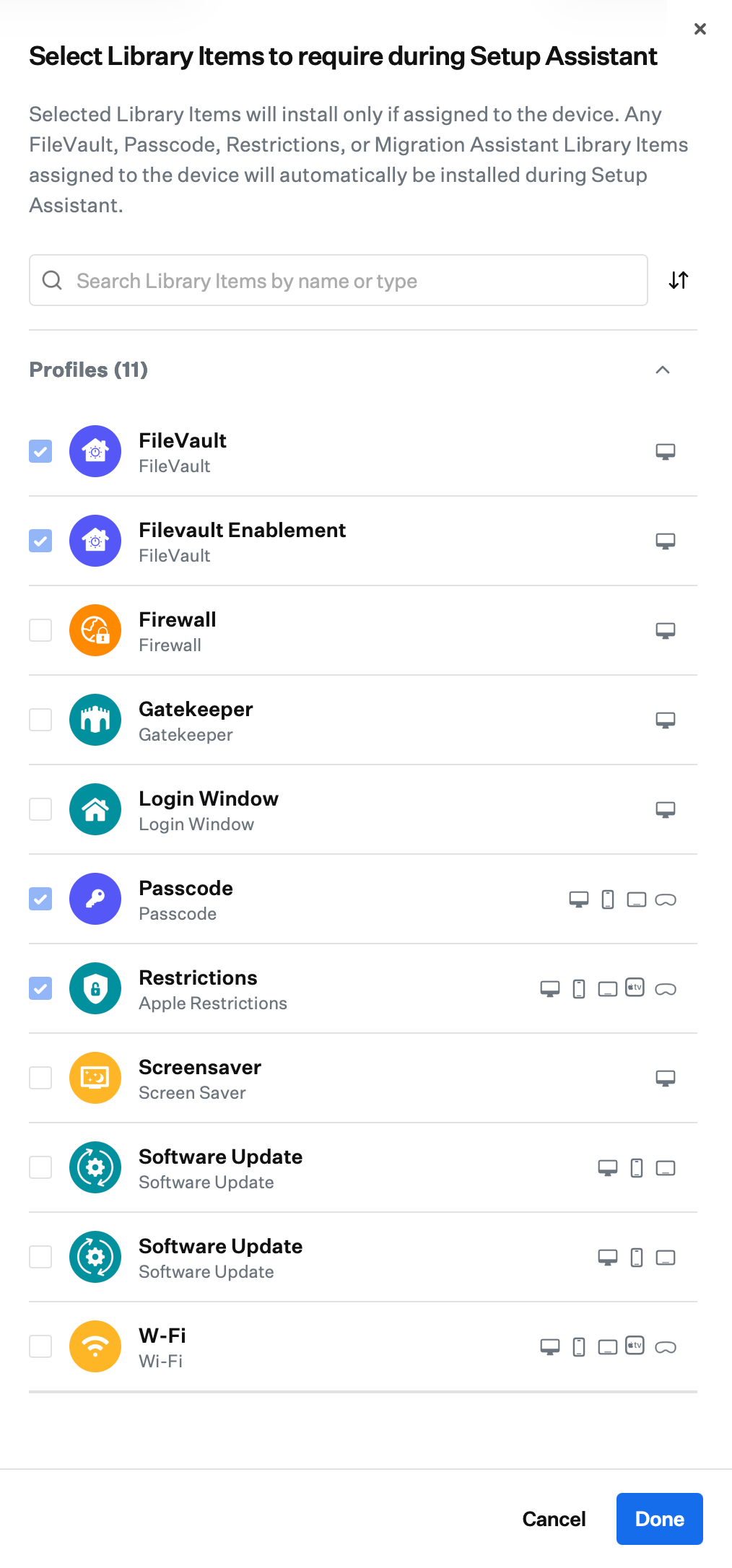 Solo aparecen los Library Items compatibles con la sección de plataforma que estás configurando. Por ejemplo, si agregas Library Items desde la sección **iPhone**, la lista solo muestra elementos compatibles con dispositivos iPhone. Cada fila también muestra los tipos de dispositivos compatibles.
Passport **no** aparece en este panel para la configuración de Mac. La configuración de Passport no se aplica al dispositivo como un Library Item instalado durante el Asistente de configuración; Passport obtiene su propia configuración.
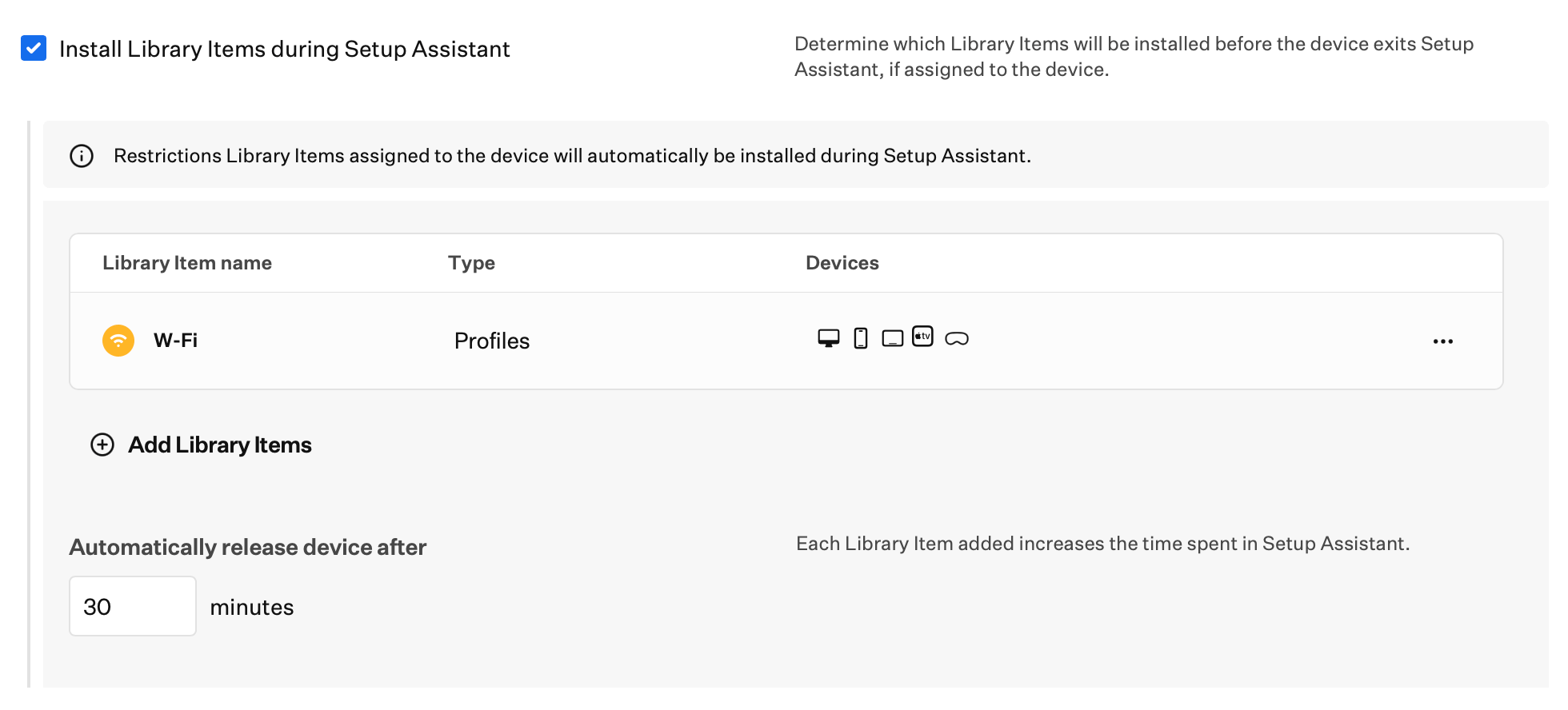
De forma predeterminada, el dispositivo se libera del Asistente de configuración después de **15 minutos** si algo bloquea la finalización. Puedes cambiar este mecanismo de seguridad a cualquier valor entre **1** y **120** minutos (dos horas). El dispositivo sale del Asistente de configuración cuando se confirma la instalación de todos los Library Items seleccionados **o** cuando se alcanza ese tiempo máximo, lo que ocurra primero. Cada Library Item que agregues aumenta el tiempo que se pasa en el Asistente de configuración. Si un dispositivo se queda en **Configuring** antes del tiempo de espera, puedes [liberar la retención manualmente](#manually-release-devices-held-in-setup-assistant) desde el registro del dispositivo.
**Consideraciones sobre Instalar Library Items durante el Asistente de configuración**
Para la incorporación de Mac, también puedes usar el [Library Item de Liftoff](/es/endpoint/library/library-items-profiles/configure-the-liftoff-library-item). Estos comportamientos difieren:
* **Alcance de la inscripción**: **Instalar Library Items durante el Asistente de configuración** solo se aplica a los dispositivos inscritos mediante Automated Device Enrollment (ADE). No se ejecuta en dispositivos inscritos manualmente. Liftoff admite la inscripción manual, ADE o ambas, según el **Enrollment trigger** que elijas en el Library Item de Liftoff.
* **Qué se instala**: Para ADE, eliges explícitamente qué Library Items aptos se instalan durante el Asistente de configuración mediante **Select Library Items to require during Setup Assistant**. Liftoff no ofrece ese tipo de lista de selección; presenta la instalación de los tipos de Library Items que cubre Liftoff (consulta [Cómo funciona Liftoff](/es/endpoint/library/library-items-profiles/configure-the-liftoff-library-item#how-liftoff-works)), y todas las asignaciones de esos tipos en el Blueprint siguen el flujo de Liftoff sin selección por elemento en Liftoff.
* **Usar ambos en un mismo Blueprint**: Si habilitas **Instalar Library Items durante el Asistente de configuración** y asignas Liftoff al mismo Blueprint, el Asistente de configuración instala solo los Library Items que seleccionaste para ADE. Una vez finalizado el Asistente de configuración, Liftoff instala los elementos asignados al Blueprint dentro del alcance de Liftoff que no se hayan instalado durante el Asistente de configuración.
Las listas más grandes y las instalaciones de apps mantienen al usuario más tiempo en una pantalla de tipo **Configuring** mientras finalizan las descargas e instalaciones. Si agregas muchos elementos, especialmente aplicaciones, prevé tiempos de configuración más largos y mejores condiciones de red en el dispositivo.
Evita asignar Library Items a **Instalar Library Items durante el Asistente de configuración** cuando sus instaladores o scripts dependan de condiciones que no se cumplen durante el Asistente de configuración. Esto incluye scripts que esperan al Dock o a un usuario con sesión iniciada en el escritorio, pausas largas o bucles de espera, lógica condicional que solo tiene éxito una vez finalizada la configuración, instaladores que provocan un reinicio inmediato o abren apps automáticamente justo después de la instalación, y cualquier otra cosa que pueda bloquear o competir con el trabajo de inscripción. Elementos como estos interrumpen el Asistente de configuración y pueden dejar a los usuarios en **Configuring** con una experiencia de ADE confusa o irregular.
Opciones y comportamientos relacionados documentados en otros lugares:
* **Custom App de Mac**: [Reiniciar después de una instalación correcta](/es/endpoint/library/library-items-profiles/custom-apps-overview#restart); [Scripts previos y posteriores a la instalación](/es/endpoint/library/library-items-profiles/custom-apps-overview#pre-and-post-install-scripts)
* **Custom Script**: [Reiniciar después de una ejecución correcta](/es/endpoint/library/library-items-profiles/custom-scripts-overview#remediation-and-restart-options) (en **Opciones de reinicio**)
* **Auto App de macOS**: [Opciones](/es/endpoint/library/auto-apps/understanding-auto-app-settings-for-macos#options) (incluye **Add to Dock during install**, **Run preinstall script** y **Run postinstall script**)
#### Liberar manualmente los dispositivos retenidos en el Asistente de configuración
Cuando un dispositivo está retenido en el Asistente de configuración, permanece en la pantalla **Configuring** mientras Apple informa que está a la espera de configuración. La retención termina cuando finaliza el trabajo requerido, cuando se alcanza **Automatically release device after** o cuando lo liberas manualmente.
Puedes liberar cualquier dispositivo que informe que está a la espera de configuración. Esto suele ser importante cuando:
* El dispositivo se está inscribiendo con Automated Device Enrollment, [Instalar Library Items durante el Asistente de configuración](#install-library-items-during-setup-assistant) está habilitado y un Library Item se bloquea (por ejemplo, una descarga grande de una app, una licencia de Apps and Books pendiente o una conectividad deficiente).
* El dispositivo está migrando a Iru Endpoint con [App Preservation](#app-preservation) y el Asistente de configuración está esperando mientras se conservan las apps gestionadas.
**Release hold** envía el comando MDM DeviceConfigured de Apple para que el dispositivo pueda continuar con los paneles restantes del Asistente de configuración. Compatible con Mac, iPhone, iPad, Apple TV y Vision.
Ve a **Dispositivos** y abre el dispositivo retenido en el Asistente de configuración. Un banner en la parte superior del registro muestra cuándo comenzó la retención (en tu zona horaria local).
Selecciona **Release hold** para enviar el comando DeviceConfigured. El dispositivo sale de la pantalla **Configuring** y continúa el Asistente de configuración para que el usuario pueda terminar la configuración. Mientras la liberación está en curso, **Release hold** está deshabilitado para que el comando no se envíe dos veces.
Selecciona **Check status** para actualizar el estado de la retención sin recargar la página. El banner desaparece cuando el dispositivo sale del Asistente de configuración, ya sea porque lo liberaste manualmente, porque lo liberó el tiempo de espera o porque terminaron de instalarse los Library Items requeridos.
Solo aparecen los Library Items compatibles con la sección de plataforma que estás configurando. Por ejemplo, si agregas Library Items desde la sección **iPhone**, la lista solo muestra elementos compatibles con dispositivos iPhone. Cada fila también muestra los tipos de dispositivos compatibles.
Passport **no** aparece en este panel para la configuración de Mac. La configuración de Passport no se aplica al dispositivo como un Library Item instalado durante el Asistente de configuración; Passport obtiene su propia configuración.
De forma predeterminada, el dispositivo se libera del Asistente de configuración después de **15 minutos** si algo bloquea la finalización. Puedes cambiar este mecanismo de seguridad a cualquier valor entre **1** y **120** minutos (dos horas). El dispositivo sale del Asistente de configuración cuando se confirma la instalación de todos los Library Items seleccionados **o** cuando se alcanza ese tiempo máximo, lo que ocurra primero. Cada Library Item que agregues aumenta el tiempo que se pasa en el Asistente de configuración. Si un dispositivo se queda en **Configuring** antes del tiempo de espera, puedes [liberar la retención manualmente](#manually-release-devices-held-in-setup-assistant) desde el registro del dispositivo.
**Consideraciones sobre Instalar Library Items durante el Asistente de configuración**
Para la incorporación de Mac, también puedes usar el [Library Item de Liftoff](/es/endpoint/library/library-items-profiles/configure-the-liftoff-library-item). Estos comportamientos difieren:
* **Alcance de la inscripción**: **Instalar Library Items durante el Asistente de configuración** solo se aplica a los dispositivos inscritos mediante Automated Device Enrollment (ADE). No se ejecuta en dispositivos inscritos manualmente. Liftoff admite la inscripción manual, ADE o ambas, según el **Enrollment trigger** que elijas en el Library Item de Liftoff.
* **Qué se instala**: Para ADE, eliges explícitamente qué Library Items aptos se instalan durante el Asistente de configuración mediante **Select Library Items to require during Setup Assistant**. Liftoff no ofrece ese tipo de lista de selección; presenta la instalación de los tipos de Library Items que cubre Liftoff (consulta [Cómo funciona Liftoff](/es/endpoint/library/library-items-profiles/configure-the-liftoff-library-item#how-liftoff-works)), y todas las asignaciones de esos tipos en el Blueprint siguen el flujo de Liftoff sin selección por elemento en Liftoff.
* **Usar ambos en un mismo Blueprint**: Si habilitas **Instalar Library Items durante el Asistente de configuración** y asignas Liftoff al mismo Blueprint, el Asistente de configuración instala solo los Library Items que seleccionaste para ADE. Una vez finalizado el Asistente de configuración, Liftoff instala los elementos asignados al Blueprint dentro del alcance de Liftoff que no se hayan instalado durante el Asistente de configuración.
Las listas más grandes y las instalaciones de apps mantienen al usuario más tiempo en una pantalla de tipo **Configuring** mientras finalizan las descargas e instalaciones. Si agregas muchos elementos, especialmente aplicaciones, prevé tiempos de configuración más largos y mejores condiciones de red en el dispositivo.
Evita asignar Library Items a **Instalar Library Items durante el Asistente de configuración** cuando sus instaladores o scripts dependan de condiciones que no se cumplen durante el Asistente de configuración. Esto incluye scripts que esperan al Dock o a un usuario con sesión iniciada en el escritorio, pausas largas o bucles de espera, lógica condicional que solo tiene éxito una vez finalizada la configuración, instaladores que provocan un reinicio inmediato o abren apps automáticamente justo después de la instalación, y cualquier otra cosa que pueda bloquear o competir con el trabajo de inscripción. Elementos como estos interrumpen el Asistente de configuración y pueden dejar a los usuarios en **Configuring** con una experiencia de ADE confusa o irregular.
Opciones y comportamientos relacionados documentados en otros lugares:
* **Custom App de Mac**: [Reiniciar después de una instalación correcta](/es/endpoint/library/library-items-profiles/custom-apps-overview#restart); [Scripts previos y posteriores a la instalación](/es/endpoint/library/library-items-profiles/custom-apps-overview#pre-and-post-install-scripts)
* **Custom Script**: [Reiniciar después de una ejecución correcta](/es/endpoint/library/library-items-profiles/custom-scripts-overview#remediation-and-restart-options) (en **Opciones de reinicio**)
* **Auto App de macOS**: [Opciones](/es/endpoint/library/auto-apps/understanding-auto-app-settings-for-macos#options) (incluye **Add to Dock during install**, **Run preinstall script** y **Run postinstall script**)
#### Liberar manualmente los dispositivos retenidos en el Asistente de configuración
Cuando un dispositivo está retenido en el Asistente de configuración, permanece en la pantalla **Configuring** mientras Apple informa que está a la espera de configuración. La retención termina cuando finaliza el trabajo requerido, cuando se alcanza **Automatically release device after** o cuando lo liberas manualmente.
Puedes liberar cualquier dispositivo que informe que está a la espera de configuración. Esto suele ser importante cuando:
* El dispositivo se está inscribiendo con Automated Device Enrollment, [Instalar Library Items durante el Asistente de configuración](#install-library-items-during-setup-assistant) está habilitado y un Library Item se bloquea (por ejemplo, una descarga grande de una app, una licencia de Apps and Books pendiente o una conectividad deficiente).
* El dispositivo está migrando a Iru Endpoint con [App Preservation](#app-preservation) y el Asistente de configuración está esperando mientras se conservan las apps gestionadas.
**Release hold** envía el comando MDM DeviceConfigured de Apple para que el dispositivo pueda continuar con los paneles restantes del Asistente de configuración. Compatible con Mac, iPhone, iPad, Apple TV y Vision.
Ve a **Dispositivos** y abre el dispositivo retenido en el Asistente de configuración. Un banner en la parte superior del registro muestra cuándo comenzó la retención (en tu zona horaria local).
Selecciona **Release hold** para enviar el comando DeviceConfigured. El dispositivo sale de la pantalla **Configuring** y continúa el Asistente de configuración para que el usuario pueda terminar la configuración. Mientras la liberación está en curso, **Release hold** está deshabilitado para que el comando no se envíe dos veces.
Selecciona **Check status** para actualizar el estado de la retención sin recargar la página. El banner desaparece cuando el dispositivo sale del Asistente de configuración, ya sea porque lo liberaste manualmente, porque lo liberó el tiempo de espera o porque terminaron de instalarse los Library Items requeridos.
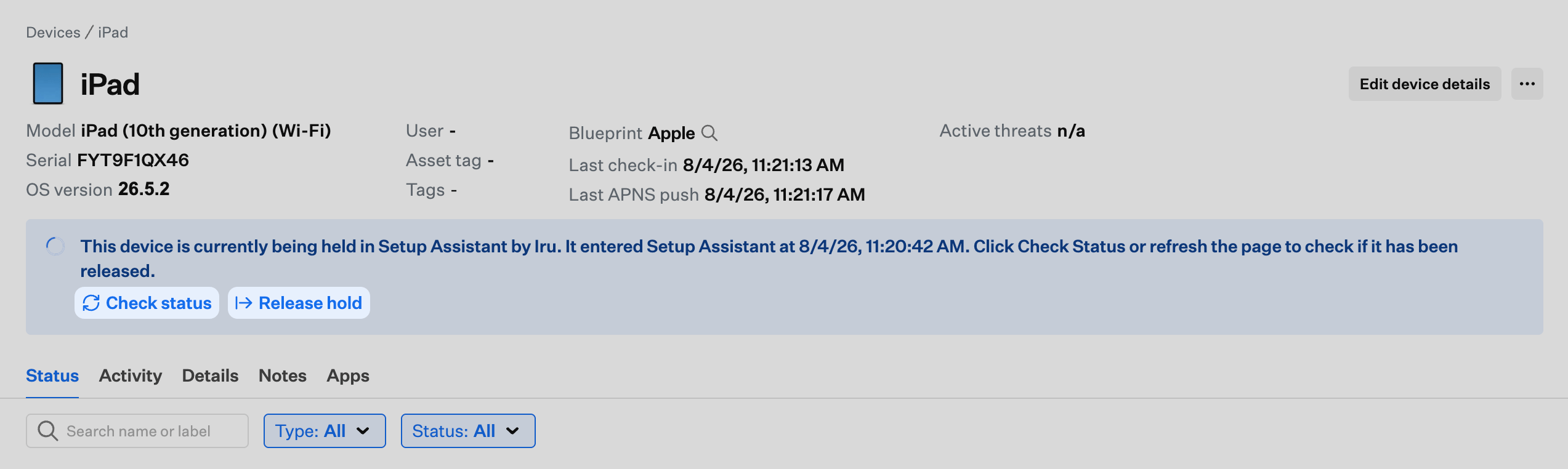 También puedes enviar la liberación con la Iru Enterprise API.
**Consideraciones sobre la liberación manual**
* Usa la liberación manual cuando un dispositivo esté bloqueado, no como la forma habitual de terminar la inscripción. Los Library Items que no hayan terminado de instalarse continúan a través del Blueprint del dispositivo una vez finalizado el Asistente de configuración.
* **Release hold** solo aparece mientras el dispositivo informa que está a la espera de configuración. Si el dispositivo no está retenido, el comando devuelve un error, incluso cuando lo envías a través de la Enterprise API.
* El banner no se actualiza por sí solo. Usa **Check status** o recarga la página para confirmar que el dispositivo se liberó.
* Para la referencia de comandos de Apple, consulta [DeviceConfigured](https://developer.apple.com/documentation/devicemanagement/device-configured-command).
#### Exigir una versión mínima del sistema operativo
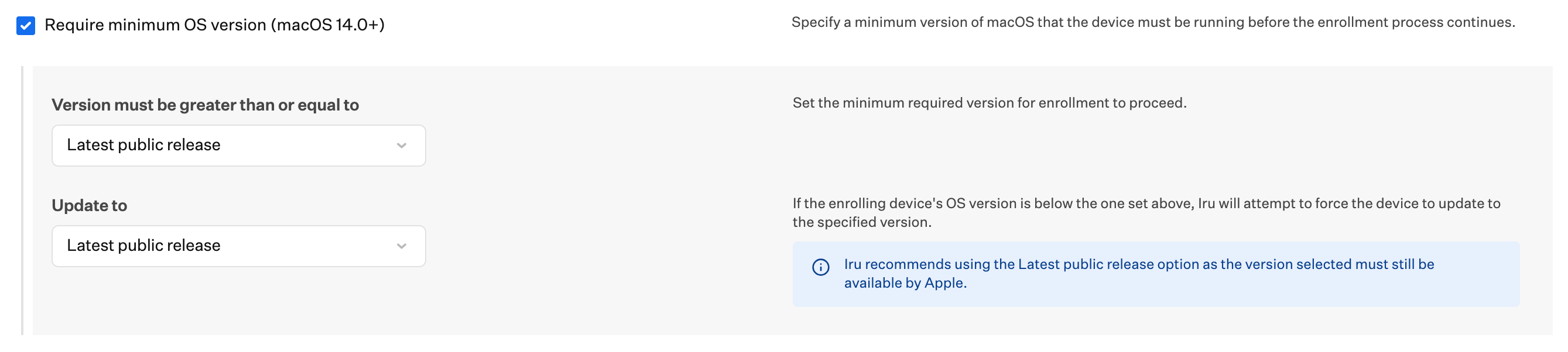
En las secciones **Mac**, **iPhone** e **iPad** del Library Item de Automated Device Enrollment, **Require minimum OS version** indica al dispositivo que termine una actualización del sistema operativo antes de que se complete la inscripción. Apple ejecuta la actualización durante el Asistente de configuración. Este ajuste es independiente de las políticas de Managed OS que configures después de la inscripción.
Cuando activas **Require minimum OS version**, configura la versión mínima requerida para la inscripción y la versión que Iru debe intentar instalar cuando se necesite una actualización.
También puedes enviar la liberación con la Iru Enterprise API.
**Consideraciones sobre la liberación manual**
* Usa la liberación manual cuando un dispositivo esté bloqueado, no como la forma habitual de terminar la inscripción. Los Library Items que no hayan terminado de instalarse continúan a través del Blueprint del dispositivo una vez finalizado el Asistente de configuración.
* **Release hold** solo aparece mientras el dispositivo informa que está a la espera de configuración. Si el dispositivo no está retenido, el comando devuelve un error, incluso cuando lo envías a través de la Enterprise API.
* El banner no se actualiza por sí solo. Usa **Check status** o recarga la página para confirmar que el dispositivo se liberó.
* Para la referencia de comandos de Apple, consulta [DeviceConfigured](https://developer.apple.com/documentation/devicemanagement/device-configured-command).
#### Exigir una versión mínima del sistema operativo
En las secciones **Mac**, **iPhone** e **iPad** del Library Item de Automated Device Enrollment, **Require minimum OS version** indica al dispositivo que termine una actualización del sistema operativo antes de que se complete la inscripción. Apple ejecuta la actualización durante el Asistente de configuración. Este ajuste es independiente de las políticas de Managed OS que configures después de la inscripción.
Cuando activas **Require minimum OS version**, configura la versión mínima requerida para la inscripción y la versión que Iru debe intentar instalar cuando se necesite una actualización.
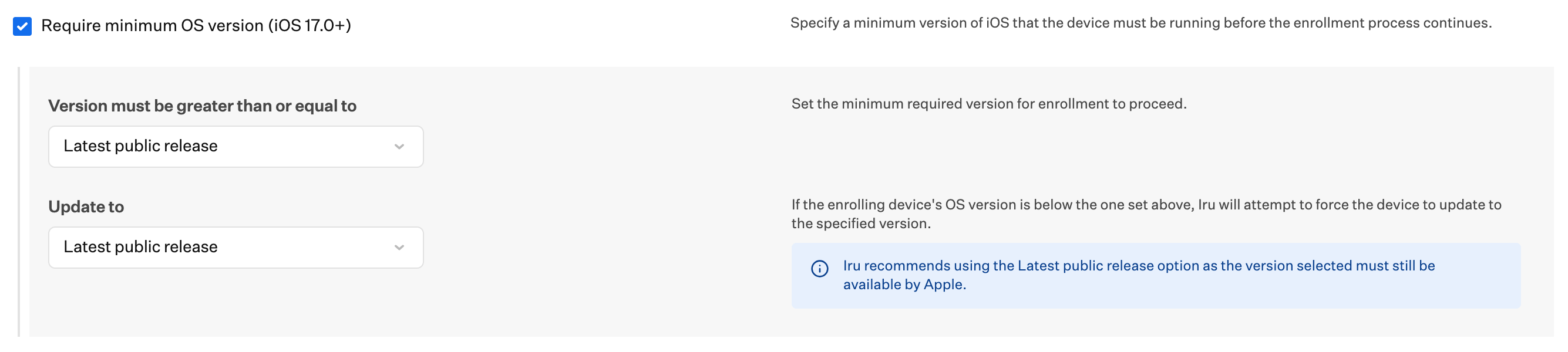 Los cambios en **Require minimum OS version** surten efecto sin volver a sincronizar la configuración de Automated Device Enrollment con Apple.
##### Establecer la versión mínima
Usa **Version must be greater than or equal to** para establecer la versión mínima requerida para que la inscripción continúe. Selecciona una versión específica del sistema operativo o **Latest public release** para la versión pública más reciente de Apple.
##### Usar una versión personalizada o beta
Selecciona **Personalizado** en **Version must be greater than or equal to** para introducir una **Versión** y una **Build** opcional.
Los cambios en **Require minimum OS version** surten efecto sin volver a sincronizar la configuración de Automated Device Enrollment con Apple.
##### Establecer la versión mínima
Usa **Version must be greater than or equal to** para establecer la versión mínima requerida para que la inscripción continúe. Selecciona una versión específica del sistema operativo o **Latest public release** para la versión pública más reciente de Apple.
##### Usar una versión personalizada o beta
Selecciona **Personalizado** en **Version must be greater than or equal to** para introducir una **Versión** y una **Build** opcional.
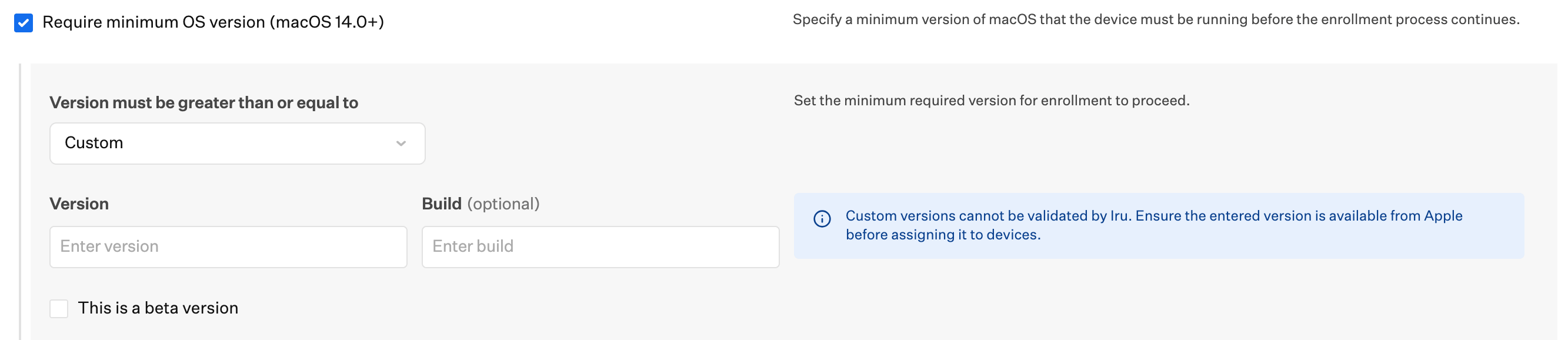 Para la inscripción beta, selecciona **Esta es una versión beta** y, a continuación, elige un **Token de inicialización**.
La lista **Token de inicialización** puede ser larga y difícil de recorrer.
Para la inscripción beta, selecciona **Esta es una versión beta** y, a continuación, elige un **Token de inicialización**.
La lista **Token de inicialización** puede ser larga y difícil de recorrer.
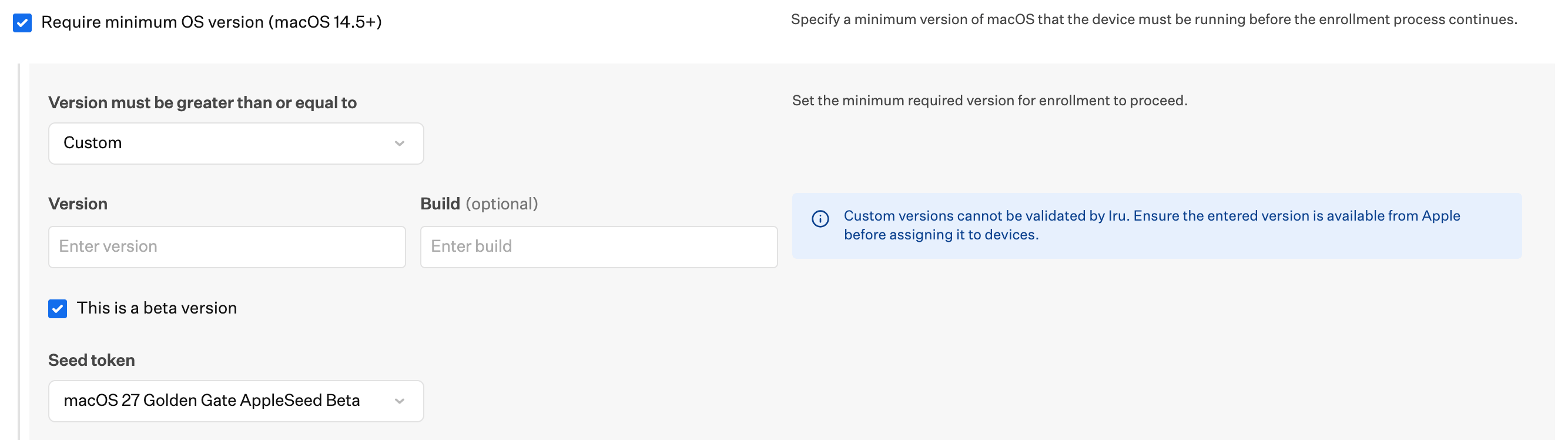 Es el mismo flujo que [Managed OS **Enforce a Specific Version**](/es/endpoint/library/managed-os/configure-managed-os-for-macos#enforce-a-specific-version). Para destinos beta, Iru aplica **Configuración de actualización de software** para la inscripción beta y, a continuación, **Aplicación de actualizaciones de software** para la versión especificada durante la inscripción. Usa esta opción cuando la actualización beta deba finalizar antes de que el dispositivo se inscriba en Iru Endpoint. Para las opciones que se aplican después de la inscripción, consulta [Probar versiones beta de Apple](/es/endpoint/devices/device-configurations/apple/testing-apple-beta-releases#ways-to-manage-apple-beta-program-enrollment).
##### Elegir la versión de actualización
Usa **Actualizar a** para elegir la versión que Iru intenta instalar cuando el dispositivo está por debajo del mínimo requerido. Esta versión no puede ser inferior a **Version must be greater than or equal to**.
Es el mismo flujo que [Managed OS **Enforce a Specific Version**](/es/endpoint/library/managed-os/configure-managed-os-for-macos#enforce-a-specific-version). Para destinos beta, Iru aplica **Configuración de actualización de software** para la inscripción beta y, a continuación, **Aplicación de actualizaciones de software** para la versión especificada durante la inscripción. Usa esta opción cuando la actualización beta deba finalizar antes de que el dispositivo se inscriba en Iru Endpoint. Para las opciones que se aplican después de la inscripción, consulta [Probar versiones beta de Apple](/es/endpoint/devices/device-configurations/apple/testing-apple-beta-releases#ways-to-manage-apple-beta-program-enrollment).
##### Elegir la versión de actualización
Usa **Actualizar a** para elegir la versión que Iru intenta instalar cuando el dispositivo está por debajo del mínimo requerido. Esta versión no puede ser inferior a **Version must be greater than or equal to**.
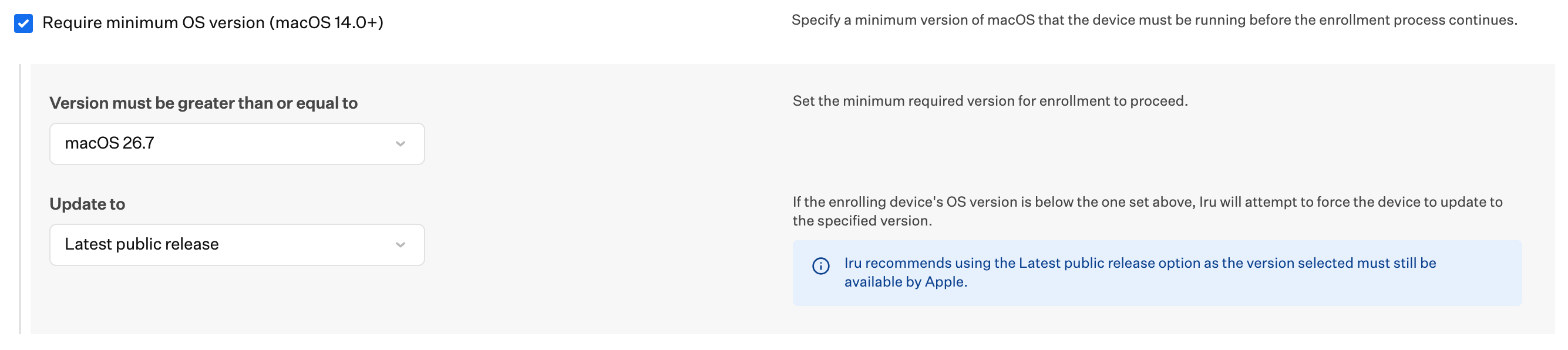 Iru recomienda **Latest public release** para **Actualizar a**. La versión que selecciones debe seguir estando disponible en Apple.
#### App Preservation
Para dispositivos **iPhone** e **iPad** con iOS 26 o posterior o iPadOS 26 o posterior, puedes habilitar **Preserve managed apps during migration** para que, cuando los dispositivos se migren desde otro servicio de gestión de dispositivos a Iru Endpoint, las apps instaladas en el dispositivo que también estén presentes en el nuevo Blueprint de Iru del dispositivo (y sus datos asociados) permanezcan instaladas y configuradas en el dispositivo después de la migración. Esto evita volver a descargar apps críticas para el negocio y conserva los datos del usuario. Usa la casilla **Preserve managed apps during migration** en las secciones de dispositivos **iPhone** e **iPad**. Para obtener más información, consulta [App Preservation](/es/endpoint/enrollment/apple/device-management-migration#app-preservation) en el artículo Migración de la gestión de dispositivos. Mientras se conservan las apps, el dispositivo puede quedar retenido en el Asistente de configuración. Consulta [Liberar manualmente los dispositivos retenidos en el Asistente de configuración](#manually-release-devices-held-in-setup-assistant) si necesitas terminar la retención antes.
Iru recomienda **Latest public release** para **Actualizar a**. La versión que selecciones debe seguir estando disponible en Apple.
#### App Preservation
Para dispositivos **iPhone** e **iPad** con iOS 26 o posterior o iPadOS 26 o posterior, puedes habilitar **Preserve managed apps during migration** para que, cuando los dispositivos se migren desde otro servicio de gestión de dispositivos a Iru Endpoint, las apps instaladas en el dispositivo que también estén presentes en el nuevo Blueprint de Iru del dispositivo (y sus datos asociados) permanezcan instaladas y configuradas en el dispositivo después de la migración. Esto evita volver a descargar apps críticas para el negocio y conserva los datos del usuario. Usa la casilla **Preserve managed apps during migration** en las secciones de dispositivos **iPhone** e **iPad**. Para obtener más información, consulta [App Preservation](/es/endpoint/enrollment/apple/device-management-migration#app-preservation) en el artículo Migración de la gestión de dispositivos. Mientras se conservan las apps, el dispositivo puede quedar retenido en el Asistente de configuración. Consulta [Liberar manualmente los dispositivos retenidos en el Asistente de configuración](#manually-release-devices-held-in-setup-assistant) si necesitas terminar la retención antes.
 ### Mac
Personaliza la experiencia de configuración y los ajustes para las computadoras Mac. Se recomienda no omitir los Servicios de ubicación a menos que tu organización tenga una necesidad específica. Los Servicios de ubicación establecen la zona horaria y otros ajustes que dependen de la ubicación.
Configura las pantallas del Asistente de configuración que se omitirán en las computadoras Mac durante Automated Device Enrollment. Puedes omitir pantallas específicas o avanzar automáticamente por el Asistente de configuración.
### Mac
Personaliza la experiencia de configuración y los ajustes para las computadoras Mac. Se recomienda no omitir los Servicios de ubicación a menos que tu organización tenga una necesidad específica. Los Servicios de ubicación establecen la zona horaria y otros ajustes que dependen de la ubicación.
Configura las pantallas del Asistente de configuración que se omitirán en las computadoras Mac durante Automated Device Enrollment. Puedes omitir pantallas específicas o avanzar automáticamente por el Asistente de configuración.
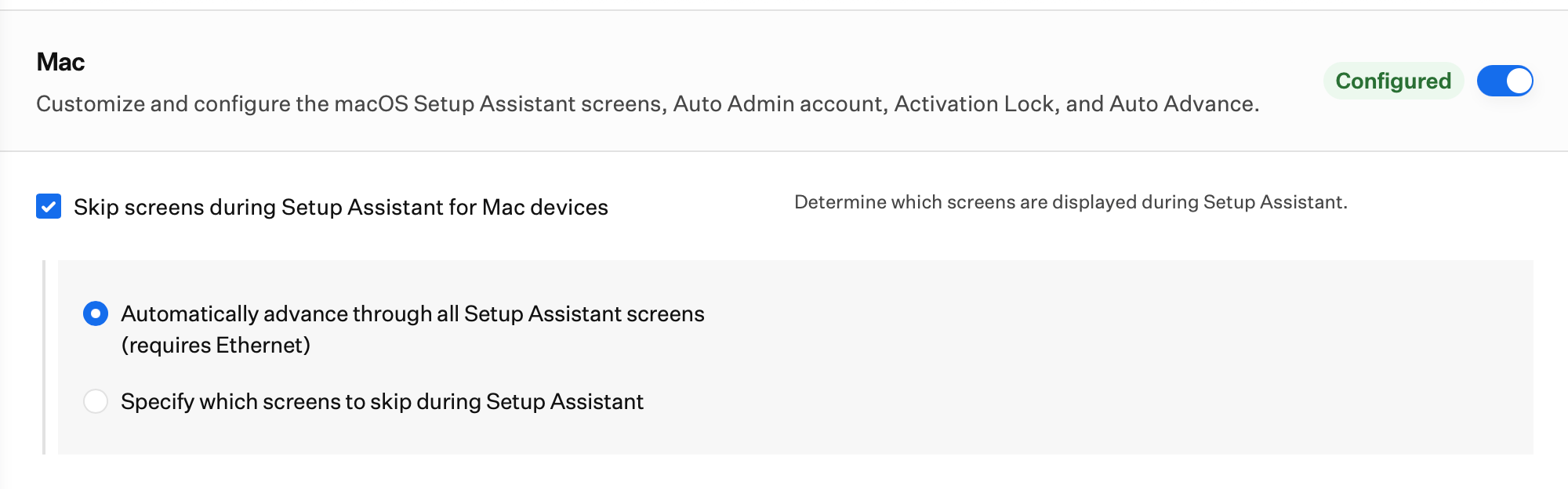 En la sección **Mac**, habilita **Instalar Library Items durante el Asistente de configuración** cuando las instalaciones de la lista de esta sección deban finalizar durante la configuración de la inscripción. Consulta [Instalar Library Items durante el Asistente de configuración](#install-library-items-during-setup-assistant) para conocer la experiencia de instalación, cómo crear la lista y los tiempos de espera.
 Usa **Activation Lock** para elegir si un usuario final puede habilitar Activation Lock basado en el usuario con Find My y una [Apple Account](/es/endpoint/enrollment/apple/apple-accounts-overview) personal.
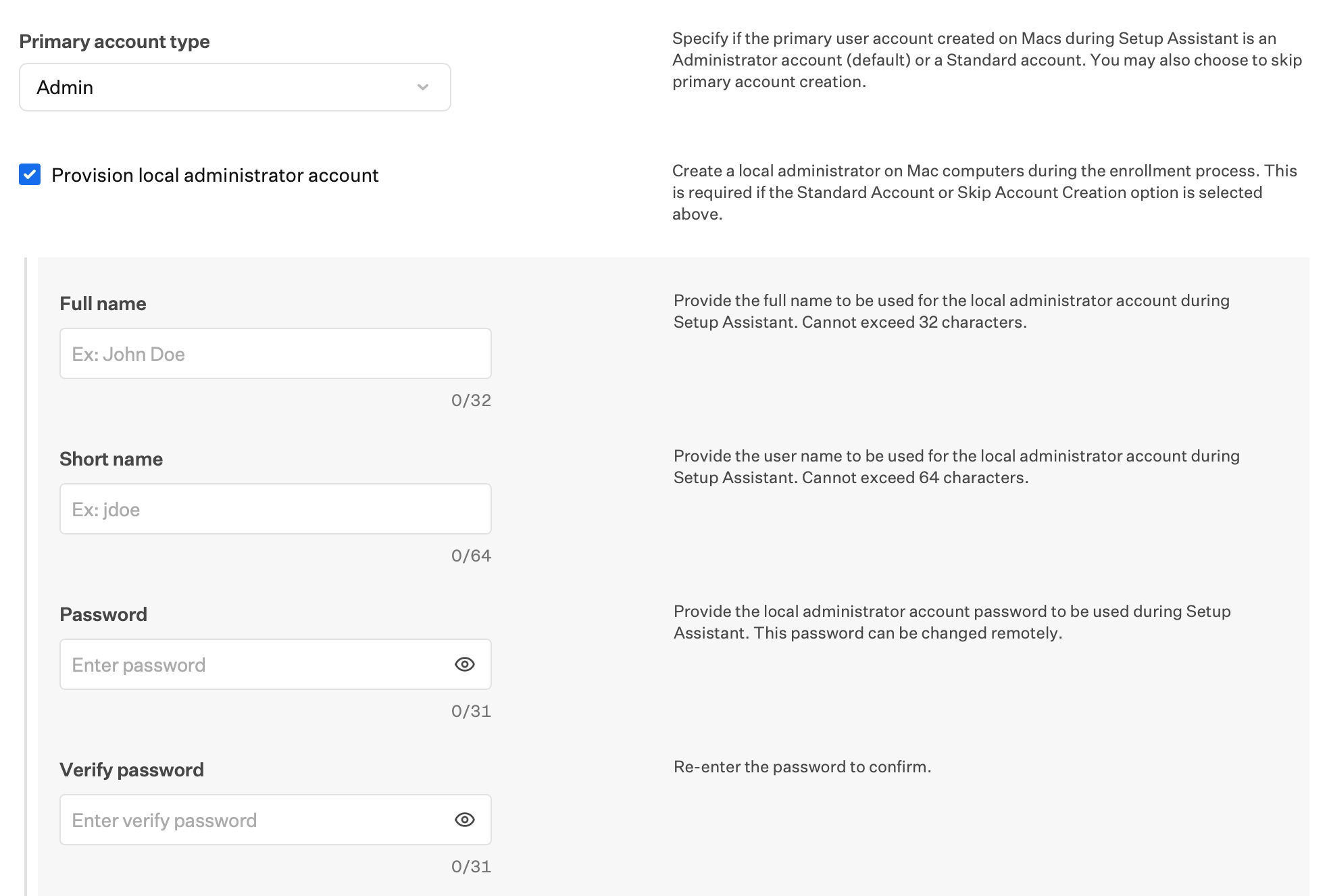
 Usa **Primary account type** para elegir si la primera cuenta creada durante el Asistente de configuración es una cuenta de administrador, una cuenta estándar o si se omite la creación de la cuenta. Si la cuenta principal es un usuario estándar, debes aprovisionar un administrador local adicional (consulta el paso siguiente).
Si implementas **Passport**, también debes omitir la creación de la cuenta principal para que la cuenta de usuario se pueda crear después del Asistente de configuración mediante el flujo de inicio de sesión de Passport. Para obtener más información, consulta [Compatibilidad de Passport con macOS y las funciones de Iru Endpoint](/es/endpoint/library/passport/passport-compatibility-with-macos-and-iru-endpoint-features#primary-account-creation).
Opcionalmente, activa **Provision local administrator account** para crear un administrador local durante la inscripción. Esto es obligatorio si la cuenta principal es un usuario estándar o si omites la creación de la cuenta principal durante el Asistente de configuración.
Puedes usar variables globales en los campos **Nombre completo** y **Short name**, como \$FULL\_NAME o \$EMAIL\_PREFIX. Esto puede ser útil si exiges autenticación y asignas automáticamente el usuario al registro del dispositivo.
Las variables globales no se pueden usar para **Contraseña**.
Usa **Primary account type** para elegir si la primera cuenta creada durante el Asistente de configuración es una cuenta de administrador, una cuenta estándar o si se omite la creación de la cuenta. Si la cuenta principal es un usuario estándar, debes aprovisionar un administrador local adicional (consulta el paso siguiente).
Si implementas **Passport**, también debes omitir la creación de la cuenta principal para que la cuenta de usuario se pueda crear después del Asistente de configuración mediante el flujo de inicio de sesión de Passport. Para obtener más información, consulta [Compatibilidad de Passport con macOS y las funciones de Iru Endpoint](/es/endpoint/library/passport/passport-compatibility-with-macos-and-iru-endpoint-features#primary-account-creation).
Opcionalmente, activa **Provision local administrator account** para crear un administrador local durante la inscripción. Esto es obligatorio si la cuenta principal es un usuario estándar o si omites la creación de la cuenta principal durante el Asistente de configuración.
Puedes usar variables globales en los campos **Nombre completo** y **Short name**, como \$FULL\_NAME o \$EMAIL\_PREFIX. Esto puede ser útil si exiges autenticación y asignas automáticamente el usuario al registro del dispositivo.
Las variables globales no se pueden usar para **Contraseña**.
 Si quieres rotar la contraseña de este administrador local de forma programada, configura el Library Item [LAPS](/es/endpoint/library/library-items-profiles/configure-the-laps-library-item). LAPS no crea la cuenta.
Oculta la cuenta de administrador adicional si lo deseas seleccionando **Hide Account**.
Deja **Hacer que el administrador automático sea el usuario habilitado para MDM** desactivado. Cuando está activado, la cuenta que el usuario crea durante el Asistente de configuración no está habilitada para MDM y no puede recibir perfiles del canal de usuario. Iniciar sesión solo en esa cuenta no la habilita para MDM. En la ventana de inicio de sesión de la Mac, inicia sesión en la cuenta del administrador automático con el teclado físico, cierra la sesión y, a continuación, inicia sesión en la cuenta que el usuario creó durante el Asistente de configuración. Consulta [Usuarios habilitados para MDM y perfiles del canal de usuario](/es/endpoint/library/library-items-profiles/mdm-enabled-users-and-user-channel-profiles).
Selecciona **Hacer que el administrador automático sea el usuario habilitado para MDM** solo cuando la cuenta de administrador local adicional (administrador automático) deba ser la cuenta designada para los perfiles del canal de usuario. Este estado por usuario es independiente de si MDM está habilitado para la Mac.
En el caso poco frecuente de que la cuenta del administrador automático sea el usuario principal de la Mac, puedes seleccionar **Hacer que el administrador automático sea el usuario habilitado para MDM** para que la cuenta de administrador adicional siga siendo la especificada para los perfiles del canal de usuario.
Si quieres rotar la contraseña de este administrador local de forma programada, configura el Library Item [LAPS](/es/endpoint/library/library-items-profiles/configure-the-laps-library-item). LAPS no crea la cuenta.
Oculta la cuenta de administrador adicional si lo deseas seleccionando **Hide Account**.
Deja **Hacer que el administrador automático sea el usuario habilitado para MDM** desactivado. Cuando está activado, la cuenta que el usuario crea durante el Asistente de configuración no está habilitada para MDM y no puede recibir perfiles del canal de usuario. Iniciar sesión solo en esa cuenta no la habilita para MDM. En la ventana de inicio de sesión de la Mac, inicia sesión en la cuenta del administrador automático con el teclado físico, cierra la sesión y, a continuación, inicia sesión en la cuenta que el usuario creó durante el Asistente de configuración. Consulta [Usuarios habilitados para MDM y perfiles del canal de usuario](/es/endpoint/library/library-items-profiles/mdm-enabled-users-and-user-channel-profiles).
Selecciona **Hacer que el administrador automático sea el usuario habilitado para MDM** solo cuando la cuenta de administrador local adicional (administrador automático) deba ser la cuenta designada para los perfiles del canal de usuario. Este estado por usuario es independiente de si MDM está habilitado para la Mac.
En el caso poco frecuente de que la cuenta del administrador automático sea el usuario principal de la Mac, puedes seleccionar **Hacer que el administrador automático sea el usuario habilitado para MDM** para que la cuenta de administrador adicional siga siendo la especificada para los perfiles del canal de usuario.
 Opcionalmente, usa [**Require a minimum OS version**](#require-minimum-os-version). Cuando la opción está activada, establece **Version must be greater than or equal to** en la versión mínima de macOS requerida para que la inscripción continúe. Establece **Actualizar a** en la versión que Iru intenta instalar cuando la Mac está por debajo de ese mínimo. **Actualizar a** no puede ser inferior al mínimo. Para la inscripción beta durante la configuración, selecciona **Personalizado**, luego **Esta es una versión beta** y elige un **Token de inicialización**. Si la versión de macOS instalada no cumple el mínimo, el Asistente de configuración muestra un panel **Software Update** con una cuenta regresiva de **60** segundos antes de que la Mac se actualice.
 **Opciones para Automatically advance through all Setup Assistant screens**
Las dos opciones siguientes solo están disponibles cuando se selecciona **Automatically advance through all Setup Assistant screens**. Ambas requieren Ethernet: **Set region for Mac devices** y **Set language for Mac devices**.
Establecer la región y el idioma permite que una Mac nueva se inscriba y se configure automáticamente, sin que nadie toque el teclado ni el ratón. Pueden pasar unos minutos desde que la Mac se inicia hasta que comienza el proceso de avance automático. ¡Resiste la tentación de tocarla!
Especifica la región para los dispositivos Mac.
**Opciones para Automatically advance through all Setup Assistant screens**
Las dos opciones siguientes solo están disponibles cuando se selecciona **Automatically advance through all Setup Assistant screens**. Ambas requieren Ethernet: **Set region for Mac devices** y **Set language for Mac devices**.
Establecer la región y el idioma permite que una Mac nueva se inscriba y se configure automáticamente, sin que nadie toque el teclado ni el ratón. Pueden pasar unos minutos desde que la Mac se inicia hasta que comienza el proceso de avance automático. ¡Resiste la tentación de tocarla!
Especifica la región para los dispositivos Mac.
 Especifica el idioma para los dispositivos Mac.
 ### iPhone
Personaliza la experiencia de configuración y los ajustes para los dispositivos iPhone. Se recomienda no omitir los Servicios de ubicación a menos que tu organización tenga una necesidad específica. Los Servicios de ubicación establecen la zona horaria y otros ajustes que dependen de la ubicación.
Usa **Skip screens during Setup Assistant for iPhone devices** para elegir qué pantallas del Asistente de configuración aparecen. Cuando la omisión está habilitada, selecciona **Specify the screens to skip** para editar la lista. Puedes omitir pantallas específicas o especificar paneles actuales y futuros del Asistente de configuración.
**Skip all Setup Assistant screens** no avanza automáticamente por el Asistente de configuración. El avance automático solo está disponible en macOS y tvOS.
### iPhone
Personaliza la experiencia de configuración y los ajustes para los dispositivos iPhone. Se recomienda no omitir los Servicios de ubicación a menos que tu organización tenga una necesidad específica. Los Servicios de ubicación establecen la zona horaria y otros ajustes que dependen de la ubicación.
Usa **Skip screens during Setup Assistant for iPhone devices** para elegir qué pantallas del Asistente de configuración aparecen. Cuando la omisión está habilitada, selecciona **Specify the screens to skip** para editar la lista. Puedes omitir pantallas específicas o especificar paneles actuales y futuros del Asistente de configuración.
**Skip all Setup Assistant screens** no avanza automáticamente por el Asistente de configuración. El avance automático solo está disponible en macOS y tvOS.
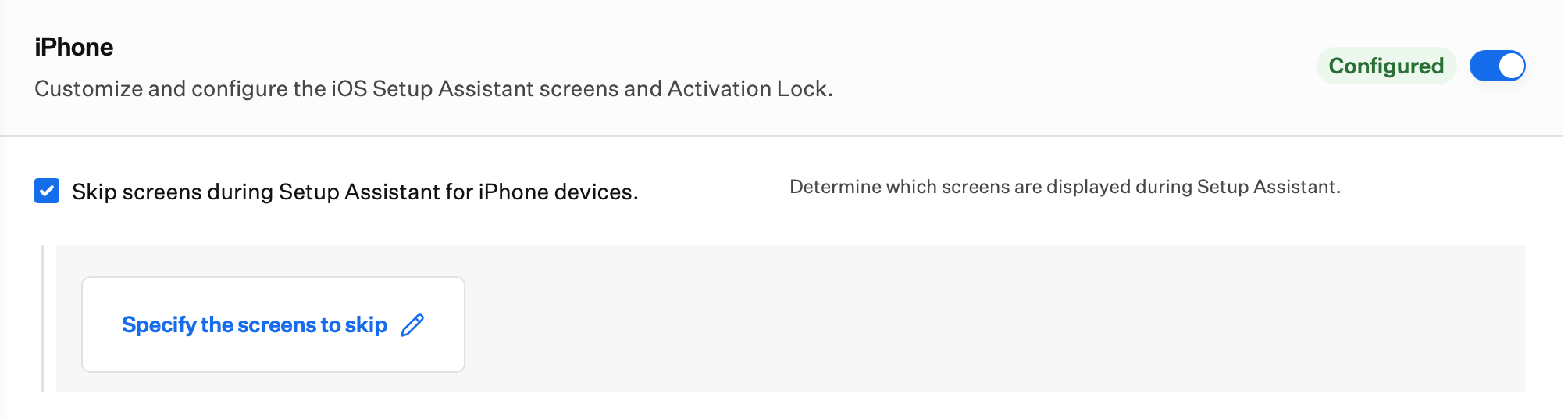 En la sección **iPhone**, habilita **Instalar Library Items durante el Asistente de configuración** cuando las instalaciones de la lista de esta sección deban finalizar durante la configuración de la inscripción. Consulta [Instalar Library Items durante el Asistente de configuración](#install-library-items-during-setup-assistant) para conocer la experiencia de instalación, cómo crear la lista y los tiempos de espera.
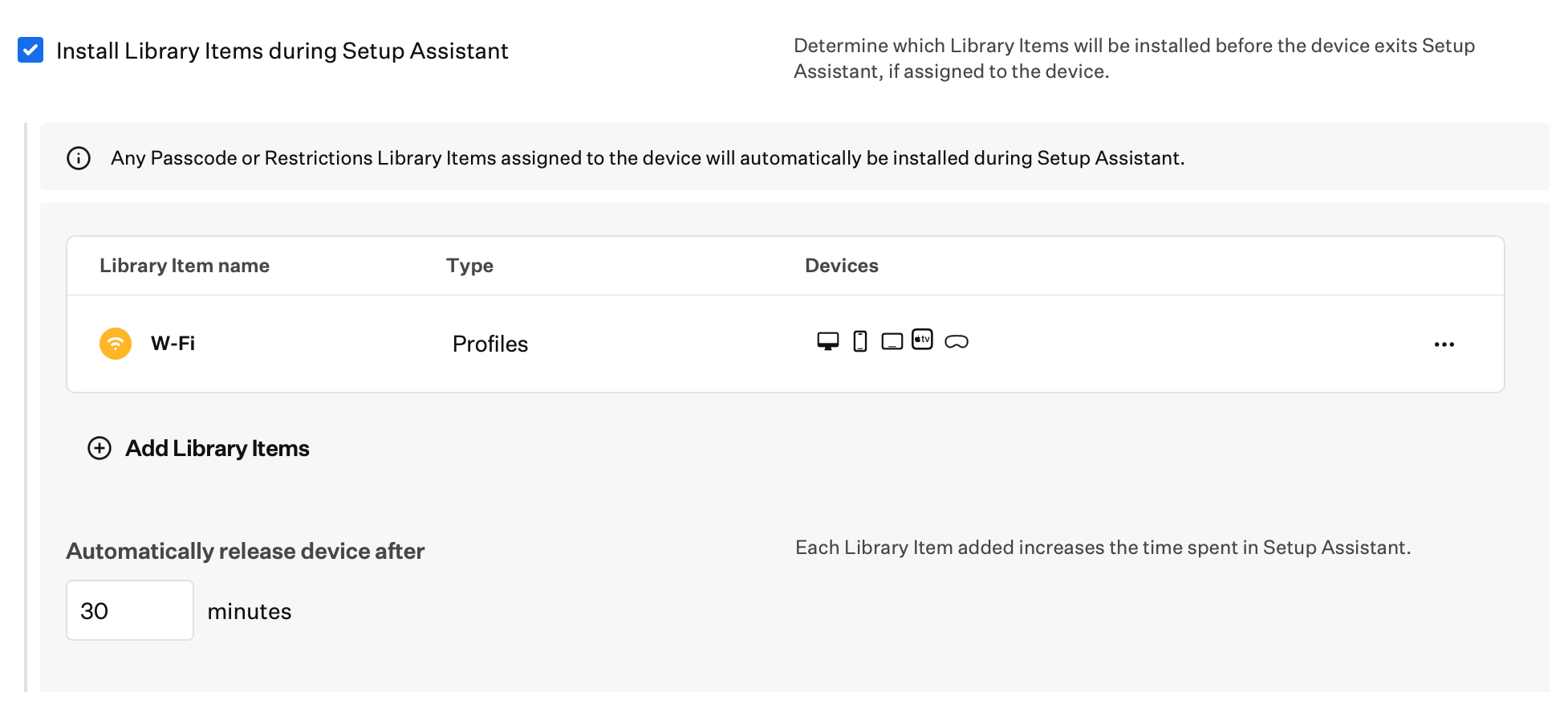 Opcionalmente, habilita **Prevent MDM profile installation when restoring from backup**. Cuando está activado, el perfil MDM no se instala desde una copia de seguridad restaurada en el mismo dispositivo; en su lugar, el dispositivo instala su perfil MDM mediante Automated Device Enrollment.
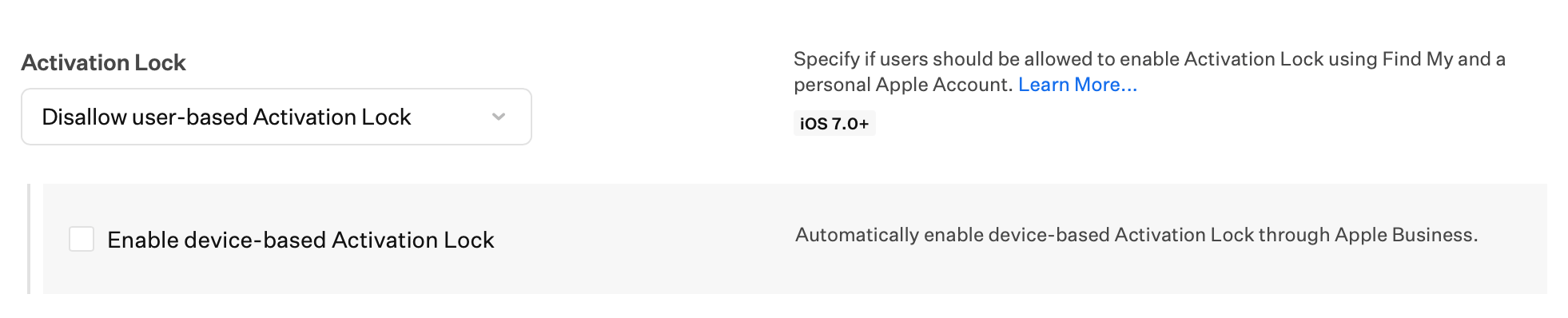
 Usa **Activation Lock** para elegir si los usuarios pueden habilitar Activation Lock basado en el usuario con Find My y una Apple Account personal.
Opcionalmente, activa **Enable device-based Activation Lock** para habilitar Activation Lock basado en el dispositivo a través de Apple Business o Apple School Manager.
Usa **Activation Lock** para elegir si los usuarios pueden habilitar Activation Lock basado en el usuario con Find My y una Apple Account personal.
Opcionalmente, activa **Enable device-based Activation Lock** para habilitar Activation Lock basado en el dispositivo a través de Apple Business o Apple School Manager.
 Opcionalmente, usa [**Require a minimum OS version**](#require-minimum-os-version). Cuando la opción está activada, establece **Version must be greater than or equal to** en la versión mínima de iOS requerida para que la inscripción continúe. Establece **Actualizar a** en la versión que Iru intenta instalar cuando el iPhone está por debajo de ese mínimo. **Actualizar a** no puede ser inferior al mínimo. Para la inscripción beta durante la configuración, selecciona **Personalizado**, luego **Esta es una versión beta** y elige un **Token de inicialización**.
Si la versión instalada está por debajo de ese mínimo, el Asistente de configuración presenta **Software Update** para que el iPhone pueda actualizarse antes de que se complete la inscripción.
Al migrar dispositivos desde otro servicio de gestión de dispositivos, marca **Preserve managed apps during migration** si quieres que las apps instaladas en el dispositivo que también estén presentes en el nuevo Blueprint de Iru del dispositivo (y sus datos asociados) se conserven en el dispositivo después de la migración. Para obtener más información, consulta [Migración de la gestión de dispositivos](/es/endpoint/enrollment/apple/device-management-migration#app-preservation).
Opcionalmente, usa [**Require a minimum OS version**](#require-minimum-os-version). Cuando la opción está activada, establece **Version must be greater than or equal to** en la versión mínima de iOS requerida para que la inscripción continúe. Establece **Actualizar a** en la versión que Iru intenta instalar cuando el iPhone está por debajo de ese mínimo. **Actualizar a** no puede ser inferior al mínimo. Para la inscripción beta durante la configuración, selecciona **Personalizado**, luego **Esta es una versión beta** y elige un **Token de inicialización**.
Si la versión instalada está por debajo de ese mínimo, el Asistente de configuración presenta **Software Update** para que el iPhone pueda actualizarse antes de que se complete la inscripción.
Al migrar dispositivos desde otro servicio de gestión de dispositivos, marca **Preserve managed apps during migration** si quieres que las apps instaladas en el dispositivo que también estén presentes en el nuevo Blueprint de Iru del dispositivo (y sus datos asociados) se conserven en el dispositivo después de la migración. Para obtener más información, consulta [Migración de la gestión de dispositivos](/es/endpoint/enrollment/apple/device-management-migration#app-preservation).
 ### iPad
Personaliza la experiencia de configuración y los ajustes para los dispositivos iPad. Se recomienda no omitir los Servicios de ubicación a menos que tu organización tenga una necesidad específica. Los Servicios de ubicación establecen la zona horaria y otros ajustes que dependen de la ubicación.
Usa **Skip screens during Setup Assistant for iPad devices** para elegir qué pantallas del Asistente de configuración aparecen. Cuando la omisión está habilitada, selecciona **Specify the screens to skip** para editar la lista. Puedes omitir pantallas específicas o especificar paneles actuales y futuros del Asistente de configuración.
**Skip all Setup Assistant screens** no avanza automáticamente por el Asistente de configuración. El avance automático solo está disponible en macOS y tvOS.
### iPad
Personaliza la experiencia de configuración y los ajustes para los dispositivos iPad. Se recomienda no omitir los Servicios de ubicación a menos que tu organización tenga una necesidad específica. Los Servicios de ubicación establecen la zona horaria y otros ajustes que dependen de la ubicación.
Usa **Skip screens during Setup Assistant for iPad devices** para elegir qué pantallas del Asistente de configuración aparecen. Cuando la omisión está habilitada, selecciona **Specify the screens to skip** para editar la lista. Puedes omitir pantallas específicas o especificar paneles actuales y futuros del Asistente de configuración.
**Skip all Setup Assistant screens** no avanza automáticamente por el Asistente de configuración. El avance automático solo está disponible en macOS y tvOS.
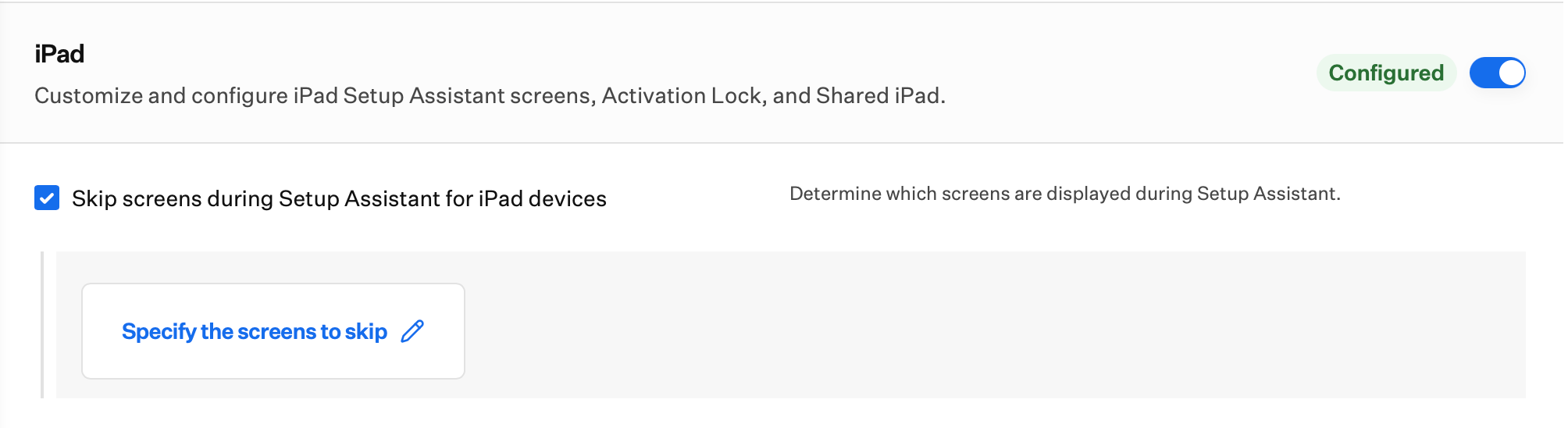 En la sección **iPad**, habilita **Instalar Library Items durante el Asistente de configuración** cuando las instalaciones de la lista de esta sección deban finalizar durante la configuración de la inscripción. Consulta [Instalar Library Items durante el Asistente de configuración](#install-library-items-during-setup-assistant) para conocer la experiencia de instalación, cómo crear la lista y los tiempos de espera.
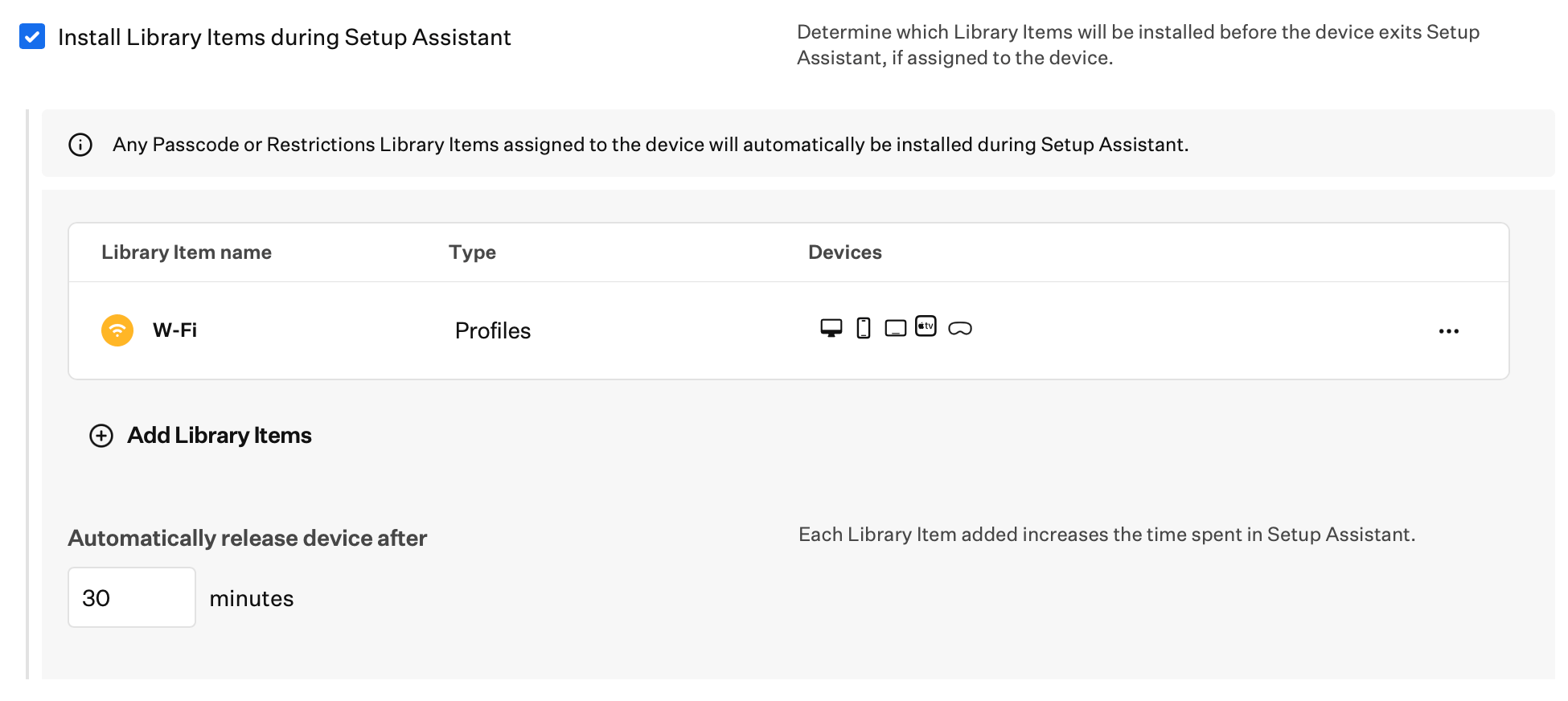 Opcionalmente, habilita **Prevent MDM profile installation when restoring from backup**. Cuando está activado, el perfil MDM no se instala desde una copia de seguridad restaurada en el mismo dispositivo; en su lugar, el dispositivo instala su perfil MDM mediante Automated Device Enrollment.
 Opcionalmente, activa **Shared iPad** en la sección **iPad** cuando quieras una experiencia de iPad multiusuario durante la inscripción.
Shared iPad solo se puede habilitar durante Automated Device Enrollment.
Consulta [Configurar iPad compartido](/es/endpoint/devices/device-features/apple/configure-shared-ipad) para conocer cada ajuste de la sección Shared iPad, incluido cómo **User configuration** cambia los campos que aparecen.
Opcionalmente, activa **Shared iPad** en la sección **iPad** cuando quieras una experiencia de iPad multiusuario durante la inscripción.
Shared iPad solo se puede habilitar durante Automated Device Enrollment.
Consulta [Configurar iPad compartido](/es/endpoint/devices/device-features/apple/configure-shared-ipad) para conocer cada ajuste de la sección Shared iPad, incluido cómo **User configuration** cambia los campos que aparecen.
 Usa **Activation Lock** para elegir si los usuarios pueden habilitar Activation Lock basado en el usuario con Find My y una Apple Account personal.
Opcionalmente, activa **Enable device-based Activation Lock** para habilitar Activation Lock basado en el dispositivo a través de Apple Business o Apple School Manager.
Usa **Activation Lock** para elegir si los usuarios pueden habilitar Activation Lock basado en el usuario con Find My y una Apple Account personal.
Opcionalmente, activa **Enable device-based Activation Lock** para habilitar Activation Lock basado en el dispositivo a través de Apple Business o Apple School Manager.
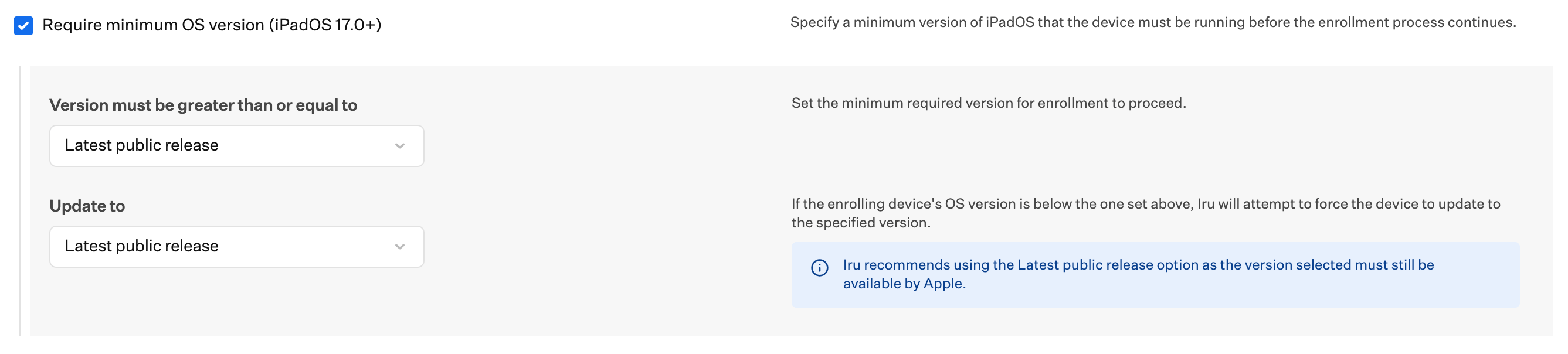
 Opcionalmente, usa [**Require a minimum OS version**](#require-minimum-os-version). Cuando la opción está activada, establece **Version must be greater than or equal to** en la versión mínima de iPadOS requerida para que la inscripción continúe. Establece **Actualizar a** en la versión que Iru intenta instalar cuando el iPad está por debajo de ese mínimo. **Actualizar a** no puede ser inferior al mínimo. Para la inscripción beta durante la configuración, selecciona **Personalizado**, luego **Esta es una versión beta** y elige un **Token de inicialización**.
Si la versión instalada está por debajo de ese mínimo, el Asistente de configuración presenta **Software Update** para que el iPad pueda actualizarse antes de que se complete la inscripción.
Opcionalmente, usa [**Require a minimum OS version**](#require-minimum-os-version). Cuando la opción está activada, establece **Version must be greater than or equal to** en la versión mínima de iPadOS requerida para que la inscripción continúe. Establece **Actualizar a** en la versión que Iru intenta instalar cuando el iPad está por debajo de ese mínimo. **Actualizar a** no puede ser inferior al mínimo. Para la inscripción beta durante la configuración, selecciona **Personalizado**, luego **Esta es una versión beta** y elige un **Token de inicialización**.
Si la versión instalada está por debajo de ese mínimo, el Asistente de configuración presenta **Software Update** para que el iPad pueda actualizarse antes de que se complete la inscripción.
 Al migrar dispositivos desde otro servicio de gestión de dispositivos, marca **Preserve managed apps during migration** si quieres que las apps instaladas en el dispositivo que también estén presentes en el nuevo Blueprint de Iru del dispositivo (y sus datos asociados) se conserven en el dispositivo después de la migración. Para obtener más información, consulta [Migración de la gestión de dispositivos](/es/endpoint/enrollment/apple/device-management-migration#app-preservation).
 ### Apple TV
Personaliza la experiencia de configuración y los ajustes para los dispositivos Apple TV. Opcionalmente, configura el avance automático y especifica el idioma y la región.
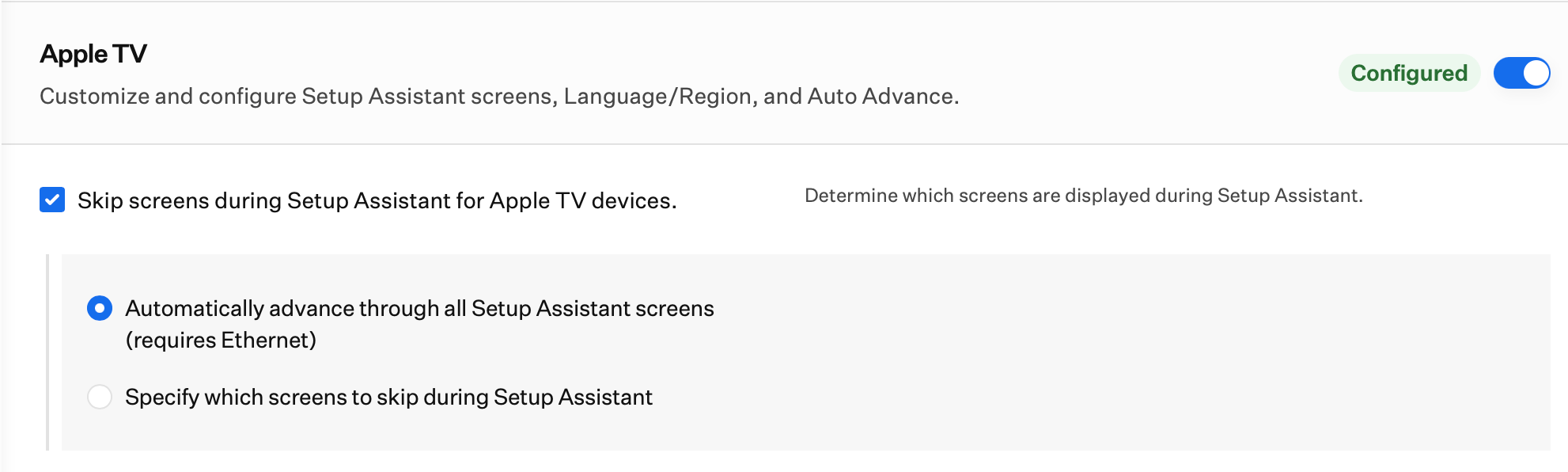
En **Skip screens during Setup Assistant for Apple TV devices**, elige cómo se ejecuta el Asistente de configuración: **Automatically advance through all Setup Assistant screens** (requiere Ethernet) o **Specify which screens to skip during Setup Assistant**. Si eliges especificar pantallas, selecciona **Specify the screens to skip** para editar la lista. Cualquiera de las dos opciones determina qué pantallas del Asistente de configuración aparecen en el dispositivo.
### Apple TV
Personaliza la experiencia de configuración y los ajustes para los dispositivos Apple TV. Opcionalmente, configura el avance automático y especifica el idioma y la región.
En **Skip screens during Setup Assistant for Apple TV devices**, elige cómo se ejecuta el Asistente de configuración: **Automatically advance through all Setup Assistant screens** (requiere Ethernet) o **Specify which screens to skip during Setup Assistant**. Si eliges especificar pantallas, selecciona **Specify the screens to skip** para editar la lista. Cualquiera de las dos opciones determina qué pantallas del Asistente de configuración aparecen en el dispositivo.
 En la sección **Apple TV**, habilita **Instalar Library Items durante el Asistente de configuración** cuando las instalaciones de la lista de esta sección deban finalizar durante la configuración de la inscripción. Consulta [Instalar Library Items durante el Asistente de configuración](#install-library-items-during-setup-assistant) para conocer la experiencia de instalación, cómo crear la lista y los tiempos de espera.
 **Opciones para Automatically advance through all Setup Assistant screens**
Las dos opciones siguientes solo están disponibles cuando se selecciona **Automatically advance through all Setup Assistant screens**. Ambas requieren Ethernet: **Set region for Apple TV devices** y **Set language for Apple TV devices**.
Establecer la región y el idioma permite que el Apple TV termine el Asistente de configuración automáticamente. Desde el inicio, pueden pasar unos minutos antes de que comience el proceso de avance automático; mantén el dispositivo conectado a Ethernet hasta que la configuración continúe por sí sola.
Especifica la región para los dispositivos Apple TV.
**Opciones para Automatically advance through all Setup Assistant screens**
Las dos opciones siguientes solo están disponibles cuando se selecciona **Automatically advance through all Setup Assistant screens**. Ambas requieren Ethernet: **Set region for Apple TV devices** y **Set language for Apple TV devices**.
Establecer la región y el idioma permite que el Apple TV termine el Asistente de configuración automáticamente. Desde el inicio, pueden pasar unos minutos antes de que comience el proceso de avance automático; mantén el dispositivo conectado a Ethernet hasta que la configuración continúe por sí sola.
Especifica la región para los dispositivos Apple TV.
 Especifica el idioma para los dispositivos Apple TV.
 ### Vision
Personaliza la experiencia de configuración y los ajustes para los dispositivos visionOS.
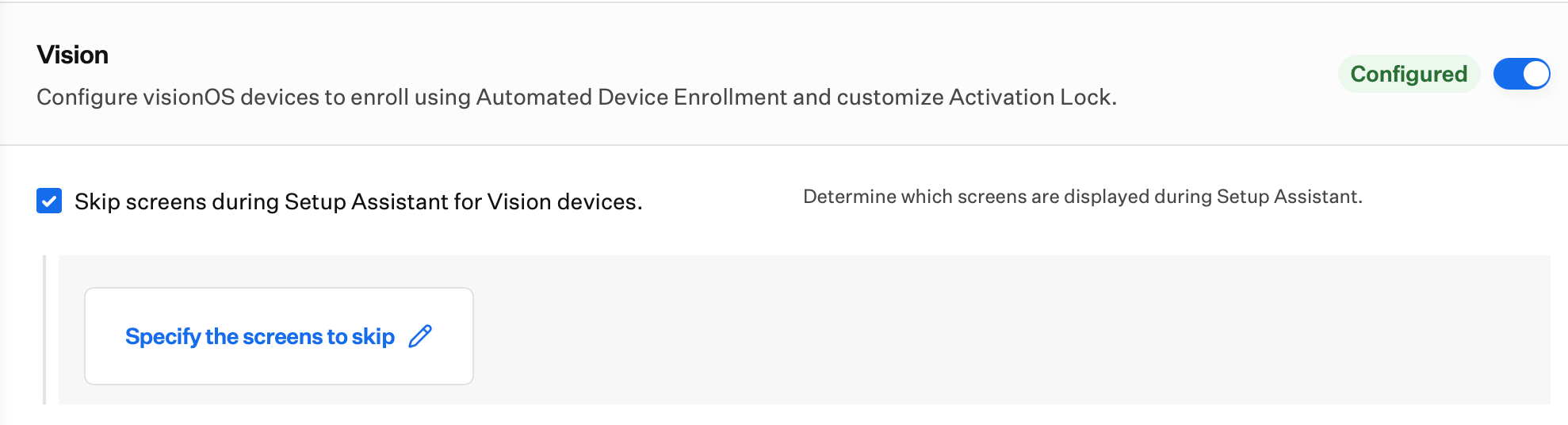
Usa **Skip screens during Setup Assistant for Vision devices** para elegir qué pantallas del Asistente de configuración aparecen. Cuando la omisión está habilitada, selecciona el icono de lápiz para editar qué paneles se omiten.
### Vision
Personaliza la experiencia de configuración y los ajustes para los dispositivos visionOS.
Usa **Skip screens during Setup Assistant for Vision devices** para elegir qué pantallas del Asistente de configuración aparecen. Cuando la omisión está habilitada, selecciona el icono de lápiz para editar qué paneles se omiten.
 En la sección **Vision**, habilita **Instalar Library Items durante el Asistente de configuración** cuando las instalaciones de la lista de esta sección deban finalizar durante la configuración de la inscripción. Consulta [Instalar Library Items durante el Asistente de configuración](#install-library-items-during-setup-assistant) para conocer la experiencia de instalación, cómo crear la lista y los tiempos de espera.
 Opcionalmente, habilita **Prevent MDM profile installation when restoring from backup**. Cuando está activado, el perfil MDM no se instala desde una copia de seguridad restaurada en el mismo dispositivo; en su lugar, el dispositivo instala su perfil MDM mediante Automated Device Enrollment.
 Usa **Activation Lock** para elegir si los usuarios pueden habilitar Activation Lock basado en el usuario con Find My y una Apple Account personal.
Opcionalmente, activa **Enable device-based Activation Lock** para habilitar Activation Lock basado en el dispositivo a través de Apple Business o Apple School Manager.
Usa **Activation Lock** para elegir si los usuarios pueden habilitar Activation Lock basado en el usuario con Find My y una Apple Account personal.
Opcionalmente, activa **Enable device-based Activation Lock** para habilitar Activation Lock basado en el dispositivo a través de Apple Business o Apple School Manager.
 ## Cambiar el Blueprint predeterminado de ADE
El Blueprint predeterminado se puede cambiar en cualquier momento desde la aplicación web de Iru Endpoint.
En la barra lateral, selecciona el [**Botón del menú de la cuenta**](/es/iru/platform-overview/account-menu) y, a continuación, selecciona **Integraciones**.
## Cambiar el Blueprint predeterminado de ADE
El Blueprint predeterminado se puede cambiar en cualquier momento desde la aplicación web de Iru Endpoint.
En la barra lateral, selecciona el [**Botón del menú de la cuenta**](/es/iru/platform-overview/account-menu) y, a continuación, selecciona **Integraciones**.
 Selecciona la sección **Apple integrations**.
Selecciona **Edit Defaults** en la sección Automated Device Enrollment.
Selecciona el menú desplegable Default Blueprint.
Selecciona el Blueprint deseado en la lista.
Selecciona **Guardar**.
## Enlace del portal de inscripción y código de inscripción
También puedes proporcionar el enlace del portal de inscripción con el código de inscripción incrustado en la URL para facilitar la implementación. El formato del enlace para compartir se indica a continuación. La parte **EnrollmentCodeHere** debe ser el código de inscripción sin el guion entre los dos grupos de números.
```text Shareable enrollment URL (Apple) icon="link" theme={null}
https://subdomain.iru.com/enroll/access-code/EnrollmentCodeHere
```
## Generar un nuevo código de inscripción
Iru Endpoint te permite generar un nuevo **Código de inscripción** aleatorio para cada Blueprint. Generar un código nuevo es útil si el código se distribuyó a usuarios no autorizados. Un código nuevo impide que se inscriban dispositivos no deseados en ese Blueprint.
Selecciona **Inscripción** en la barra de navegación.
Navega a la sección **Inscripción manual**.
Selecciona la flecha junto al nombre del Blueprint cuyo código quieres cambiar.
Selecciona **Change code**.
Distribuye el nuevo **Código de inscripción** a los usuarios que desees.
Una vez cambiado, el código anterior dejará de ser válido para nuevas inscripciones de dispositivos.
Por diseño, cuando Stolen Device Protection está habilitada en dispositivos con iOS 17.3 o posterior, la inscripción en MDM está restringida.
## Solución de problemas
Si un dispositivo móvil ya está configurado e inscrito en otro MDM mediante Automated Device Enrollment, usa uno de estos enfoques:
* En Apple Business o Apple School Manager, reasigna el dispositivo a Iru Endpoint y, a continuación, borra y vuelve a inscribir el dispositivo si necesitas mantenerlo supervisado en Iru Endpoint.
* Elimina la gestión del dispositivo en el otro MDM y, a continuación, usa el [portal de inscripción de Iru Endpoint](/es/endpoint/settings/apple-integrations/configure-automated-device-enrollment#enrollment-portal-for-manual-enrollment) para la inscripción manual. Solo los dispositivos macOS permanecen **Supervised** cuando usas esta vía.
Si necesitas más ayuda con la migración, [ponte en contacto con el soporte](/es/iru/iru-support/access-to-iru-support).
Las computadoras Mac registradas en tu organización deben conectarse a una red durante el Asistente de configuración después de un borrado o restablecimiento. Si falta esa conexión, el usuario puede completar la configuración de una forma que omite Automated Device Enrollment.
Inscribe primero la Mac en **Iru Endpoint**. Esa inscripción es la forma en que los administradores garantizan que los dispositivos recién aprovisionados ya no puedan omitir Automated Device Enrollment.
Durante Automated Device Enrollment, los usuarios pueden permanecer en **Configuring** mientras el dispositivo completa [Instalar Library Items durante el Asistente de configuración](#install-library-items-during-setup-assistant). El Asistente de configuración espera hasta que cada Library Item seleccionado se **confirme como instalado** (no solo descargándose). El dispositivo también puede salir cuando se alcanza **Automatically release device after**, lo que ocurra primero. Las listas de instalación largas, las aplicaciones del **App Store** y una red lenta o poco fiable son los motivos más comunes por los que esta fase dura más de lo esperado.
Prueba lo siguiente:
* Elimina Library Items de la lista de instalación del Asistente de configuración cuando no necesiten finalizar durante la configuración inicial. Las aplicaciones grandes son los candidatos más comunes; asígnalas para que se instalen después de la inscripción.
* Cuando las descargas o instalaciones sean lentas, comprueba la conexión Wi-Fi del dispositivo, el comportamiento del portal cautivo y cualquier límite de ancho de banda durante la configuración.
* Si un dispositivo se queda en **Configuring**, [libera la retención manualmente](#manually-release-devices-held-in-setup-assistant) desde el registro del dispositivo.
* Si los usuarios están bloqueados porque una instalación nunca se completa, reduce **Automatically release device after** (mínimo **1** minuto) para que el dispositivo salga del Asistente de configuración cuando termine el temporizador, aunque no todos los Library Items hayan finalizado. Aumenta el valor solo cuando necesites tiempo adicional para una lista más larga, hasta **120** minutos.
## Solución de problemas específicos de Apple
Si no ves tus dispositivos disponibles para asignar en tu cuenta de Apple Business o Apple School Manager, puede haber varios motivos, con soluciones diferentes para cada uno.
* **Compraste tus dispositivos directamente a Apple.**
* Es posible que no hayas registrado tu **Apple Customer Number** en el portal de Apple. En **Apple Business**, elige **Dispositivos** → **Inventory** y, a continuación, **Get Started** (primer número) o **Añadir** (números adicionales), selecciona **Apple Customer Number** como tipo y completa las indicaciones. Consulta [Manage device suppliers in Apple Business](https://support.apple.com/guide/business/manage-device-suppliers-axmef1c47493/web). En **Apple School Manager**, usa la ayuda de Apple para tu región para agregar los números de cliente vinculados a tu organización (las etiquetas y los pasos pueden diferir de Apple Business).
* Para encontrar tu Apple Customer Number, consulta con tu ejecutivo de cuenta de Apple, tu departamento de compras o el soporte de ventas de Apple. Al usar un Apple Customer Number, todos los dispositivos comprados a Apple desde el 1 de marzo de 2011 se agregarán a tu cuenta de Apple Business o Apple School Manager.
* **Compraste tus dispositivos a un distribuidor autorizado de Apple o a un operador.**
* Es posible que no hayas establecido un vínculo entre tu cuenta de Apple Business o Apple School Manager y el distribuidor.
* Pide a tu distribuidor su **Reseller Number** (o identificador equivalente) y agrégalo en **Apple Business** en **Dispositivos** → **Inventory** mediante **Get Started** o **Añadir**, eligiendo el tipo de número de distribuidor cuando se te solicite ([Manage device suppliers in Apple Business](https://support.apple.com/guide/business/manage-device-suppliers-axmef1c47493/web)). En **Apple School Manager**, sigue la documentación de Apple para vincular distribuidores u operadores.
* Proporciona a tu distribuidor tu **Organization ID**. En **Apple Business**, abre **Configuración** → **Organización** y búscalo en **Detalles**. En **Apple School Manager**, localiza el identificador de la organización en tu portal mediante la documentación de [Apple School Manager](https://support.apple.com/guide/apple-school-manager/). Comparte ese ID con tu distribuidor junto con los números de serie o los pedidos que quieras agregar a tu cuenta de Apple Business o Apple School Manager. Tu distribuidor puede elegir el período retroactivo ("Look-Back") de los dispositivos que se agregarán.
* Es posible que tus dispositivos no se hayan comprado a través de un distribuidor habilitado para Device Enrollment o que no se hayan comprado a Apple como empresa.
Durante la configuración inicial, macOS permite a los usuarios sincronizar sus carpetas Escritorio y Documentos con iCloud. Sin embargo, si la Mac se inscribe posteriormente en Iru Endpoint y esta función está deshabilitada, macOS eliminará de la Mac los datos sincronizados previamente.
**Aunque esto puede resultar alarmante para los usuarios, sus datos deberían permanecer en iCloud a través de su Apple Account.**
* Al no permitir la sincronización con iCloud y el acceso a otras funciones de iCloud, te recomendamos encarecidamente informar a tu equipo antes de la inscripción en Iru Endpoint para que puedan realizar cambios y asegurarse de tener acceso a cualquier dato crítico.
* El Library Item **Restrictions Profile** contiene ajustes relacionados con iCloud que pueden estar deshabilitando el uso de diversas funciones de iCloud.
* Hay una lista de distribuidores preferidos de Device Enrollment [disponible aquí](https://support.apple.com/en-us/HT213320).
* Para obtener información sobre los números de cliente y cómo agregar dispositivos a Apple Business o Apple School Manager, consulta el [artículo de soporte de Apple sobre el uso de Automated Device Enrollment](https://support.apple.com/en-us/HT204142).
## Artículos relacionados
Configura Automated Device Enrollment para la implementación sin intervención y la gestión del ciclo de vida de los dispositivos Apple corporativos
Configura los requisitos de autenticación para la inscripción de dispositivos en las plataformas Apple, Windows y Android
Comprende la supervisión de dispositivos Apple
Configura y gestiona Activation Lock para dispositivos Apple
Configura la asignación dinámica de Blueprints durante la inscripción de dispositivos mediante reglas de asignación
Selecciona, crea y gestiona Library Items y agrégalos a los Blueprints
Rota las contraseñas de los administradores locales creados durante Automated Device Enrollment, incluido Auto Admin
Selecciona la sección **Apple integrations**.
Selecciona **Edit Defaults** en la sección Automated Device Enrollment.
Selecciona el menú desplegable Default Blueprint.
Selecciona el Blueprint deseado en la lista.
Selecciona **Guardar**.
## Enlace del portal de inscripción y código de inscripción
También puedes proporcionar el enlace del portal de inscripción con el código de inscripción incrustado en la URL para facilitar la implementación. El formato del enlace para compartir se indica a continuación. La parte **EnrollmentCodeHere** debe ser el código de inscripción sin el guion entre los dos grupos de números.
```text Shareable enrollment URL (Apple) icon="link" theme={null}
https://subdomain.iru.com/enroll/access-code/EnrollmentCodeHere
```
## Generar un nuevo código de inscripción
Iru Endpoint te permite generar un nuevo **Código de inscripción** aleatorio para cada Blueprint. Generar un código nuevo es útil si el código se distribuyó a usuarios no autorizados. Un código nuevo impide que se inscriban dispositivos no deseados en ese Blueprint.
Selecciona **Inscripción** en la barra de navegación.
Navega a la sección **Inscripción manual**.
Selecciona la flecha junto al nombre del Blueprint cuyo código quieres cambiar.
Selecciona **Change code**.
Distribuye el nuevo **Código de inscripción** a los usuarios que desees.
Una vez cambiado, el código anterior dejará de ser válido para nuevas inscripciones de dispositivos.
Por diseño, cuando Stolen Device Protection está habilitada en dispositivos con iOS 17.3 o posterior, la inscripción en MDM está restringida.
## Solución de problemas
Si un dispositivo móvil ya está configurado e inscrito en otro MDM mediante Automated Device Enrollment, usa uno de estos enfoques:
* En Apple Business o Apple School Manager, reasigna el dispositivo a Iru Endpoint y, a continuación, borra y vuelve a inscribir el dispositivo si necesitas mantenerlo supervisado en Iru Endpoint.
* Elimina la gestión del dispositivo en el otro MDM y, a continuación, usa el [portal de inscripción de Iru Endpoint](/es/endpoint/settings/apple-integrations/configure-automated-device-enrollment#enrollment-portal-for-manual-enrollment) para la inscripción manual. Solo los dispositivos macOS permanecen **Supervised** cuando usas esta vía.
Si necesitas más ayuda con la migración, [ponte en contacto con el soporte](/es/iru/iru-support/access-to-iru-support).
Las computadoras Mac registradas en tu organización deben conectarse a una red durante el Asistente de configuración después de un borrado o restablecimiento. Si falta esa conexión, el usuario puede completar la configuración de una forma que omite Automated Device Enrollment.
Inscribe primero la Mac en **Iru Endpoint**. Esa inscripción es la forma en que los administradores garantizan que los dispositivos recién aprovisionados ya no puedan omitir Automated Device Enrollment.
Durante Automated Device Enrollment, los usuarios pueden permanecer en **Configuring** mientras el dispositivo completa [Instalar Library Items durante el Asistente de configuración](#install-library-items-during-setup-assistant). El Asistente de configuración espera hasta que cada Library Item seleccionado se **confirme como instalado** (no solo descargándose). El dispositivo también puede salir cuando se alcanza **Automatically release device after**, lo que ocurra primero. Las listas de instalación largas, las aplicaciones del **App Store** y una red lenta o poco fiable son los motivos más comunes por los que esta fase dura más de lo esperado.
Prueba lo siguiente:
* Elimina Library Items de la lista de instalación del Asistente de configuración cuando no necesiten finalizar durante la configuración inicial. Las aplicaciones grandes son los candidatos más comunes; asígnalas para que se instalen después de la inscripción.
* Cuando las descargas o instalaciones sean lentas, comprueba la conexión Wi-Fi del dispositivo, el comportamiento del portal cautivo y cualquier límite de ancho de banda durante la configuración.
* Si un dispositivo se queda en **Configuring**, [libera la retención manualmente](#manually-release-devices-held-in-setup-assistant) desde el registro del dispositivo.
* Si los usuarios están bloqueados porque una instalación nunca se completa, reduce **Automatically release device after** (mínimo **1** minuto) para que el dispositivo salga del Asistente de configuración cuando termine el temporizador, aunque no todos los Library Items hayan finalizado. Aumenta el valor solo cuando necesites tiempo adicional para una lista más larga, hasta **120** minutos.
## Solución de problemas específicos de Apple
Si no ves tus dispositivos disponibles para asignar en tu cuenta de Apple Business o Apple School Manager, puede haber varios motivos, con soluciones diferentes para cada uno.
* **Compraste tus dispositivos directamente a Apple.**
* Es posible que no hayas registrado tu **Apple Customer Number** en el portal de Apple. En **Apple Business**, elige **Dispositivos** → **Inventory** y, a continuación, **Get Started** (primer número) o **Añadir** (números adicionales), selecciona **Apple Customer Number** como tipo y completa las indicaciones. Consulta [Manage device suppliers in Apple Business](https://support.apple.com/guide/business/manage-device-suppliers-axmef1c47493/web). En **Apple School Manager**, usa la ayuda de Apple para tu región para agregar los números de cliente vinculados a tu organización (las etiquetas y los pasos pueden diferir de Apple Business).
* Para encontrar tu Apple Customer Number, consulta con tu ejecutivo de cuenta de Apple, tu departamento de compras o el soporte de ventas de Apple. Al usar un Apple Customer Number, todos los dispositivos comprados a Apple desde el 1 de marzo de 2011 se agregarán a tu cuenta de Apple Business o Apple School Manager.
* **Compraste tus dispositivos a un distribuidor autorizado de Apple o a un operador.**
* Es posible que no hayas establecido un vínculo entre tu cuenta de Apple Business o Apple School Manager y el distribuidor.
* Pide a tu distribuidor su **Reseller Number** (o identificador equivalente) y agrégalo en **Apple Business** en **Dispositivos** → **Inventory** mediante **Get Started** o **Añadir**, eligiendo el tipo de número de distribuidor cuando se te solicite ([Manage device suppliers in Apple Business](https://support.apple.com/guide/business/manage-device-suppliers-axmef1c47493/web)). En **Apple School Manager**, sigue la documentación de Apple para vincular distribuidores u operadores.
* Proporciona a tu distribuidor tu **Organization ID**. En **Apple Business**, abre **Configuración** → **Organización** y búscalo en **Detalles**. En **Apple School Manager**, localiza el identificador de la organización en tu portal mediante la documentación de [Apple School Manager](https://support.apple.com/guide/apple-school-manager/). Comparte ese ID con tu distribuidor junto con los números de serie o los pedidos que quieras agregar a tu cuenta de Apple Business o Apple School Manager. Tu distribuidor puede elegir el período retroactivo ("Look-Back") de los dispositivos que se agregarán.
* Es posible que tus dispositivos no se hayan comprado a través de un distribuidor habilitado para Device Enrollment o que no se hayan comprado a Apple como empresa.
Durante la configuración inicial, macOS permite a los usuarios sincronizar sus carpetas Escritorio y Documentos con iCloud. Sin embargo, si la Mac se inscribe posteriormente en Iru Endpoint y esta función está deshabilitada, macOS eliminará de la Mac los datos sincronizados previamente.
**Aunque esto puede resultar alarmante para los usuarios, sus datos deberían permanecer en iCloud a través de su Apple Account.**
* Al no permitir la sincronización con iCloud y el acceso a otras funciones de iCloud, te recomendamos encarecidamente informar a tu equipo antes de la inscripción en Iru Endpoint para que puedan realizar cambios y asegurarse de tener acceso a cualquier dato crítico.
* El Library Item **Restrictions Profile** contiene ajustes relacionados con iCloud que pueden estar deshabilitando el uso de diversas funciones de iCloud.
* Hay una lista de distribuidores preferidos de Device Enrollment [disponible aquí](https://support.apple.com/en-us/HT213320).
* Para obtener información sobre los números de cliente y cómo agregar dispositivos a Apple Business o Apple School Manager, consulta el [artículo de soporte de Apple sobre el uso de Automated Device Enrollment](https://support.apple.com/en-us/HT204142).
## Artículos relacionados
Configura Automated Device Enrollment para la implementación sin intervención y la gestión del ciclo de vida de los dispositivos Apple corporativos
Configura los requisitos de autenticación para la inscripción de dispositivos en las plataformas Apple, Windows y Android
Comprende la supervisión de dispositivos Apple
Configura y gestiona Activation Lock para dispositivos Apple
Configura la asignación dinámica de Blueprints durante la inscripción de dispositivos mediante reglas de asignación
Selecciona, crea y gestiona Library Items y agrégalos a los Blueprints
Rota las contraseñas de los administradores locales creados durante Automated Device Enrollment, incluido Auto Admin