> ## Documentation Index
> Fetch the complete documentation index at: https://docs.iru.com/llms.txt
> Use this file to discover all available pages before exploring further.
# Comprender la página Detections
> Recorre la página Detections de Iru Endpoint. Revisa los widgets del panel, los filtros, la tabla de detecciones, las vistas de detalles de las amenazas y las detecciones del registro del dispositivo.
Esta guía se aplica a computadoras Mac y computadoras Windows
### Acerca de la página Detections
La página **Detecciones** de la Iru Endpoint Web App es el lugar donde los administradores revisan los eventos de amenazas, supervisan las tendencias y realizan acciones de respuesta para los dispositivos que tienen asignado el Library Item EDR. Accede a ella seleccionando **Detecciones** en la barra de navegación del lado izquierdo (en **Endpoint**).
Para obtener un resumen de las capacidades y los modos de postura de EDR, consulta [Resumen de Endpoint Detection & Response (EDR)](/es/endpoint/endpoint-detection-response-edr/endpoint-detection-and-response-edr-overview).
### Widgets del panel
#### Detections Over Time
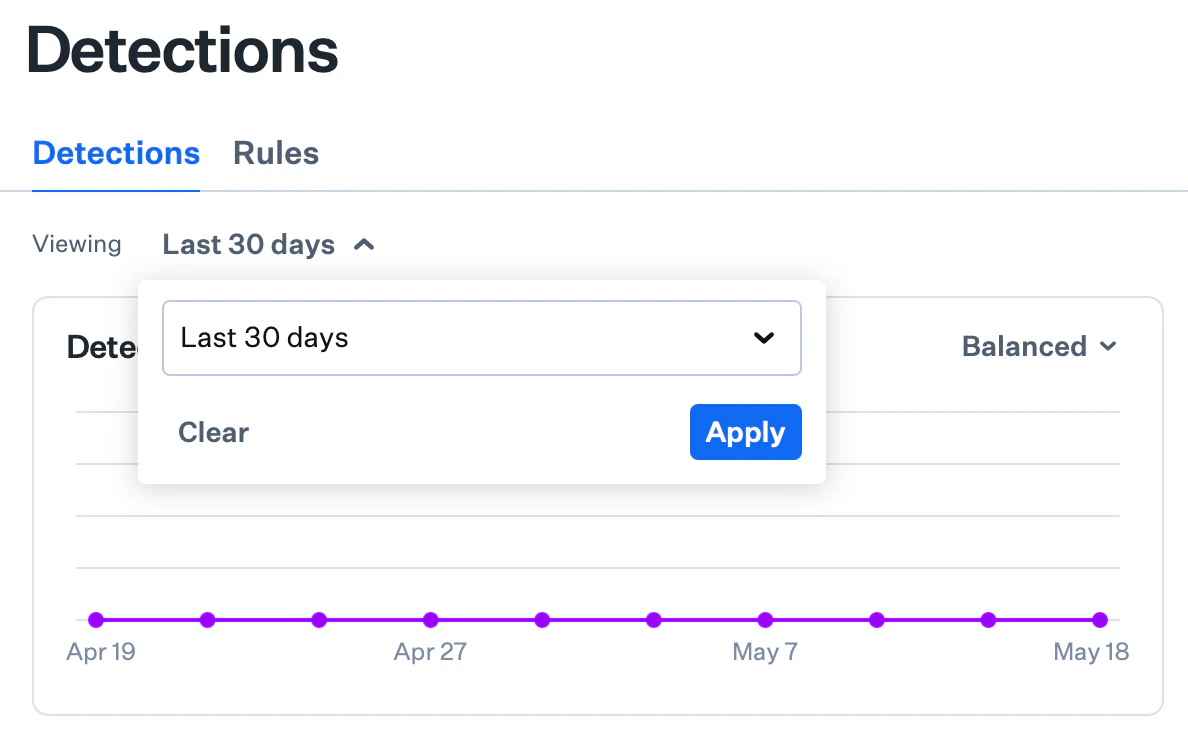
El gráfico **Detections Over Time** muestra un resumen cronológico de las amenazas de seguridad detectadas en un periodo especificado. De forma predeterminada, el gráfico muestra los datos de los últimos 30 días. En la parte superior de la pestaña **Detecciones**, selecciona el intervalo de fechas junto a **Viewing** (de forma predeterminada, **Last 30 days**) para cambiar el periodo, por ejemplo, desde **Last 24 hours** hasta **Last 90 days**, **All time** o **Custom date range**.
Si eliges un intervalo de fechas superior a 90 días, el sistema limita automáticamente la visualización a 90 días.
El gráfico ofrece tres opciones de visualización:
* **Granular:** muestra cada detección de amenaza individual
* **Smooth:** muestra las tendencias y los patrones generales
* **Balanced:** ajuste predeterminado entre los datos detallados y la visualización de tendencias
 #### Detections By Severity
La vista **Detections By Severity** proporciona un desglose visual de las detecciones por nivel de gravedad. A cada detección se le asigna uno de cinco niveles de gravedad: Critical, High, Medium, Low e Informational.
#### Detections By Severity
La vista **Detections By Severity** proporciona un desglose visual de las detecciones por nivel de gravedad. A cada detección se le asigna uno de cinco niveles de gravedad: Critical, High, Medium, Low e Informational.
 #### Devices Under Threat
La métrica **Devices Under Threat** muestra cuántos dispositivos tienen actualmente amenazas de seguridad activas. Ajusta el periodo con el intervalo de fechas de la parte superior de la página. Estos datos se actualizan cada vez que se carga la página.
#### Devices Under Threat
La métrica **Devices Under Threat** muestra cuántos dispositivos tienen actualmente amenazas de seguridad activas. Ajusta el periodo con el intervalo de fechas de la parte superior de la página. Estos datos se actualizan cada vez que se carga la página.
 #### Filtrar por intervalo de fechas
En la pestaña **Detecciones**, selecciona el intervalo de fechas de la parte superior de la página para elegir hasta qué fecha anterior se muestran los eventos de amenazas. El intervalo actual se muestra a la derecha de **Viewing** y, de forma predeterminada, es **Last 30 days**. Selecciona un valor predefinido (**Last 24 hours**, **Last 7 days**, **Last 30 days**, **Last 60 days**, **Last 90 days** o **All time**) o **Custom date range** para indicar fechas de inicio y fin específicas. Tu selección se aplica a los widgets del panel y a la tabla de detecciones.
#### Filtrar por intervalo de fechas
En la pestaña **Detecciones**, selecciona el intervalo de fechas de la parte superior de la página para elegir hasta qué fecha anterior se muestran los eventos de amenazas. El intervalo actual se muestra a la derecha de **Viewing** y, de forma predeterminada, es **Last 30 days**. Selecciona un valor predefinido (**Last 24 hours**, **Last 7 days**, **Last 30 days**, **Last 60 days**, **Last 90 days** o **All time**) o **Custom date range** para indicar fechas de inicio y fin específicas. Tu selección se aplica a los widgets del panel y a la tabla de detecciones.
 ### Búsqueda, filtros y la tabla de detecciones
Encima de la tabla de detecciones, usa **Buscar** y los menús desplegables de filtros para acotar la lista por tipo de detección, clasificación, estado, gravedad y otros criterios.
### Búsqueda, filtros y la tabla de detecciones
Encima de la tabla de detecciones, usa **Buscar** y los menús desplegables de filtros para acotar la lista por tipo de detección, clasificación, estado, gravedad y otros criterios.
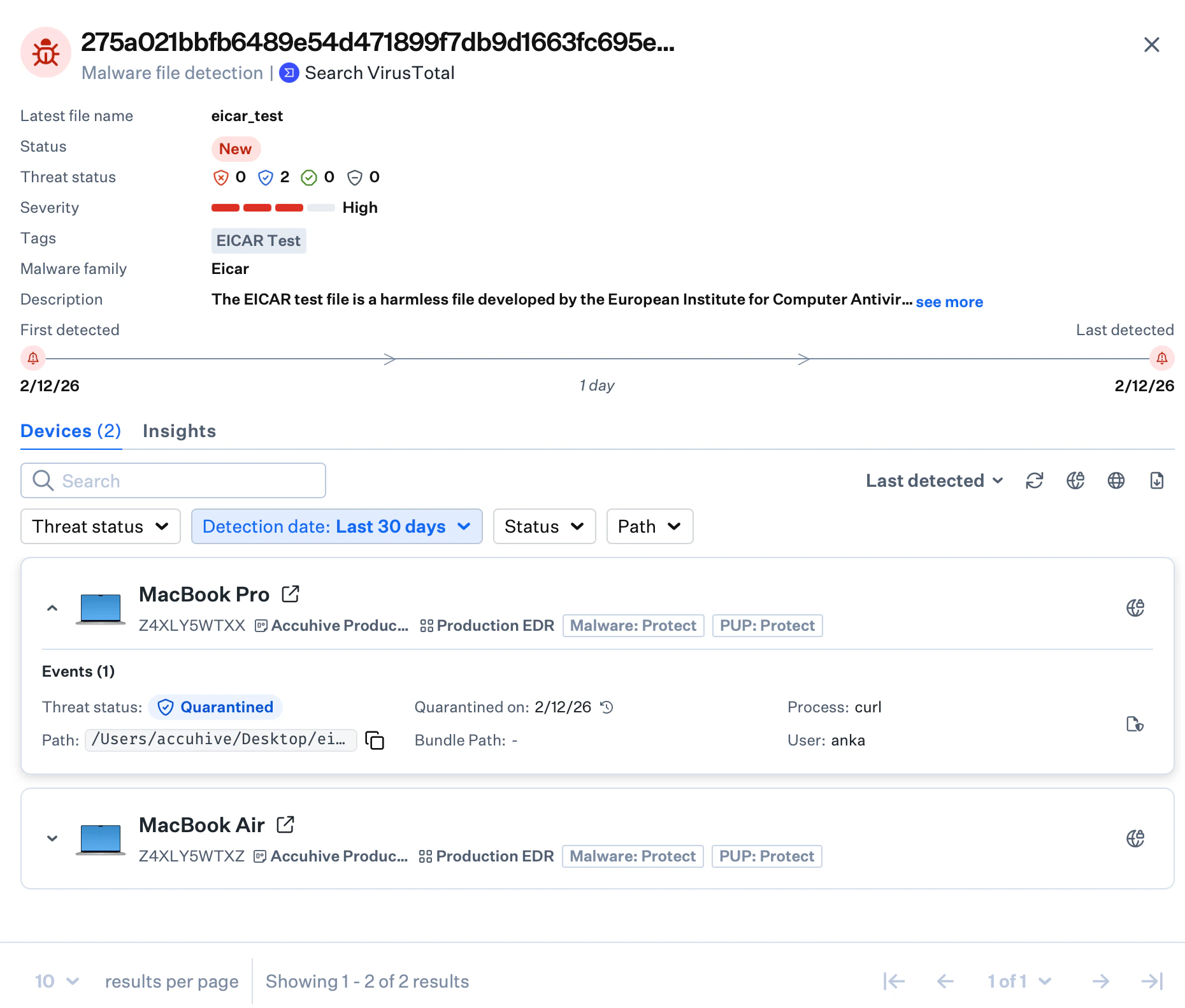
 La **Detections List** (tabla de detecciones) muestra cada evento de amenaza con columnas como el nombre de la amenaza, la clasificación, la gravedad, la fecha de detección, el número de dispositivos afectados y el estado. Selecciona una fila para abrir el panel lateral con todos los detalles y las acciones de respuesta.
 ### Vista de detalles de la amenaza
Selecciona cualquier evento de amenaza para abrir un panel lateral con las fechas de detección y de cuarentena, la ruta del archivo, el hash del archivo, la información del usuario y las acciones de respuesta disponibles.
### Vista de detalles de la amenaza
Selecciona cualquier evento de amenaza para abrir un panel lateral con las fechas de detección y de cuarentena, la ruta del archivo, el hash del archivo, la información del usuario y las acciones de respuesta disponibles.
 Para conocer los flujos de trabajo de investigación, los cambios de estado y las acciones de respuesta, consulta [Comprender los eventos de amenazas](/es/endpoint/endpoint-detection-response-edr/understanding-threat-events) y [Acciones de operaciones de seguridad en Endpoint Detection](/es/endpoint/endpoint-detection-response-edr/security-operations-actions-in-endpoint-detection).
### Pestaña Detections del registro del dispositivo
La página del registro del dispositivo muestra el número total de eventos de amenazas encontrados en un dispositivo específico. Para ver los eventos de amenazas reales, selecciona la pestaña **Detecciones**.
Para conocer los flujos de trabajo de investigación, los cambios de estado y las acciones de respuesta, consulta [Comprender los eventos de amenazas](/es/endpoint/endpoint-detection-response-edr/understanding-threat-events) y [Acciones de operaciones de seguridad en Endpoint Detection](/es/endpoint/endpoint-detection-response-edr/security-operations-actions-in-endpoint-detection).
### Pestaña Detections del registro del dispositivo
La página del registro del dispositivo muestra el número total de eventos de amenazas encontrados en un dispositivo específico. Para ver los eventos de amenazas reales, selecciona la pestaña **Detecciones**.
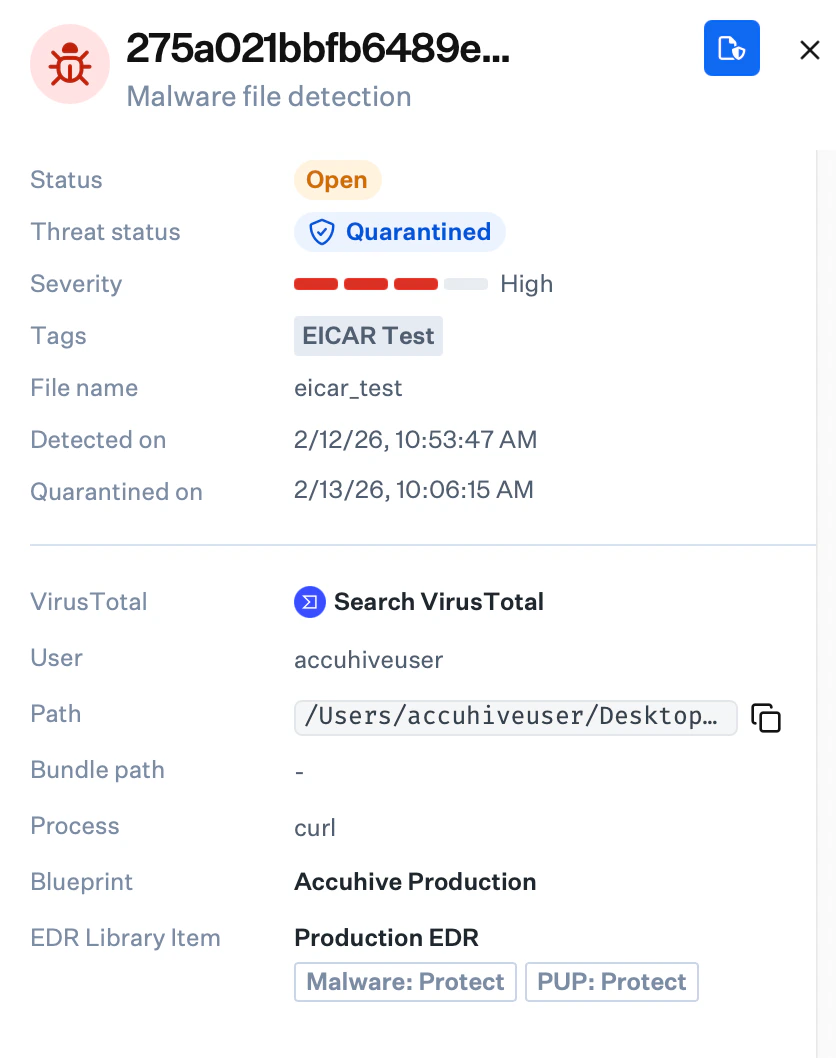
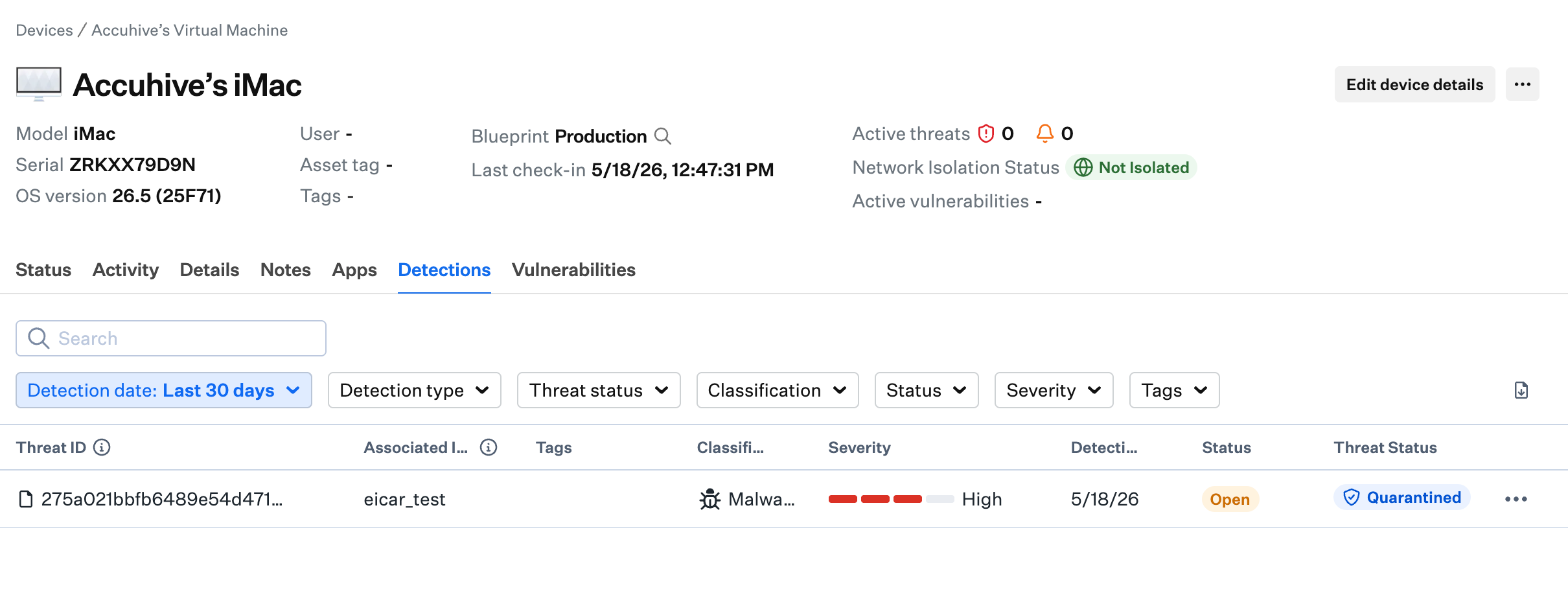 Selecciona cualquier entrada de amenaza para mostrar la marca de tiempo de la detección, la fecha de cuarentena, la ubicación del archivo, el hash criptográfico y la cuenta de usuario relacionada.
 Para obtener más detalles sobre cómo funcionan las vistas de dispositivos, consulta [Resumen de Device Views](/es/endpoint/devices/device-views-overview).
### Funciones de Detections específicas de cada plataforma
Iru Endpoint EDR clasifica las detecciones de archivos como malware, PUPs, benignas o desconocidas, y las detecciones de comportamiento como maliciosas o sospechosas.
Usa el filtro **Tipo de detección** de la tabla de detecciones para mostrar **File detections**, **Behavioral detections** o ambas.
El panel lateral de detalles de la amenaza proporciona el [aislamiento de dispositivos](/es/endpoint/endpoint-detection-response-edr/device-isolation) para aislar de la red los dispositivos afectados.
#### Pestaña Rules
La pestaña **Rules** de la página Detections te permite configurar los grupos de reglas de detección de comportamiento y los niveles de detección. Desde aquí puedes establecer un nivel de detección de reglas global o establecer niveles de detección por grupo de reglas (Cautious, Moderate o Aggressive), y gestionar las excepciones de reglas. Para obtener todos los detalles, consulta [Grupos de reglas de detección de comportamiento](/es/endpoint/endpoint-detection-response-edr/behavioral-detection-rule-groups).
Para obtener más detalles sobre cómo funcionan las vistas de dispositivos, consulta [Resumen de Device Views](/es/endpoint/devices/device-views-overview).
### Funciones de Detections específicas de cada plataforma
Iru Endpoint EDR clasifica las detecciones de archivos como malware, PUPs, benignas o desconocidas, y las detecciones de comportamiento como maliciosas o sospechosas.
Usa el filtro **Tipo de detección** de la tabla de detecciones para mostrar **File detections**, **Behavioral detections** o ambas.
El panel lateral de detalles de la amenaza proporciona el [aislamiento de dispositivos](/es/endpoint/endpoint-detection-response-edr/device-isolation) para aislar de la red los dispositivos afectados.
#### Pestaña Rules
La pestaña **Rules** de la página Detections te permite configurar los grupos de reglas de detección de comportamiento y los niveles de detección. Desde aquí puedes establecer un nivel de detección de reglas global o establecer niveles de detección por grupo de reglas (Cautious, Moderate o Aggressive), y gestionar las excepciones de reglas. Para obtener todos los detalles, consulta [Grupos de reglas de detección de comportamiento](/es/endpoint/endpoint-detection-response-edr/behavioral-detection-rule-groups).
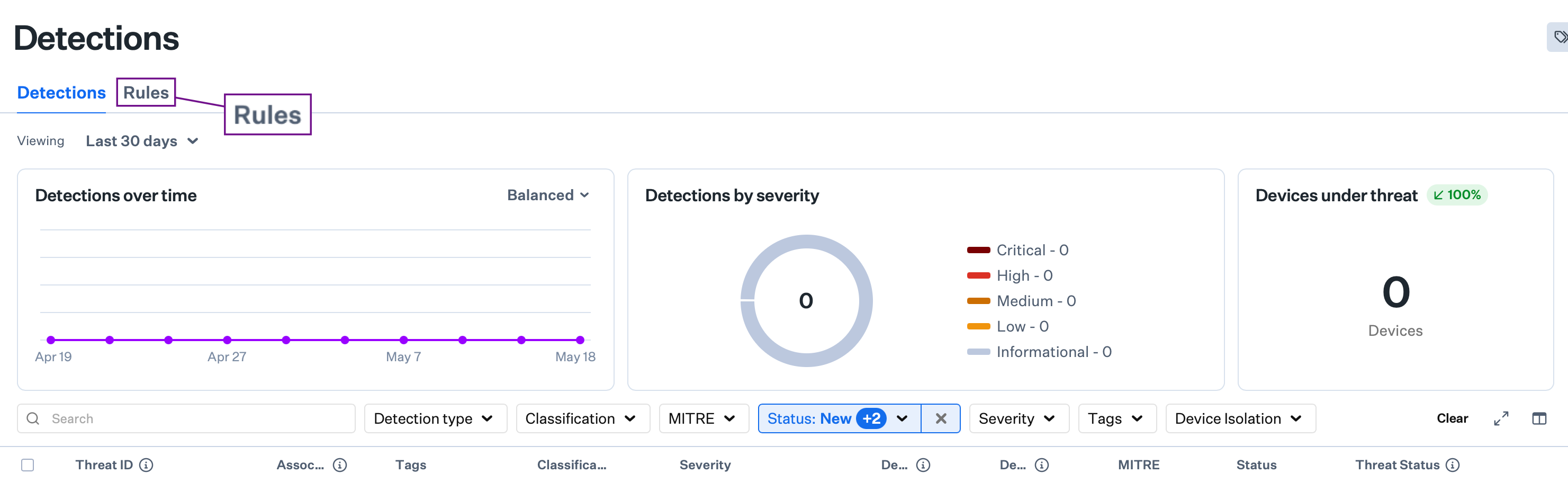 EDR para Windows clasifica las detecciones de archivos como malware, PUPs, benignas o desconocidas.
Usa los filtros **Classification**, **Severity** y **Estado** para investigar las detecciones de malware y PUP en las computadoras Windows inscritas.
### Próximos pasos
* [Comprender los eventos de amenazas](/es/endpoint/endpoint-detection-response-edr/understanding-threat-events)
* [Acciones de operaciones de seguridad en Endpoint Detection](/es/endpoint/endpoint-detection-response-edr/security-operations-actions-in-endpoint-detection)
* [Configurar el Library Item EDR](/es/endpoint/endpoint-detection-response-edr/configure-the-edr-library-item)
EDR para Windows clasifica las detecciones de archivos como malware, PUPs, benignas o desconocidas.
Usa los filtros **Classification**, **Severity** y **Estado** para investigar las detecciones de malware y PUP en las computadoras Windows inscritas.
### Próximos pasos
* [Comprender los eventos de amenazas](/es/endpoint/endpoint-detection-response-edr/understanding-threat-events)
* [Acciones de operaciones de seguridad en Endpoint Detection](/es/endpoint/endpoint-detection-response-edr/security-operations-actions-in-endpoint-detection)
* [Configurar el Library Item EDR](/es/endpoint/endpoint-detection-response-edr/configure-the-edr-library-item)