> ## Documentation Index
> Fetch the complete documentation index at: https://docs.iru.com/llms.txt
> Use this file to discover all available pages before exploring further.
# Probar la detección de malware de EDR
> Prueba y valida la detección de malware en Iru EDR en macOS y Windows con el archivo de prueba EICAR y confirma el comportamiento de las posturas Detect y Protect.
Esta guía se aplica a computadoras Mac y computadoras Windows
### Acerca de las pruebas de detección de malware
El archivo de prueba EICAR (European Institute for Computer Anti-Virus Research) proporciona una forma segura y estandarizada de validar que Iru Endpoint EDR se ha implementado correctamente. El archivo de prueba EICAR no es malicioso y está diseñado para activar los sistemas antimalware sin suponer un riesgo de seguridad. Para obtener más información, visita la página [Anti-Malware Test File de EICAR](https://www.eicar.org/download-anti-malware-testfile/).
### Cómo funciona
Las pruebas de detección de malware con el archivo de prueba EICAR validan que Iru Endpoint EDR funciona correctamente en los dispositivos inscritos. El archivo de prueba activa la detección basada en archivos en los modos de postura **Detect** y **Protect**, lo que te permite confirmar el comportamiento de notificación y cuarentena.
### Requisitos previos
* **Implementación del Library Item EDR**: confirma que el Library Item EDR se ha aplicado al dispositivo. Debería aparecer un punto verde junto al Library Item EDR en la pestaña **Estado** del registro del dispositivo.
### Crear el archivo de prueba EICAR
#### Opción 1: Descargar con Terminal
Abre Terminal.
Ejecuta el siguiente comando para descargar el archivo de prueba EICAR directamente desde EICAR en tu escritorio:
```bash theme={null}
curl "https://secure.eicar.org/eicar.com" -s -o ~/Desktop/eicar_test
```
#### Opción 2: Crear manualmente el archivo de prueba EICAR
Crea un nuevo archivo de texto vacío con un editor de texto como VS Code o Sublime Text.
También puedes usar TextEdit, pero tendrás que configurarlo para que use el formato de texto sin formato. Elige **Format > Make Plain Text** o pulsa **Shift-Command-T** para que el archivo se mantenga como texto sin formato antes de añadir la cadena EICAR.
Copia y pega la siguiente cadena en el archivo de texto:
```text theme={null}
X5O!P%@AP[4\PZX54(P^)7CC)7}$EICAR-STANDARD-ANTIVIRUS-TEST-FILE!$H+H*
```
Guarda el archivo de texto en el escritorio de tu Mac con el nombre **eicar\_test**.
#### Resultados esperados
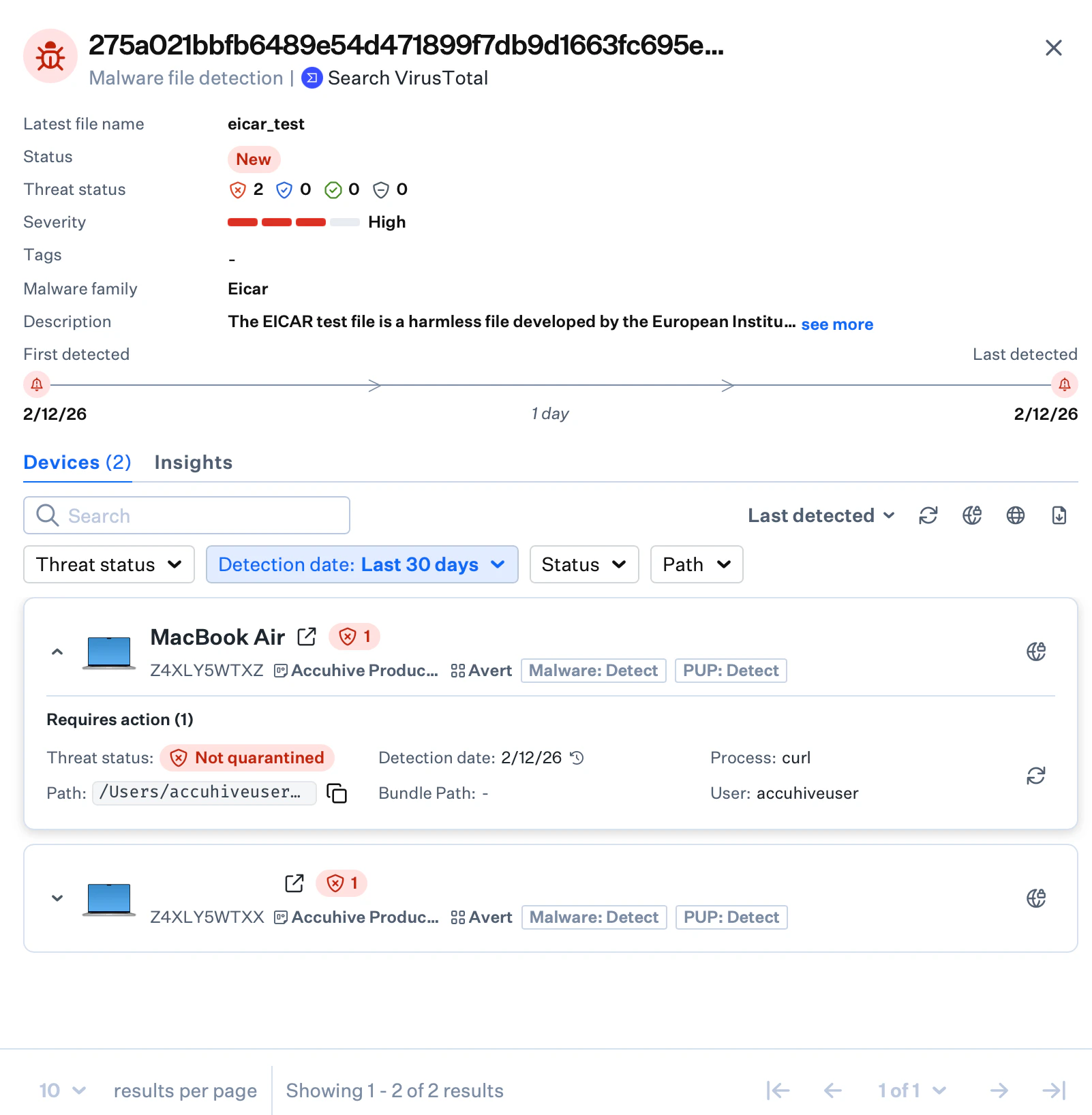
En el modo **Detect**, Iru Endpoint EDR detecta el archivo de prueba EICAR y lo informa con el estado **Not quarantined** en la página **Detecciones** (en **Endpoint** en la navegación del lado izquierdo) y en la pestaña **Detecciones** del registro del dispositivo.
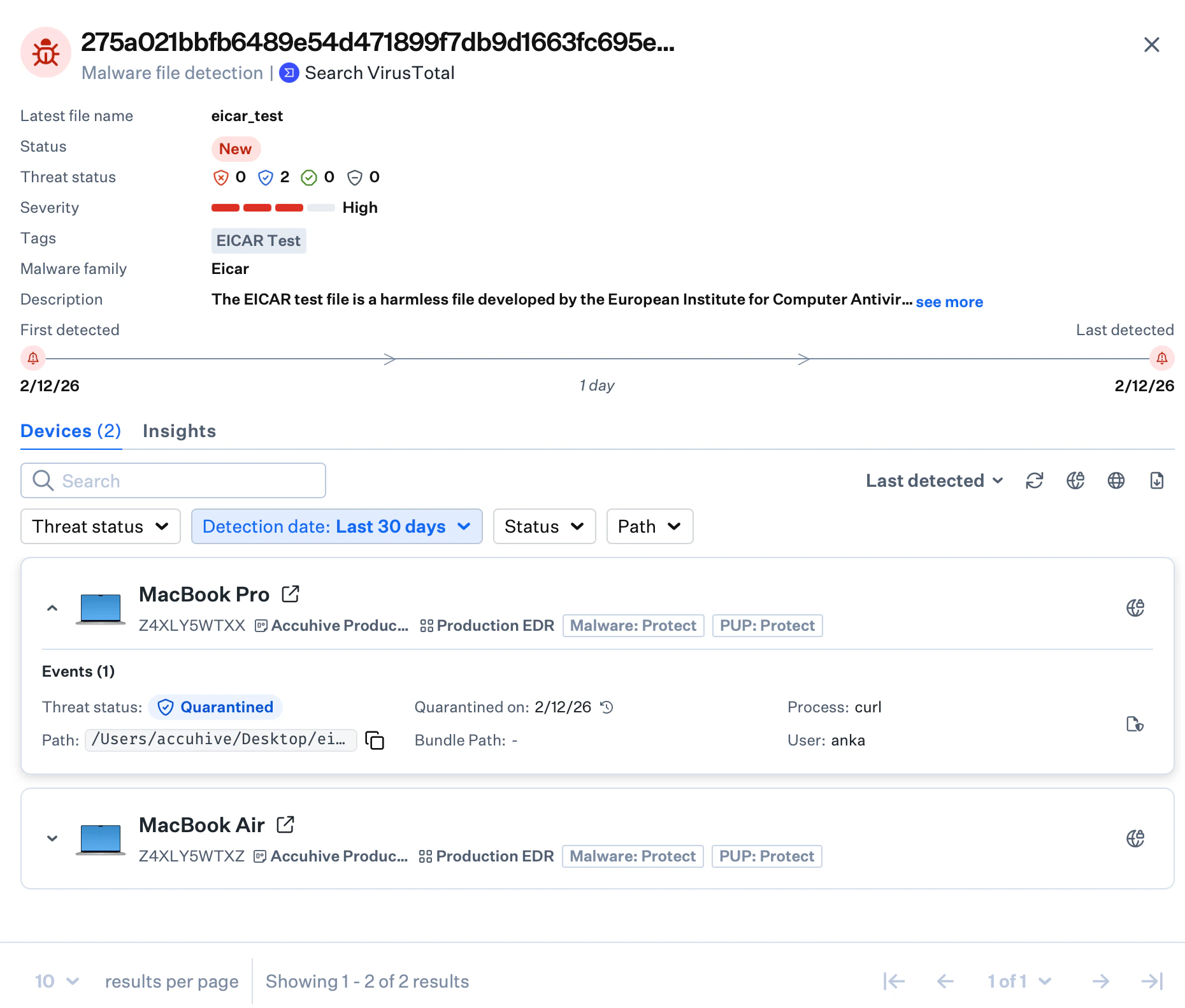
 En el modo **Protect**, Iru Endpoint EDR detecta y pone en cuarentena automáticamente el archivo de prueba EICAR a los pocos segundos de hacer que el archivo sea ejecutable (por ejemplo, ejecuta `chmod +x ~/Desktop/eicar_test`), y lo informa con el estado **Quarantined** en la página **Detecciones** y en la pestaña **Detecciones** del registro del dispositivo.
 Si Microsoft Defender Antivirus está instalado y activo en el dispositivo de prueba, es posible que detecte y capture el archivo EICAR antes que Iru EDR. Considera ajustar la configuración de Defender para realizar pruebas controladas o interpreta los resultados en ese contexto.
Confirma que el dispositivo cumple los requisitos de la plataforma Windows en [Resumen de Endpoint Detection & Response (EDR)](/es/endpoint/endpoint-detection-response-edr/endpoint-detection-and-response-edr-overview#windows).
### Crear el archivo de prueba EICAR
En una computadora Windows inscrita, abre un editor de texto sin formato como el Bloc de notas.
Copia y pega exactamente la siguiente cadena en el archivo:
```text theme={null}
X5O!P%@AP[4\PZX54(P^)7CC)7}$EICAR-STANDARD-ANTIVIRUS-TEST-FILE!$H+H*
```
Guarda el archivo en tu escritorio como **`eicar_test.txt`** o **`eicar_test.com`**.
#### Resultados esperados
EDR para Windows solo usa el modo **Detect**. Detecta el archivo de prueba EICAR y lo informa como **Not quarantined** en la página **Detecciones** y en la pestaña **Detecciones** del registro del dispositivo.
La cadena EICAR de 68 caracteres es el contenido estándar del Anti-Malware Test File.
Los administradores pueden ver las amenazas detectadas, las acciones de cuarentena y los eventos de seguridad en la página **Detecciones** de la Iru Endpoint Web App.
### Consideraciones
* **Pruebas seguras**: el archivo de prueba EICAR es completamente seguro y está diseñado específicamente para la validación antimalware
* **Pruebas de los modos de postura**: prueba los modos Detect y Protect para confirmar la configuración de tu Library Item EDR
* **Verificación del estado**: verifica el estado de las amenazas tanto en el módulo Detections como en los registros de los dispositivos individuales
* **Modo Protect en macOS**: la cuarentena se produce después de que el archivo EICAR se haga ejecutable
* **Microsoft Defender Antivirus**: ten en cuenta el comportamiento de Microsoft Defender Antivirus al interpretar los resultados de las pruebas en computadoras Windows
* **Pruebas periódicas**: incluye las pruebas con EICAR en los procedimientos periódicos de validación de seguridad
* **Documentación**: registra los resultados de las pruebas como parte de la documentación de cumplimiento y auditoría
Si Microsoft Defender Antivirus está instalado y activo en el dispositivo de prueba, es posible que detecte y capture el archivo EICAR antes que Iru EDR. Considera ajustar la configuración de Defender para realizar pruebas controladas o interpreta los resultados en ese contexto.
Confirma que el dispositivo cumple los requisitos de la plataforma Windows en [Resumen de Endpoint Detection & Response (EDR)](/es/endpoint/endpoint-detection-response-edr/endpoint-detection-and-response-edr-overview#windows).
### Crear el archivo de prueba EICAR
En una computadora Windows inscrita, abre un editor de texto sin formato como el Bloc de notas.
Copia y pega exactamente la siguiente cadena en el archivo:
```text theme={null}
X5O!P%@AP[4\PZX54(P^)7CC)7}$EICAR-STANDARD-ANTIVIRUS-TEST-FILE!$H+H*
```
Guarda el archivo en tu escritorio como **`eicar_test.txt`** o **`eicar_test.com`**.
#### Resultados esperados
EDR para Windows solo usa el modo **Detect**. Detecta el archivo de prueba EICAR y lo informa como **Not quarantined** en la página **Detecciones** y en la pestaña **Detecciones** del registro del dispositivo.
La cadena EICAR de 68 caracteres es el contenido estándar del Anti-Malware Test File.
Los administradores pueden ver las amenazas detectadas, las acciones de cuarentena y los eventos de seguridad en la página **Detecciones** de la Iru Endpoint Web App.
### Consideraciones
* **Pruebas seguras**: el archivo de prueba EICAR es completamente seguro y está diseñado específicamente para la validación antimalware
* **Pruebas de los modos de postura**: prueba los modos Detect y Protect para confirmar la configuración de tu Library Item EDR
* **Verificación del estado**: verifica el estado de las amenazas tanto en el módulo Detections como en los registros de los dispositivos individuales
* **Modo Protect en macOS**: la cuarentena se produce después de que el archivo EICAR se haga ejecutable
* **Microsoft Defender Antivirus**: ten en cuenta el comportamiento de Microsoft Defender Antivirus al interpretar los resultados de las pruebas en computadoras Windows
* **Pruebas periódicas**: incluye las pruebas con EICAR en los procedimientos periódicos de validación de seguridad
* **Documentación**: registra los resultados de las pruebas como parte de la documentación de cumplimiento y auditoría