> ## Documentation Index
> Fetch the complete documentation index at: https://docs.iru.com/llms.txt
> Use this file to discover all available pages before exploring further.
# Configurar el Library Item Accessory & Storage Access
> Configura el Library Item Accessory and Storage Access para controlar el acceso al almacenamiento externo, a los volúmenes de servidor y a los archivos DMG en las computadoras Mac gestionadas.
Esta guía se aplica a computadoras Mac
### Acerca del Library Item Accessory & Storage Access
El Library Item Accessory & Storage Access de Iru Endpoint te permite, como administrador de dispositivos o de seguridad, definir privilegios y controles de acceso para volúmenes de almacenamiento externo, volúmenes de servidor y tipos de archivo DMG en computadoras Mac.
Para usar este Library Item, se necesita el complemento [Endpoint Detection & Response](/es/endpoint/endpoint-detection-response-edr/endpoint-detection-and-response-edr-overview). Sin embargo, no es necesario asignar el Library Item EDR al Blueprint del dispositivo para implementar este Library Item.
### Cómo funciona
El Library Item Accessory & Storage Access proporciona un control granular sobre el acceso a los dispositivos de almacenamiento en las computadoras Mac gestionadas. Permite a los administradores configurar privilegios de acceso para dispositivos de almacenamiento externo, imágenes de disco y volúmenes de servidor, con opciones para exigir cifrado, protección con contraseña y controles de acceso específicos por usuario.
### Añadir un Library Item Accessory & Storage Access
Para añadir este Library Item a tu Library de Iru Endpoint, sigue los pasos descritos en el artículo [Resumen de la Library](/es/endpoint/library/library-items-profiles/library-overview).
Asigna un **Nombre** al nuevo Library Item Accessory & Storage Access.
Asígnalo a los [Blueprints](/es/endpoint/blueprints/assignment-maps/creating-a-blueprint) que desees.
### Configurar los volúmenes externos
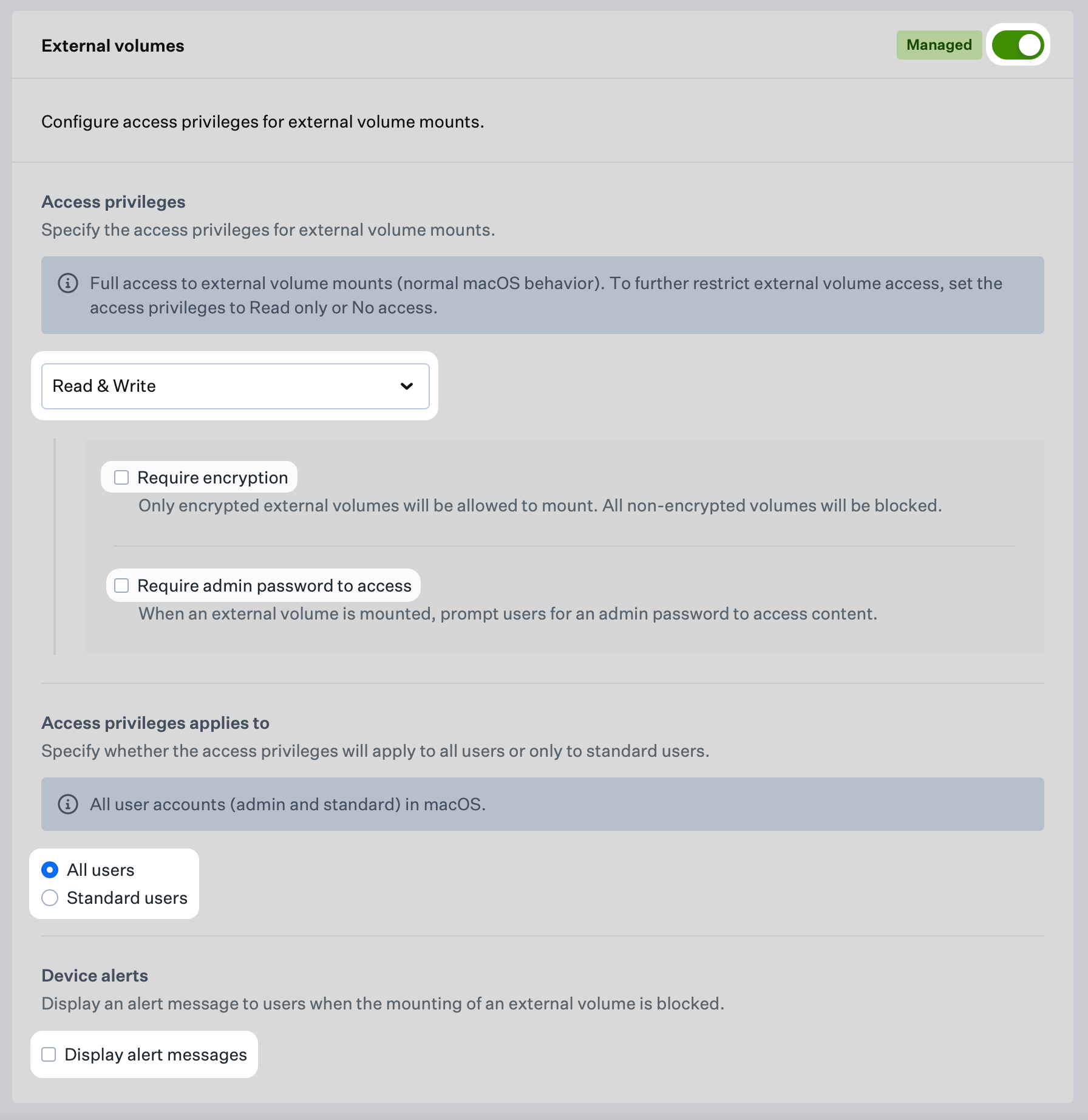
La sección External volumes te permite gestionar los privilegios de acceso para dispositivos de almacenamiento externo, como unidades USB, CD y DVD conectadas al puerto de accesorios, y tarjetas de memoria (SD, SDXC) insertadas en la ranura para tarjetas SD. Para gestionar el acceso a los volúmenes externos, sigue los pasos que se indican a continuación.
Los ajustes **Require encryption** y **Requerir contraseña de administrador para acceder** solo están disponibles para los privilegios de acceso Read & Write y Read only.
Activa la gestión de los volúmenes externos.
En el menú Access privileges, selecciona los privilegios de acceso que desees para los volúmenes externos. Las opciones disponibles son: **Read & Write**, **Read only** o **No access**.
a. **Establecer los requisitos de cifrado:** opcionalmente, selecciona **Require encryption** para garantizar que solo se monten volúmenes cifrados. Para obtener información sobre cómo usar Utilidad de Discos para cifrar dispositivos de almacenamiento, consulta [este artículo de soporte de Apple](https://support.apple.com/guide/disk-utility/encrypt-protect-a-storage-device-password-dskutl35612/mac#:~:text=In%20the%20Disk%20Utility%20app,Erase%20button%20in%20the%20toolbar.).
b. **Configurar la protección con contraseña:** opcionalmente, selecciona **Requerir contraseña de administrador para acceder** para solicitar a los usuarios una contraseña de administrador para acceder al contenido.
Selecciona **Todos los usuarios** para aplicar los privilegios de acceso a todos los usuarios, incluidos los administradores, o selecciona **Standard users** para aplicar los privilegios de acceso solo a los usuarios estándar.
Opcionalmente, selecciona **Display alert messages** para avisar a los usuarios cuando se bloquee el montaje de volúmenes externos. Ten en cuenta que este ajuste se activa obligatoriamente cuando se selecciona **Requerir contraseña de administrador para acceder**.
 ### Configurar las imágenes de disco
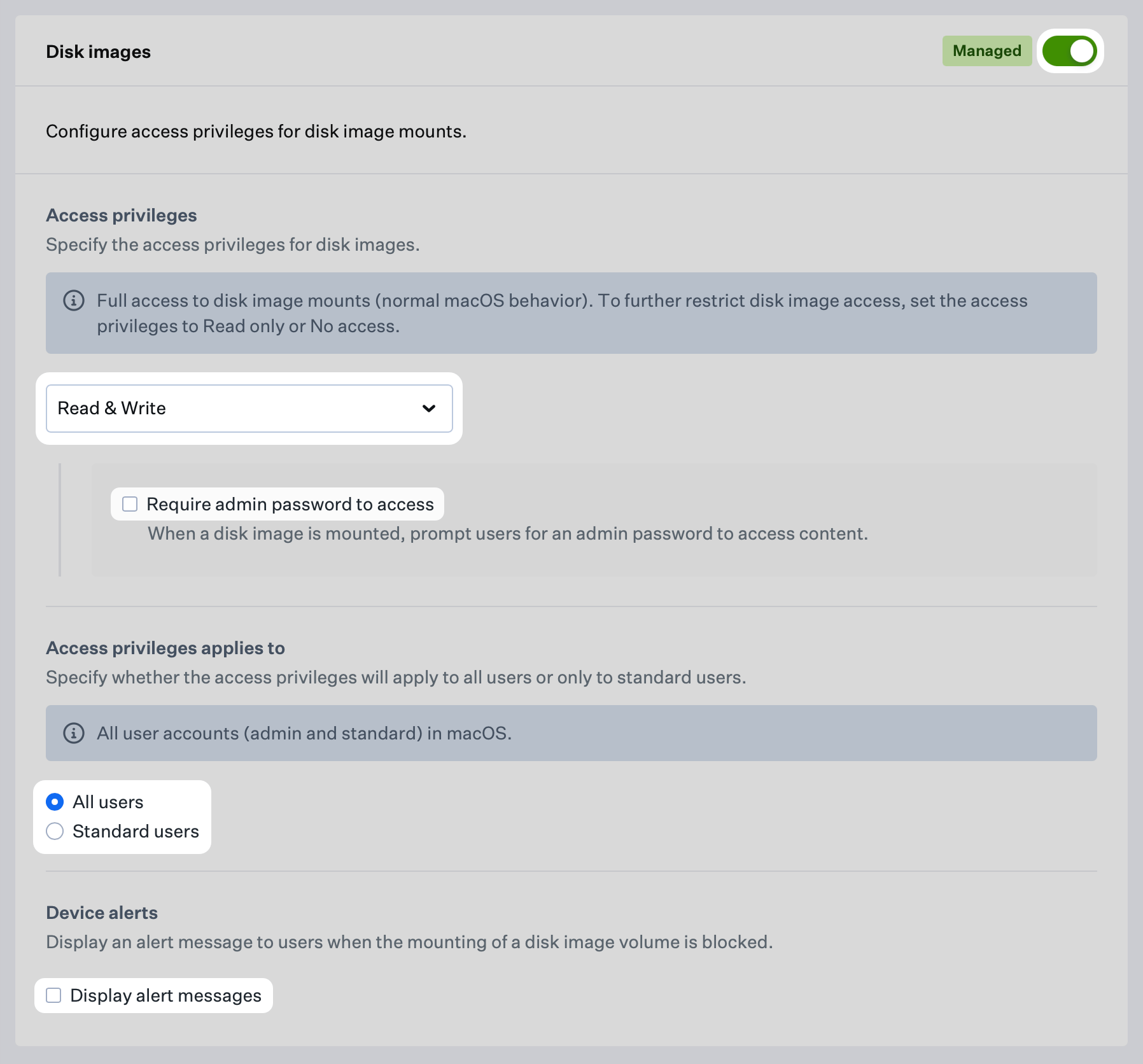
La sección Disk images te permite gestionar los privilegios de acceso para los tipos de archivo DMG. Para gestionar el acceso a las imágenes de disco, sigue los pasos que se indican a continuación. Los ajustes de imágenes de disco especificados aquí se aplicarán a todos los montajes de DMG en el dispositivo, incluidos los de flujos de trabajo automatizados mediante scripts y los montajes de DMG dentro de apps, como Google Update.
El ajuste **Requerir contraseña de administrador para acceder** solo está disponible para los privilegios de acceso Read & Write y Read only.
Activa la gestión de las imágenes de disco.
El menú Access privileges te permite seleccionar los privilegios de acceso que desees para las imágenes de disco. Las opciones disponibles son: **Read & Write**, **Read only** o **No access**.
a. Opcionalmente, selecciona **Requerir contraseña de administrador para acceder** para solicitar a los usuarios una contraseña de administrador para acceder al contenido.
Selecciona **Todos los usuarios** para aplicar los privilegios de acceso a todos los usuarios, incluidos los administradores, o selecciona **Standard users** para aplicar los privilegios de acceso solo a los usuarios estándar.
Opcionalmente, selecciona **Display alert messages** para avisar a los usuarios cuando se bloquee el montaje de imágenes de disco. Ten en cuenta que este ajuste se activa obligatoriamente cuando se selecciona **Requerir contraseña de administrador para acceder**.
### Configurar las imágenes de disco
La sección Disk images te permite gestionar los privilegios de acceso para los tipos de archivo DMG. Para gestionar el acceso a las imágenes de disco, sigue los pasos que se indican a continuación. Los ajustes de imágenes de disco especificados aquí se aplicarán a todos los montajes de DMG en el dispositivo, incluidos los de flujos de trabajo automatizados mediante scripts y los montajes de DMG dentro de apps, como Google Update.
El ajuste **Requerir contraseña de administrador para acceder** solo está disponible para los privilegios de acceso Read & Write y Read only.
Activa la gestión de las imágenes de disco.
El menú Access privileges te permite seleccionar los privilegios de acceso que desees para las imágenes de disco. Las opciones disponibles son: **Read & Write**, **Read only** o **No access**.
a. Opcionalmente, selecciona **Requerir contraseña de administrador para acceder** para solicitar a los usuarios una contraseña de administrador para acceder al contenido.
Selecciona **Todos los usuarios** para aplicar los privilegios de acceso a todos los usuarios, incluidos los administradores, o selecciona **Standard users** para aplicar los privilegios de acceso solo a los usuarios estándar.
Opcionalmente, selecciona **Display alert messages** para avisar a los usuarios cuando se bloquee el montaje de imágenes de disco. Ten en cuenta que este ajuste se activa obligatoriamente cuando se selecciona **Requerir contraseña de administrador para acceder**.
 ### Configurar los volúmenes de servidor
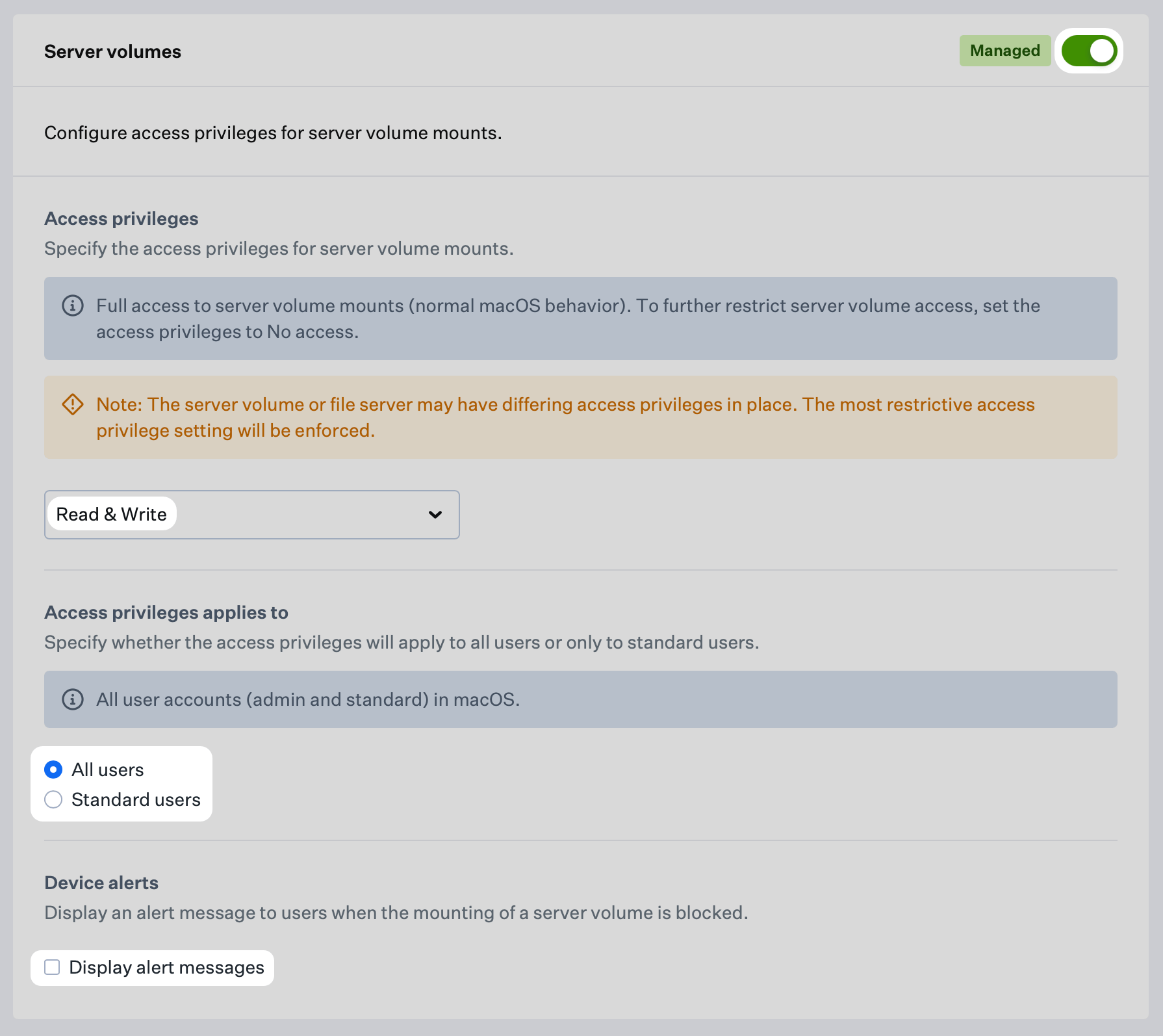
La sección Server volumes te permite gestionar los privilegios de acceso para los montajes de volúmenes de servidor, como los recursos compartidos SMB. Para gestionar el acceso a los volúmenes de servidor, sigue los pasos que se indican a continuación.
Los volúmenes externos, de servidor y DMG montados previamente en el dispositivo antes de la implementación de este Library Item no serán gestionados por Iru Endpoint hasta que se desmonten y se intente volver a montarlos.
Activa la gestión de los volúmenes de servidor.
Elige los privilegios de acceso que desees para las imágenes de disco en el menú Access privileges. Las opciones disponibles son: **Read & Write** o **No access**.
Selecciona **Todos los usuarios** para aplicar los privilegios de acceso a todos los usuarios, incluidos los administradores, o selecciona **Standard users** para aplicar los privilegios de acceso solo a los usuarios estándar.
Opcionalmente, selecciona **Display alert messages** para mostrar mensajes de alerta a los usuarios cuando se bloquee el montaje de volúmenes externos.
Selecciona el botón **Guardar** para guardar el Library Item Accessory & Storage en tu Library.
### Configurar los volúmenes de servidor
La sección Server volumes te permite gestionar los privilegios de acceso para los montajes de volúmenes de servidor, como los recursos compartidos SMB. Para gestionar el acceso a los volúmenes de servidor, sigue los pasos que se indican a continuación.
Los volúmenes externos, de servidor y DMG montados previamente en el dispositivo antes de la implementación de este Library Item no serán gestionados por Iru Endpoint hasta que se desmonten y se intente volver a montarlos.
Activa la gestión de los volúmenes de servidor.
Elige los privilegios de acceso que desees para las imágenes de disco en el menú Access privileges. Las opciones disponibles son: **Read & Write** o **No access**.
Selecciona **Todos los usuarios** para aplicar los privilegios de acceso a todos los usuarios, incluidos los administradores, o selecciona **Standard users** para aplicar los privilegios de acceso solo a los usuarios estándar.
Opcionalmente, selecciona **Display alert messages** para mostrar mensajes de alerta a los usuarios cuando se bloquee el montaje de volúmenes externos.
Selecciona el botón **Guardar** para guardar el Library Item Accessory & Storage en tu Library.
 ### Comprender el modo restringido en las computadoras Mac con Apple Silicon
En una Mac con Apple Silicon, el usuario puede recibir una alerta cuando un accesorio USB nuevo o desconocido intenta conectarse, en función de los ajustes de Privacidad y seguridad del dispositivo. Esto se conoce como [Restricted Mode](https://support.apple.com/guide/deployment/manage-accessory-access-depf8a4cb051/web) en macOS y es independiente de los ajustes de alertas del dispositivo de este Library Item. Gestiona Restricted Mode con **Allow USB accessories while device is locked** en el Library Item Apple Restrictions. Consulta [este artículo de soporte de Apple](https://support.apple.com/en-us/102282) para obtener más detalles.
### Consideraciones
Se requiere el complemento Endpoint Detection & Response para usar este Library Item. No es necesario asignar el Library Item EDR a los Blueprints de los dispositivos.
Elige **Read & Write**, **Read only** o **No access** en función de tus requisitos de seguridad. Los volúmenes de servidor solo admiten **Read & Write** o **No access**.
Para los volúmenes externos, usa **Require encryption** y **Requerir contraseña de administrador para acceder** cuando necesites controles más estrictos. Esas opciones solo están disponibles para **Read & Write** y **Read only**.
Aplica los privilegios a **Todos los usuarios** o solo a **Standard users**, en función de tus políticas de control de acceso.
Usa **Display alert messages** para que los usuarios sepan cuándo se bloquea un montaje. Este ajuste se activa obligatoriamente cuando se selecciona **Requerir contraseña de administrador para acceder**.
Los volúmenes montados antes de implementar este Library Item no se gestionan hasta que se desmontan y se vuelven a montar.
El modo restringido en Apple Silicon es independiente de los ajustes de alertas de este Library Item. Gestiónalo con **Allow USB accessories while device is locked** en el Library Item Apple Restrictions.
Los ajustes de imágenes de disco se aplican a todos los montajes de DMG, incluidos los flujos de trabajo mediante scripts y los montajes dentro de apps, como Google Update.
Prueba los cambios de configuración en un Blueprint controlado antes de implementarlos de forma amplia y revisa los ajustes de acceso a medida que cambien las políticas de seguridad.
### Comprender el modo restringido en las computadoras Mac con Apple Silicon
En una Mac con Apple Silicon, el usuario puede recibir una alerta cuando un accesorio USB nuevo o desconocido intenta conectarse, en función de los ajustes de Privacidad y seguridad del dispositivo. Esto se conoce como [Restricted Mode](https://support.apple.com/guide/deployment/manage-accessory-access-depf8a4cb051/web) en macOS y es independiente de los ajustes de alertas del dispositivo de este Library Item. Gestiona Restricted Mode con **Allow USB accessories while device is locked** en el Library Item Apple Restrictions. Consulta [este artículo de soporte de Apple](https://support.apple.com/en-us/102282) para obtener más detalles.
### Consideraciones
Se requiere el complemento Endpoint Detection & Response para usar este Library Item. No es necesario asignar el Library Item EDR a los Blueprints de los dispositivos.
Elige **Read & Write**, **Read only** o **No access** en función de tus requisitos de seguridad. Los volúmenes de servidor solo admiten **Read & Write** o **No access**.
Para los volúmenes externos, usa **Require encryption** y **Requerir contraseña de administrador para acceder** cuando necesites controles más estrictos. Esas opciones solo están disponibles para **Read & Write** y **Read only**.
Aplica los privilegios a **Todos los usuarios** o solo a **Standard users**, en función de tus políticas de control de acceso.
Usa **Display alert messages** para que los usuarios sepan cuándo se bloquea un montaje. Este ajuste se activa obligatoriamente cuando se selecciona **Requerir contraseña de administrador para acceder**.
Los volúmenes montados antes de implementar este Library Item no se gestionan hasta que se desmontan y se vuelven a montar.
El modo restringido en Apple Silicon es independiente de los ajustes de alertas de este Library Item. Gestiónalo con **Allow USB accessories while device is locked** en el Library Item Apple Restrictions.
Los ajustes de imágenes de disco se aplican a todos los montajes de DMG, incluidos los flujos de trabajo mediante scripts y los montajes dentro de apps, como Google Update.
Prueba los cambios de configuración en un Blueprint controlado antes de implementarlos de forma amplia y revisa los ajustes de acceso a medida que cambien las políticas de seguridad.