> ## Documentation Index
> Fetch the complete documentation index at: https://docs.iru.com/llms.txt
> Use this file to discover all available pages before exploring further.
# Cómo generar un sysdiagnose en macOS
> Genera un informe sysdiagnose en las computadoras Mac para la solución de problemas con el soporte de Apple. Recopila registros del sistema, informes de fallos y datos de diagnóstico de macOS.
Esta guía se aplica a las computadoras Mac
### Acerca de sysdiagnose
Un sysdiagnose en macOS recopila datos de diagnóstico para solucionar problemas del sistema. Reúne registros, informes de fallos y el estado del sistema del Mac. Puedes generar un sysdiagnose de varias formas, según el nivel de acceso del usuario.
### Cómo funciona
Sysdiagnose recopila la información del sistema que se usa para diagnosticar problemas: datos de rendimiento, registros, información del hardware y estado del sistema.
* [Generar un sysdiagnose con un atajo de teclado](#generating-a-sysdiagnose-using-a-keyboard-shortcut)
* [Generar un sysdiagnose con la línea de comandos](#generating-a-sysdiagnose-using-the-command-line)
* [Generar un sysdiagnose con Activity Monitor](#generating-a-sysdiagnose-using-activity-monitor)
### Qué recopila sysdiagnose
Cuando ejecutas sysdiagnose, reúne una amplia variedad de información, entre otras:
* **Perfiles de rendimiento de todo el sistema**: captura el estado de los procesos en ejecución
* **Registros de actividad del sistema de archivos**: informa sobre las llamadas al sistema y los fallos de página relacionados con el uso del sistema de archivos
* **Información de procesos**: proporciona datos detallados sobre los procesos en ejecución y el uso de memoria
* **Uso de memoria del kernel**: incluye datos sobre las zonas del kernel y las extensiones del kernel cargadas
* **Registros del sistema y de fallos**: recopila todos los registros relevantes para ayudar a diagnosticar problemas
* **Configuración de hardware y software**: similar a la app Información del sistema, pero más detallada
* **Datos de red y de administración de energía**: detalles sobre el estado actual de la red y la configuración de energía
### Generar un sysdiagnose con un atajo de teclado
Selecciona el **icono de Finder** en el Dock para asegurarte de que Finder esté en primer plano.
Pulsa a la vez **Command + Option + Shift + Control + Punto (.)** en el teclado.
Tras unos instantes, debería aparecer una ventana de Finder con un archivo tar.gz.
Si el soporte de Iru Endpoint te pidió el sysdiagnose, comprímelo en un archivo zip y envía el paquete completo.
### Generar un sysdiagnose con la línea de comandos
Este método requiere privilegios de administrador.
Abre Terminal.app e introduce el siguiente comando:
```
sudo sysdiagnose -f ~/Desktop/
```
Espera unos instantes a que aparezca un archivo con la extensión .tar.gz en el escritorio del usuario con la sesión iniciada. Si iniciaste sesión en Terminal con un usuario distinto del que tiene la sesión iniciada en el Mac, el archivo estará en el escritorio del usuario de Terminal.
Si el soporte de Iru Endpoint te pidió el sysdiagnose, comprímelo en un archivo zip y envía el paquete completo.
### Generar un sysdiagnose con Activity Monitor
Este método requiere privilegios de administrador.
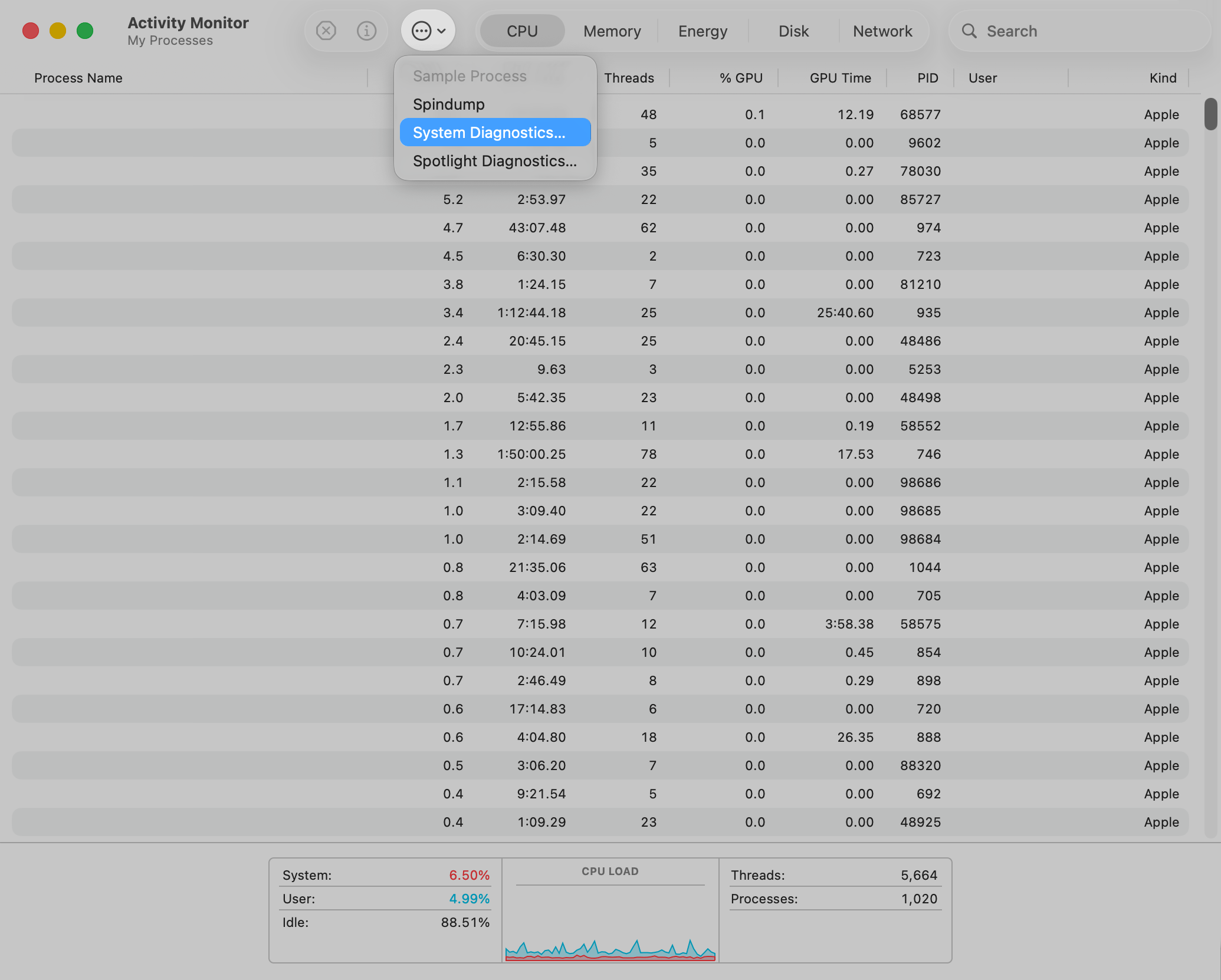
Abre la app Activity Monitor en tu Mac.
Selecciona los **puntos suspensivos** en la parte superior de la ventana de Activity Monitor.
Selecciona **System Diagnostics...**
 Lee y acepta el acuerdo de privacidad.
Espera a que se complete la barra de progreso. Una vez terminado, debería aparecer una ventana de Finder con un archivo tar.gz.
Si el soporte de Iru Endpoint te pidió el sysdiagnose, comprímelo en un archivo zip y envía el paquete completo.
Lee y acepta el acuerdo de privacidad.
Espera a que se complete la barra de progreso. Una vez terminado, debería aparecer una ventana de Finder con un archivo tar.gz.
Si el soporte de Iru Endpoint te pidió el sysdiagnose, comprímelo en un archivo zip y envía el paquete completo.