> ## Documentation Index
> Fetch the complete documentation index at: https://docs.iru.com/llms.txt
> Use this file to discover all available pages before exploring further.
# Modificar un Blueprint
> Edita la configuración de los Blueprints y los Assignment Maps en Iru Endpoint. Actualiza las asignaciones de Library Items, cambia los parámetros y ajusta las configuraciones de los dispositivos.
Esta guía se aplica a todas las plataformas de dispositivos
### Acerca de la modificación de un Blueprint
Modificar un Blueprint te permite actualizar los detalles del Blueprint (nombre, descripción y apariencia), ajustar la lógica del Assignment Map y administrar los Parameters para dispositivos Mac.
Desde el 1 de abril de 2026, todos los Classic Blueprints heredados se convirtieron automáticamente en Assignment Maps, que son la versión predeterminada y mejorada de los Blueprints.
### Cómo funciona
Los cambios de Blueprint se aplican a los dispositivos según el comportamiento de check-in y los elementos específicos asignados en el Assignment Map. Cambiar los metadatos (nombre, descripción, icono) solo afecta a la organización; cambiar las asignaciones o las reglas afecta a lo que reciben los dispositivos. Las actualizaciones de Blueprint se registran en la [página Activity](/es/endpoint/devices/activity-page).
### Modificar los detalles del Blueprint
**Editar Blueprint** es donde cambias cómo se etiqueta el Blueprint en el producto: su **nombre**, la **descripción** opcional y el **icono** y el **color** que se muestran en el mosaico del Blueprint y en otros lugares. Esas actualizaciones son solo organizativas; no cambian el contenido del Assignment Map, las asignaciones de Library Items ni lo que reciben los dispositivos.
#### Desde un mosaico de Blueprint en la página Blueprints
Abre **Blueprints** en la navegación izquierda.
En el **mosaico** del Blueprint que quieres editar, selecciona los **puntos suspensivos** (**…**).
Selecciona **Editar Blueprint**.
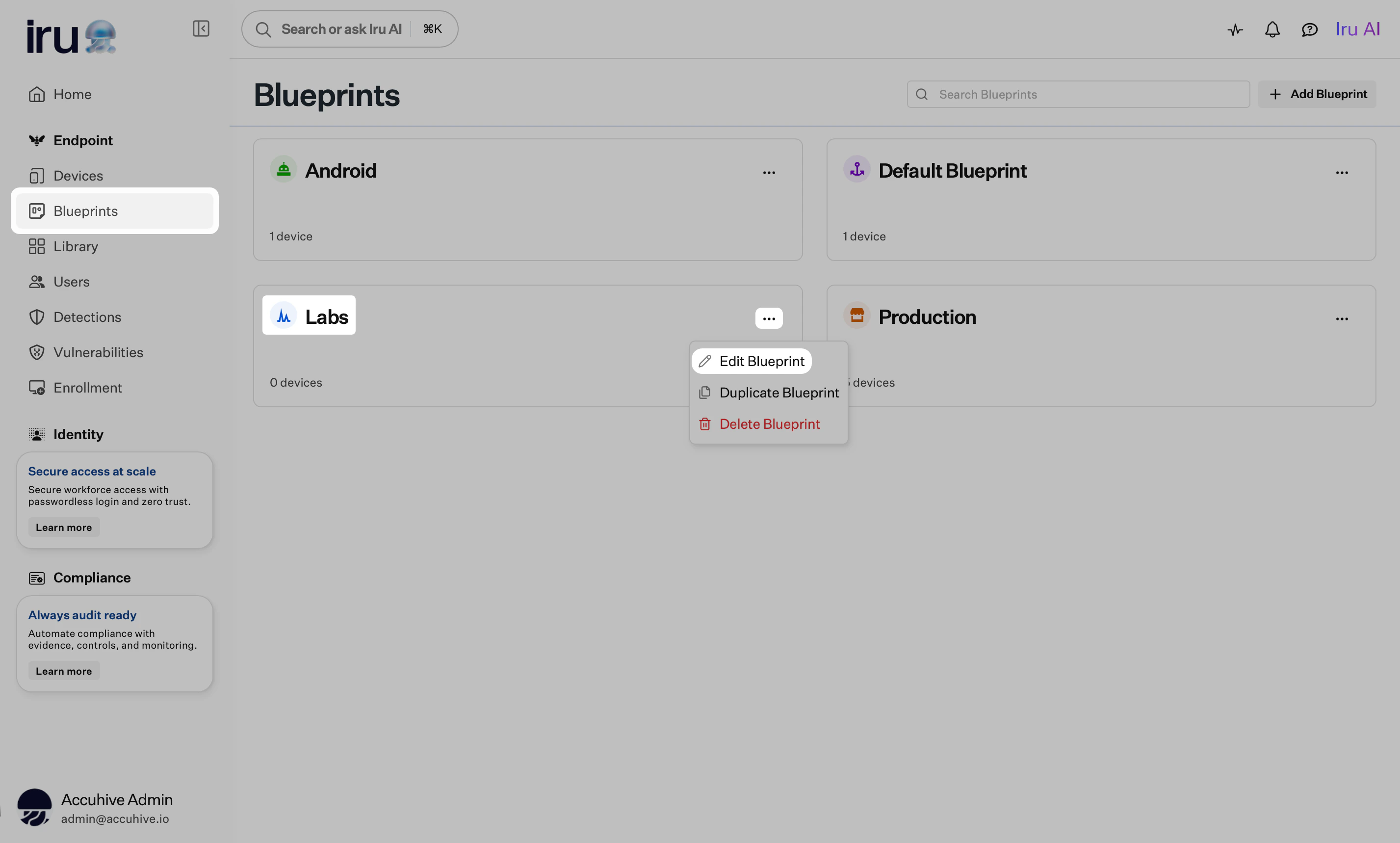 Actualiza el **nombre** del Blueprint, la **descripción** opcional y el icono o el color según sea necesario.
Selecciona **Confirmar**.
#### Desde la página del Blueprint
Abre **Blueprints** en la navegación izquierda.
En la página Blueprints, selecciona el **mosaico** del Blueprint que quieres editar.
Selecciona los **puntos suspensivos** (**…**) en el encabezado del Blueprint.
Selecciona **Editar Blueprint**.
Actualiza el **nombre** del Blueprint, la **descripción** opcional y el icono o el color según sea necesario.
Selecciona **Confirmar**.
#### Desde la página del Blueprint
Abre **Blueprints** en la navegación izquierda.
En la página Blueprints, selecciona el **mosaico** del Blueprint que quieres editar.
Selecciona los **puntos suspensivos** (**…**) en el encabezado del Blueprint.
Selecciona **Editar Blueprint**.
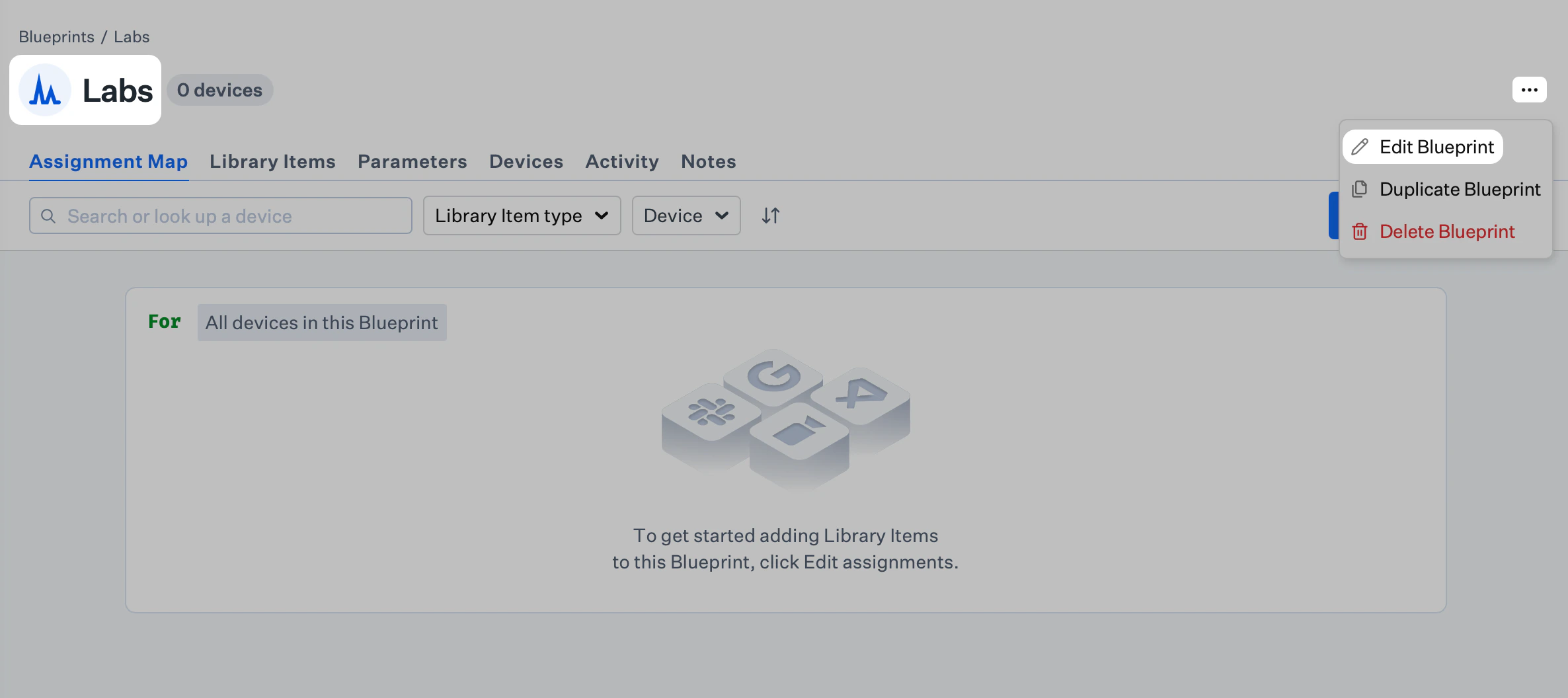 Actualiza el **nombre** del Blueprint, la **descripción** opcional y el icono o el color según sea necesario.
Selecciona **Confirmar**.
### Modificar el contenido del Assignment Map
Desde la vista del Assignment Map, selecciona **Editar asignaciones**.
Agrega o quita Library Items, ajusta los Assignment Nodes y edita los bloques condicionales.
Selecciona **Guardar** cuando termines.
### Modificar Parameters (solo Mac)
En el Blueprint, abre la pestaña **Parameters**.
Selecciona **Editar Parameters** y luego habilita, deshabilita o ajusta los Parameters necesarios.
Selecciona **Guardar**.
### Artículos relacionados
Crea y administra Assignment Maps, Library Items y Parameters
Copia un Blueprint y un Assignment Map existentes
Quita de forma segura un Blueprint que no se usa
Usa lógica condicional para definir el alcance de las asignaciones
Actualiza el **nombre** del Blueprint, la **descripción** opcional y el icono o el color según sea necesario.
Selecciona **Confirmar**.
### Modificar el contenido del Assignment Map
Desde la vista del Assignment Map, selecciona **Editar asignaciones**.
Agrega o quita Library Items, ajusta los Assignment Nodes y edita los bloques condicionales.
Selecciona **Guardar** cuando termines.
### Modificar Parameters (solo Mac)
En el Blueprint, abre la pestaña **Parameters**.
Selecciona **Editar Parameters** y luego habilita, deshabilita o ajusta los Parameters necesarios.
Selecciona **Guardar**.
### Artículos relacionados
Crea y administra Assignment Maps, Library Items y Parameters
Copia un Blueprint y un Assignment Map existentes
Quita de forma segura un Blueprint que no se usa
Usa lógica condicional para definir el alcance de las asignaciones