> ## Documentation Index
> Fetch the complete documentation index at: https://docs.iru.com/llms.txt
> Use this file to discover all available pages before exploring further.
# Duplicar un Blueprint
> Duplica un Blueprint existente y su Assignment Map en Iru Endpoint. Copia configuraciones para crear rápidamente variaciones para distintos grupos de dispositivos.
Esta guía se aplica a todas las plataformas de dispositivos
### Acerca de la duplicación de un Blueprint
Duplicar un Blueprint crea un Blueprint **nuevo** con una copia del diseño del Assignment Map, la ubicación de los Library Items y la configuración de Parameters de otro Blueprint. Los dispositivos permanecen en el Blueprint original hasta que los muevas.
Desde el 1 de abril de 2026, todos los Classic Blueprints heredados se convirtieron automáticamente en Assignment Maps, que son la versión predeterminada y mejorada de los Blueprints.
### Cómo funciona
Usa la duplicación cuando necesites un Assignment Map similar sin tener que volver a crear desde cero los nodos, las reglas y las asignaciones de Library Items. Después de la duplicación, los dos Blueprints son independientes: los cambios en uno no modifican el otro.
Los Library Items de Library **no** se duplican. El nuevo Blueprint hace referencia a los mismos Library Items que colocas en el mapa. Las actualizaciones de un Library Item se siguen aplicando en todos los lugares donde ese elemento está asignado.
### Cómo duplicar un Blueprint
#### Desde un mosaico de Blueprint en la página Blueprints
Inicia sesión en Iru Endpoint y abre **Blueprints** en la navegación izquierda.
En el **mosaico** del Blueprint que quieres copiar, selecciona los **puntos suspensivos** (**…**).
Selecciona **Duplicate Blueprint**.
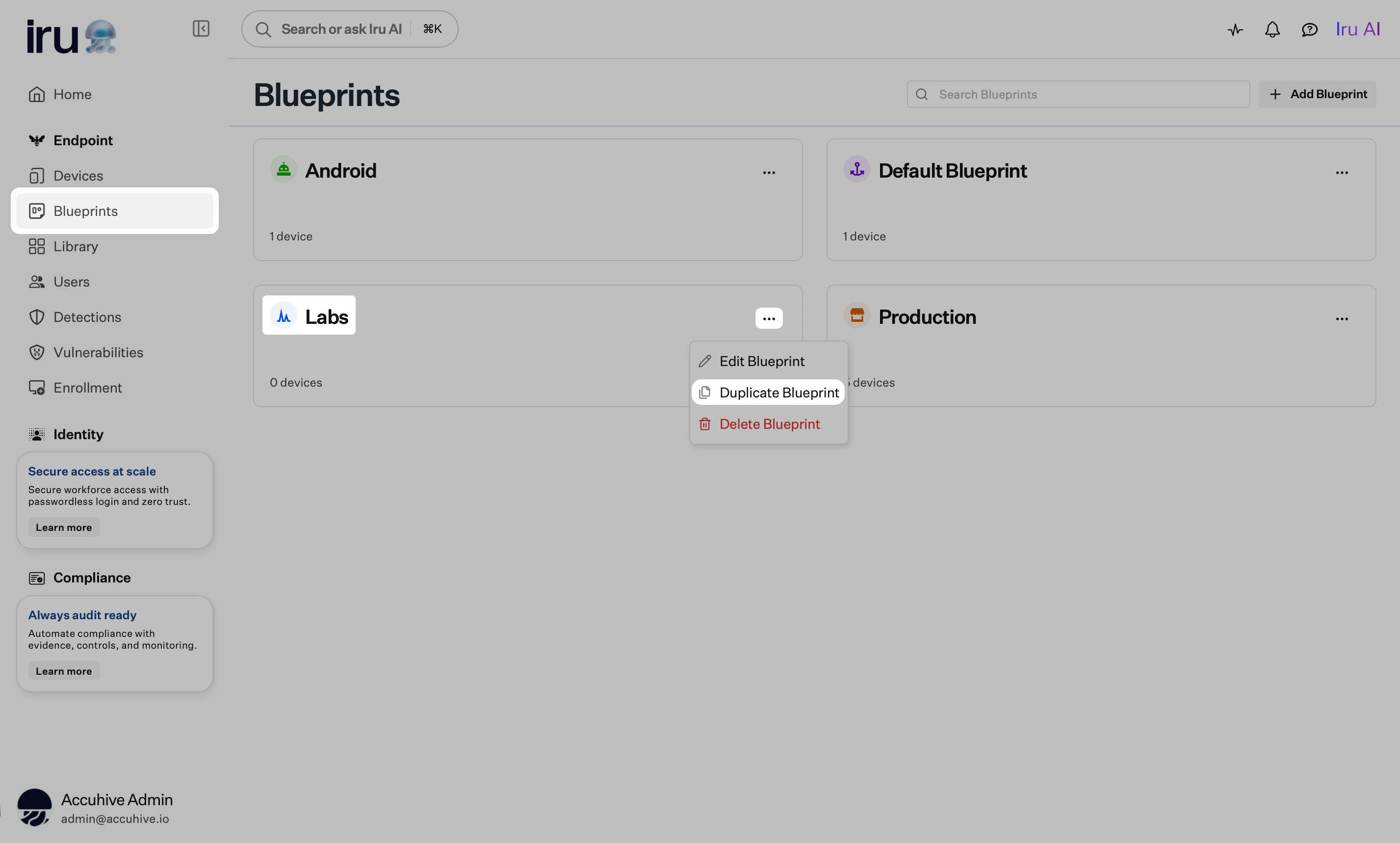 Introduce un nuevo **nombre** y, opcionalmente, una **descripción** para el duplicado.
Selecciona **Duplicar**.
#### Desde la página del Blueprint
Abre **Blueprints** en la navegación izquierda.
En la página Blueprints, selecciona el **mosaico** del Blueprint que quieres copiar.
Selecciona los **puntos suspensivos** (**…**) en el encabezado del Blueprint.
Selecciona **Duplicate Blueprint**.
Introduce un nuevo **nombre** y, opcionalmente, una **descripción** para el duplicado.
Selecciona **Duplicar**.
#### Desde la página del Blueprint
Abre **Blueprints** en la navegación izquierda.
En la página Blueprints, selecciona el **mosaico** del Blueprint que quieres copiar.
Selecciona los **puntos suspensivos** (**…**) en el encabezado del Blueprint.
Selecciona **Duplicate Blueprint**.
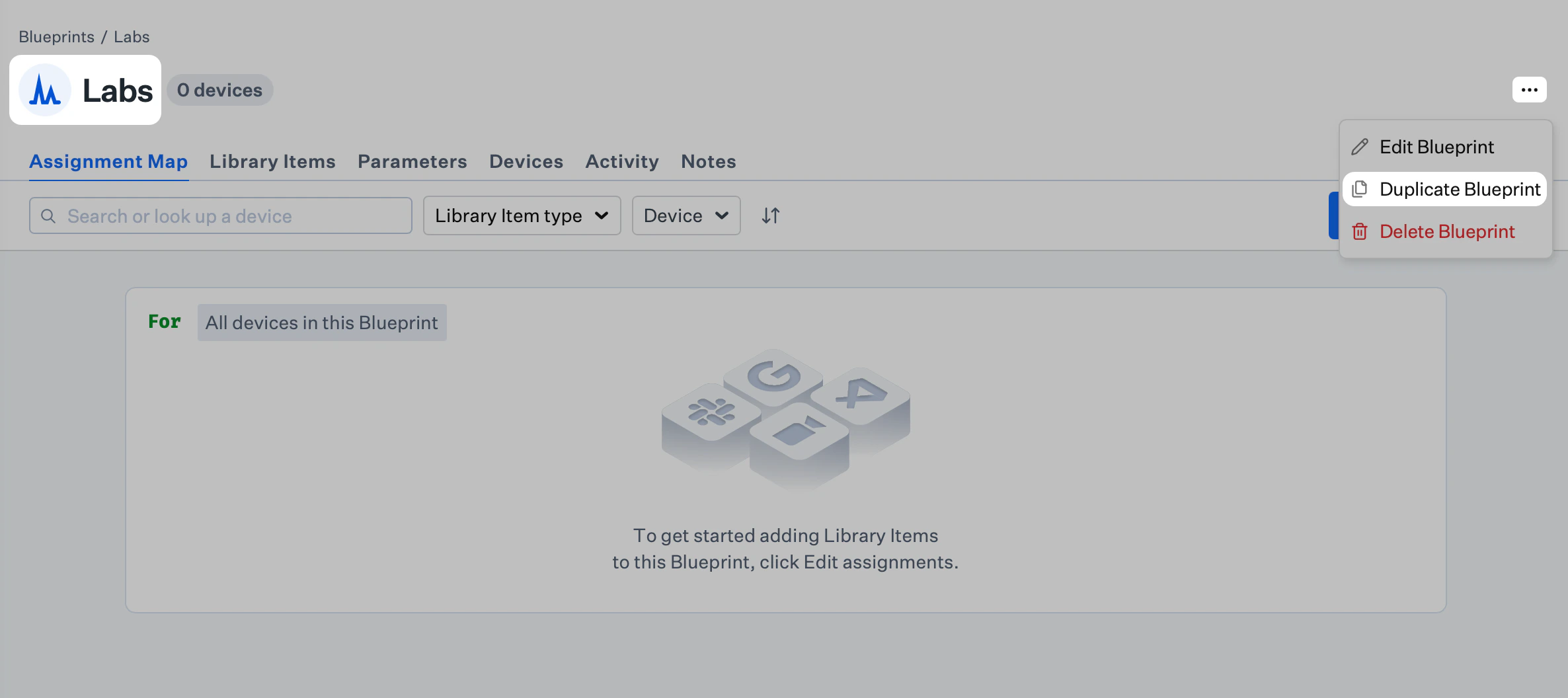 Introduce un nuevo **nombre** y, opcionalmente, una **descripción** para el duplicado.
Selecciona **Duplicar**.
### Artículos relacionados
Crea y administra Assignment Maps, Library Items y Parameters
Primeros pasos con Blueprints y Assignment Maps
Edita los detalles, las asignaciones y los Parameters de un Blueprint
Quita de forma segura un Blueprint que no se usa
Reasigna los dispositivos después de crear o duplicar un Blueprint
Introduce un nuevo **nombre** y, opcionalmente, una **descripción** para el duplicado.
Selecciona **Duplicar**.
### Artículos relacionados
Crea y administra Assignment Maps, Library Items y Parameters
Primeros pasos con Blueprints y Assignment Maps
Edita los detalles, las asignaciones y los Parameters de un Blueprint
Quita de forma segura un Blueprint que no se usa
Reasigna los dispositivos después de crear o duplicar un Blueprint