> ## Documentation Index
> Fetch the complete documentation index at: https://docs.iru.com/llms.txt
> Use this file to discover all available pages before exploring further.
# Eliminar un Blueprint
> Elimina de forma segura un Blueprint en Iru Endpoint. Reasigna o quita los dispositivos antes de la eliminación y comprende el impacto en las configuraciones asignadas.
Esta guía se aplica a todas las plataformas de dispositivos
### Acerca de la eliminación de un Blueprint
Eliminar un Blueprint lo quita de forma permanente de Iru Endpoint. Esta acción no se puede deshacer. Antes de eliminarlo, mueve los dispositivos a otro Blueprint para evitar cambios no deseados en las políticas o el software. Los cambios de Blueprint, incluida la eliminación, se registran en la [página Activity](/es/endpoint/devices/activity-page).
Desde el 1 de abril de 2026, todos los Classic Blueprints heredados se convirtieron automáticamente en Assignment Maps, que son la versión predeterminada y mejorada de los Blueprints.
### Antes de eliminar
* Confirma que ningún dispositivo activo siga dependiendo de este Blueprint
* Mueve primero los dispositivos asignados a un Blueprint de destino
* Valida que los Library Items y Parameters necesarios existan en el Blueprint de destino
### Eliminar un Blueprint
#### Desde un mosaico de Blueprint en la página Blueprints
Abre **Blueprints** en la navegación izquierda.
En el **mosaico** del Blueprint que quieres eliminar, selecciona los **puntos suspensivos** (**…**).
Selecciona **Eliminar Blueprint**.
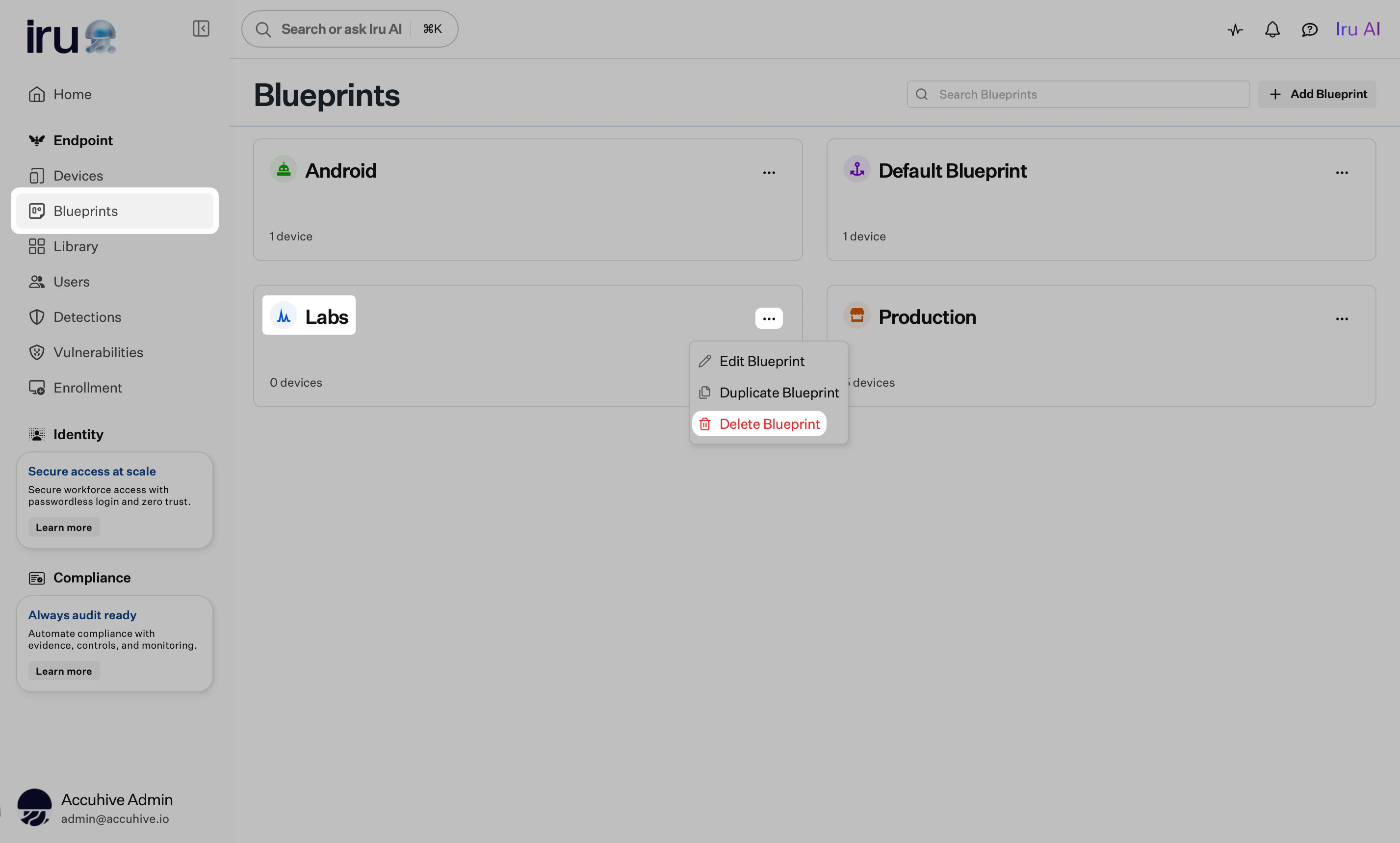 Revisa el aviso y confirma.
#### Desde la página del Blueprint
Abre **Blueprints** en la navegación izquierda.
En la página Blueprints, selecciona el **mosaico** del Blueprint que quieres eliminar.
Selecciona los **puntos suspensivos** (**…**) en el encabezado del Blueprint.
Selecciona **Eliminar Blueprint**.
Revisa el aviso y confirma.
#### Desde la página del Blueprint
Abre **Blueprints** en la navegación izquierda.
En la página Blueprints, selecciona el **mosaico** del Blueprint que quieres eliminar.
Selecciona los **puntos suspensivos** (**…**) en el encabezado del Blueprint.
Selecciona **Eliminar Blueprint**.
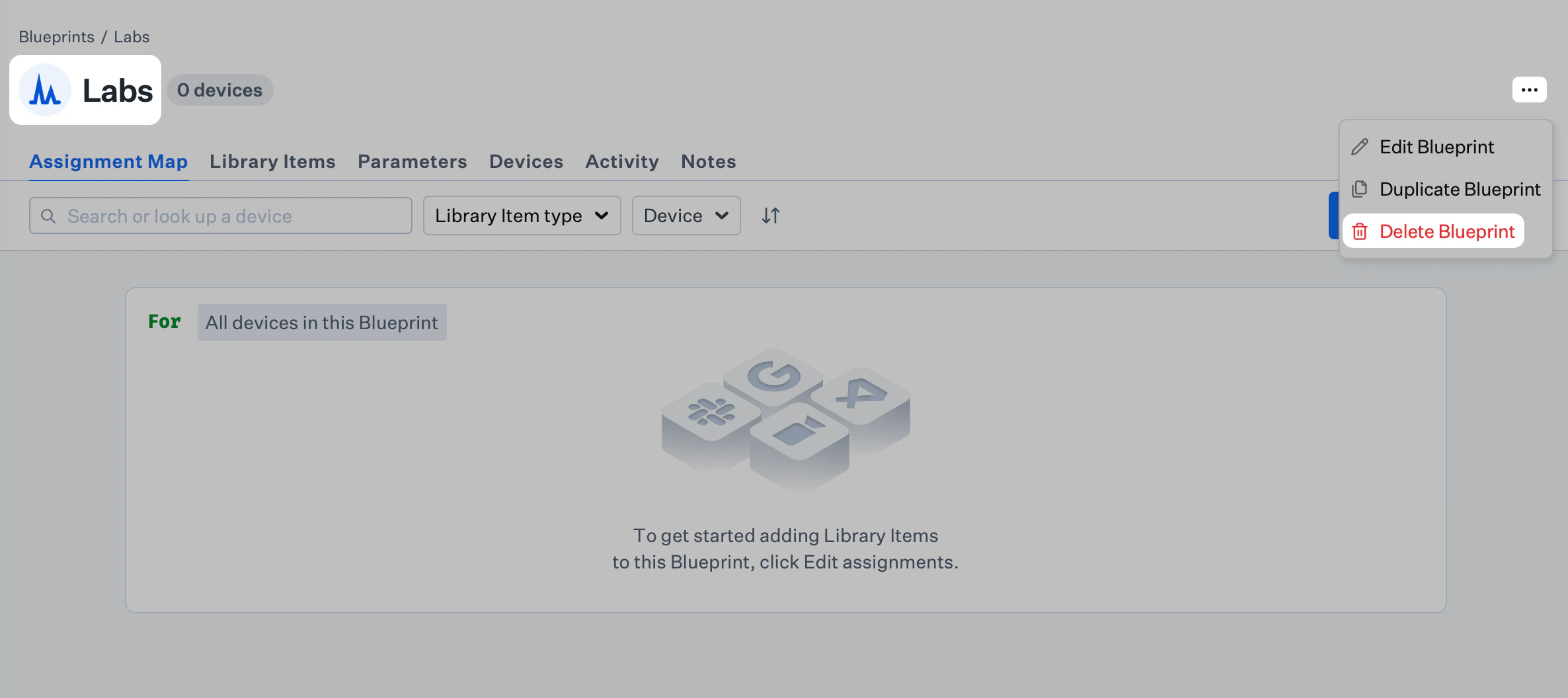 Revisa el aviso y confirma.
### Si la eliminación aún no está disponible
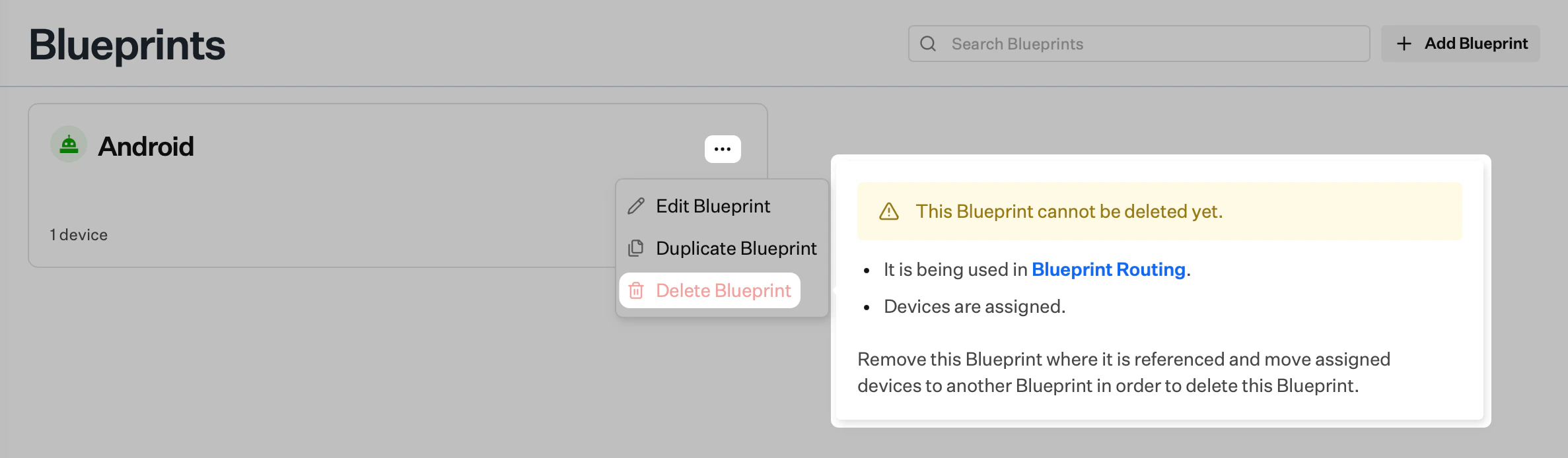
Un Blueprint no se puede eliminar mientras siga en uso. Los bloqueos habituales son reglas de **Enrutamiento de Blueprint** que hacen referencia al Blueprint y dispositivos que siguen asignados a él. En esa situación, Iru Endpoint deshabilita **Eliminar Blueprint** y muestra **This Blueprint cannot be deleted yet** con los motivos específicos.
#### Desde un mosaico de Blueprint
Abre **Blueprints** en la navegación izquierda.
En el **mosaico** del Blueprint, selecciona los **puntos suspensivos** (**…**).
**Eliminar Blueprint** está deshabilitado cuando no se permite la eliminación. Coloca el cursor sobre **Eliminar Blueprint** para ver la advertencia (por ejemplo, referencias a **Enrutamiento de Blueprint** y a dispositivos asignados).
Revisa el aviso y confirma.
### Si la eliminación aún no está disponible
Un Blueprint no se puede eliminar mientras siga en uso. Los bloqueos habituales son reglas de **Enrutamiento de Blueprint** que hacen referencia al Blueprint y dispositivos que siguen asignados a él. En esa situación, Iru Endpoint deshabilita **Eliminar Blueprint** y muestra **This Blueprint cannot be deleted yet** con los motivos específicos.
#### Desde un mosaico de Blueprint
Abre **Blueprints** en la navegación izquierda.
En el **mosaico** del Blueprint, selecciona los **puntos suspensivos** (**…**).
**Eliminar Blueprint** está deshabilitado cuando no se permite la eliminación. Coloca el cursor sobre **Eliminar Blueprint** para ver la advertencia (por ejemplo, referencias a **Enrutamiento de Blueprint** y a dispositivos asignados).
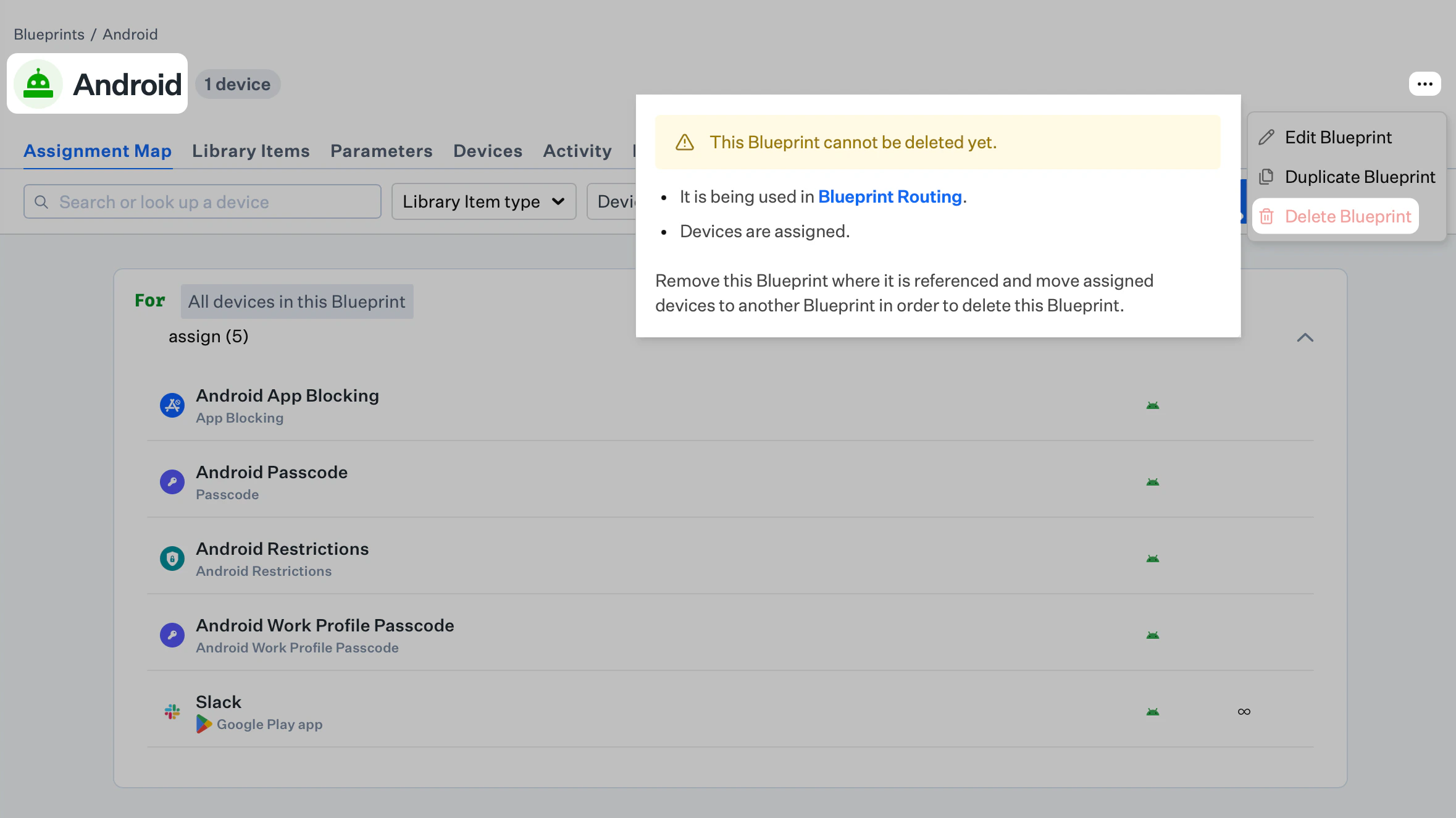
 #### Desde la página del Blueprint
Abre **Blueprints** y luego selecciona el **mosaico** del Blueprint.
Selecciona los **puntos suspensivos** (**…**) en el encabezado del Blueprint.
**Eliminar Blueprint** está deshabilitado cuando la eliminación está bloqueada. Coloca el cursor sobre esta opción para ver el mensaje **cannot be deleted yet** y los motivos.
#### Desde la página del Blueprint
Abre **Blueprints** y luego selecciona el **mosaico** del Blueprint.
Selecciona los **puntos suspensivos** (**…**) en el encabezado del Blueprint.
**Eliminar Blueprint** está deshabilitado cuando la eliminación está bloqueada. Coloca el cursor sobre esta opción para ver el mensaje **cannot be deleted yet** y los motivos.
 #### Cómo desbloquear la eliminación
Cuando la advertencia menciona **Enrutamiento de Blueprint**, abre [Enrutamiento de Blueprint](/es/endpoint/enrollment/blueprint-routing) y actualiza o quita las reglas que aún apunten a este Blueprint. El enrutamiento se evalúa durante la inscripción; mientras alguna regla haga referencia al Blueprint, Iru Endpoint mantiene **Eliminar Blueprint** deshabilitado para que no dejes sin destino las inscripciones nuevas o existentes.
Cuando la advertencia menciona dispositivos asignados, todos los dispositivos del Blueprint deben moverse a otro Blueprint antes de poder eliminarlo. Usa el registro de un dispositivo para un solo dispositivo o las acciones masivas en la lista Devices, elige un Blueprint de destino que ya tenga los Library Items y Parameters que necesitan esos dispositivos y luego confirma el traslado. Las instrucciones paso a paso se encuentran en [Mover dispositivos entre Blueprints](/es/endpoint/blueprints/assignment-maps/moving-devices-between-blueprints).
Una vez que ningún enrutamiento haga referencia al Blueprint y no queden dispositivos asignados a él, **Eliminar Blueprint** estará disponible. Usa los pasos de **Eliminar un Blueprint** que se describen anteriormente en este artículo.
### Mover los dispositivos antes de la eliminación
Si todavía hay dispositivos asignados, muévelos primero:
Abre el registro de un dispositivo (traslado individual) o selecciona dispositivos en la lista Devices (traslado masivo).
Usa **Editar Blueprint** (individual) o **Change Blueprint** (masivo).
Elige el Blueprint de destino y confirma.
Para conocer los pasos detallados del traslado, consulta [Mover dispositivos entre Blueprints](/es/endpoint/blueprints/assignment-maps/moving-devices-between-blueprints).
### Artículos relacionados
Reasigna los dispositivos antes de quitar un Blueprint
Crea los Blueprints de destino antes de la migración
Actualiza la configuración y las asignaciones del Blueprint de destino
Define el alcance de las asignaciones en los Blueprints de destino
#### Cómo desbloquear la eliminación
Cuando la advertencia menciona **Enrutamiento de Blueprint**, abre [Enrutamiento de Blueprint](/es/endpoint/enrollment/blueprint-routing) y actualiza o quita las reglas que aún apunten a este Blueprint. El enrutamiento se evalúa durante la inscripción; mientras alguna regla haga referencia al Blueprint, Iru Endpoint mantiene **Eliminar Blueprint** deshabilitado para que no dejes sin destino las inscripciones nuevas o existentes.
Cuando la advertencia menciona dispositivos asignados, todos los dispositivos del Blueprint deben moverse a otro Blueprint antes de poder eliminarlo. Usa el registro de un dispositivo para un solo dispositivo o las acciones masivas en la lista Devices, elige un Blueprint de destino que ya tenga los Library Items y Parameters que necesitan esos dispositivos y luego confirma el traslado. Las instrucciones paso a paso se encuentran en [Mover dispositivos entre Blueprints](/es/endpoint/blueprints/assignment-maps/moving-devices-between-blueprints).
Una vez que ningún enrutamiento haga referencia al Blueprint y no queden dispositivos asignados a él, **Eliminar Blueprint** estará disponible. Usa los pasos de **Eliminar un Blueprint** que se describen anteriormente en este artículo.
### Mover los dispositivos antes de la eliminación
Si todavía hay dispositivos asignados, muévelos primero:
Abre el registro de un dispositivo (traslado individual) o selecciona dispositivos en la lista Devices (traslado masivo).
Usa **Editar Blueprint** (individual) o **Change Blueprint** (masivo).
Elige el Blueprint de destino y confirma.
Para conocer los pasos detallados del traslado, consulta [Mover dispositivos entre Blueprints](/es/endpoint/blueprints/assignment-maps/moving-devices-between-blueprints).
### Artículos relacionados
Reasigna los dispositivos antes de quitar un Blueprint
Crea los Blueprints de destino antes de la migración
Actualiza la configuración y las asignaciones del Blueprint de destino
Define el alcance de las asignaciones en los Blueprints de destino