> ## Documentation Index
> Fetch the complete documentation index at: https://docs.iru.com/llms.txt
> Use this file to discover all available pages before exploring further.
# Iru Agent y MDM
> Descubre cómo funciona el Iru Agent junto con MDM en macOS y Windows. Comprende las capacidades del agente, los protocolos de comunicación y las funciones de administración.
Esta guía se aplica a computadoras Mac y computadoras Windows
Desde el **8 de abril de 2026**, las aplicaciones se actualizaron de la marca **Kandji** 
 a la marca **Iru**
  . El nombre de la aplicación **Agent** cambió de **Kandji Agent** a **Iru Agent**. Actualiza los **scripts, automatizaciones y utilidades** que aún hagan referencia a los nombres antiguos de las aplicaciones.
### Acerca del agente de macOS
El agente propietario de macOS de Iru Endpoint amplía la funcionalidad de nuestra plataforma más allá de lo que el marco MDM puede lograr por sí solo. El Iru Agent para macOS está desarrollado a medida en Swift para **dispositivos Apple**. El agente también instala una extensión del sistema que usa el marco Endpoint Security de Apple para una administración adicional de dispositivos, además de EDR y Gestión de vulnerabilidades.
#### Acciones que realiza el Iru Agent
Bloquea las aplicaciones especificadas en el Library Item App Blocking y muestra la ventana de diálogo de Iru Endpoint a los usuarios finales. Lo gestiona la extensión del sistema de Iru para garantizar que los bloqueos se produzcan de la forma más rápida y eficaz posible.
Instala y aplica las actualizaciones de las Auto Apps. En redes limitadas, las descargas de actualizaciones en segundo plano pueden aplazarse hasta que la aplicación obligatoria esté próxima. Consulta [Descargas en redes limitadas](#downloads-on-limited-networks) más abajo.
Recopila la lista completa de aplicaciones y otros detalles del sistema que el marco MDM no siempre puede obtener. Los datos del inventario de aplicaciones en Prism los recopila la extensión del sistema de Iru, lo que permite que estén disponibles casi en tiempo real.
Instala archivos DMG, PKG y ZIP, y ejecuta scripts de auditoría, de preinstalación y de postinstalación. Puede forzar reinicios cuando esa opción está habilitada. Consulta también [Configurar el Library Item Custom App para Mac](/es/endpoint/library/library-items-profiles/configure-the-custom-apps-library-item).
Instala Custom Printers con archivos descargables. En redes limitadas, las descargas en segundo plano pueden aplazarse hasta que la aplicación obligatoria esté próxima. Consulta [Descargas en redes limitadas](#downloads-on-limited-networks) más abajo.
EDR y sus análisis asociados se completan mediante el Iru Agent.
Opciones integradas de Blueprint que controlan la configuración a nivel de sistema en las computadoras Mac. El Iru Agent las aplica en cada check-in.
El Iru Agent ejecuta todos los scripts como root.
Gestión de vulnerabilidades y sus análisis asociados se completan mediante el Iru Agent.
#### Descargas en redes limitadas
Cuando macOS informa que la conexión actual está restringida (por ejemplo, con Low Data Mode), es costosa (por ejemplo, un punto de acceso móvil) o ambas cosas, el Iru Agent ajusta el momento en que descarga el software administrado.
Durante el procesamiento en segundo plano en el [check-in](/es/endpoint/devices/device-check-in/device-check-in), el agente aplaza las descargas de actualizaciones de Auto Apps y las descargas de archivos de Custom Printers en redes limitadas, a menos que la instalación deba realizarse en las próximas 8 horas. Cuando se acerca la aplicación obligatoria, el agente continúa con la descarga y registra el motivo en el registro del agente.
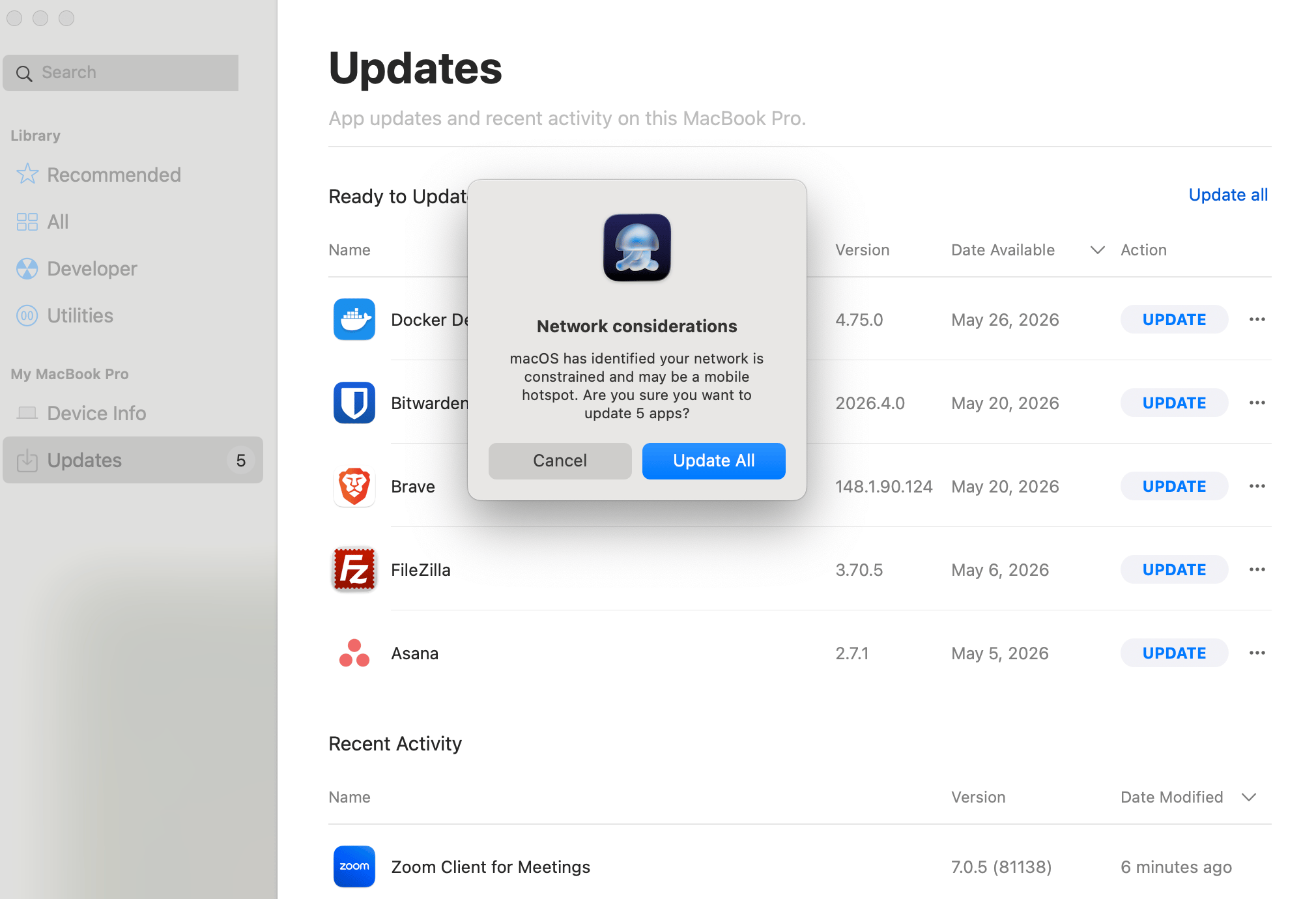
Para las instalaciones, actualizaciones y reinstalaciones que un usuario inicia en [Iru Self Service](/es/endpoint/settings/self-service/self-service-for-macos) o en la aplicación de la barra de menús de Iru, el agente muestra una advertencia antes de descargar en una conexión limitada. El mensaje refleja el tipo de red que detectó macOS.
. El nombre de la aplicación **Agent** cambió de **Kandji Agent** a **Iru Agent**. Actualiza los **scripts, automatizaciones y utilidades** que aún hagan referencia a los nombres antiguos de las aplicaciones.
### Acerca del agente de macOS
El agente propietario de macOS de Iru Endpoint amplía la funcionalidad de nuestra plataforma más allá de lo que el marco MDM puede lograr por sí solo. El Iru Agent para macOS está desarrollado a medida en Swift para **dispositivos Apple**. El agente también instala una extensión del sistema que usa el marco Endpoint Security de Apple para una administración adicional de dispositivos, además de EDR y Gestión de vulnerabilidades.
#### Acciones que realiza el Iru Agent
Bloquea las aplicaciones especificadas en el Library Item App Blocking y muestra la ventana de diálogo de Iru Endpoint a los usuarios finales. Lo gestiona la extensión del sistema de Iru para garantizar que los bloqueos se produzcan de la forma más rápida y eficaz posible.
Instala y aplica las actualizaciones de las Auto Apps. En redes limitadas, las descargas de actualizaciones en segundo plano pueden aplazarse hasta que la aplicación obligatoria esté próxima. Consulta [Descargas en redes limitadas](#downloads-on-limited-networks) más abajo.
Recopila la lista completa de aplicaciones y otros detalles del sistema que el marco MDM no siempre puede obtener. Los datos del inventario de aplicaciones en Prism los recopila la extensión del sistema de Iru, lo que permite que estén disponibles casi en tiempo real.
Instala archivos DMG, PKG y ZIP, y ejecuta scripts de auditoría, de preinstalación y de postinstalación. Puede forzar reinicios cuando esa opción está habilitada. Consulta también [Configurar el Library Item Custom App para Mac](/es/endpoint/library/library-items-profiles/configure-the-custom-apps-library-item).
Instala Custom Printers con archivos descargables. En redes limitadas, las descargas en segundo plano pueden aplazarse hasta que la aplicación obligatoria esté próxima. Consulta [Descargas en redes limitadas](#downloads-on-limited-networks) más abajo.
EDR y sus análisis asociados se completan mediante el Iru Agent.
Opciones integradas de Blueprint que controlan la configuración a nivel de sistema en las computadoras Mac. El Iru Agent las aplica en cada check-in.
El Iru Agent ejecuta todos los scripts como root.
Gestión de vulnerabilidades y sus análisis asociados se completan mediante el Iru Agent.
#### Descargas en redes limitadas
Cuando macOS informa que la conexión actual está restringida (por ejemplo, con Low Data Mode), es costosa (por ejemplo, un punto de acceso móvil) o ambas cosas, el Iru Agent ajusta el momento en que descarga el software administrado.
Durante el procesamiento en segundo plano en el [check-in](/es/endpoint/devices/device-check-in/device-check-in), el agente aplaza las descargas de actualizaciones de Auto Apps y las descargas de archivos de Custom Printers en redes limitadas, a menos que la instalación deba realizarse en las próximas 8 horas. Cuando se acerca la aplicación obligatoria, el agente continúa con la descarga y registra el motivo en el registro del agente.
Para las instalaciones, actualizaciones y reinstalaciones que un usuario inicia en [Iru Self Service](/es/endpoint/settings/self-service/self-service-for-macos) o en la aplicación de la barra de menús de Iru, el agente muestra una advertencia antes de descargar en una conexión limitada. El mensaje refleja el tipo de red que detectó macOS.
 El agente sigue descargando el software administrado sin aplazamiento en estos casos:
* Primeras instalaciones, incluidos los Library Items seleccionados para instalarse durante [Automated Device Enrollment](/es/endpoint/settings/apple-integrations/configure-automated-device-enrollment)
* Instalaciones forzadas desde [Vulnerability Response](/es/endpoint/vulnerability-management/configure-the-vulnerability-response-library-item)
Los registros del agente registran los aplazamientos, las decisiones de continuar y las cancelaciones de los usuarios para que puedas ver por qué se ejecutó o no una instalación o actualización. Consulta [Solución de problemas de check-ins del agente](/es/endpoint/devices/device-check-in/troubleshooting-agent-check-ins) para conocer las ubicaciones de los registros y los pasos relacionados.
```text agent.log theme={null}
AutoApp Discord: deferring download because network is constrained
AutoApp Firefox: network is constrained, proceeding with download due to impending enforcement at 2025-11-12 23:00:00 +0000
AutoApp Asana: network is expensive and constrained, proceeding with download due to impending enforcement at 2023-09-29 16:00:00 +0000
Install/update of 1Password 8 cancelled by user on limited network.
```
### Acerca del marco MDM
Con el marco MDM de Apple en macOS, iOS, iPadOS y tvOS, puedes implementar y configurar aplicaciones y ajustes, recopilar información de los dispositivos y bloquear o borrar dispositivos de forma remota. Esto se puede hacer tanto con dispositivos propiedad de la empresa como con dispositivos personales de los empleados (BYOD).
Una ventaja de usar el marco MDM de Apple es la rapidez con la que puede comunicarse con los dispositivos. Esto significa que los comandos (como bloquear o borrar dispositivos) se aplican casi al instante. Esto es posible gracias al [Apple Push Notification service (APNs)](/es/endpoint/settings/apple-integrations/configure-apple-push-notification-service). Los dispositivos Apple consultan constantemente APNs en busca de notificaciones que soliciten que los dispositivos administrados se comuniquen con sus servidores MDM. Gracias a esta consulta constante, la administración de los dispositivos en línea puede producirse casi al instante.
#### Acciones que realiza MDM
Instala aplicaciones adquiridas mediante Apps and Books en Apple Business o Apple School Manager. Apps and Books se llamaba anteriormente Volume Purchase Program (VPP). Consulta también [Agregar aplicaciones de Apps and Books](/es/endpoint/settings/apple-integrations/add-apps-from-apps-and-books-to-iru-endpoint).
Inscribe los dispositivos durante el Asistente de configuración mediante Automated Device Enrollment, que anteriormente se llamaba Device Enrollment Program (DEP).
Cuando un dispositivo macOS se inscribe en Iru Endpoint, uno de los primeros comandos es `InstallEnterpriseApplication` para instalar el Iru Agent.
Envía automáticamente `InstallEnterpriseApplication` cuando el dispositivo se comunicó mediante MDM en los últimos 7 días, pero no mediante el Iru Agent en los últimos 7 días. Consulta [Solución de problemas de check-ins del agente](/es/endpoint/devices/device-check-in/troubleshooting-agent-check-ins) si el agente no realiza check-ins.
Envía comandos, como los del menú Action del dispositivo, mediante el protocolo MDM.
Cuando los usuarios descargan el perfil de inscripción desde el portal de inscripción, la inscripción del dispositivo se gestiona mediante el protocolo MDM.
Envía perfiles de configuración MDM al dispositivo. Consulta [Descripción general de Library](/es/endpoint/library/library-items-profiles/library-overview) para saber cómo se administran los perfiles y los Library Items.
### Acerca del agente de Windows
Las computadoras Windows en Iru Endpoint se administran mediante una combinación de Windows MDM (administración de dispositivos móviles) y el Iru Agent. MDM entrega las políticas y la configuración de los dispositivos. El Iru Agent gestiona el inventario de aplicaciones, la implementación de aplicaciones y los scripts de PowerShell en un ciclo de check-in de 15 minutos. Los dispositivos se inscriben mediante el [Portal de inscripción](/es/endpoint/enrollment/windows/configuring-windows-enrollment); el agente se instala automáticamente como parte de la inscripción en MDM.
Para conocer los tiempos de check-in y en qué se diferencia la aplicación de MDM del trabajo del agente, consulta [Check-in de dispositivos](/es/endpoint/devices/device-check-in/device-check-in).
#### Acciones que realiza el Iru Agent
La instalación y las actualizaciones de las Auto Apps asignadas se gestionan mediante el Iru Agent.
Instala instaladores MSI y EXE entregados en un archivo zip. Consulta también [Configurar el Library Item Custom App para Windows](/es/endpoint/library/library-items-profiles/configure-the-windows-custom-app-library-item).
Recopila y envía el inventario de aplicaciones a Iru Endpoint en cada check-in del agente.
Ejecuta scripts de PowerShell personalizados asignados mediante Library Items en el ciclo de check-in del agente.
El agente se actualiza a sí mismo a una versión más reciente cuando está disponible.
### Acerca del marco MDM
Windows incluye un componente de administración integrado que se comunica con el servidor de administración mediante el [protocolo MDM](https://learn.microsoft.com/en-us/windows/client-management/mdm-overview). Con Windows MDM, puedes inscribir computadoras Windows, implementar perfiles de configuración y políticas del sistema, y enviar comandos como borrar o retirar.
Las nuevas políticas y los cambios de configuración de un administrador se basan en eventos mediante [Windows Push Notification Services (WNS)](https://learn.microsoft.com/en-us/windows/client-management/push-notification-windows-mdm). En los dispositivos en línea, por lo general se aplican en un par de minutos. Si un usuario cambia algo manualmente en el dispositivo (por ejemplo, la configuración del firewall local), MDM corrige esa desviación en el check-in diario (cada 24 horas). **Perform Recurring Check-In** envía las políticas MDM que estaban pendientes de implementarse; no corrige las políticas existentes.
#### Acciones que realiza MDM
Establece la conexión MDM durante la inscripción e instala el Iru Agent como parte del proceso. Consulta [Inscripción de Windows](/es/endpoint/getting-started/enrollment/windows-enrollment), [Experiencia del usuario con la inscripción manual de Windows](/es/endpoint/enrollment/windows/user-experience-with-windows-enrollment) y [Experiencia del usuario con la inscripción automática de Windows](/es/endpoint/enrollment/windows/user-experience-with-automatic-windows-enrollment).
Entrega Wi-Fi, Windows Firewall, BitLocker y otras políticas del sistema mediante el canal MDM. Estas se ajustan a la [línea base de seguridad de MDM](https://learn.microsoft.com/en-us/windows/client-management/mdm-overview#mdm-security-baseline) de Microsoft. Configúralas mediante Library Items como [Wi-Fi](/es/endpoint/library/library-items-profiles/configure-the-wi-fi-library-item), [Windows Firewall](/es/endpoint/library/library-items-profiles/configure-the-windows-firewall-library-item) y [BitLocker](/es/endpoint/library/library-items-profiles/configure-the-bitlocker-library-item).
Las nuevas políticas y los cambios de configuración del administrador (y comandos como borrar o retirar) se envían mediante WNS y, por lo general, se aplican en un par de minutos cuando el dispositivo está en línea.
Cada 24 horas, MDM valida la configuración con respecto a la intención del administrador, corrige la desviación local (por ejemplo, si un usuario cambió manualmente la configuración del firewall) y recopila información diaria del dispositivo.
Entrega perfiles de configuración mediante el protocolo MDM. Consulta [Descripción general de Library](/es/endpoint/library/library-items-profiles/library-overview) para saber cómo se administran los Library Items y los perfiles.
Para solucionar problemas del agente de Windows (forzar un check-in, reinstalar), consulta [Solución de problemas de check-ins del agente](/es/endpoint/devices/device-check-in/troubleshooting-agent-check-ins). Los registros del agente de Windows se encuentran en `%ProgramData%\kandji\agent\logs`.
El agente sigue descargando el software administrado sin aplazamiento en estos casos:
* Primeras instalaciones, incluidos los Library Items seleccionados para instalarse durante [Automated Device Enrollment](/es/endpoint/settings/apple-integrations/configure-automated-device-enrollment)
* Instalaciones forzadas desde [Vulnerability Response](/es/endpoint/vulnerability-management/configure-the-vulnerability-response-library-item)
Los registros del agente registran los aplazamientos, las decisiones de continuar y las cancelaciones de los usuarios para que puedas ver por qué se ejecutó o no una instalación o actualización. Consulta [Solución de problemas de check-ins del agente](/es/endpoint/devices/device-check-in/troubleshooting-agent-check-ins) para conocer las ubicaciones de los registros y los pasos relacionados.
```text agent.log theme={null}
AutoApp Discord: deferring download because network is constrained
AutoApp Firefox: network is constrained, proceeding with download due to impending enforcement at 2025-11-12 23:00:00 +0000
AutoApp Asana: network is expensive and constrained, proceeding with download due to impending enforcement at 2023-09-29 16:00:00 +0000
Install/update of 1Password 8 cancelled by user on limited network.
```
### Acerca del marco MDM
Con el marco MDM de Apple en macOS, iOS, iPadOS y tvOS, puedes implementar y configurar aplicaciones y ajustes, recopilar información de los dispositivos y bloquear o borrar dispositivos de forma remota. Esto se puede hacer tanto con dispositivos propiedad de la empresa como con dispositivos personales de los empleados (BYOD).
Una ventaja de usar el marco MDM de Apple es la rapidez con la que puede comunicarse con los dispositivos. Esto significa que los comandos (como bloquear o borrar dispositivos) se aplican casi al instante. Esto es posible gracias al [Apple Push Notification service (APNs)](/es/endpoint/settings/apple-integrations/configure-apple-push-notification-service). Los dispositivos Apple consultan constantemente APNs en busca de notificaciones que soliciten que los dispositivos administrados se comuniquen con sus servidores MDM. Gracias a esta consulta constante, la administración de los dispositivos en línea puede producirse casi al instante.
#### Acciones que realiza MDM
Instala aplicaciones adquiridas mediante Apps and Books en Apple Business o Apple School Manager. Apps and Books se llamaba anteriormente Volume Purchase Program (VPP). Consulta también [Agregar aplicaciones de Apps and Books](/es/endpoint/settings/apple-integrations/add-apps-from-apps-and-books-to-iru-endpoint).
Inscribe los dispositivos durante el Asistente de configuración mediante Automated Device Enrollment, que anteriormente se llamaba Device Enrollment Program (DEP).
Cuando un dispositivo macOS se inscribe en Iru Endpoint, uno de los primeros comandos es `InstallEnterpriseApplication` para instalar el Iru Agent.
Envía automáticamente `InstallEnterpriseApplication` cuando el dispositivo se comunicó mediante MDM en los últimos 7 días, pero no mediante el Iru Agent en los últimos 7 días. Consulta [Solución de problemas de check-ins del agente](/es/endpoint/devices/device-check-in/troubleshooting-agent-check-ins) si el agente no realiza check-ins.
Envía comandos, como los del menú Action del dispositivo, mediante el protocolo MDM.
Cuando los usuarios descargan el perfil de inscripción desde el portal de inscripción, la inscripción del dispositivo se gestiona mediante el protocolo MDM.
Envía perfiles de configuración MDM al dispositivo. Consulta [Descripción general de Library](/es/endpoint/library/library-items-profiles/library-overview) para saber cómo se administran los perfiles y los Library Items.
### Acerca del agente de Windows
Las computadoras Windows en Iru Endpoint se administran mediante una combinación de Windows MDM (administración de dispositivos móviles) y el Iru Agent. MDM entrega las políticas y la configuración de los dispositivos. El Iru Agent gestiona el inventario de aplicaciones, la implementación de aplicaciones y los scripts de PowerShell en un ciclo de check-in de 15 minutos. Los dispositivos se inscriben mediante el [Portal de inscripción](/es/endpoint/enrollment/windows/configuring-windows-enrollment); el agente se instala automáticamente como parte de la inscripción en MDM.
Para conocer los tiempos de check-in y en qué se diferencia la aplicación de MDM del trabajo del agente, consulta [Check-in de dispositivos](/es/endpoint/devices/device-check-in/device-check-in).
#### Acciones que realiza el Iru Agent
La instalación y las actualizaciones de las Auto Apps asignadas se gestionan mediante el Iru Agent.
Instala instaladores MSI y EXE entregados en un archivo zip. Consulta también [Configurar el Library Item Custom App para Windows](/es/endpoint/library/library-items-profiles/configure-the-windows-custom-app-library-item).
Recopila y envía el inventario de aplicaciones a Iru Endpoint en cada check-in del agente.
Ejecuta scripts de PowerShell personalizados asignados mediante Library Items en el ciclo de check-in del agente.
El agente se actualiza a sí mismo a una versión más reciente cuando está disponible.
### Acerca del marco MDM
Windows incluye un componente de administración integrado que se comunica con el servidor de administración mediante el [protocolo MDM](https://learn.microsoft.com/en-us/windows/client-management/mdm-overview). Con Windows MDM, puedes inscribir computadoras Windows, implementar perfiles de configuración y políticas del sistema, y enviar comandos como borrar o retirar.
Las nuevas políticas y los cambios de configuración de un administrador se basan en eventos mediante [Windows Push Notification Services (WNS)](https://learn.microsoft.com/en-us/windows/client-management/push-notification-windows-mdm). En los dispositivos en línea, por lo general se aplican en un par de minutos. Si un usuario cambia algo manualmente en el dispositivo (por ejemplo, la configuración del firewall local), MDM corrige esa desviación en el check-in diario (cada 24 horas). **Perform Recurring Check-In** envía las políticas MDM que estaban pendientes de implementarse; no corrige las políticas existentes.
#### Acciones que realiza MDM
Establece la conexión MDM durante la inscripción e instala el Iru Agent como parte del proceso. Consulta [Inscripción de Windows](/es/endpoint/getting-started/enrollment/windows-enrollment), [Experiencia del usuario con la inscripción manual de Windows](/es/endpoint/enrollment/windows/user-experience-with-windows-enrollment) y [Experiencia del usuario con la inscripción automática de Windows](/es/endpoint/enrollment/windows/user-experience-with-automatic-windows-enrollment).
Entrega Wi-Fi, Windows Firewall, BitLocker y otras políticas del sistema mediante el canal MDM. Estas se ajustan a la [línea base de seguridad de MDM](https://learn.microsoft.com/en-us/windows/client-management/mdm-overview#mdm-security-baseline) de Microsoft. Configúralas mediante Library Items como [Wi-Fi](/es/endpoint/library/library-items-profiles/configure-the-wi-fi-library-item), [Windows Firewall](/es/endpoint/library/library-items-profiles/configure-the-windows-firewall-library-item) y [BitLocker](/es/endpoint/library/library-items-profiles/configure-the-bitlocker-library-item).
Las nuevas políticas y los cambios de configuración del administrador (y comandos como borrar o retirar) se envían mediante WNS y, por lo general, se aplican en un par de minutos cuando el dispositivo está en línea.
Cada 24 horas, MDM valida la configuración con respecto a la intención del administrador, corrige la desviación local (por ejemplo, si un usuario cambió manualmente la configuración del firewall) y recopila información diaria del dispositivo.
Entrega perfiles de configuración mediante el protocolo MDM. Consulta [Descripción general de Library](/es/endpoint/library/library-items-profiles/library-overview) para saber cómo se administran los Library Items y los perfiles.
Para solucionar problemas del agente de Windows (forzar un check-in, reinstalar), consulta [Solución de problemas de check-ins del agente](/es/endpoint/devices/device-check-in/troubleshooting-agent-check-ins). Los registros del agente de Windows se encuentran en `%ProgramData%\kandji\agent\logs`.