> ## Documentation Index
> Fetch the complete documentation index at: https://docs.iru.com/llms.txt
> Use this file to discover all available pages before exploring further.
# Cómo enviar diagnósticos del Iru Agent
> Envía datos de diagnóstico del Iru Agent para solucionar problemas en computadoras Mac. Recopila registros, genera informes y compártelos con el soporte.
Esta guía se aplica a computadoras Mac
### Acerca de los diagnósticos del Iru Agent
El Iru Agent tiene una herramienta integrada para recopilar y enviar datos de diagnóstico detallados de tu Mac a Iru Endpoint para la solución de problemas. Estos datos incluyen registros, información del sistema operativo y otros detalles relevantes sobre tu dispositivo, lo que ayuda al equipo de soporte de Iru Endpoint a investigar comportamientos y ofrecer orientación para solucionar problemas. Para obtener información sobre cómo enviar diagnósticos específicos de macOS, consulta nuestro artículo de soporte [Cómo generar un sysdiagnose en macOS](/es/endpoint/devices/device-configurations/apple/how-to-generate-a-sysdiagnose-in-macos).
Desde el **8 de abril de 2026**, las aplicaciones se actualizaron de la marca **Kandji** 
 a la marca **Iru**
  . Submit Diagnostics se actualizó a la marca Iru. Actualiza los **scripts, automatizaciones y utilidades** que aún hagan referencia a los nombres antiguos de las aplicaciones.
### Cómo enviar diagnósticos del Iru Agent
Hay tres formas de enviar diagnósticos desde una Mac inscrita en Iru Endpoint: mediante la barra de menús de Iru, mediante Self Service o mediante la interfaz de línea de comandos (CLI).
#### Enviar diagnósticos mediante la barra de menús de Iru
Si el icono de Iru en la barra de menús está oculto, puedes volver a mostrarlo desde la aplicación Iru Self Service.
Selecciona la **medusa de Iru** en la barra de menús.
Selecciona el **engranaje** de configuración.
. Submit Diagnostics se actualizó a la marca Iru. Actualiza los **scripts, automatizaciones y utilidades** que aún hagan referencia a los nombres antiguos de las aplicaciones.
### Cómo enviar diagnósticos del Iru Agent
Hay tres formas de enviar diagnósticos desde una Mac inscrita en Iru Endpoint: mediante la barra de menús de Iru, mediante Self Service o mediante la interfaz de línea de comandos (CLI).
#### Enviar diagnósticos mediante la barra de menús de Iru
Si el icono de Iru en la barra de menús está oculto, puedes volver a mostrarlo desde la aplicación Iru Self Service.
Selecciona la **medusa de Iru** en la barra de menús.
Selecciona el **engranaje** de configuración.
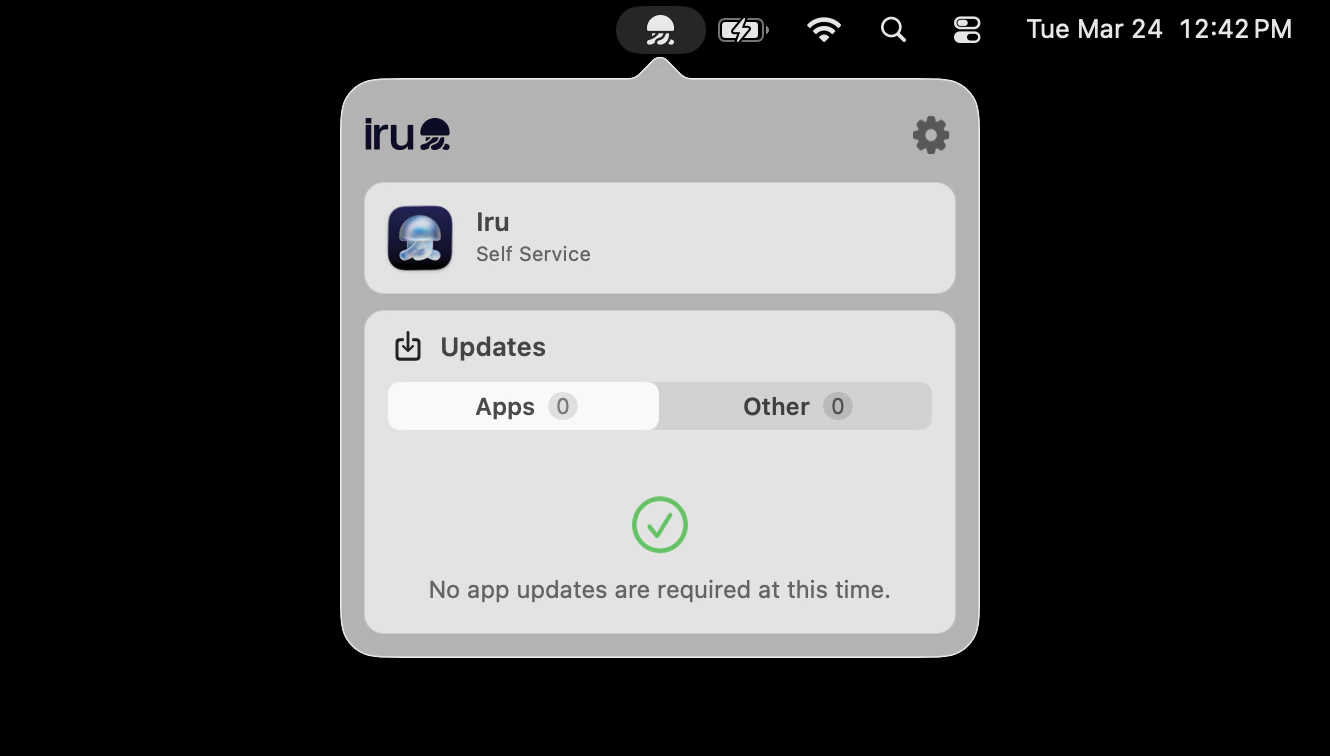 Elige **Enviar diagnósticos**... en el menú desplegable.
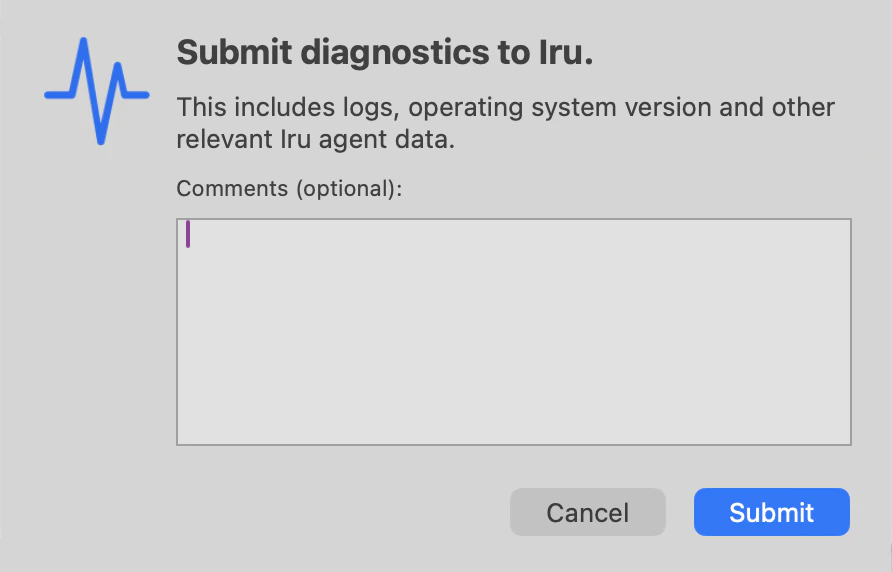
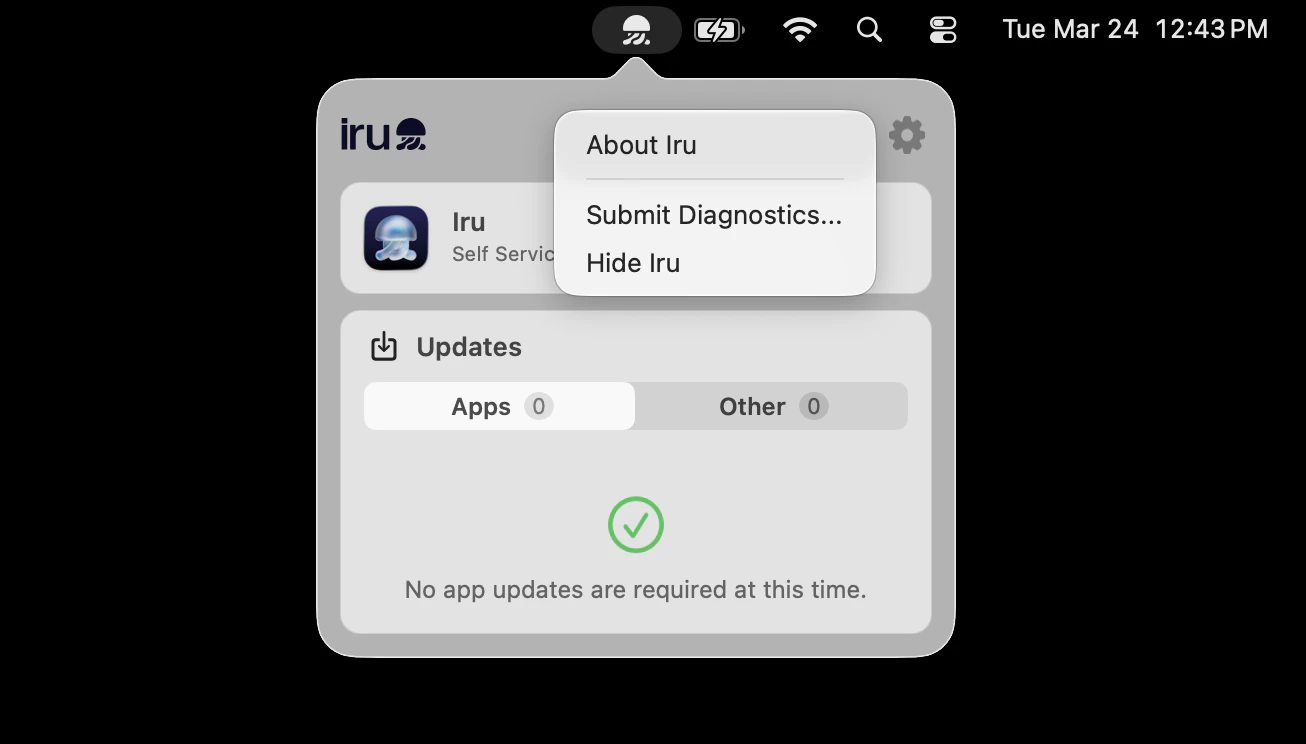 Opcionalmente, agrega comentarios que describan el problema que estás experimentando.
Selecciona **Enviar**.
Opcionalmente, agrega comentarios que describan el problema que estás experimentando.
Selecciona **Enviar**.
 #### Enviar diagnósticos mediante Iru Self Service
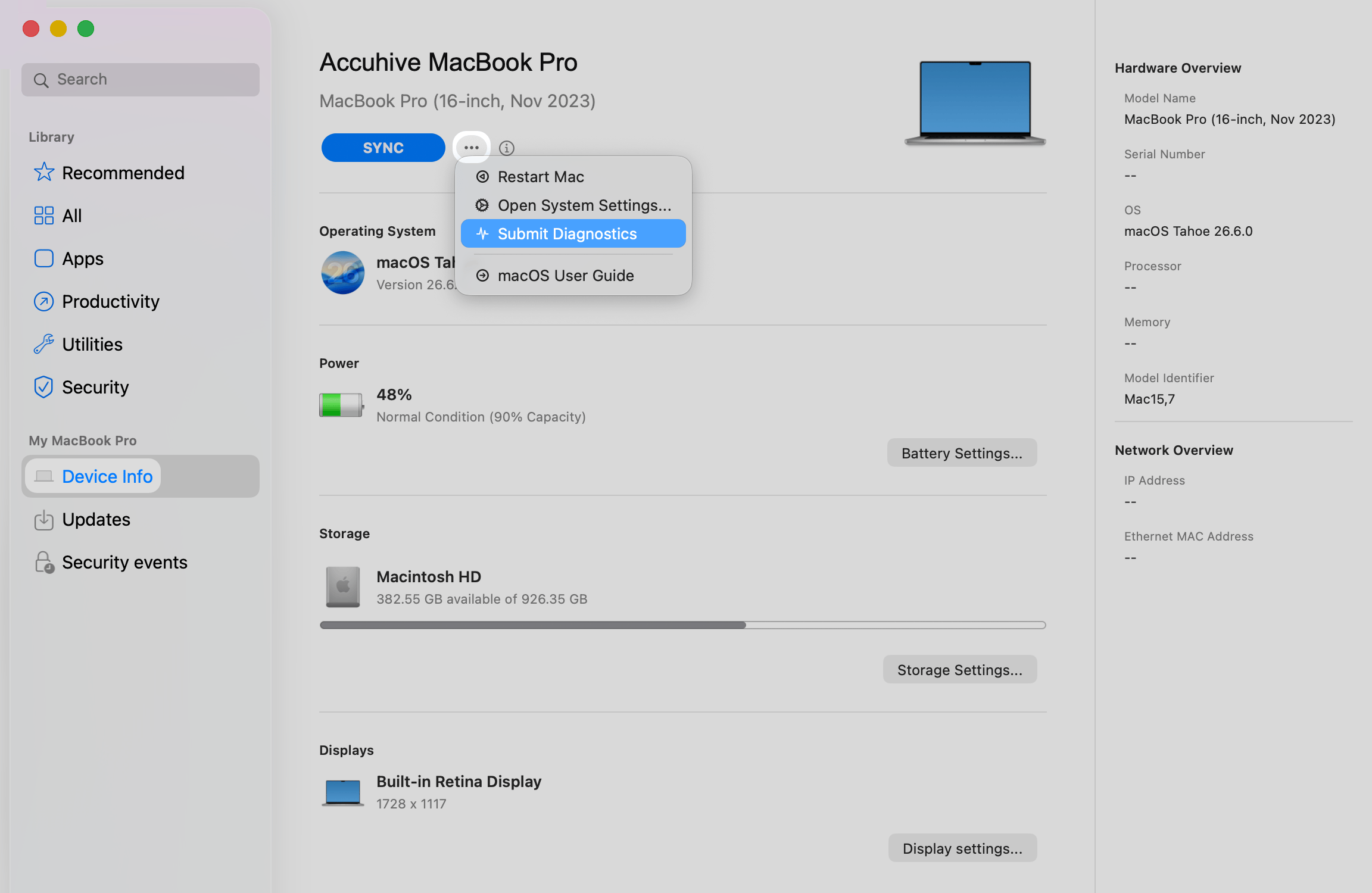
Abre la aplicación **Self Service**.
Selecciona **Device Info**.
Selecciona los **puntos suspensivos** junto a Sync.
Selecciona **Submit Diagnostics**.
#### Enviar diagnósticos mediante Iru Self Service
Abre la aplicación **Self Service**.
Selecciona **Device Info**.
Selecciona los **puntos suspensivos** junto a Sync.
Selecciona **Submit Diagnostics**.
 Opcionalmente, agrega comentarios que describan el problema que estás experimentando.
Selecciona **Enviar**.
#### Enviar diagnósticos mediante la interfaz de línea de comandos
Este método requiere privilegios de administrador.
Abre **Terminal.app**.
Ejecuta el siguiente comando de Terminal y usa `--comment` para agregar comentarios opcionales que describan el problema que estás experimentando:
```bash theme={null}
sudo iru submit-diagnostics [--comment text]
```
### Consideraciones sobre datos y privacidad
Cuando un usuario envía diagnósticos, el Iru Agent recopila la siguiente información de una Mac inscrita:
* Registros del sistema
* Versión del sistema operativo
* Inventario de aplicaciones
* Detalles de la configuración del dispositivo
* Información de red
* Mensajes de error y alertas
Iru Endpoint garantiza que los datos de diagnóstico recopilados se usen únicamente para la solución de problemas y para mejorar la administración de dispositivos y el soporte, respetando la privacidad del usuario. Para obtener más información sobre la privacidad en Iru Endpoint, consulta nuestra [Política de privacidad](https://www.iru.com/legal/privacy/).
Opcionalmente, agrega comentarios que describan el problema que estás experimentando.
Selecciona **Enviar**.
#### Enviar diagnósticos mediante la interfaz de línea de comandos
Este método requiere privilegios de administrador.
Abre **Terminal.app**.
Ejecuta el siguiente comando de Terminal y usa `--comment` para agregar comentarios opcionales que describan el problema que estás experimentando:
```bash theme={null}
sudo iru submit-diagnostics [--comment text]
```
### Consideraciones sobre datos y privacidad
Cuando un usuario envía diagnósticos, el Iru Agent recopila la siguiente información de una Mac inscrita:
* Registros del sistema
* Versión del sistema operativo
* Inventario de aplicaciones
* Detalles de la configuración del dispositivo
* Información de red
* Mensajes de error y alertas
Iru Endpoint garantiza que los datos de diagnóstico recopilados se usen únicamente para la solución de problemas y para mejorar la administración de dispositivos y el soporte, respetando la privacidad del usuario. Para obtener más información sobre la privacidad en Iru Endpoint, consulta nuestra [Política de privacidad](https://www.iru.com/legal/privacy/).