> ## Documentation Index
> Fetch the complete documentation index at: https://docs.iru.com/llms.txt
> Use this file to discover all available pages before exploring further.
# Administración de Trust Center
> Administra Iru Trust Center para compartir tu situación de seguridad. Publica documentos de cumplimiento, responde cuestionarios y administra el acceso de los visitantes.
### Acerca de Iru Trust Center
Iru Trust Center es un portal con tu marca donde publicas certificaciones, políticas y respuestas a preguntas de seguridad frecuentes. Los visitantes pueden solicitar acceso a documentos restringidos; tú apruebas las cuentas, exiges NDA cuando es necesario y revocas el acceso desde un solo lugar.
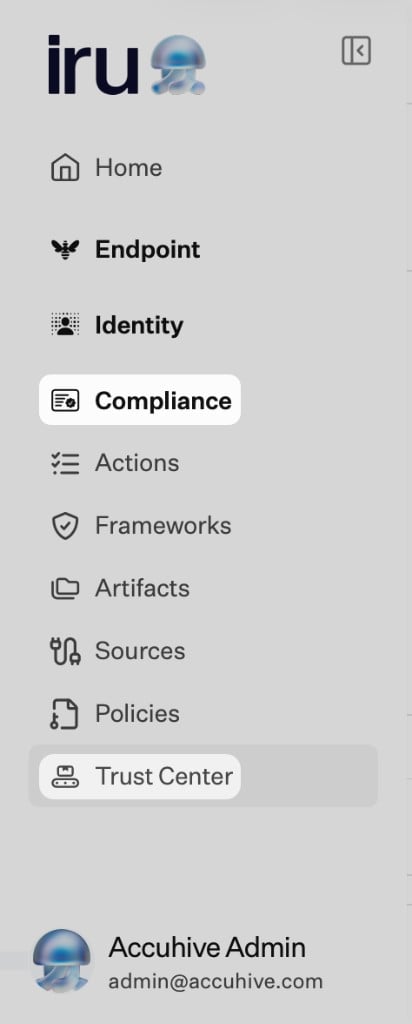
En la barra de navegación izquierda, expande **Cumplimiento** y selecciona **Trust Center**. La página usa pestañas para **Cuentas**, **Editor**, **Answers** y **Cuestionarios**.
 ### Cómo funciona
Puedes usar Trust Center junto con el conjunto completo de Compliance o por sí solo. En ambos casos, controlas la marca, los dominios, qué artefactos y respuestas son públicos y quién puede iniciar sesión tras la aprobación.
Los visitantes abren tu portal, solicitan acceso al contenido restringido cuando es necesario, firman un NDA si lo exiges y luego leen o descargan solo lo que publicaste. Tus administradores usan las pestañas **Editor**, **Cuentas**, **Answers** y **Cuestionarios** (consulta [Permisos de Compliance](/es/compliance/compliance-permissions) para saber quién puede cambiar cada área).
El alojamiento predeterminado usa un subdominio de Iru; puedes agregar un **dominio personalizado** con verificación DNS. Consulta [Configuración de Trust Center](/es/compliance/trust-center/trust-center-setup).
### Capacidades de Trust Center
#### Administración de cuentas
Administra quién puede ver y descargar tus documentos de cumplimiento publicados (pestaña **Cuentas**).
* Revisa las **solicitudes de acceso** y apruébalas o recházalas
* Consulta y administra las cuentas aprobadas con acceso concedido
* Selecciona **Access rules** para abrir **Access request rules**. Activa o desactiva **Access auto-approval** según si los visitantes con un NDA firmado deben aprobarse automáticamente.
* Revisa y verifica los NDA firmados antes de la aprobación cuando tu proceso lo requiera
* Revoca o elimina el acceso al instante
#### Editor
Personaliza tu Trust Center público y aplícale tu marca para reflejar la identidad de tu organización (pestaña **Editor**).
* Usa **Comenzar** en el encabezado de la sección cuando configures el perfil por primera vez
* Completa **Your profile** (logotipo, nombre de la empresa, colores de marca, eslogan, descripción, dominio, correo electrónico, URL de la política de privacidad)
* Establece un **dominio personalizado** (por ejemplo, `trust.yourdomain.com`) con verificación CNAME cuando se admita
* En **Certifications**, elige entradas estándar y agrega **certificaciones personalizadas** según sea necesario
* Usa **Manage artifacts** para elegir qué evidencia aparece en la página pública
* En **NDA - Access requests**, carga un PDF de NDA manual o usa la tarjeta de **DocuSign**: activa el **toggle** y luego selecciona **Select template** una vez que **DocuSign** aparezca como conectado (hasta entonces, la tarjeta muestra **Not connected**).
* Habilita la **protección mediante NDA** para que los usuarios deban firmar antes de ver materiales restringidos
#### Integración de Artifacts
Publica documentos de cumplimiento, informes o políticas aprobados directamente en tu Trust Center.
* Crea y publica políticas en [Administración de políticas](/es/compliance/policies-management) y luego compártelas a través de Trust Center
* Carga o selecciona artefactos existentes del módulo **Artefactos**
* Desde el panel de detalles del artefacto, activa **"Mostrar en el Centro de confianza"**
* Administra todos los documentos publicados desde la pestaña **Editor** para la visibilidad y la configuración de NDA
#### Answers
Crea y administra un repositorio de respuestas preaprobadas para cuestionarios de seguridad y cumplimiento (pestaña **Answers**).
* Agrega entradas con **+ Add entry** o **+ Bulk entries**; usa **Manage categories** para organizar la biblioteca
* Incluye preguntas, respuestas, comentarios, categorías, propietarios y enlaces de soporte
* Activa **Mostrar en el Centro de confianza** para que las respuestas sean visibles públicamente
* Proporciona respuestas a Iru AI para el completado automático de cuestionarios
#### Cuestionarios
Carga cuestionarios de clientes o proveedores y deja que **Iru AI** genere automáticamente las respuestas usando tu biblioteca de **Answers** y los **artefactos de Trust Center** (pestaña **Cuestionarios**).
* Empieza con **+ Upload questionnaire**. El flujo acepta **CSV, XLSX, DOCX y PDF** (como se muestra en el cuadro de diálogo).
* Opcionalmente, vincula **fuentes para las respuestas generadas** seleccionando artefactos de la lista
* Muestra el progreso y el estado de cada cuestionario
* Revisa, edita, aprueba o marca las preguntas como no aplicables
* Descarga o envía por correo electrónico el cuestionario completado a los clientes una vez aprobado
#### Portal público de Trust Center
Una página web segura y totalmente personalizada con tu marca donde los usuarios aprobados pueden ver y descargar la información de cumplimiento publicada.
* Los visitantes públicos pueden solicitar acceso a materiales restringidos
* Los usuarios aprobados ven certificaciones, artefactos y respuestas publicadas
* El acceso queda protegido por la exigencia de NDA cuando está habilitada
* Admite una experiencia de doble dominio: el subdominio predeterminado de Iru y una URL personalizada opcional
### Conceptos básicos
#### Trust Center
Un portal con tu marca para publicar y compartir información de cumplimiento de forma segura con partes interesadas externas.
#### Accounts
La lista de usuarios u organizaciones que han solicitado o recibido acceso a Trust Center.
#### Access Requests
Solicitudes de acceso pendientes que deben revisarse antes de su aprobación.
#### Editor
La sección de configuración que se usa para la marca, la configuración del dominio y la publicación de documentos y certificaciones.
#### Artifacts
Evidencia de cumplimiento, informes o políticas publicados desde [Administración de políticas](/es/compliance/policies-management), **Artefactos** o cargados directamente.
#### Answers
Respuestas preaprobadas para preguntas recurrentes de cumplimiento o seguridad.
#### Cuestionarios
Evaluaciones de seguridad o cumplimiento cargadas que Iru AI puede completar automáticamente con respuestas y evidencia.
#### Protección mediante NDA
Una función que exige la firma de un NDA antes de conceder acceso a materiales sensibles.
### Guía de inicio rápido
#### Configura tu Trust Center
En la barra de navegación izquierda, expande **Cumplimiento** y selecciona **Trust Center**
Configura la información de tu empresa, el logotipo y los datos de contacto
Configura tu dominio personalizado o usa el subdominio predeterminado de Iru
Carga tu documento de NDA y habilita la protección si es necesario
#### Publica tus primeros artefactos
Carga documentos de cumplimiento, informes o políticas
Activa **"Mostrar en el Centro de confianza"** para los artefactos que quieras publicar
Comprueba cómo aparecen los artefactos en tu Trust Center público
#### Configura la biblioteca de Answers
Agrega preguntas frecuentes de seguridad y cumplimiento
Activa **"Mostrar en el Centro de confianza"** para las respuestas públicas
Carga un cuestionario de prueba para verificar la respuesta automática con IA
### Artículos relacionados
Una vez que hayas completado la guía de inicio rápido, explora estas guías detalladas:
Trust Center en contexto con Endpoint, Compliance e Identity en una sola plataforma.
Crea y publica políticas de seguridad antes de compartirlas en Trust Center.
Configura la marca, los dominios y la protección mediante NDA.
Administración de solicitudes de acceso y aprobación de cuentas.
Procesamiento de cuestionarios con IA.
La experiencia del usuario externo.
Asegúrate de que todo el contenido publicado sea preciso y esté actualizado. La información de cumplimiento desactualizada puede generar riesgos legales y comerciales.
### Cómo funciona
Puedes usar Trust Center junto con el conjunto completo de Compliance o por sí solo. En ambos casos, controlas la marca, los dominios, qué artefactos y respuestas son públicos y quién puede iniciar sesión tras la aprobación.
Los visitantes abren tu portal, solicitan acceso al contenido restringido cuando es necesario, firman un NDA si lo exiges y luego leen o descargan solo lo que publicaste. Tus administradores usan las pestañas **Editor**, **Cuentas**, **Answers** y **Cuestionarios** (consulta [Permisos de Compliance](/es/compliance/compliance-permissions) para saber quién puede cambiar cada área).
El alojamiento predeterminado usa un subdominio de Iru; puedes agregar un **dominio personalizado** con verificación DNS. Consulta [Configuración de Trust Center](/es/compliance/trust-center/trust-center-setup).
### Capacidades de Trust Center
#### Administración de cuentas
Administra quién puede ver y descargar tus documentos de cumplimiento publicados (pestaña **Cuentas**).
* Revisa las **solicitudes de acceso** y apruébalas o recházalas
* Consulta y administra las cuentas aprobadas con acceso concedido
* Selecciona **Access rules** para abrir **Access request rules**. Activa o desactiva **Access auto-approval** según si los visitantes con un NDA firmado deben aprobarse automáticamente.
* Revisa y verifica los NDA firmados antes de la aprobación cuando tu proceso lo requiera
* Revoca o elimina el acceso al instante
#### Editor
Personaliza tu Trust Center público y aplícale tu marca para reflejar la identidad de tu organización (pestaña **Editor**).
* Usa **Comenzar** en el encabezado de la sección cuando configures el perfil por primera vez
* Completa **Your profile** (logotipo, nombre de la empresa, colores de marca, eslogan, descripción, dominio, correo electrónico, URL de la política de privacidad)
* Establece un **dominio personalizado** (por ejemplo, `trust.yourdomain.com`) con verificación CNAME cuando se admita
* En **Certifications**, elige entradas estándar y agrega **certificaciones personalizadas** según sea necesario
* Usa **Manage artifacts** para elegir qué evidencia aparece en la página pública
* En **NDA - Access requests**, carga un PDF de NDA manual o usa la tarjeta de **DocuSign**: activa el **toggle** y luego selecciona **Select template** una vez que **DocuSign** aparezca como conectado (hasta entonces, la tarjeta muestra **Not connected**).
* Habilita la **protección mediante NDA** para que los usuarios deban firmar antes de ver materiales restringidos
#### Integración de Artifacts
Publica documentos de cumplimiento, informes o políticas aprobados directamente en tu Trust Center.
* Crea y publica políticas en [Administración de políticas](/es/compliance/policies-management) y luego compártelas a través de Trust Center
* Carga o selecciona artefactos existentes del módulo **Artefactos**
* Desde el panel de detalles del artefacto, activa **"Mostrar en el Centro de confianza"**
* Administra todos los documentos publicados desde la pestaña **Editor** para la visibilidad y la configuración de NDA
#### Answers
Crea y administra un repositorio de respuestas preaprobadas para cuestionarios de seguridad y cumplimiento (pestaña **Answers**).
* Agrega entradas con **+ Add entry** o **+ Bulk entries**; usa **Manage categories** para organizar la biblioteca
* Incluye preguntas, respuestas, comentarios, categorías, propietarios y enlaces de soporte
* Activa **Mostrar en el Centro de confianza** para que las respuestas sean visibles públicamente
* Proporciona respuestas a Iru AI para el completado automático de cuestionarios
#### Cuestionarios
Carga cuestionarios de clientes o proveedores y deja que **Iru AI** genere automáticamente las respuestas usando tu biblioteca de **Answers** y los **artefactos de Trust Center** (pestaña **Cuestionarios**).
* Empieza con **+ Upload questionnaire**. El flujo acepta **CSV, XLSX, DOCX y PDF** (como se muestra en el cuadro de diálogo).
* Opcionalmente, vincula **fuentes para las respuestas generadas** seleccionando artefactos de la lista
* Muestra el progreso y el estado de cada cuestionario
* Revisa, edita, aprueba o marca las preguntas como no aplicables
* Descarga o envía por correo electrónico el cuestionario completado a los clientes una vez aprobado
#### Portal público de Trust Center
Una página web segura y totalmente personalizada con tu marca donde los usuarios aprobados pueden ver y descargar la información de cumplimiento publicada.
* Los visitantes públicos pueden solicitar acceso a materiales restringidos
* Los usuarios aprobados ven certificaciones, artefactos y respuestas publicadas
* El acceso queda protegido por la exigencia de NDA cuando está habilitada
* Admite una experiencia de doble dominio: el subdominio predeterminado de Iru y una URL personalizada opcional
### Conceptos básicos
#### Trust Center
Un portal con tu marca para publicar y compartir información de cumplimiento de forma segura con partes interesadas externas.
#### Accounts
La lista de usuarios u organizaciones que han solicitado o recibido acceso a Trust Center.
#### Access Requests
Solicitudes de acceso pendientes que deben revisarse antes de su aprobación.
#### Editor
La sección de configuración que se usa para la marca, la configuración del dominio y la publicación de documentos y certificaciones.
#### Artifacts
Evidencia de cumplimiento, informes o políticas publicados desde [Administración de políticas](/es/compliance/policies-management), **Artefactos** o cargados directamente.
#### Answers
Respuestas preaprobadas para preguntas recurrentes de cumplimiento o seguridad.
#### Cuestionarios
Evaluaciones de seguridad o cumplimiento cargadas que Iru AI puede completar automáticamente con respuestas y evidencia.
#### Protección mediante NDA
Una función que exige la firma de un NDA antes de conceder acceso a materiales sensibles.
### Guía de inicio rápido
#### Configura tu Trust Center
En la barra de navegación izquierda, expande **Cumplimiento** y selecciona **Trust Center**
Configura la información de tu empresa, el logotipo y los datos de contacto
Configura tu dominio personalizado o usa el subdominio predeterminado de Iru
Carga tu documento de NDA y habilita la protección si es necesario
#### Publica tus primeros artefactos
Carga documentos de cumplimiento, informes o políticas
Activa **"Mostrar en el Centro de confianza"** para los artefactos que quieras publicar
Comprueba cómo aparecen los artefactos en tu Trust Center público
#### Configura la biblioteca de Answers
Agrega preguntas frecuentes de seguridad y cumplimiento
Activa **"Mostrar en el Centro de confianza"** para las respuestas públicas
Carga un cuestionario de prueba para verificar la respuesta automática con IA
### Artículos relacionados
Una vez que hayas completado la guía de inicio rápido, explora estas guías detalladas:
Trust Center en contexto con Endpoint, Compliance e Identity en una sola plataforma.
Crea y publica políticas de seguridad antes de compartirlas en Trust Center.
Configura la marca, los dominios y la protección mediante NDA.
Administración de solicitudes de acceso y aprobación de cuentas.
Procesamiento de cuestionarios con IA.
La experiencia del usuario externo.
Asegúrate de que todo el contenido publicado sea preciso y esté actualizado. La información de cumplimiento desactualizada puede generar riesgos legales y comerciales.