> ## Documentation Index
> Fetch the complete documentation index at: https://docs.iru.com/llms.txt
> Use this file to discover all available pages before exploring further.
# Iru Endpoint
> Conecta Iru Endpoint a Iru Compliance mediante la API de Iru Endpoint. Selecciona la región de la API, configura la URL de tu tenant y autentícate con un token Bearer.
### Acerca de Iru Endpoint
**Iru Endpoint** administra dispositivos **Apple**, **Windows** y **Android**. La cobertura de Apple incluye macOS, iOS, iPadOS, tvOS y visionOS. Activa Windows y Android en tu tenant para usar la inscripción y las políticas en esas plataformas. Para conocer el orden de configuración y los requisitos previos, consulta **[Introducción](/es/endpoint/getting-started/getting-started)**.
Endpoint incluye implementación sin intervención, gestión de parches de aplicaciones y del sistema operativo, plantillas de cumplimiento, detección de amenazas y API para la automatización. Con esta fuente **activada**, Compliance puede recopilar **Artefactos** sobre **cómo se administran los dispositivos** y **cómo se alinea la política con lo que está implementado**, según lo que soliciten las acciones de tu marco.
### Qué puedes ver recopilado
Según la configuración del producto, algunos ejemplos son:
* Registros de inscripción y administración de dispositivos
* Señales de aplicación de configuraciones o políticas expuestas a Compliance
* Resúmenes de cumplimiento o postura de los endpoints
* Contexto de inventario y asignación relevante para los controles
### Temas de control típicos
* Administración de endpoints e inventario de activos
* Configuración de seguridad de los dispositivos
* Visibilidad operativa sobre los endpoints administrados
### Documentación de Endpoint
Configura dispositivos, políticas y agentes siguiendo la ruta de **[Introducción](/es/endpoint/getting-started/getting-started)**: configuración básica, configuración de plataformas, **Blueprints y Library** e inscripción. Asigna las **acciones** de Compliance a los **Artefactos** que espera tu equipo de seguridad (por ejemplo, pruebas de inscripción, exportaciones de configuración o informes).
### Requisitos previos
* Un token de **Iru API** de **Iru Endpoint** con **GET** / **Leer** habilitado para cada permiso de API que permita tu política de seguridad. Este conector solo lee de **Iru Endpoint**; cuando tu política permite un acceso **GET** más amplio, **Iru Compliance** puede adjuntar más **Artefactos** automáticamente.
Cuando usas la fuente **Iru Endpoint** con **Iru Compliance**, tu token de API se usa en la **Iru Endpoint Management API** para recopilar **Artefactos**, y esas solicitudes cuentan para el límite de velocidad de tu tenant. Consulta **[Consideraciones](/en/endpoint/api/iru-api-overview#considerations)** en [Descripción general de la API de Iru](/en/endpoint/api/iru-api-overview) (abre **Rate limits**).
### Conectar Iru Endpoint a Iru
Completa esta pestaña antes de conectar la fuente en Compliance.
Antes de conectar, lee la **[Descripción general de la API de Iru](/en/endpoint/api/iru-api-overview)** para conocer la autenticación Bearer, cómo crear tokens y dónde aparece la **Iru API URL** de tu tenant (EE. UU. o UE).
Tu valor de **`app`** es el segmento del dominio base de esa URL. Es el segmento inmediatamente anterior a `.api.kandji.io`, `.api.eu.kandji.io` o `.api.iru.com`. Introducirás la misma **región** y el mismo **`app`** en el asistente del conector de Compliance.
En la aplicación web de **Iru Endpoint**, abre **Acceso** desde el menú de la cuenta. Selecciona **Add Token**, introduce un **Nombre** y una **Descripción**, crea el token y copia el **API token** (la credencial Bearer que **Acceso** muestra una sola vez) en un lugar seguro. En el asistente del conector de Compliance, pegas ese mismo valor en el campo con la etiqueta **Bearer JWT**. Ese texto es la **etiqueta del campo** donde se introduce el token Bearer, no un tipo de credencial distinto del token de API de la [Descripción general de la API de Iru](/en/endpoint/api/iru-api-overview).
En **Acceso**, abre la pestaña **Tokens de API** y busca **Your organization's API URL**. Usa ese nombre de host para comprobar **EE. UU. o UE** y el segmento **`app`** cuando ejecutes el asistente de Compliance (**Select API region** y **Configure the app variable**).
Para el nuevo token, abre **Configurar** y establece **Permisos**: activa **GET** para cada permiso de API que permita tu política de seguridad. **GET** equivale a **Leer** en este modelo. La recopilación de Compliance es de solo lectura, por lo que no necesitas los demás niveles de permisos para este conector. Cuanta más cobertura **GET** tenga el token, más **Artefactos** podrá descubrir y adjuntar Iru automáticamente desde esta fuente.
Continúa en la pestaña [**Iru Compliance**](#iru-compliance).
Primero completa la pestaña [**Iru Endpoint**](#iru-endpoint) para tener el **API token** de **Acceso** (lo pegarás en el campo del asistente con la etiqueta **Bearer JWT**), el segmento **`app`**, el host de **EE. UU.** o **UE** y los permisos **GET** antes de activar la fuente aquí.
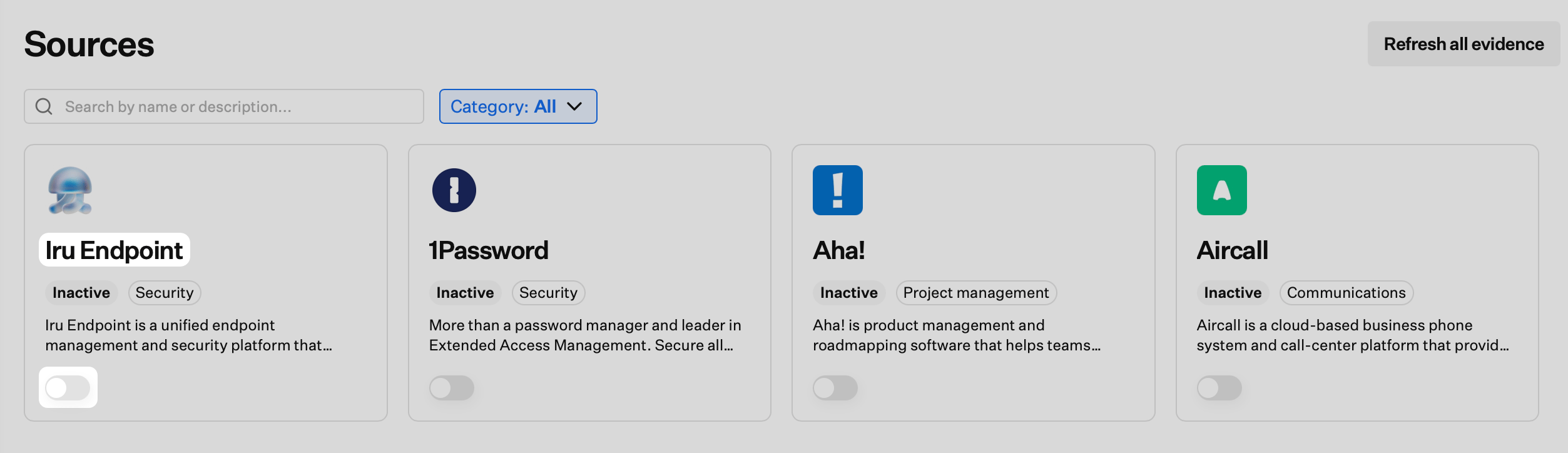
En Iru Compliance, en la barra de navegación izquierda, expande **Cumplimiento** y selecciona **Fuentes**.
 Busca **Iru Endpoint** (establece **Categoría** en **Seguridad** o usa **Buscar por nombre o descripción**).
En esa tarjeta, activa el **interruptor**. Se abre una **nueva pestaña del navegador** para **Iru está solicitando acceso a servicios externos** (el asistente del conector).
Busca **Iru Endpoint** (establece **Categoría** en **Seguridad** o usa **Buscar por nombre o descripción**).
En esa tarjeta, activa el **interruptor**. Se abre una **nueva pestaña del navegador** para **Iru está solicitando acceso a servicios externos** (el asistente del conector).
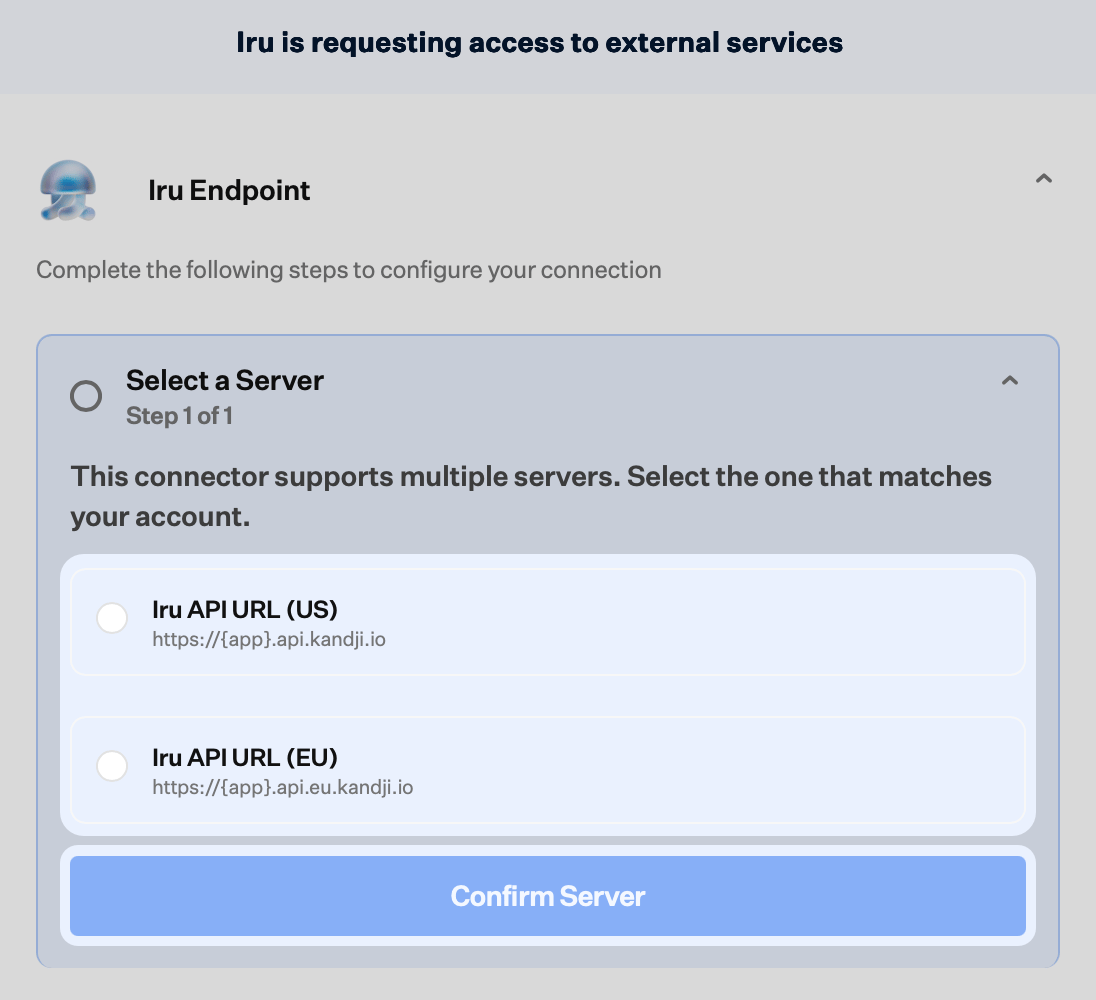
 **Seleccionar un servidor**: elige **Iru API URL (US)** o **Iru API URL (EU)** según dónde esté alojado tu tenant y, a continuación, **Confirm Server**. Aquí `{app}` es el segmento del dominio base de la API de Iru.
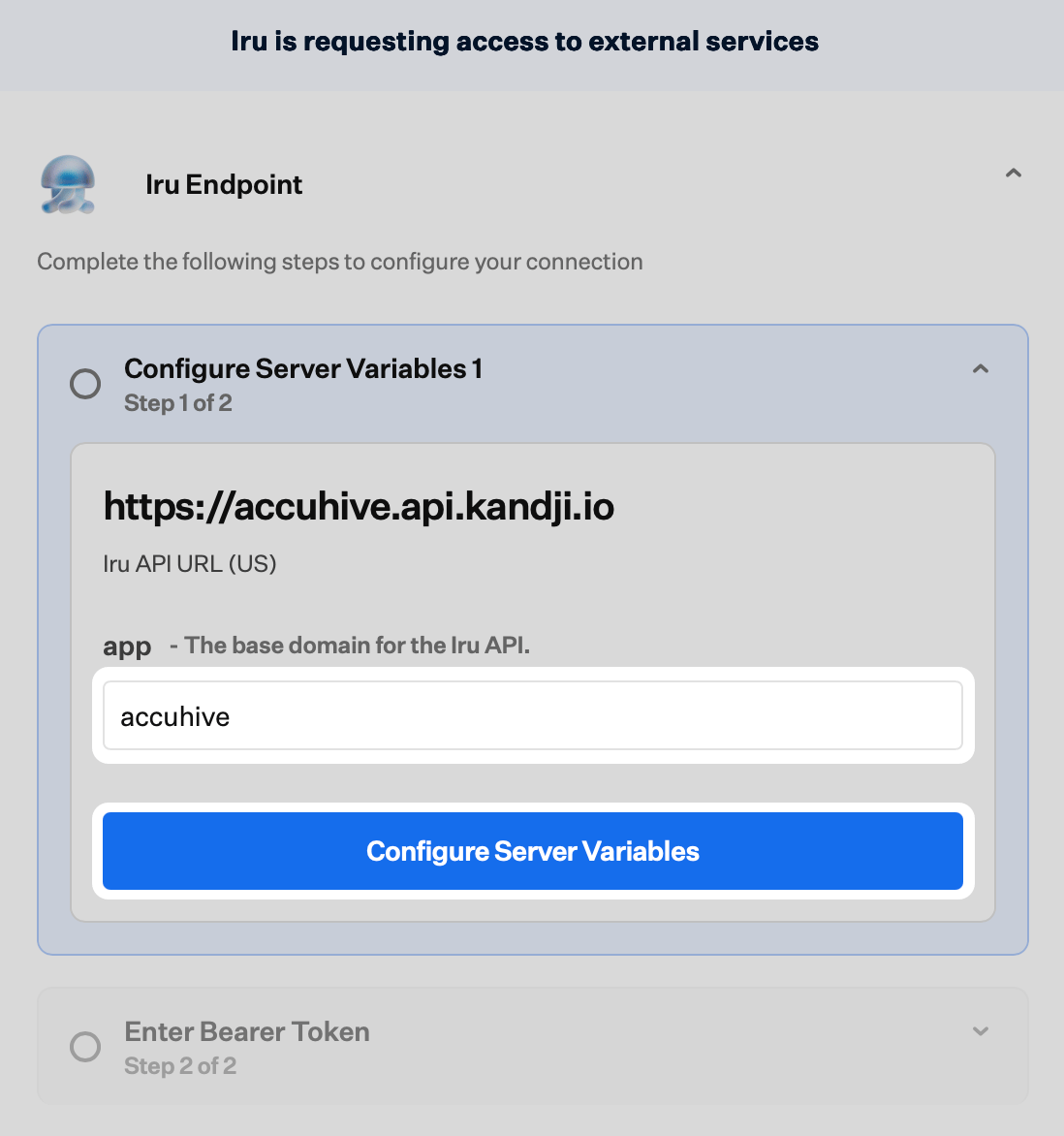
 En el campo **`app`**, introduce solo el subdominio de tu **Iru API URL** (la parte anterior a `.api.` en el nombre de host). Por ejemplo, si la URL de la API es `accuhive.api.kandji.io`, introduce `accuhive`.
Continúa con **Configure Server Variables**.
En el campo **`app`**, introduce solo el subdominio de tu **Iru API URL** (la parte anterior a `.api.` en el nombre de host). Por ejemplo, si la URL de la API es `accuhive.api.kandji.io`, introduce `accuhive`.
Continúa con **Configure Server Variables**.
 En **Enter Bearer Token**, el asistente muestra un campo con la etiqueta **Bearer JWT**. Pega allí el **API token** que copiaste de **Acceso**. El nombre del campo describe dónde se introduce el token Bearer; el valor es el mismo token en el que habilitaste **GET** / **Leer** en **Configura los permisos GET para Compliance**.
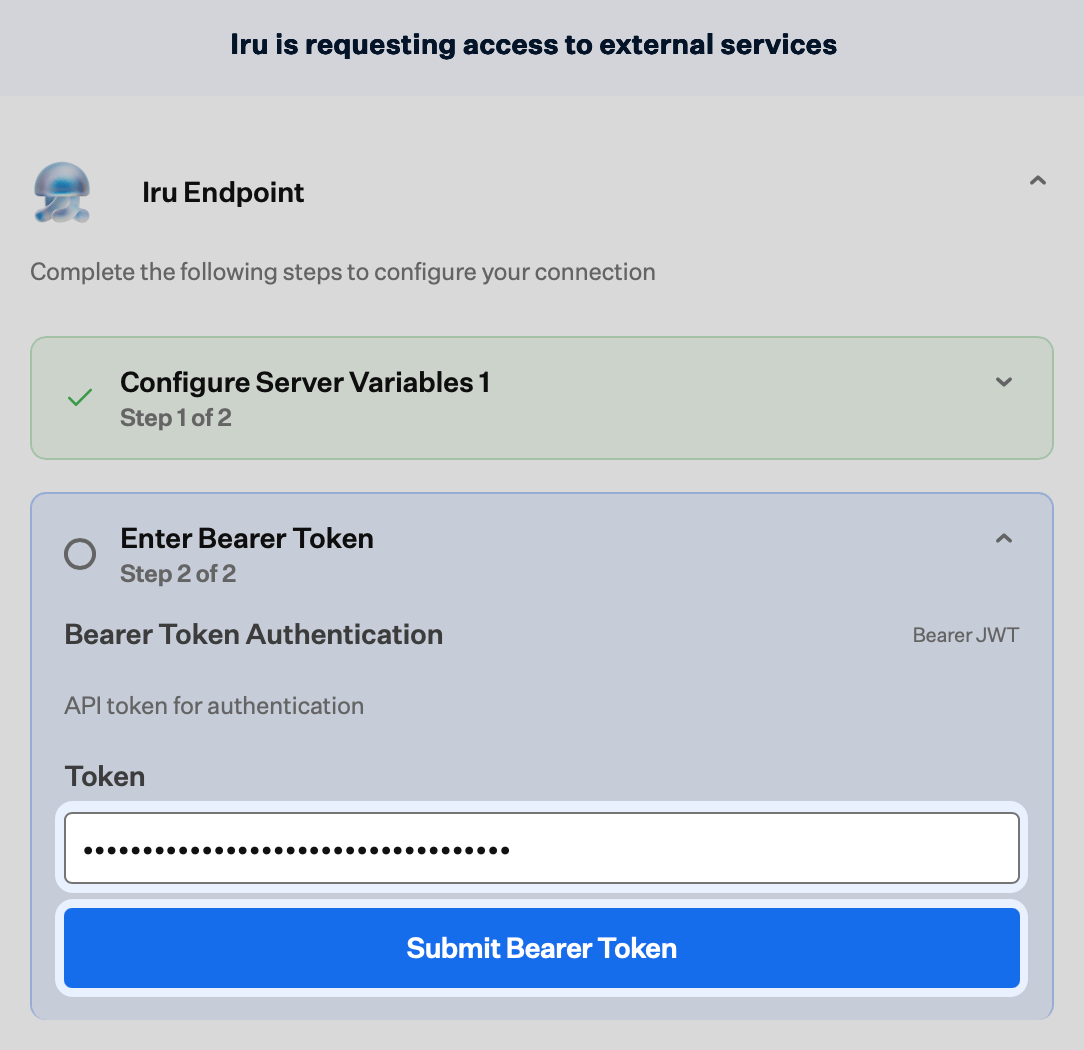 Selecciona **Enviar token de Bearer**. Cuando la conexión se realiza correctamente, el asistente muestra **Conexión configurada**.
Cierra la pestaña del navegador **Iru está solicitando acceso a servicios externos**, luego vuelve a **Cumplimiento** → **Fuentes** y confirma que la tarjeta de **Iru Endpoint** está **Activo**.
### Solución de problemas
Revisa la configuración del **bloqueador de ventanas emergentes** para el sitio de Iru e inténtalo de nuevo.
Confirma que el token esté completo, que no haya caducado y que incluya acceso **GET** (**Leer**) para los permisos de API que **Iru Compliance** necesita para esta fuente. Verifica que la elección del servidor **EE. UU. o UE** y el valor de **`app`** (el dominio base de la API de Iru) coincidan con la **[Descripción general de la API de Iru](/en/endpoint/api/iru-api-overview)**.
Si los **Artefactos** de **Iru Endpoint** tardan en aparecer o dejan de actualizarse, realiza estas comprobaciones:
* **Límites de velocidad:** es posible que tu tenant esté alcanzando el **límite de velocidad de la API de Iru Endpoint**. **Iru Compliance** usa tu token con la misma cuota por hora que tus otros scripts e integraciones, por lo que los picos en otros lugares pueden hacer que esta fuente espere hasta que disminuya el uso. Consulta **Rate limits** en **[Consideraciones](/en/endpoint/api/iru-api-overview#considerations)** en la [Descripción general de la API de Iru](/en/endpoint/api/iru-api-overview).
* **Permisos:** es posible que al token le falte acceso **GET** para las rutas que necesita esta fuente. En **Iru Endpoint**, abre **Acceso**, selecciona el token y compara lo que está habilitado en **Editar** con lo que esperan las acciones de tu marco.
* **Momento:** los **Artefactos** se actualizan cuando **Iru Compliance** ejecuta esta fuente según su programación, por lo que los datos nuevos de Endpoint no siempre son visibles de inmediato. Si ya descartaste los límites de velocidad y los permisos, espera al siguiente ciclo de recopilación y vuelve a revisar la página **Artefactos**.
### Artículos relacionados
Tokens Bearer, **Iru API URL** del tenant y permisos de API.
Marcos, acciones y **Artefactos**.
Cómo encajan Endpoint, Compliance e Identity.
Explora y gestiona todas las fuentes de Compliance.
Selecciona **Enviar token de Bearer**. Cuando la conexión se realiza correctamente, el asistente muestra **Conexión configurada**.
Cierra la pestaña del navegador **Iru está solicitando acceso a servicios externos**, luego vuelve a **Cumplimiento** → **Fuentes** y confirma que la tarjeta de **Iru Endpoint** está **Activo**.
### Solución de problemas
Revisa la configuración del **bloqueador de ventanas emergentes** para el sitio de Iru e inténtalo de nuevo.
Confirma que el token esté completo, que no haya caducado y que incluya acceso **GET** (**Leer**) para los permisos de API que **Iru Compliance** necesita para esta fuente. Verifica que la elección del servidor **EE. UU. o UE** y el valor de **`app`** (el dominio base de la API de Iru) coincidan con la **[Descripción general de la API de Iru](/en/endpoint/api/iru-api-overview)**.
Si los **Artefactos** de **Iru Endpoint** tardan en aparecer o dejan de actualizarse, realiza estas comprobaciones:
* **Límites de velocidad:** es posible que tu tenant esté alcanzando el **límite de velocidad de la API de Iru Endpoint**. **Iru Compliance** usa tu token con la misma cuota por hora que tus otros scripts e integraciones, por lo que los picos en otros lugares pueden hacer que esta fuente espere hasta que disminuya el uso. Consulta **Rate limits** en **[Consideraciones](/en/endpoint/api/iru-api-overview#considerations)** en la [Descripción general de la API de Iru](/en/endpoint/api/iru-api-overview).
* **Permisos:** es posible que al token le falte acceso **GET** para las rutas que necesita esta fuente. En **Iru Endpoint**, abre **Acceso**, selecciona el token y compara lo que está habilitado en **Editar** con lo que esperan las acciones de tu marco.
* **Momento:** los **Artefactos** se actualizan cuando **Iru Compliance** ejecuta esta fuente según su programación, por lo que los datos nuevos de Endpoint no siempre son visibles de inmediato. Si ya descartaste los límites de velocidad y los permisos, espera al siguiente ciclo de recopilación y vuelve a revisar la página **Artefactos**.
### Artículos relacionados
Tokens Bearer, **Iru API URL** del tenant y permisos de API.
Marcos, acciones y **Artefactos**.
Cómo encajan Endpoint, Compliance e Identity.
Explora y gestiona todas las fuentes de Compliance.