> ## Documentation Index
> Fetch the complete documentation index at: https://docs.iru.com/llms.txt
> Use this file to discover all available pages before exploring further.
# Gestión de políticas
> Crea, publica y realiza el seguimiento de políticas de seguridad y cumplimiento en Iru con la biblioteca de políticas, la generación a partir de plantillas, los borradores y las confirmaciones de lectura de los empleados.
La página **Policies** es donde los administradores crean, publican y realizan el seguimiento de las confirmaciones de lectura de las políticas de seguridad y cumplimiento.
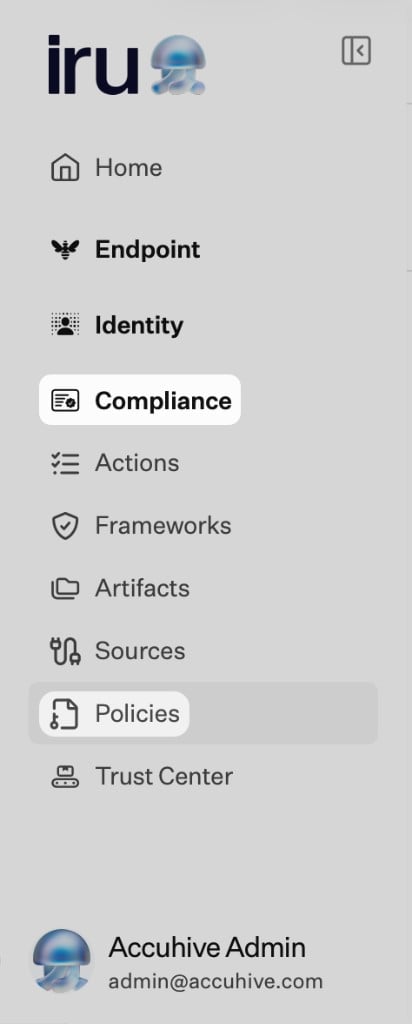
En la barra de navegación izquierda, expande **Cumplimiento** y selecciona **Policies**.
 ¿Necesitas ayuda con algún paso? [Contacta con el soporte de Iru](/es/iru/iru-support/access-to-iru-support).
## Gestión de políticas
El módulo **Policies** gestiona los documentos de políticas de seguridad y cumplimiento de tu organización, desde el borrador hasta la publicación y la confirmación de lectura por parte de los empleados.
Puedes añadir una política desde la **Policy Library** (plantillas alineadas con marcos habituales), generar un primer borrador con **Iru AI** a partir de una plantilla usando el perfil de tu organización y el formulario de configuración, o cargar un PDF o DOCX existente. Los borradores se pueden editar hasta que los publicas. Al publicar, la política se asigna a todos los usuarios de tu tenant para que confirmen su lectura.
Las políticas se conectan con tu programa de cumplimiento a través de las **Acciones**. Adjunta una política publicada o cargada a una acción para usarla como evidencia del marco. Consulta [Cómo se relacionan las políticas con los marcos](#how-policies-relate-to-frameworks).
Los administradores trabajan en **Compliance → Policies** (pestañas **Mis políticas** y **Usuarios**). Los empleados leen y confirman la lectura de las políticas asignadas desde **My assigned policies**, una vista independiente de la de administración. Consulta [Confirmaciones de lectura de políticas](#policy-acknowledgements).
Quién puede crear, publicar o ver políticas depende del rol. Consulta [Permisos de Compliance](/es/compliance/compliance-permissions).
### La página Policies
Abre **Policies** desde la navegación izquierda. La página tiene dos pestañas:
* **Mis políticas**: todas las políticas de tu organización, agrupadas por categoría.
* **Usuarios**: progreso de las confirmaciones de lectura por persona. Consulta [Confirmaciones de lectura de políticas](#policy-acknowledgements).
La barra lateral de categorías filtra las políticas por las mismas nueve categorías que se muestran en la biblioteca: Governance & Risk, Access Control & Identity, Data Protection & Privacy, Security Operations, Vendor & Third-Party, Infrastructure & Network, Software Development, People & Workforce y Business Continuity. Usa **Buscar por nombre de política o de archivo**... para buscar una política por su nombre.
### Estado de la política
Cada política está en estado **Borrador** o **Published**.
| Estado | Qué significa |
| - | - |
| **Borrador** | Trabajo en curso. Se puede editar y eliminar, y no es visible para los empleados. |
| **Published** | Activa. Se asigna automáticamente a todos los usuarios de tu tenant y está disponible para confirmar su lectura. Las políticas publicadas pueden mostrarse como **Sent to recipients** en la lista **Mis políticas**. |
Usa el **Audit log** de la página de detalle de la política para ver quién la cambió y cuándo.
### Qué ocurre al publicar
Cuando seleccionas **Publicar**, ocurren tres cosas:
El estado de la política cambia a Published. El contenido actual se convierte en la versión canónica y citable.
La política se asigna automáticamente a todos los usuarios de tu tenant. Cada usuario la ve en **Assigned** dentro de **My assigned policies** hasta que confirma su lectura.
Se escribe un evento de publicación en el registro de auditoría que indica quién publicó y cuándo.
Los usuarios ven la nueva asignación la próxima vez que abren **My assigned policies**. Los recuentos de confirmaciones de lectura de la página de detalle de la política y de las tarjetas de **Mis políticas** se actualizan de inmediato (por ejemplo, 2 de 85 confirmadas).
Los usuarios añadidos a tu tenant después de publicar una política no se asignan retroactivamente a las políticas existentes de forma automática. Para incluirlos, vuelve a publicar la política la próxima vez que hagas un cambio.
### Formas de añadir una política
Puedes añadir una política desde la biblioteca, cargando un archivo o desde **Artefactos**. Cada vía empieza en un lugar distinto de la interfaz:
| Vía | Cuándo usarla | Punto de entrada |
| - | - | - |
| **Generar a partir de una plantilla** | Quieres que Iru redacte el contenido de la política a partir de una plantilla de la biblioteca | Policies → **+ Add a policy** → pasa el cursor sobre la tarjeta de la plantilla → **Use this template** |
| **Cargar política** | Ya tienes la política redactada en un PDF o DOCX | Policies → **+ Add a policy** → pasa el cursor sobre la tarjeta de la plantilla → **Upload policy** |
| **Cargar una política personalizada** | Tu documento no coincide con ninguna plantilla de la biblioteca | Policies → **+ Add a policy** → **+ Start custom policy** (parte inferior de la página) |
| **Cargar desde Artifacts** | Estás añadiendo una política mientras cargas otras evidencias | Artifacts → **+ Add artifact(s)** |
#### Completar el formulario de configuración y generar
Antes de poder generar una política a partir de una plantilla:
* El **Organization Profile** debe estar completo. Iru lo usa para rellenar previamente el formulario de configuración. Si faltan campos obligatorios, se te pedirá que los completes antes de que empiece la generación.
* Necesitas permiso para crear y editar borradores de políticas. Consulta [Permisos de Compliance](/es/compliance/compliance-permissions).
### Generar a partir de una plantilla
La Policy Library incluye plantillas predefinidas sobre temas habituales en SOC 2, ISO 27001, GDPR, HIPAA, CIS y otros marcos. Desde **Policies → Mis políticas**, selecciona **+ Add a policy** arriba a la derecha. La biblioteca se abre en lugar de la lista de políticas.
La barra lateral de categorías filtra las plantillas: **Todo**, Governance & Risk, Access Control & Identity, Data Protection & Privacy, Security Operations, Vendor & Third-Party, Infrastructure & Network, Software Development, People & Workforce y Business Continuity.
Usa **Buscar por nombre de plantilla de política**... para buscar una plantilla por su nombre (por ejemplo, "Incident Response" o "Encryption").
Cada tarjeta de plantilla muestra el nombre de la política, una breve descripción, las etiquetas de marcos e **In use** o **Not used**. Pasa el cursor sobre una tarjeta para ver **Use this template** y **Upload policy**:
* Etiquetas de marcos, por ejemplo, SOC 2 • ISO 27001. Indican para qué marcos se redactó la plantilla. No vinculan tu política con esos marcos. Adjunta la política publicada a las acciones después de publicarla.
* **In use** o **Not used**: si tu organización ya tiene una política creada a partir de esta plantilla. Iru no bloquea los duplicados; **In use** significa que ya existe una política creada a partir de esta plantilla.
Abre **Policies → + Add a policy**, busca la plantilla que quieras en la biblioteca, pasa el cursor sobre ella y selecciona **Use this template**.
En **Policy settings**, confirma o actualiza los campos de esta plantilla. Activa **Optional sections to include in generation** si quieres secciones adicionales en el borrador.
Revisa **Policy type settings** y **All policies settings**. Cambia todo lo que no se ajuste a tu organización.
Selecciona **Generate policy**.
Selecciona **Load all**, o usa **Load next section** y **Finish** después de que se cargue la última sección.
Revisa el borrador, edítalo según sea necesario (consulta [Editar un borrador generado](#edit-a-generated-draft)) y, a continuación, selecciona **Publicar**.
#### Acerca del borrador generado
| Lo que hace | Lo que no hace |
| - | - |
| Crea un primer borrador estructurado a partir de los datos de tu perfil y de las respuestas de configuración. | Publicarse automáticamente. Las políticas generadas permanecen en Draft hasta que seleccionas **Publicar**. |
| Etiqueta cada párrafo con la respuesta que lo generó. | Asignar la política a los controles del marco automáticamente. Adjúntala a las acciones después de publicarla. |
| Conserva las respuestas de generación en el borrador para que puedas volver a generarlo con otros ajustes. | Generar contenido fuera de la biblioteca de plantillas. Para eso, usa [Cargar una política personalizada](#upload-a-custom-policy). |
#### Editar un borrador generado
Después de cargar todas las secciones, revisa el borrador antes de publicarlo. Comprueba que los roles y las herramientas coinciden con tu organización y que el proceso de excepciones refleja tus valores predeterminados.
La página de detalle de la política muestra **Generando la política**... hasta que las secciones están listas. La tarjeta **Generation inputs** enumera las respuestas del formulario de configuración usadas para este borrador. Usa las flechas arriba y abajo de la esquina superior derecha para moverte entre políticas sin volver a **Mis políticas**.
Puedes editar un borrador generado de dos maneras:
**Intercambios en línea de respuestas.** Los fragmentos procedentes de tus selecciones en el formulario de configuración (ámbito, clasificación, responsable, frecuencia de revisión y campos similares) aparecen resaltados con un degradado. Pasa el cursor o selecciona un fragmento resaltado para abrir una ventana emergente en la que puedes cambiar a otra opción del mismo campo (p. ej., Quarterly → Annual) o ver de qué campo procede el texto (p. ej., "Review frequency"). Cada intercambio se registra en el registro de auditoría de la política.
**Edición de texto libre.** Selecciona cualquier punto de un párrafo, un encabezado o un elemento de lista y empieza a escribir. Al editar un fragmento resaltado, se elimina el degradado. Una vez que has reescrito el texto generado con tus propias palabras, se convierte en texto normal. Las ediciones de texto libre se registran en el registro de auditoría.
Después de que se cargue la primera sección, aparece una barra de herramientas encima del editor:
| Control | Qué hace |
| - | - |
| **H1, H2, H3** | Aplica niveles de encabezado. |
| **Bold, Italic, Strikethrough** | Estilos de texto en línea. |
| **Bulleted list / Numbered list** | Convierte el bloque actual en una lista. |
| **Undo / Redo** | Retrocede o avanza por tus ediciones. |
| **Zoom** | Reduce o amplía la vista previa del documento (− / +). |
Cuando el cursor está en un párrafo o un encabezado, aparece un botón de inserción en el margen izquierdo junto al bloque. Selecciónalo para añadir un párrafo, un encabezado o una lista debajo del bloque actual.
Los borradores se guardan automáticamente mientras editas. Cuando todas las secciones estén cargadas y el borrador esté listo, selecciona **Publicar**. Consulta [Qué ocurre al publicar](#what-happens-when-you-publish).
### Cargar política
Usa esta vía cuando tu política ya está redactada y guardada como PDF o DOCX. Cargas el archivo terminado; Iru no genera contenido a partir de la plantilla. Elige una tarjeta de plantilla de la misma categoría que tu documento para que Iru archive la política en el tema correcto.
Abre **Policies → + Add a policy**.
Pasa el cursor sobre una tarjeta de plantilla de la misma categoría que tu política y selecciona **Upload policy**.
En el panel de carga, establece **Artifact type** en **Policy**, elige **Policy type** si es necesario, revisa **Mapped action(s)** y, a continuación, selecciona **Add policy**.
La carga crea una política en estado **Borrador** (consulta [Estado de la política](#policy-status)). El archivo se abre como vista previa de solo lectura en la página de detalle de la política.
Para cambiar el contenido más adelante, edita el archivo de origen en tu herramienta de edición y añade una nueva política con el archivo actualizado. No puedes volver a cargar un archivo en un registro existente. Cuando la nueva versión esté lista, usa **Unpublish policy** o **Delete upload** en la original.
### Cargar una política personalizada
Usa esta vía cuando tu documento no coincida con ninguna plantilla de la biblioteca. Una política personalizada es una política que cargas y que no se basa en una plantilla de la Policy Library. Aun así, puedes archivarla en cualquier categoría de políticas (o en **Personalizado**).
En la parte inferior de **Add a policy**, debajo de las categorías de plantillas, hay un mosaico **Upload a custom policy**. Selecciona **+ Start custom policy** para abrir el panel de carga. El resultado es una política con la categoría **Personalizado**, salvo que elijas otra categoría en la página de detalle de la política.
La carga crea una política en estado **Borrador**. Aparece en ambos lugares a la vez:
* **Pestaña Artifacts**: se puede filtrar por Type = Policy.
* **Policies → Mis políticas**: muestra la política con la categoría **Personalizado** (o la categoría que hayas elegido). Si no elegiste una de las nueve categorías de la barra lateral, usa **Todo** o la búsqueda para encontrarla.
Las ediciones en cualquiera de las dos vistas actualizan el mismo registro.
**Categoría**: se puede editar desde la página de detalle de la política mientras está en Draft. Los administradores pueden elegir cualquier categoría o volver a moverla a Custom. El menú desplegable se oculta una vez que la política está en Published.
**Tipo**: se puede cambiar desde la pestaña Artifacts después de la carga:
* Cambiarla a otro tipo (Procedure, Register, Other) elimina el registro de la política y la oculta de la pestaña Policies.
* Convertir un artefacto que no es una política en una política solo se permite si el archivo es un PDF o DOCX. Los demás formatos deben sustituirse primero.
Para actualizar el archivo, edítalo localmente, cárgalo como una nueva política y, a continuación, usa **Unpublish policy** o **Delete upload** en la original.
### Cargar desde Artifacts
Desde **Artefactos**, selecciona **+ Add artifact(s)**, adjunta un PDF o DOCX y establece **Artifact type** en **Policy**. Elige **Policy type** (cualquier categoría de la biblioteca o **Personalizado**), revisa **Mapped action(s)** y, a continuación, selecciona **Add artifact**.
* **Elegir una categoría**: la política se archiva en esa categoría.
* **Dejarla en blanco o elegir Custom**: Iru archiva la política en la categoría Custom.
La carga crea una política en estado **Borrador** que aparece en **Policies → Mis políticas** y en la pestaña **Artefactos**, igual que con [Cargar una política personalizada](#upload-a-custom-policy). Consulta [Gestión de artefactos](/es/compliance/artifacts-management) para obtener información sobre la carga de artefactos en general.
### La página de detalle de la política
Abre cualquier política desde **Mis políticas**.
En la parte superior de la página verás el nombre de la política, el estado (**Borrador** o **Published**), la categoría, la descripción y las insignias de las acciones adjuntas. Cambia la categoría mientras la política sigue en **Borrador**; selecciona una insignia para abrir esa acción. **Publicar** aparece en los borradores. Abre el menú de **puntos suspensivos** (⋯) para ver las acciones de borrador: **Eliminar** en un borrador generado y **Delete upload** en un borrador cargado o personalizado. En una política publicada, elige **Unpublish generated policy** o **Unpublish policy** para devolverla a borrador. Las flechas arriba y abajo te llevan a la política anterior o siguiente de la lista sin volver a **Mis políticas**.
El documento de la política aparece debajo de ese encabezado. Los PDF y archivos DOCX cargados se abren como vistas previas de solo lectura. Las políticas generadas a partir de una plantilla se abren en el editor; consulta [Editar un borrador generado](#edit-a-generated-draft).
A la derecha, **Policy lifecycle** muestra el estado de generación o del borrador y, después de la publicación, el progreso de las confirmaciones de lectura (por ejemplo, 2 de 85 confirmadas). **Propietario** muestra quién mantiene la política. **Audit log** registra quién cambió la política y cuándo. En los borradores generados, la tarjeta **Generation inputs** muestra las respuestas del formulario de configuración usadas para crear la política.
### Cómo se relacionan las políticas con los marcos
Una política no se vincula directamente a un marco. El vínculo pasa por las acciones:
Política → adjunta a → acción → pertenece a → control → pertenece a → marco
Para que una política cuente para un marco, adjúntala a una o varias acciones de ese marco. Las políticas adjuntas aparecen como evidencias en la página de detalle de cada acción. Esas acciones aparecen como insignias en la página de detalle de la política.
#### Cómo se crean los adjuntos
Iru crea estos adjuntos de dos maneras:
* **Automáticamente, al cargar.** Cuando cargas un archivo como política (desde **Artefactos**, con **Upload policy** en una tarjeta de plantilla de la biblioteca o con **Upload a custom policy**), Iru compara el archivo con las acciones de tus marcos activos y lo adjunta donde encaja. Revisa los adjuntos en el panel de carga o en la página de detalle de la política; elimina los que no correspondan o añade más manualmente.
* **Manualmente, en cualquier momento.** Desde la página de detalle de cualquier acción, adjunta una política existente (u otro artefacto) como evidencia. Úsalo para las acciones que Iru no haya detectado o para las políticas que no se cargaron a través de Iru.
Por ahora, las políticas generadas no se adjuntan automáticamente a las acciones al publicarlas. Adjúntalas manualmente desde la página de detalle de cada acción después de publicarlas. Se espera que el adjunto automático de las políticas generadas llegue más adelante.
#### Dónde aparecen los marcos
* En la Policy Library, cada tarjeta de plantilla muestra "SOC 2 • ISO 27001" o algo similar. Son metadatos del catálogo. Describen para qué marcos se redactó la plantilla, no un vínculo con tus marcos activos.
* En el formulario de configuración, el paso **Compliance frameworks** da forma al contenido generado (por ejemplo, cláusulas específicas de GDPR cuando se selecciona GDPR) y guarda una instantánea en el borrador. No vincula la política publicada con esos marcos.
* En la página de detalle de la política, el vínculo con el marco es la fila de insignias de acciones. Cada insignia muestra una acción adjunta y su marco.
### Eliminar una política
La eliminación de una política es permanente. Abre el menú de **puntos suspensivos** (⋯) y elige **Eliminar** en un borrador generado o **Delete upload** en un borrador cargado o personalizado. Esto elimina el archivo, el registro de la política y todo el historial de auditoría de ese artefacto. No se puede deshacer.
Para devolver una política publicada a borrador, abre el menú de **puntos suspensivos** (⋯) y elige **Unpublish generated policy** o **Unpublish policy**.
## Confirmaciones de lectura de políticas
Cuando publicas una política, Iru la asigna a todos los usuarios de tu tenant y registra quién confirma su lectura y cuándo. Realiza el seguimiento del progreso en **Policies → Users** y en la página de detalle de cada política publicada.
### La pestaña Users
Cada política publicada se asigna a **todos los usuarios de tu tenant** cuando la publicas. No hay un selector de destinatarios por política.
Los usuarios añadidos a tu tenant después de publicar una política no se asignan retroactivamente de forma automática. Para incluirlos, vuelve a publicar la política la próxima vez que hagas un cambio.
Abre **Policies → Users** (la segunda pestaña). La tabla enumera a cada usuario con su progreso de confirmaciones de lectura:
| Columna | Qué contiene |
| - | - |
| **Nombre** | Nombre visible del usuario. |
| **Correo electrónico** | Dirección de correo electrónico del usuario. |
| **Acknowledged** | Proporción de políticas confirmadas respecto a las asignadas (por ejemplo, 0/10). |
| **Policies** | Etiquetas con código de colores para cada política asignada. |
Usa **Search by name or email** para filtrar la tabla. Junto a la barra de búsqueda hay dos filtros desplegables:
* **Role**: filtra por rol del tenant (**Administrador**, **Auditor**, **Collaborator** o **Employee**). Abre el menú desplegable, selecciona uno o varios roles y usa **Clear** para restablecer el filtro.
* **Policy**: filtra a los usuarios a los que se ha asignado una política concreta. Abre el menú desplegable, busca o selecciona una o varias políticas por su nombre y usa **Clear** para restablecer el filtro.
Puedes combinar la búsqueda y los filtros de rol y de política. Selecciona **Exportar** para descargar un CSV de la lista filtrada actual:
* **Export by user**: una fila por usuario. Las columnas incluyen **Nombre**, **Correo electrónico**, **Acknowledged**, **Total assigned** y una columna por cada política asignada. La columna de una política muestra la fecha de confirmación cuando el usuario ha confirmado la lectura de esa política; en caso contrario, aparece vacía.
* **Export by policy**: una fila por política. Las columnas incluyen **Policy**, **Total users assigned**, **Total users acknowledged** y **Acknowledged users** (nombre y correo electrónico de cada usuario que confirmó la lectura).
La columna **Acknowledged** muestra cuántas de las políticas asignadas ha completado cada usuario (N / total). El resumen de confirmaciones también aparece en la página de detalle de cada política publicada, en la tarjeta **Lifecycle** de la barra lateral derecha (por ejemplo, 7 de 10 confirmadas).
Iru envía correos electrónicos de recordatorio todos los lunes a los usuarios que todavía tienen confirmaciones de lectura de políticas pendientes.
Selecciona **My assigned policies →** en la parte superior derecha de **Policies** para previsualizar la vista de los empleados. Selecciona **← Back to admin view** para volver.
### My assigned policies
Cuando se te asigna una política, aparece aquí la próxima vez que abres la vista. Abre **My assigned policies** desde la página **Policies** (**My assigned policies →**) o desde tu punto de entrada de navegación para empleados, si tu tenant lo ofrece.
| Grupo | Qué contiene |
| - | - |
| **Todo** | Todas las políticas que se te han asignado, en cualquier estado. |
| **Assigned** | Políticas que todavía tienes que leer y confirmar. |
| **Acknowledged** | Políticas cuya lectura ya has confirmado. |
#### Confirmar la lectura de una política
Selecciona una política asignada para abrirla.
Lee el documento completo. El botón Acknowledge está desactivado hasta que te desplazas hasta el final.
Selecciona Acknowledge. La política pasa a tu grupo Acknowledged e Iru registra la marca de tiempo.
Si hay varias políticas pendientes, Iru te lleva automáticamente a la siguiente después de cada confirmación.
## Artículos relacionados
Quién puede crear, publicar y ver políticas según su rol.
Carga políticas personalizadas y otras evidencias desde la pestaña Artifacts.
Adjunta políticas publicadas a las acciones como evidencia del marco.
Marcos activos a los que pertenecen las acciones y los controles.
Orden de configuración recomendado para Compliance.
¿Necesitas ayuda con algún paso? [Contacta con el soporte de Iru](/es/iru/iru-support/access-to-iru-support).
## Gestión de políticas
El módulo **Policies** gestiona los documentos de políticas de seguridad y cumplimiento de tu organización, desde el borrador hasta la publicación y la confirmación de lectura por parte de los empleados.
Puedes añadir una política desde la **Policy Library** (plantillas alineadas con marcos habituales), generar un primer borrador con **Iru AI** a partir de una plantilla usando el perfil de tu organización y el formulario de configuración, o cargar un PDF o DOCX existente. Los borradores se pueden editar hasta que los publicas. Al publicar, la política se asigna a todos los usuarios de tu tenant para que confirmen su lectura.
Las políticas se conectan con tu programa de cumplimiento a través de las **Acciones**. Adjunta una política publicada o cargada a una acción para usarla como evidencia del marco. Consulta [Cómo se relacionan las políticas con los marcos](#how-policies-relate-to-frameworks).
Los administradores trabajan en **Compliance → Policies** (pestañas **Mis políticas** y **Usuarios**). Los empleados leen y confirman la lectura de las políticas asignadas desde **My assigned policies**, una vista independiente de la de administración. Consulta [Confirmaciones de lectura de políticas](#policy-acknowledgements).
Quién puede crear, publicar o ver políticas depende del rol. Consulta [Permisos de Compliance](/es/compliance/compliance-permissions).
### La página Policies
Abre **Policies** desde la navegación izquierda. La página tiene dos pestañas:
* **Mis políticas**: todas las políticas de tu organización, agrupadas por categoría.
* **Usuarios**: progreso de las confirmaciones de lectura por persona. Consulta [Confirmaciones de lectura de políticas](#policy-acknowledgements).
La barra lateral de categorías filtra las políticas por las mismas nueve categorías que se muestran en la biblioteca: Governance & Risk, Access Control & Identity, Data Protection & Privacy, Security Operations, Vendor & Third-Party, Infrastructure & Network, Software Development, People & Workforce y Business Continuity. Usa **Buscar por nombre de política o de archivo**... para buscar una política por su nombre.
### Estado de la política
Cada política está en estado **Borrador** o **Published**.
| Estado | Qué significa |
| - | - |
| **Borrador** | Trabajo en curso. Se puede editar y eliminar, y no es visible para los empleados. |
| **Published** | Activa. Se asigna automáticamente a todos los usuarios de tu tenant y está disponible para confirmar su lectura. Las políticas publicadas pueden mostrarse como **Sent to recipients** en la lista **Mis políticas**. |
Usa el **Audit log** de la página de detalle de la política para ver quién la cambió y cuándo.
### Qué ocurre al publicar
Cuando seleccionas **Publicar**, ocurren tres cosas:
El estado de la política cambia a Published. El contenido actual se convierte en la versión canónica y citable.
La política se asigna automáticamente a todos los usuarios de tu tenant. Cada usuario la ve en **Assigned** dentro de **My assigned policies** hasta que confirma su lectura.
Se escribe un evento de publicación en el registro de auditoría que indica quién publicó y cuándo.
Los usuarios ven la nueva asignación la próxima vez que abren **My assigned policies**. Los recuentos de confirmaciones de lectura de la página de detalle de la política y de las tarjetas de **Mis políticas** se actualizan de inmediato (por ejemplo, 2 de 85 confirmadas).
Los usuarios añadidos a tu tenant después de publicar una política no se asignan retroactivamente a las políticas existentes de forma automática. Para incluirlos, vuelve a publicar la política la próxima vez que hagas un cambio.
### Formas de añadir una política
Puedes añadir una política desde la biblioteca, cargando un archivo o desde **Artefactos**. Cada vía empieza en un lugar distinto de la interfaz:
| Vía | Cuándo usarla | Punto de entrada |
| - | - | - |
| **Generar a partir de una plantilla** | Quieres que Iru redacte el contenido de la política a partir de una plantilla de la biblioteca | Policies → **+ Add a policy** → pasa el cursor sobre la tarjeta de la plantilla → **Use this template** |
| **Cargar política** | Ya tienes la política redactada en un PDF o DOCX | Policies → **+ Add a policy** → pasa el cursor sobre la tarjeta de la plantilla → **Upload policy** |
| **Cargar una política personalizada** | Tu documento no coincide con ninguna plantilla de la biblioteca | Policies → **+ Add a policy** → **+ Start custom policy** (parte inferior de la página) |
| **Cargar desde Artifacts** | Estás añadiendo una política mientras cargas otras evidencias | Artifacts → **+ Add artifact(s)** |
#### Completar el formulario de configuración y generar
Antes de poder generar una política a partir de una plantilla:
* El **Organization Profile** debe estar completo. Iru lo usa para rellenar previamente el formulario de configuración. Si faltan campos obligatorios, se te pedirá que los completes antes de que empiece la generación.
* Necesitas permiso para crear y editar borradores de políticas. Consulta [Permisos de Compliance](/es/compliance/compliance-permissions).
### Generar a partir de una plantilla
La Policy Library incluye plantillas predefinidas sobre temas habituales en SOC 2, ISO 27001, GDPR, HIPAA, CIS y otros marcos. Desde **Policies → Mis políticas**, selecciona **+ Add a policy** arriba a la derecha. La biblioteca se abre en lugar de la lista de políticas.
La barra lateral de categorías filtra las plantillas: **Todo**, Governance & Risk, Access Control & Identity, Data Protection & Privacy, Security Operations, Vendor & Third-Party, Infrastructure & Network, Software Development, People & Workforce y Business Continuity.
Usa **Buscar por nombre de plantilla de política**... para buscar una plantilla por su nombre (por ejemplo, "Incident Response" o "Encryption").
Cada tarjeta de plantilla muestra el nombre de la política, una breve descripción, las etiquetas de marcos e **In use** o **Not used**. Pasa el cursor sobre una tarjeta para ver **Use this template** y **Upload policy**:
* Etiquetas de marcos, por ejemplo, SOC 2 • ISO 27001. Indican para qué marcos se redactó la plantilla. No vinculan tu política con esos marcos. Adjunta la política publicada a las acciones después de publicarla.
* **In use** o **Not used**: si tu organización ya tiene una política creada a partir de esta plantilla. Iru no bloquea los duplicados; **In use** significa que ya existe una política creada a partir de esta plantilla.
Abre **Policies → + Add a policy**, busca la plantilla que quieras en la biblioteca, pasa el cursor sobre ella y selecciona **Use this template**.
En **Policy settings**, confirma o actualiza los campos de esta plantilla. Activa **Optional sections to include in generation** si quieres secciones adicionales en el borrador.
Revisa **Policy type settings** y **All policies settings**. Cambia todo lo que no se ajuste a tu organización.
Selecciona **Generate policy**.
Selecciona **Load all**, o usa **Load next section** y **Finish** después de que se cargue la última sección.
Revisa el borrador, edítalo según sea necesario (consulta [Editar un borrador generado](#edit-a-generated-draft)) y, a continuación, selecciona **Publicar**.
#### Acerca del borrador generado
| Lo que hace | Lo que no hace |
| - | - |
| Crea un primer borrador estructurado a partir de los datos de tu perfil y de las respuestas de configuración. | Publicarse automáticamente. Las políticas generadas permanecen en Draft hasta que seleccionas **Publicar**. |
| Etiqueta cada párrafo con la respuesta que lo generó. | Asignar la política a los controles del marco automáticamente. Adjúntala a las acciones después de publicarla. |
| Conserva las respuestas de generación en el borrador para que puedas volver a generarlo con otros ajustes. | Generar contenido fuera de la biblioteca de plantillas. Para eso, usa [Cargar una política personalizada](#upload-a-custom-policy). |
#### Editar un borrador generado
Después de cargar todas las secciones, revisa el borrador antes de publicarlo. Comprueba que los roles y las herramientas coinciden con tu organización y que el proceso de excepciones refleja tus valores predeterminados.
La página de detalle de la política muestra **Generando la política**... hasta que las secciones están listas. La tarjeta **Generation inputs** enumera las respuestas del formulario de configuración usadas para este borrador. Usa las flechas arriba y abajo de la esquina superior derecha para moverte entre políticas sin volver a **Mis políticas**.
Puedes editar un borrador generado de dos maneras:
**Intercambios en línea de respuestas.** Los fragmentos procedentes de tus selecciones en el formulario de configuración (ámbito, clasificación, responsable, frecuencia de revisión y campos similares) aparecen resaltados con un degradado. Pasa el cursor o selecciona un fragmento resaltado para abrir una ventana emergente en la que puedes cambiar a otra opción del mismo campo (p. ej., Quarterly → Annual) o ver de qué campo procede el texto (p. ej., "Review frequency"). Cada intercambio se registra en el registro de auditoría de la política.
**Edición de texto libre.** Selecciona cualquier punto de un párrafo, un encabezado o un elemento de lista y empieza a escribir. Al editar un fragmento resaltado, se elimina el degradado. Una vez que has reescrito el texto generado con tus propias palabras, se convierte en texto normal. Las ediciones de texto libre se registran en el registro de auditoría.
Después de que se cargue la primera sección, aparece una barra de herramientas encima del editor:
| Control | Qué hace |
| - | - |
| **H1, H2, H3** | Aplica niveles de encabezado. |
| **Bold, Italic, Strikethrough** | Estilos de texto en línea. |
| **Bulleted list / Numbered list** | Convierte el bloque actual en una lista. |
| **Undo / Redo** | Retrocede o avanza por tus ediciones. |
| **Zoom** | Reduce o amplía la vista previa del documento (− / +). |
Cuando el cursor está en un párrafo o un encabezado, aparece un botón de inserción en el margen izquierdo junto al bloque. Selecciónalo para añadir un párrafo, un encabezado o una lista debajo del bloque actual.
Los borradores se guardan automáticamente mientras editas. Cuando todas las secciones estén cargadas y el borrador esté listo, selecciona **Publicar**. Consulta [Qué ocurre al publicar](#what-happens-when-you-publish).
### Cargar política
Usa esta vía cuando tu política ya está redactada y guardada como PDF o DOCX. Cargas el archivo terminado; Iru no genera contenido a partir de la plantilla. Elige una tarjeta de plantilla de la misma categoría que tu documento para que Iru archive la política en el tema correcto.
Abre **Policies → + Add a policy**.
Pasa el cursor sobre una tarjeta de plantilla de la misma categoría que tu política y selecciona **Upload policy**.
En el panel de carga, establece **Artifact type** en **Policy**, elige **Policy type** si es necesario, revisa **Mapped action(s)** y, a continuación, selecciona **Add policy**.
La carga crea una política en estado **Borrador** (consulta [Estado de la política](#policy-status)). El archivo se abre como vista previa de solo lectura en la página de detalle de la política.
Para cambiar el contenido más adelante, edita el archivo de origen en tu herramienta de edición y añade una nueva política con el archivo actualizado. No puedes volver a cargar un archivo en un registro existente. Cuando la nueva versión esté lista, usa **Unpublish policy** o **Delete upload** en la original.
### Cargar una política personalizada
Usa esta vía cuando tu documento no coincida con ninguna plantilla de la biblioteca. Una política personalizada es una política que cargas y que no se basa en una plantilla de la Policy Library. Aun así, puedes archivarla en cualquier categoría de políticas (o en **Personalizado**).
En la parte inferior de **Add a policy**, debajo de las categorías de plantillas, hay un mosaico **Upload a custom policy**. Selecciona **+ Start custom policy** para abrir el panel de carga. El resultado es una política con la categoría **Personalizado**, salvo que elijas otra categoría en la página de detalle de la política.
La carga crea una política en estado **Borrador**. Aparece en ambos lugares a la vez:
* **Pestaña Artifacts**: se puede filtrar por Type = Policy.
* **Policies → Mis políticas**: muestra la política con la categoría **Personalizado** (o la categoría que hayas elegido). Si no elegiste una de las nueve categorías de la barra lateral, usa **Todo** o la búsqueda para encontrarla.
Las ediciones en cualquiera de las dos vistas actualizan el mismo registro.
**Categoría**: se puede editar desde la página de detalle de la política mientras está en Draft. Los administradores pueden elegir cualquier categoría o volver a moverla a Custom. El menú desplegable se oculta una vez que la política está en Published.
**Tipo**: se puede cambiar desde la pestaña Artifacts después de la carga:
* Cambiarla a otro tipo (Procedure, Register, Other) elimina el registro de la política y la oculta de la pestaña Policies.
* Convertir un artefacto que no es una política en una política solo se permite si el archivo es un PDF o DOCX. Los demás formatos deben sustituirse primero.
Para actualizar el archivo, edítalo localmente, cárgalo como una nueva política y, a continuación, usa **Unpublish policy** o **Delete upload** en la original.
### Cargar desde Artifacts
Desde **Artefactos**, selecciona **+ Add artifact(s)**, adjunta un PDF o DOCX y establece **Artifact type** en **Policy**. Elige **Policy type** (cualquier categoría de la biblioteca o **Personalizado**), revisa **Mapped action(s)** y, a continuación, selecciona **Add artifact**.
* **Elegir una categoría**: la política se archiva en esa categoría.
* **Dejarla en blanco o elegir Custom**: Iru archiva la política en la categoría Custom.
La carga crea una política en estado **Borrador** que aparece en **Policies → Mis políticas** y en la pestaña **Artefactos**, igual que con [Cargar una política personalizada](#upload-a-custom-policy). Consulta [Gestión de artefactos](/es/compliance/artifacts-management) para obtener información sobre la carga de artefactos en general.
### La página de detalle de la política
Abre cualquier política desde **Mis políticas**.
En la parte superior de la página verás el nombre de la política, el estado (**Borrador** o **Published**), la categoría, la descripción y las insignias de las acciones adjuntas. Cambia la categoría mientras la política sigue en **Borrador**; selecciona una insignia para abrir esa acción. **Publicar** aparece en los borradores. Abre el menú de **puntos suspensivos** (⋯) para ver las acciones de borrador: **Eliminar** en un borrador generado y **Delete upload** en un borrador cargado o personalizado. En una política publicada, elige **Unpublish generated policy** o **Unpublish policy** para devolverla a borrador. Las flechas arriba y abajo te llevan a la política anterior o siguiente de la lista sin volver a **Mis políticas**.
El documento de la política aparece debajo de ese encabezado. Los PDF y archivos DOCX cargados se abren como vistas previas de solo lectura. Las políticas generadas a partir de una plantilla se abren en el editor; consulta [Editar un borrador generado](#edit-a-generated-draft).
A la derecha, **Policy lifecycle** muestra el estado de generación o del borrador y, después de la publicación, el progreso de las confirmaciones de lectura (por ejemplo, 2 de 85 confirmadas). **Propietario** muestra quién mantiene la política. **Audit log** registra quién cambió la política y cuándo. En los borradores generados, la tarjeta **Generation inputs** muestra las respuestas del formulario de configuración usadas para crear la política.
### Cómo se relacionan las políticas con los marcos
Una política no se vincula directamente a un marco. El vínculo pasa por las acciones:
Política → adjunta a → acción → pertenece a → control → pertenece a → marco
Para que una política cuente para un marco, adjúntala a una o varias acciones de ese marco. Las políticas adjuntas aparecen como evidencias en la página de detalle de cada acción. Esas acciones aparecen como insignias en la página de detalle de la política.
#### Cómo se crean los adjuntos
Iru crea estos adjuntos de dos maneras:
* **Automáticamente, al cargar.** Cuando cargas un archivo como política (desde **Artefactos**, con **Upload policy** en una tarjeta de plantilla de la biblioteca o con **Upload a custom policy**), Iru compara el archivo con las acciones de tus marcos activos y lo adjunta donde encaja. Revisa los adjuntos en el panel de carga o en la página de detalle de la política; elimina los que no correspondan o añade más manualmente.
* **Manualmente, en cualquier momento.** Desde la página de detalle de cualquier acción, adjunta una política existente (u otro artefacto) como evidencia. Úsalo para las acciones que Iru no haya detectado o para las políticas que no se cargaron a través de Iru.
Por ahora, las políticas generadas no se adjuntan automáticamente a las acciones al publicarlas. Adjúntalas manualmente desde la página de detalle de cada acción después de publicarlas. Se espera que el adjunto automático de las políticas generadas llegue más adelante.
#### Dónde aparecen los marcos
* En la Policy Library, cada tarjeta de plantilla muestra "SOC 2 • ISO 27001" o algo similar. Son metadatos del catálogo. Describen para qué marcos se redactó la plantilla, no un vínculo con tus marcos activos.
* En el formulario de configuración, el paso **Compliance frameworks** da forma al contenido generado (por ejemplo, cláusulas específicas de GDPR cuando se selecciona GDPR) y guarda una instantánea en el borrador. No vincula la política publicada con esos marcos.
* En la página de detalle de la política, el vínculo con el marco es la fila de insignias de acciones. Cada insignia muestra una acción adjunta y su marco.
### Eliminar una política
La eliminación de una política es permanente. Abre el menú de **puntos suspensivos** (⋯) y elige **Eliminar** en un borrador generado o **Delete upload** en un borrador cargado o personalizado. Esto elimina el archivo, el registro de la política y todo el historial de auditoría de ese artefacto. No se puede deshacer.
Para devolver una política publicada a borrador, abre el menú de **puntos suspensivos** (⋯) y elige **Unpublish generated policy** o **Unpublish policy**.
## Confirmaciones de lectura de políticas
Cuando publicas una política, Iru la asigna a todos los usuarios de tu tenant y registra quién confirma su lectura y cuándo. Realiza el seguimiento del progreso en **Policies → Users** y en la página de detalle de cada política publicada.
### La pestaña Users
Cada política publicada se asigna a **todos los usuarios de tu tenant** cuando la publicas. No hay un selector de destinatarios por política.
Los usuarios añadidos a tu tenant después de publicar una política no se asignan retroactivamente de forma automática. Para incluirlos, vuelve a publicar la política la próxima vez que hagas un cambio.
Abre **Policies → Users** (la segunda pestaña). La tabla enumera a cada usuario con su progreso de confirmaciones de lectura:
| Columna | Qué contiene |
| - | - |
| **Nombre** | Nombre visible del usuario. |
| **Correo electrónico** | Dirección de correo electrónico del usuario. |
| **Acknowledged** | Proporción de políticas confirmadas respecto a las asignadas (por ejemplo, 0/10). |
| **Policies** | Etiquetas con código de colores para cada política asignada. |
Usa **Search by name or email** para filtrar la tabla. Junto a la barra de búsqueda hay dos filtros desplegables:
* **Role**: filtra por rol del tenant (**Administrador**, **Auditor**, **Collaborator** o **Employee**). Abre el menú desplegable, selecciona uno o varios roles y usa **Clear** para restablecer el filtro.
* **Policy**: filtra a los usuarios a los que se ha asignado una política concreta. Abre el menú desplegable, busca o selecciona una o varias políticas por su nombre y usa **Clear** para restablecer el filtro.
Puedes combinar la búsqueda y los filtros de rol y de política. Selecciona **Exportar** para descargar un CSV de la lista filtrada actual:
* **Export by user**: una fila por usuario. Las columnas incluyen **Nombre**, **Correo electrónico**, **Acknowledged**, **Total assigned** y una columna por cada política asignada. La columna de una política muestra la fecha de confirmación cuando el usuario ha confirmado la lectura de esa política; en caso contrario, aparece vacía.
* **Export by policy**: una fila por política. Las columnas incluyen **Policy**, **Total users assigned**, **Total users acknowledged** y **Acknowledged users** (nombre y correo electrónico de cada usuario que confirmó la lectura).
La columna **Acknowledged** muestra cuántas de las políticas asignadas ha completado cada usuario (N / total). El resumen de confirmaciones también aparece en la página de detalle de cada política publicada, en la tarjeta **Lifecycle** de la barra lateral derecha (por ejemplo, 7 de 10 confirmadas).
Iru envía correos electrónicos de recordatorio todos los lunes a los usuarios que todavía tienen confirmaciones de lectura de políticas pendientes.
Selecciona **My assigned policies →** en la parte superior derecha de **Policies** para previsualizar la vista de los empleados. Selecciona **← Back to admin view** para volver.
### My assigned policies
Cuando se te asigna una política, aparece aquí la próxima vez que abres la vista. Abre **My assigned policies** desde la página **Policies** (**My assigned policies →**) o desde tu punto de entrada de navegación para empleados, si tu tenant lo ofrece.
| Grupo | Qué contiene |
| - | - |
| **Todo** | Todas las políticas que se te han asignado, en cualquier estado. |
| **Assigned** | Políticas que todavía tienes que leer y confirmar. |
| **Acknowledged** | Políticas cuya lectura ya has confirmado. |
#### Confirmar la lectura de una política
Selecciona una política asignada para abrirla.
Lee el documento completo. El botón Acknowledge está desactivado hasta que te desplazas hasta el final.
Selecciona Acknowledge. La política pasa a tu grupo Acknowledged e Iru registra la marca de tiempo.
Si hay varias políticas pendientes, Iru te lleva automáticamente a la siguiente después de cada confirmación.
## Artículos relacionados
Quién puede crear, publicar y ver políticas según su rol.
Carga políticas personalizadas y otras evidencias desde la pestaña Artifacts.
Adjunta políticas publicadas a las acciones como evidencia del marco.
Marcos activos a los que pertenecen las acciones y los controles.
Orden de configuración recomendado para Compliance.