> ## Documentation Index
> Fetch the complete documentation index at: https://docs.iru.com/llms.txt
> Use this file to discover all available pages before exploring further.
# Gestión de marcos
> Añade, configura y gestiona marcos de cumplimiento en Iru. Asigna controles a acciones, realiza el seguimiento del progreso y mantén la documentación lista para auditorías.
La página **Marcos** es donde eliges los estándares que sigue tu organización, como **SOC 2**, **ISO 27001**, **ISO 42001**, **HIPAA** y otros que aparezcan en tu tenant. Usa **Añadir marco** y **Selecciona el punto de partida de tu \[marco]** para generar, importar o crear **controles**. A continuación vienen las **acciones** y la recopilación de evidencias. También puedes importar desde otra herramienta o cargar un CSV cuando migres.
¿Necesitas ayuda con algún paso? [Contacta con el soporte de Iru](/es/iru/iru-support/access-to-iru-support).
## Cómo funciona
Elige un estándar (o un marco personalizado) y, a continuación, genera controles adaptados a partir del **perfil de tu organización**, importa controles o créalos manualmente. Iru asigna lo que defines a los requisitos del marco.
Puedes usar estándares integrados junto con marcos personalizados cuando necesites políticas internas que no están en el catálogo.
Cuando cambian tus integraciones o tus artefactos de políticas, Iru AI puede mostrar recomendaciones de **Actualización de control** en las tarjetas de los marcos, en la página de detalle del marco o en **Inicio** → **Información**. Publica y actualiza políticas en [Gestión de políticas](/es/compliance/policies-management). Revisas comparaciones lado a lado y apruebas lo que quieres aplicar; nada cambia hasta que lo confirmas. Consulta [Adaptive Compliance](/es/compliance/adaptive-compliance).
## Capacidades
#### Añadir un marco
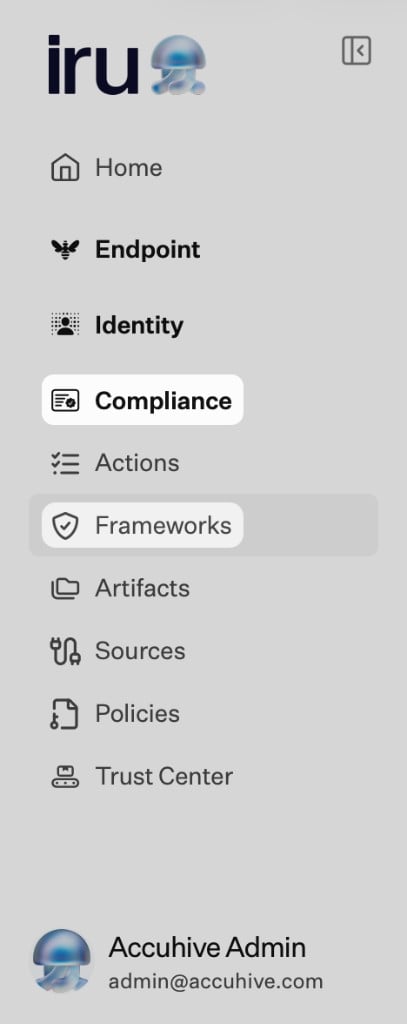
En la barra de navegación izquierda, expande **Cumplimiento** y selecciona **Marcos**.
 El área principal se titula **Marcos**. Usa **+ Añadir marco** (arriba a la derecha) cuando estés listo para añadir un programa (siguiente paso). Cada marco que ya está en el ámbito aparece como una **tarjeta** con el **nombre** del marco, una breve **descripción**, **Seleccionar período de auditoría** para el periodo de auditoría, los **artefactos asignados** y cómo se agregan los **controles**. En **SOC 2**, la tarjeta puede mostrar recuentos por **Criterios de servicios de confianza** (**Seguridad**, **Disponibilidad**, **Confidencialidad**, **Integridad del procesamiento**, **Privacidad**); otros marcos pueden mostrar un único total de **controles** y el progreso. **Ver controles** abre el trabajo de detalle de ese marco. El menú **…** (**Más**) de una tarjeta enumera **Acciones adicionales**: **Editar detalles de la auditoría** y **Eliminar marco**. Solo el **Propietario de la cuenta** puede eliminar un marco. La eliminación requiere escribir el nombre del marco para confirmarla.
 Selecciona **Añadir marco** para abrir el cuadro de diálogo **Añadir un marco nuevo**.
En **Añadir un marco nuevo**, elige entre los marcos **Activo** que puedes añadir ahora. Es posible que aparezcan marcos adicionales en **Próximamente** hasta que estén disponibles para tu tenant.
Después de elegir un marco, se abre **Selecciona el punto de partida de tu \[marco]**. El título incluye el marco que elegiste (por ejemplo, **Selecciona el punto de partida de ISO 27001**). Elige cómo crear tu conjunto de controles:
* **Iru AI**: **Generar controles adaptados** (con la etiqueta **Recomendado**). Responde a preguntas sobre tu empresa, tus objetivos y tu contexto para que Iru genere los controles.
* **Migrar**: **Migrar desde Vanta** (y opciones similares cuando tu tenant las incluya). Importa los controles que ya mantienes en Vanta.
* **Manual**: **Usar un marco de controles genérico**, **Cargar un CSV prerellenado** o **Empezar desde cero**.
Selecciona **Atrás** para volver y elegir otro marco u otra vía.
#### Adaptar con IA
Cuando eliges **Generar controles adaptados** en **Selecciona el punto de partida de tu \[marco]**, responde a las preguntas (perfil de la empresa, objetivos, stack tecnológico y otras preguntas que Iru plantea para ese marco). A continuación, Iru genera **controles adaptados** y acciones asignados a los requisitos del marco.
#### Importar marcos o controles
Usa esta sección cuando elijas **Cargar un CSV prerellenado**, **Migrar desde Vanta** o **Usar un marco de controles genérico** en **Selecciona el punto de partida de tu \[marco]**, o cuando abras **Marcos** → **Importar** y tu tenant incluya proveedores adicionales (por ejemplo, **Drata**, **Secureframe** o **Sprinto**).
* Los datos importados se normalizan para ajustarse a las asignaciones de Iru cuando la integración lo admite.
* **Cargar un CSV prerellenado:** descarga la plantilla CSV, rellénala y cárgala; después puedes añadir, editar o eliminar controles.
* **Migrar desde otra herramienta:** requiere una clave de API del producto de origen cuando corresponda:
* **Vanta:** [Acceso a la API de Vanta](https://developer.vanta.com/docs/api-access-setup)
* **Drata:** [API pública de Drata](https://help.drata.com/en/articles/6695964-drata-public-api)
* **Secureframe**, **Sprinto:** usa **Marcos** → **Importar** cuando tu tenant incluya estos proveedores.
**Comportamiento de la migración (resumen)**
* **SOC 2:** las migraciones desde proveedores compatibles suelen trasladar los requisitos y los controles internos en un formato que se corresponde con la estructura de Iru.
* **ISO 27001 e ISO 42001:** el comportamiento depende del origen:
* **Vanta:** se admite la migración completa de requisitos y controles.
* **Drata, Secureframe, Sprinto:** las importaciones de ISO suelen ser limitadas porque esos productos modelan los controles ISO de forma diferente a Iru (por ejemplo, un control por requisito). Importar ISO en bloque puede producir un conjunto de controles rígido que no coincide con los controles adaptados de Iru.
Si vas a trasladar **ISO** desde **Drata**, **Secureframe** o **Sprinto**, elige **Usar un marco de controles genérico** en **Selecciona el punto de partida de tu \[marco]** en lugar de importar los controles ISO directamente cuando quieras que Iru genere un conjunto adaptado a partir del perfil de tu organización. Aun así, puedes consultar la documentación existente fuera de la importación.
Para añadir un **marco personalizado** completo (políticas o estándares internos que no están en el catálogo), usa **Añadir marco** y la vía que tu tenant proporcione para programas personalizados, o define los controles manualmente después de crear el registro del marco.
#### Gestionar marcos
Después de abrir un marco desde la lista (**Ver controles**), puedes:
* Ver la **preparación** y el progreso general de ese marco
* Elegir **Exportar** o **Añadir un control** en el encabezado de la página
* Ver la **lista completa de controles** generados o importados
* Buscar y filtrar **Todos los controles** (por ejemplo, por **Estado** o **Necesita revisión**) mientras los controles aún se están generando, o para encontrar controles pendientes de revisión
* **Personalizar los controles** (editar, añadir o eliminar según el contexto de la empresa)
* Ver los **requisitos específicos del marco** a los que se asigna cada control
* Ver la **lista de acciones** vinculadas a cada control
* Revisar los **artefactos** vinculados a acciones y controles
* **Realizar el seguimiento de la preparación** de todos los controles del marco en un solo lugar
* Abrir **Revisar actualizaciones de controles** desde el encabezado o la tarjeta del marco cuando Iru AI tenga recomendaciones pendientes para el texto de controles y acciones (el mismo flujo que **Inicio** → **Información**). Consulta [Adaptive Compliance](/es/compliance/adaptive-compliance).
En **ISO 27001** e **ISO 42001**, los nombres y las descripciones de los controles son fijos para que el texto coincida con la redacción oficial del marco. Incluye los detalles específicos de la organización en las notas de implementación y en las acciones vinculadas en lugar de editar el propio control.
## Artículos relacionados
Marcos, acciones, artefactos y fuentes.
Biblioteca de políticas, publicación y confirmaciones de lectura.
Aprueba o rechaza las actualizaciones de controles y acciones de Iru AI tras cambios en integraciones o políticas.
Guías de conectores por categoría y cómo se recopila la evidencia.
Cómo se vinculan las evidencias con los controles y las acciones.
Selecciona **Añadir marco** para abrir el cuadro de diálogo **Añadir un marco nuevo**.
En **Añadir un marco nuevo**, elige entre los marcos **Activo** que puedes añadir ahora. Es posible que aparezcan marcos adicionales en **Próximamente** hasta que estén disponibles para tu tenant.
Después de elegir un marco, se abre **Selecciona el punto de partida de tu \[marco]**. El título incluye el marco que elegiste (por ejemplo, **Selecciona el punto de partida de ISO 27001**). Elige cómo crear tu conjunto de controles:
* **Iru AI**: **Generar controles adaptados** (con la etiqueta **Recomendado**). Responde a preguntas sobre tu empresa, tus objetivos y tu contexto para que Iru genere los controles.
* **Migrar**: **Migrar desde Vanta** (y opciones similares cuando tu tenant las incluya). Importa los controles que ya mantienes en Vanta.
* **Manual**: **Usar un marco de controles genérico**, **Cargar un CSV prerellenado** o **Empezar desde cero**.
Selecciona **Atrás** para volver y elegir otro marco u otra vía.
#### Adaptar con IA
Cuando eliges **Generar controles adaptados** en **Selecciona el punto de partida de tu \[marco]**, responde a las preguntas (perfil de la empresa, objetivos, stack tecnológico y otras preguntas que Iru plantea para ese marco). A continuación, Iru genera **controles adaptados** y acciones asignados a los requisitos del marco.
#### Importar marcos o controles
Usa esta sección cuando elijas **Cargar un CSV prerellenado**, **Migrar desde Vanta** o **Usar un marco de controles genérico** en **Selecciona el punto de partida de tu \[marco]**, o cuando abras **Marcos** → **Importar** y tu tenant incluya proveedores adicionales (por ejemplo, **Drata**, **Secureframe** o **Sprinto**).
* Los datos importados se normalizan para ajustarse a las asignaciones de Iru cuando la integración lo admite.
* **Cargar un CSV prerellenado:** descarga la plantilla CSV, rellénala y cárgala; después puedes añadir, editar o eliminar controles.
* **Migrar desde otra herramienta:** requiere una clave de API del producto de origen cuando corresponda:
* **Vanta:** [Acceso a la API de Vanta](https://developer.vanta.com/docs/api-access-setup)
* **Drata:** [API pública de Drata](https://help.drata.com/en/articles/6695964-drata-public-api)
* **Secureframe**, **Sprinto:** usa **Marcos** → **Importar** cuando tu tenant incluya estos proveedores.
**Comportamiento de la migración (resumen)**
* **SOC 2:** las migraciones desde proveedores compatibles suelen trasladar los requisitos y los controles internos en un formato que se corresponde con la estructura de Iru.
* **ISO 27001 e ISO 42001:** el comportamiento depende del origen:
* **Vanta:** se admite la migración completa de requisitos y controles.
* **Drata, Secureframe, Sprinto:** las importaciones de ISO suelen ser limitadas porque esos productos modelan los controles ISO de forma diferente a Iru (por ejemplo, un control por requisito). Importar ISO en bloque puede producir un conjunto de controles rígido que no coincide con los controles adaptados de Iru.
Si vas a trasladar **ISO** desde **Drata**, **Secureframe** o **Sprinto**, elige **Usar un marco de controles genérico** en **Selecciona el punto de partida de tu \[marco]** en lugar de importar los controles ISO directamente cuando quieras que Iru genere un conjunto adaptado a partir del perfil de tu organización. Aun así, puedes consultar la documentación existente fuera de la importación.
Para añadir un **marco personalizado** completo (políticas o estándares internos que no están en el catálogo), usa **Añadir marco** y la vía que tu tenant proporcione para programas personalizados, o define los controles manualmente después de crear el registro del marco.
#### Gestionar marcos
Después de abrir un marco desde la lista (**Ver controles**), puedes:
* Ver la **preparación** y el progreso general de ese marco
* Elegir **Exportar** o **Añadir un control** en el encabezado de la página
* Ver la **lista completa de controles** generados o importados
* Buscar y filtrar **Todos los controles** (por ejemplo, por **Estado** o **Necesita revisión**) mientras los controles aún se están generando, o para encontrar controles pendientes de revisión
* **Personalizar los controles** (editar, añadir o eliminar según el contexto de la empresa)
* Ver los **requisitos específicos del marco** a los que se asigna cada control
* Ver la **lista de acciones** vinculadas a cada control
* Revisar los **artefactos** vinculados a acciones y controles
* **Realizar el seguimiento de la preparación** de todos los controles del marco en un solo lugar
* Abrir **Revisar actualizaciones de controles** desde el encabezado o la tarjeta del marco cuando Iru AI tenga recomendaciones pendientes para el texto de controles y acciones (el mismo flujo que **Inicio** → **Información**). Consulta [Adaptive Compliance](/es/compliance/adaptive-compliance).
En **ISO 27001** e **ISO 42001**, los nombres y las descripciones de los controles son fijos para que el texto coincida con la redacción oficial del marco. Incluye los detalles específicos de la organización en las notas de implementación y en las acciones vinculadas en lugar de editar el propio control.
## Artículos relacionados
Marcos, acciones, artefactos y fuentes.
Biblioteca de políticas, publicación y confirmaciones de lectura.
Aprueba o rechaza las actualizaciones de controles y acciones de Iru AI tras cambios en integraciones o políticas.
Guías de conectores por categoría y cómo se recopila la evidencia.
Cómo se vinculan las evidencias con los controles y las acciones.