> ## Documentation Index
> Fetch the complete documentation index at: https://docs.iru.com/llms.txt
> Use this file to discover all available pages before exploring further.
# Adaptive Compliance
> Revisa y aprueba las recomendaciones de Iru AI que actualizan la redacción de los controles y las acciones de cumplimiento cuando cambian las Sources conectadas o los artefactos de políticas.
Cuando tus **Fuentes** o los **artefactos** de políticas cambian, el texto de los controles y las acciones puede dejar de reflejar cómo trabajas realmente. **Adaptive Compliance** es Iru AI supervisando esos cambios y proponiendo actualizaciones a la redacción de controles y acciones. Revisas cada recomendación en una comparación lado a lado y apruebas solo lo que quieres aplicar.
¿Necesitas ayuda con algún paso? [Contacta con el soporte de Iru](/es/iru/iru-support/access-to-iru-support).
## Cómo funciona
Iru AI se ejecuta diariamente y revisa los cambios en las **Fuentes** conectadas (nuevas conexiones, integraciones eliminadas, actualizaciones de configuración) y en los **artefactos** de políticas (publicados, editados o retirados). Compara esa actividad con los controles y las acciones de cada marco y crea una recomendación de **Actualización de control** cuando la redacción debe cambiar para coincidir con cómo trabajas. Las recomendaciones suelen aparecer en las 24 horas siguientes a la actividad que las desencadena.
Nada cambia en tus marcos hasta que lo apruebas. Revisas cada recomendación en una comparación lado a lado, eliges qué cambios incluir y confirmas. Las actualizaciones aprobadas se aplican al texto del control o de la acción que seleccionaste; los elementos rechazados o sin marcar se quedan como están.
## Capacidades
#### Dónde aparecen las recomendaciones
La misma recomendación se puede abrir desde cualquiera de estos puntos de entrada:
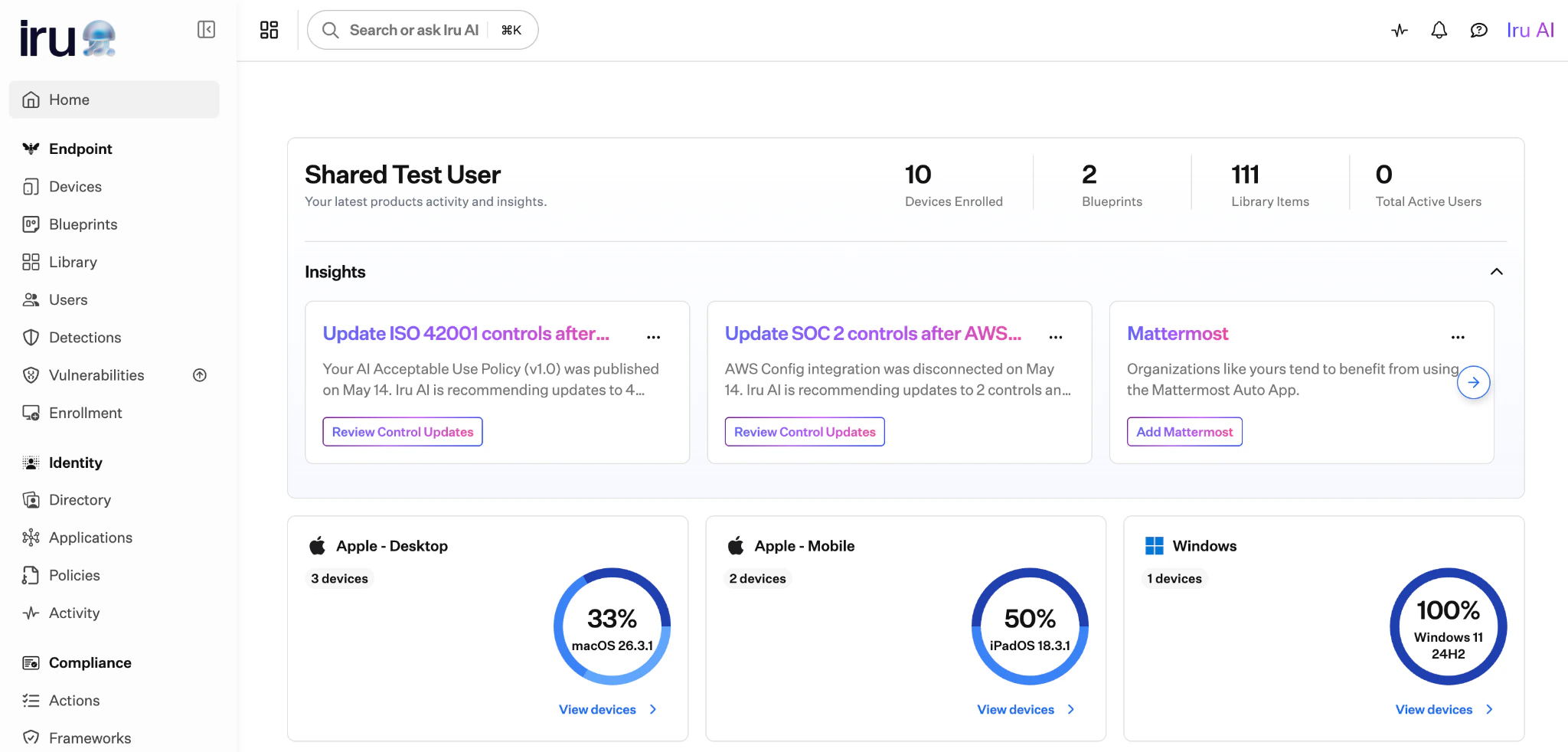
Cuando hay una recomendación pendiente, aparece una tarjeta de **Información** en la parte superior de **Inicio** (selecciona **Inicio** en la barra de navegación izquierda). La tarjeta resume el marco y cuántos controles sugiere actualizar Iru AI. Selecciona **Revisar actualizaciones de controles** para abrir el panel de revisión.
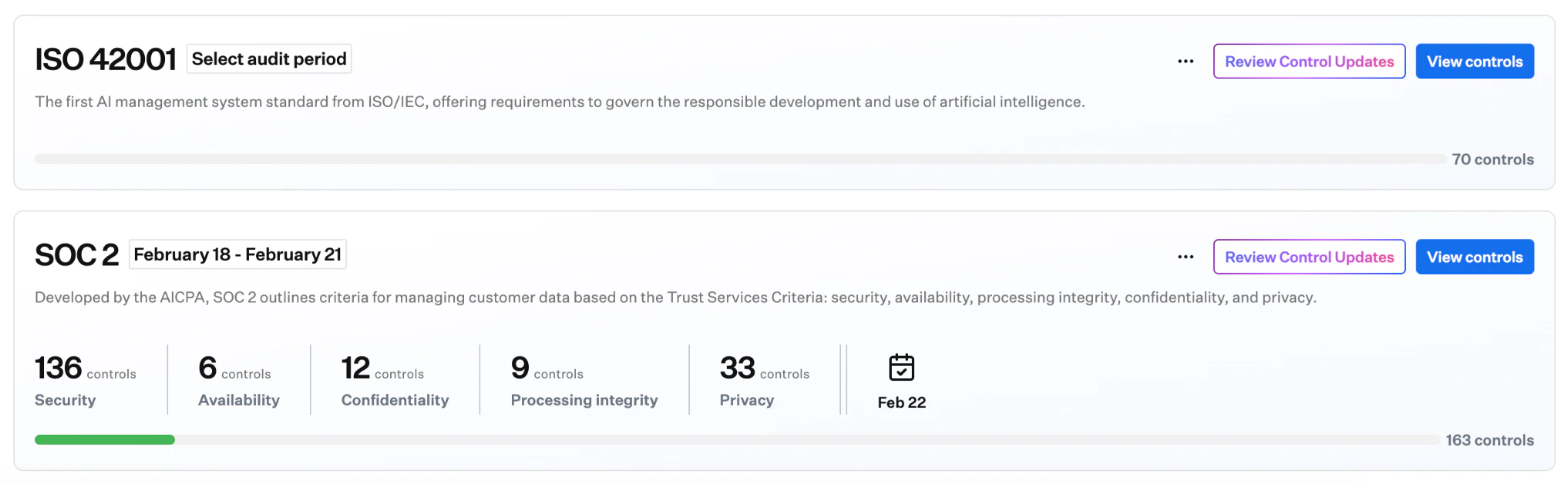
 En la barra de navegación izquierda, expande **Cumplimiento** y selecciona **Marcos**. Los marcos con recomendaciones pendientes muestran un indicador de Iru AI en la tarjeta. Selecciona **Revisar actualizaciones de controles** en la tarjeta para abrir el panel de revisión.
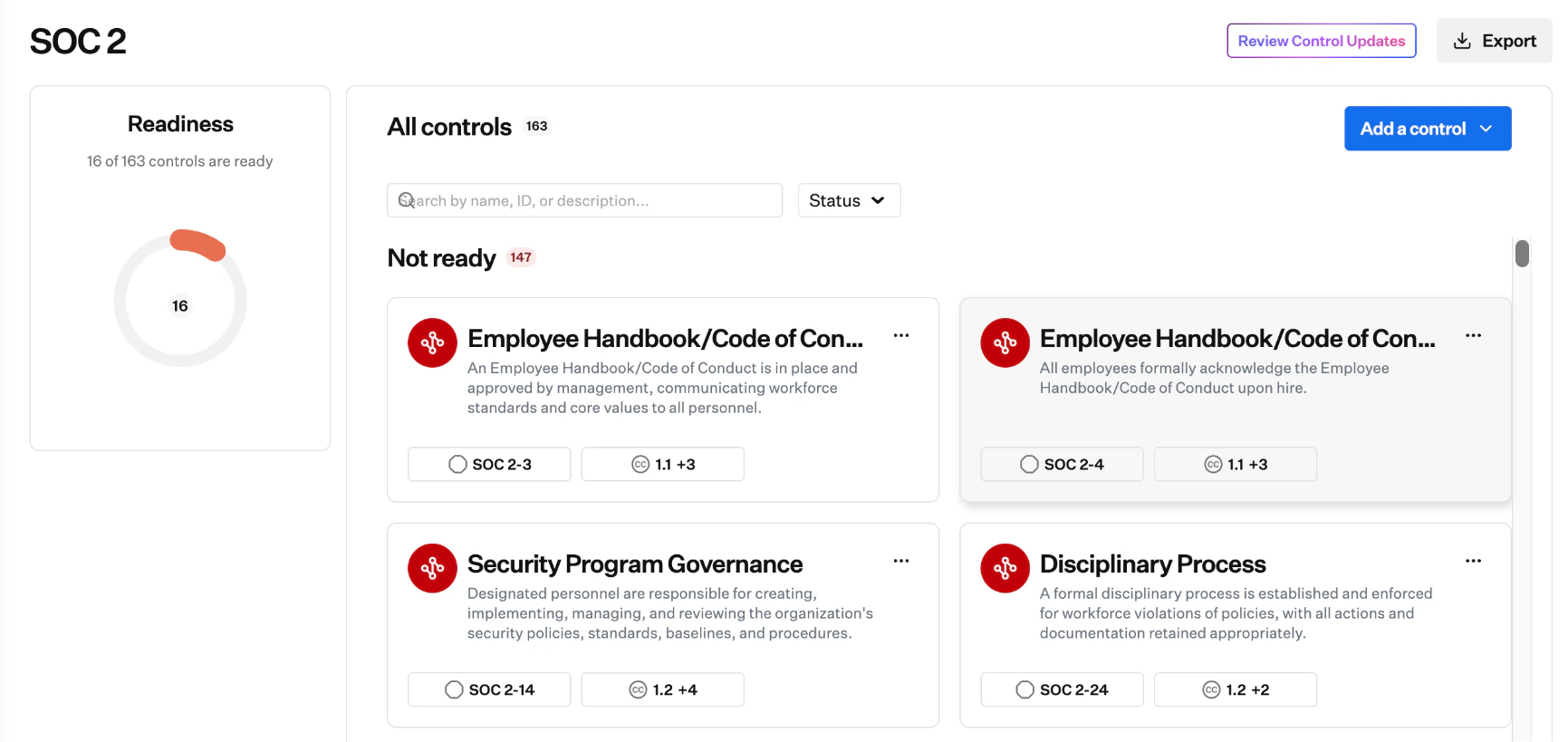
 En la página de detalle de un marco, usa **Revisar actualizaciones de controles** en el encabezado de la página (junto al nombre del marco y los detalles de la auditoría).
 #### Revisar y aprobar actualizaciones de controles
Desde **Inicio** → **Información**, **Marcos** o la página de detalle de un marco, selecciona **Revisar actualizaciones de controles**.
El encabezado resume la recomendación. A la derecha:
* **Reject all**: descarta todos los cambios propuestos en esta recomendación
* **Approve all (N)**: aplica todos los cambios marcados
#### Revisar y aprobar actualizaciones de controles
Desde **Inicio** → **Información**, **Marcos** o la página de detalle de un marco, selecciona **Revisar actualizaciones de controles**.
El encabezado resume la recomendación. A la derecha:
* **Reject all**: descarta todos los cambios propuestos en esta recomendación
* **Approve all (N)**: aplica todos los cambios marcados
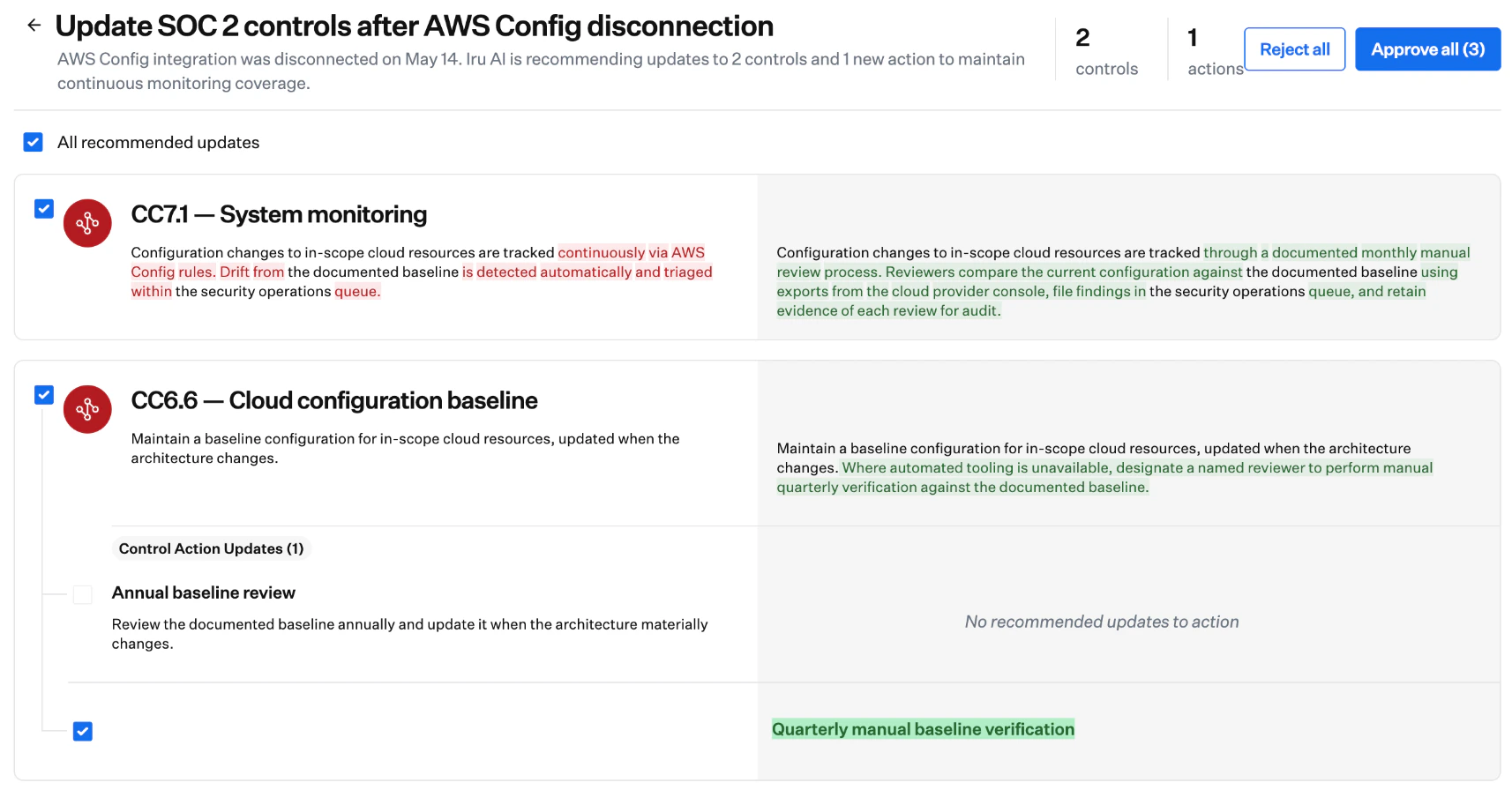 Cada control con cambios propuestos aparece en su propia sección:
* **Current text** (izquierda): redacción existente del control o la acción
* **Proposed text** (derecha): redacción sugerida, con las adiciones y eliminaciones resaltadas
Las **Control Action Updates** que aparecen bajo un control tienen sus propias comparaciones cuando el texto de la acción cambiaría.
Cada cambio propuesto tiene una casilla. Todas están marcadas de forma predeterminada.
* Deja una casilla marcada para incluir ese cambio cuando apruebes
* Desmarca una casilla para conservar el texto existente de ese control o acción
* Usa **All recommended updates** para marcar o desmarcar todo a la vez
* **Approve all (N)**: aplica todos los cambios marcados. La recomendación se elimina de **Información** y del marco.
* **Reject all**: descarta la recomendación completa, incluidos los elementos sin marcar. Iru AI puede mostrar una nueva recomendación más adelante si las señales persisten.
Si cierras el panel sin aprobar ni rechazar, la recomendación permanece en **Información** y en el marco hasta que un **Administrador** o **Administrador de cumplimiento** actúe sobre ella.
## Consideraciones
Iru AI no edita los controles por sí solo. Debes seleccionar **Approve** (o aprobar elementos marcados individualmente) para que el texto cambie.
Solo se actualiza el **texto** de controles y acciones. La configuración del marco (incluidos el **periodo de auditoría** y los detalles del auditor), los adjuntos de evidencia y los cálculos de preparación vinculados a acciones completadas quedan fuera de este flujo de trabajo. Actualmente, las recomendaciones responden a cambios en **Fuente** y en artefactos de políticas (consulta [Gestión de políticas](/es/compliance/policies-management)); es posible que se añadan más tipos de señales en versiones posteriores.
En esta versión no puedes editar la redacción propuesta por Iru AI en el panel de revisión. Si una sugerencia se acerca pero no es correcta, desmarca esa casilla, aprueba el resto y luego edita el control o la acción directamente en el marco. Consulta [Gestión de marcos](/es/compliance/frameworks-management).
Aprobar o rechazar recomendaciones requiere acceso de **Administrador** o **Administrador de cumplimiento** en Compliance (consulta [Permisos de Compliance](/es/compliance/compliance-permissions)). Otros roles pueden ver que existe una recomendación, pero no pueden aprobarla ni rechazarla.
Las aprobaciones y los rechazos se registran junto con el usuario que los realizó. Abre el historial del marco para revisar decisiones anteriores sobre actualizaciones de controles.
Las tarjetas de **Inicio** → **Información** para actualizaciones de controles siguen las mismas reglas de acceso de Iru AI que otros insights. Desactivar Iru AI para el tenant elimina la interfaz de chat y los **Información** generales; las funciones de Compliance que dependen de Iru AI pueden seguir ejecutándose. Consulta [Descripción general de Iru AI](/es/iru/iru-ai/iru-ai-overview).
## Solución de problemas
Las recomendaciones se ejecutan diariamente, así que espera hasta 24 horas después del cambio. Si no aparece nada, confirma que el cambio en la integración o el artefacto se completó correctamente y que tu rol puede ver los marcos. Si publicaste o actualizaste una política, confirma el cambio en [Gestión de políticas](/es/compliance/policies-management). Si las integraciones y las políticas no han cambiado, es posible que todavía no haya ninguna señal sobre la que Iru AI pueda actuar.
Solo **Administrador** o **Administrador de cumplimiento** pueden aprobar o rechazar recomendaciones de **Actualización de control**. Confirma tu rol en la página **Acceso**. Consulta [Permisos de Compliance](/es/compliance/compliance-permissions).
Una recomendación rechazada no vuelve por sí sola. Edita el control o la acción directamente en el marco si necesitas restaurar o ajustar el texto. Si la desviación continúa, Iru AI puede generar una nueva recomendación en una ejecución diaria posterior.
La recomendación permanece en **Inicio** → **Información** y en el marco hasta que tú u otro **Administrador** o **Administrador de cumplimiento** la apruebe o la rechace.
Desmarca elementos específicos antes de aprobar, o edita el control o la acción después de la aprobación en la página de detalle del marco. La edición en línea dentro del panel de revisión no está disponible en esta versión.
## Artículos relacionados
Añade marcos, edita controles y realiza el seguimiento de la preparación.
Orden de configuración recomendado para marcos, fuentes y acciones.
Conecta y elimina integraciones que pueden desencadenar recomendaciones de actualización de controles.
Artefactos de políticas y otras evidencias vinculadas a controles.
Crea, publica y actualiza políticas de seguridad y cumplimiento.
Descripciones de acciones a las que pueden hacer referencia las fuentes y Adaptive Compliance.
Cómo se conectan con el tiempo los marcos, las fuentes, las acciones y las evidencias.
Cada control con cambios propuestos aparece en su propia sección:
* **Current text** (izquierda): redacción existente del control o la acción
* **Proposed text** (derecha): redacción sugerida, con las adiciones y eliminaciones resaltadas
Las **Control Action Updates** que aparecen bajo un control tienen sus propias comparaciones cuando el texto de la acción cambiaría.
Cada cambio propuesto tiene una casilla. Todas están marcadas de forma predeterminada.
* Deja una casilla marcada para incluir ese cambio cuando apruebes
* Desmarca una casilla para conservar el texto existente de ese control o acción
* Usa **All recommended updates** para marcar o desmarcar todo a la vez
* **Approve all (N)**: aplica todos los cambios marcados. La recomendación se elimina de **Información** y del marco.
* **Reject all**: descarta la recomendación completa, incluidos los elementos sin marcar. Iru AI puede mostrar una nueva recomendación más adelante si las señales persisten.
Si cierras el panel sin aprobar ni rechazar, la recomendación permanece en **Información** y en el marco hasta que un **Administrador** o **Administrador de cumplimiento** actúe sobre ella.
## Consideraciones
Iru AI no edita los controles por sí solo. Debes seleccionar **Approve** (o aprobar elementos marcados individualmente) para que el texto cambie.
Solo se actualiza el **texto** de controles y acciones. La configuración del marco (incluidos el **periodo de auditoría** y los detalles del auditor), los adjuntos de evidencia y los cálculos de preparación vinculados a acciones completadas quedan fuera de este flujo de trabajo. Actualmente, las recomendaciones responden a cambios en **Fuente** y en artefactos de políticas (consulta [Gestión de políticas](/es/compliance/policies-management)); es posible que se añadan más tipos de señales en versiones posteriores.
En esta versión no puedes editar la redacción propuesta por Iru AI en el panel de revisión. Si una sugerencia se acerca pero no es correcta, desmarca esa casilla, aprueba el resto y luego edita el control o la acción directamente en el marco. Consulta [Gestión de marcos](/es/compliance/frameworks-management).
Aprobar o rechazar recomendaciones requiere acceso de **Administrador** o **Administrador de cumplimiento** en Compliance (consulta [Permisos de Compliance](/es/compliance/compliance-permissions)). Otros roles pueden ver que existe una recomendación, pero no pueden aprobarla ni rechazarla.
Las aprobaciones y los rechazos se registran junto con el usuario que los realizó. Abre el historial del marco para revisar decisiones anteriores sobre actualizaciones de controles.
Las tarjetas de **Inicio** → **Información** para actualizaciones de controles siguen las mismas reglas de acceso de Iru AI que otros insights. Desactivar Iru AI para el tenant elimina la interfaz de chat y los **Información** generales; las funciones de Compliance que dependen de Iru AI pueden seguir ejecutándose. Consulta [Descripción general de Iru AI](/es/iru/iru-ai/iru-ai-overview).
## Solución de problemas
Las recomendaciones se ejecutan diariamente, así que espera hasta 24 horas después del cambio. Si no aparece nada, confirma que el cambio en la integración o el artefacto se completó correctamente y que tu rol puede ver los marcos. Si publicaste o actualizaste una política, confirma el cambio en [Gestión de políticas](/es/compliance/policies-management). Si las integraciones y las políticas no han cambiado, es posible que todavía no haya ninguna señal sobre la que Iru AI pueda actuar.
Solo **Administrador** o **Administrador de cumplimiento** pueden aprobar o rechazar recomendaciones de **Actualización de control**. Confirma tu rol en la página **Acceso**. Consulta [Permisos de Compliance](/es/compliance/compliance-permissions).
Una recomendación rechazada no vuelve por sí sola. Edita el control o la acción directamente en el marco si necesitas restaurar o ajustar el texto. Si la desviación continúa, Iru AI puede generar una nueva recomendación en una ejecución diaria posterior.
La recomendación permanece en **Inicio** → **Información** y en el marco hasta que tú u otro **Administrador** o **Administrador de cumplimiento** la apruebe o la rechace.
Desmarca elementos específicos antes de aprobar, o edita el control o la acción después de la aprobación en la página de detalle del marco. La edición en línea dentro del panel de revisión no está disponible en esta versión.
## Artículos relacionados
Añade marcos, edita controles y realiza el seguimiento de la preparación.
Orden de configuración recomendado para marcos, fuentes y acciones.
Conecta y elimina integraciones que pueden desencadenar recomendaciones de actualización de controles.
Artefactos de políticas y otras evidencias vinculadas a controles.
Crea, publica y actualiza políticas de seguridad y cumplimiento.
Descripciones de acciones a las que pueden hacer referencia las fuentes y Adaptive Compliance.
Cómo se conectan con el tiempo los marcos, las fuentes, las acciones y las evidencias.