> ## Documentation Index
> Fetch the complete documentation index at: https://docs.iru.com/llms.txt
> Use this file to discover all available pages before exploring further.
# Unified Activity
> Zeigen Sie Aktivitäten aus Iru Endpoint, Detections, Schwachstellen und Compliance in einer einheitlichen Zeitleiste an und filtern Sie sie. Durchsuchen Sie Ereignisse und prüfen Sie die Akteure.
Vorschau
### Über Unified Activity
**Unified Activity** ist eine produktübergreifende Zeitleiste der Aktionen in Iru. Sehen Sie, was passiert ist, wer die Aktion ausgeführt hat, wann sie stattfand und welches Produkt das Ereignis erfasst hat.
Unified Activity befindet sich in **Preview** und ist neben der aktuellen [Aktivitätsseite](/de/endpoint/devices/activity-page) verfügbar, die weiterhin Endpoint-Aktivitäten anzeigt. Unified Activity wird über die Standard-Support-Kanäle unterstützt, einige Details können sich jedoch vor der allgemeinen Verfügbarkeit noch ändern. Weitere Informationen finden Sie unter [Iru-Veröffentlichungsphasen](/de/iru/platform-overview/iru-release-stages).
### Funktionsweise
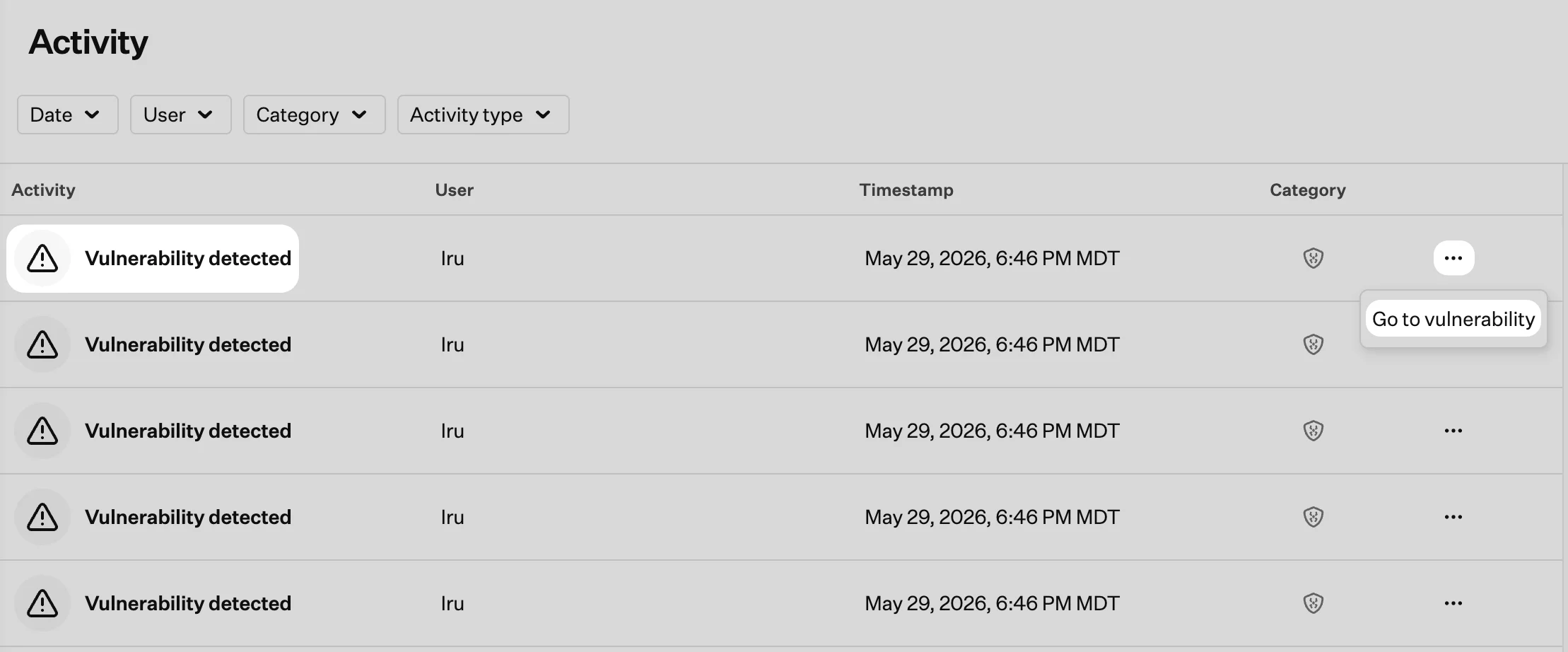
Aktivitäten aus **Endpoint**, **Erkennungen**, **Schwachstellen** und **Compliance** erscheinen in einem Feed, sortiert mit den neuesten Ereignissen zuerst. Scrollen Sie nach unten, um weitere Ereignisse zu laden. Jede Zeile enthält die Spalten **Aktivität**, **Benutzer**, **Timestamp** und **Kategorie**.
Wenn ein Produkt eine formatierte Beschreibung liefert, erscheint dieser Text in der Spalte **Aktivität**.
### Auf Unified Activity zugreifen
Wählen Sie das Symbol **Aktivität** (Pulse-Symbol) in der oberen rechten Navigationsleiste.
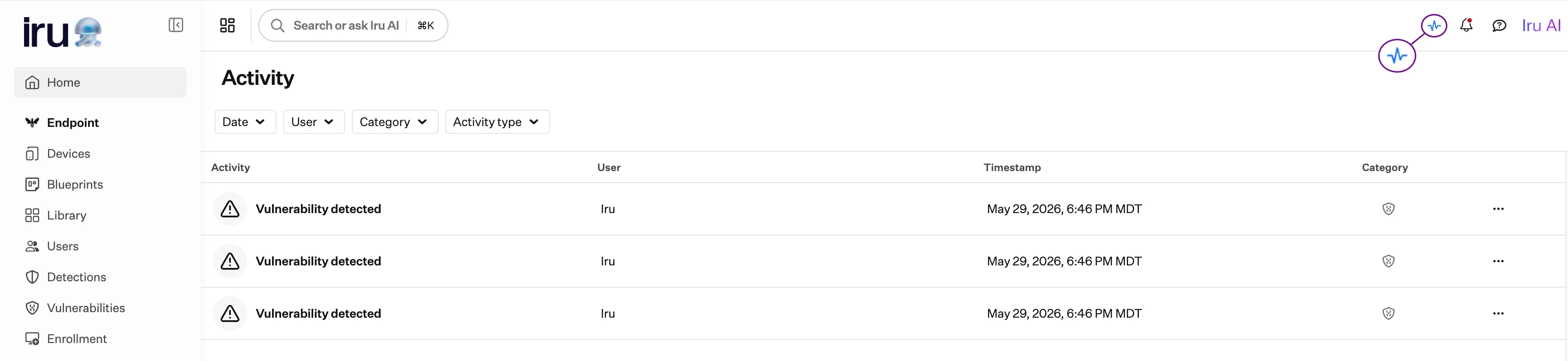 Verwenden Sie das Suchfeld und die Filter oben auf der Seite, um den Feed einzugrenzen. Filtern Sie nach **Date**, **Benutzer**, **Kategorie** oder **Activity type** und kombinieren Sie diese bei Bedarf mit der Suche. Details zu den einzelnen Filtern finden Sie unter [Aktivitäten durchsuchen und filtern](#search-and-filter-activity).
### Aktivitätsdetails prüfen
Wählen Sie eine beliebige Zeile, um sie zu erweitern und ihre Felder zu lesen. Standardmäßig wird die **Details**-Ansicht geöffnet. Wenn der Aktivitätstyp sie bereitstellt, sehen Sie formatierte Felder wie Änderungen, zugehörige Objekte und weiteren Kontext zu diesem Ereignis.
Wählen Sie eine Aktivitätszeile, um sie zu erweitern. Prüfen Sie die **Details**-Ansicht, einschließlich geänderter Felder, zugehöriger Objekte und weiteren Kontexts für diesen Aktivitätstyp.
Verwenden Sie das Suchfeld und die Filter oben auf der Seite, um den Feed einzugrenzen. Filtern Sie nach **Date**, **Benutzer**, **Kategorie** oder **Activity type** und kombinieren Sie diese bei Bedarf mit der Suche. Details zu den einzelnen Filtern finden Sie unter [Aktivitäten durchsuchen und filtern](#search-and-filter-activity).
### Aktivitätsdetails prüfen
Wählen Sie eine beliebige Zeile, um sie zu erweitern und ihre Felder zu lesen. Standardmäßig wird die **Details**-Ansicht geöffnet. Wenn der Aktivitätstyp sie bereitstellt, sehen Sie formatierte Felder wie Änderungen, zugehörige Objekte und weiteren Kontext zu diesem Ereignis.
Wählen Sie eine Aktivitätszeile, um sie zu erweitern. Prüfen Sie die **Details**-Ansicht, einschließlich geänderter Felder, zugehöriger Objekte und weiteren Kontexts für diesen Aktivitätstyp.
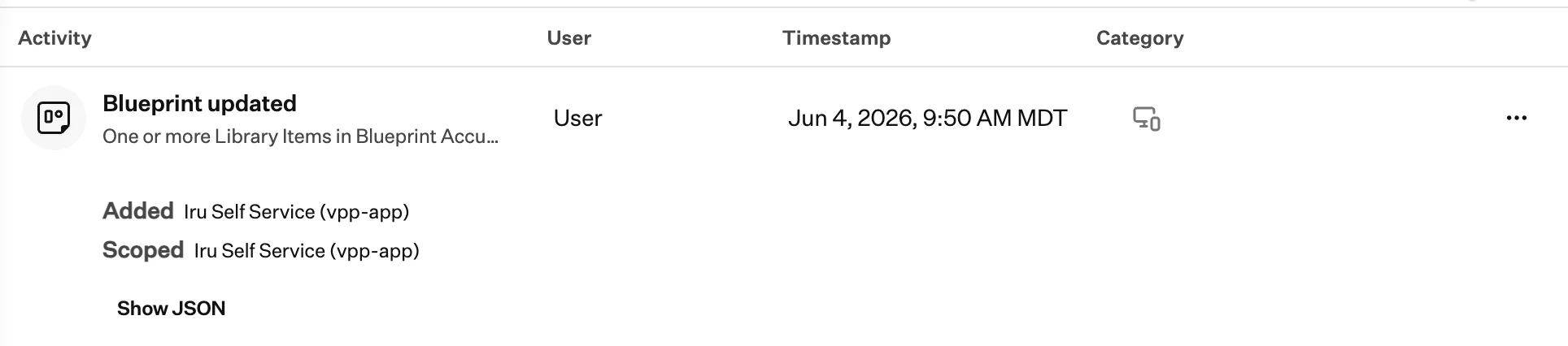 Wählen Sie **Show JSON**, um den Rohdatensatz des Ereignisses für diese Aktivität zu öffnen.
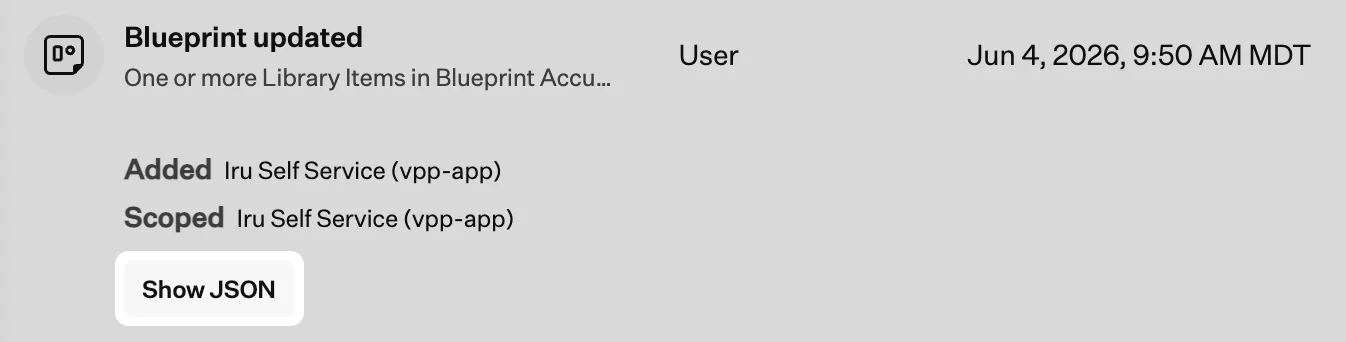 Die erweiterte Zeile zeigt jedes für dieses Ereignis protokollierte Feld. Wählen Sie **Show details**, um zur standardmäßigen **Details**-Ansicht zurückzukehren.
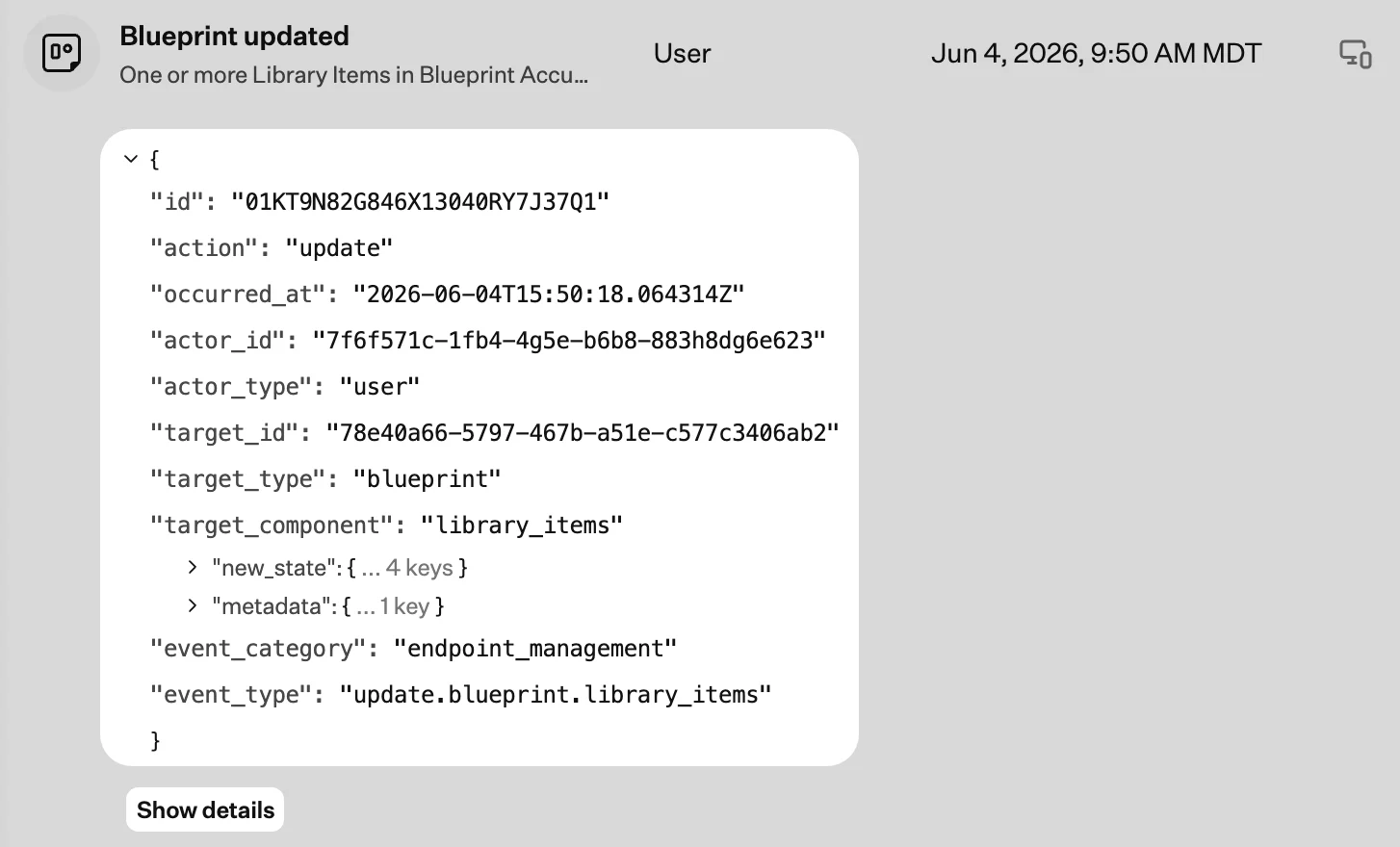 Einige Aktivitätstypen enthalten ein **Aktionsmenü** (**…**). Wählen Sie es, um einen zugehörigen **Gerät**-Datensatz, ein **Library Item**, einen Schwachstelleneintrag oder eine andere mit diesem Ereignis verknüpfte Seite zu öffnen.
 ### Aktivitäten durchsuchen und filtern
Verwenden Sie das Suchfeld und die Filter oben auf der Activity-Seite, um die Zeitleiste einzugrenzen. Suche und Filter wirken zusammen.
Durchsuchen Sie Aktivitätsbeschreibungen und die zugrunde liegenden Ereignisdetails.
Aktivitäten nach Zeitraum filtern:
* Letzte 24 Stunden
* Letzte 48 Stunden
* Letzte 7 Tage
* Letzte 30 Tage
* Benutzerdefinierter Zeitraum
Filtern Sie nach Benutzern, die Zugriff auf Ihren Mandanten haben. Die Liste umfasst Administratoren und andere Teammitglieder. Informationen zum Hinzufügen von Benutzern finden Sie unter [Neue Teammitglieder einladen](/de/iru/access/invite-new-team-members).
Nach Produktbereich filtern:
* **System**: Mandant
* **Produkt**: Endpoint, Erkennungen, Schwachstellen, Compliance
Filtern Sie nach bestimmten Ereignistypen, z. B. Blueprint-Aktualisierungen, Geräteänderungen, Erkennungen, Compliance-Aktionen sowie Ergebnissen von Android-Richtlinien und -Befehlen. Android-Ereignisse umfassen eine angewendete Richtlinie oder eine fehlgeschlagene Richtlinienaktualisierung sowie einen abgeschlossenen oder fehlgeschlagenen Befehl. Wählen Sie mehrere Typen aus, um den Feed weiter einzugrenzen.
### Hinweise
* **Objektbezogene Aktivitäten**: Gerätedatensätze, Blueprints und Library Items enthalten **Aktivität**-Registerkarten, die auf das jeweilige Objekt beschränkt sind. Diese Ereignisse erscheinen auch in Unified Activity, wenn sie Ihrer Suche und Ihren Filtern entsprechen.
* **Historische Endpoint-Aktivitäten**: Frühere Endpoint-Aktivitäten sind in Unified Activity enthalten.
* **Verwaltung von Admin-Benutzern**: Einladungs-, Aktualisierungs- und Löschereignisse für Mitglieder des Admin-Teams sind nicht in Unified Activity enthalten. Prüfen Sie sie im Identity-[Aktivitätsprotokoll](/de/identity/administration/activity-log).
### Verwandte Artikel
Aktuelle Endpoint-Aktivitätszeitleiste, verfügbar neben Unified Activity, solange sich diese in Preview befindet.
Konfigurieren Sie den kontoübergreifenden S3-Export für dieselben einheitlichen Mandantenaktivitäten, die auf dieser Seite angezeigt werden.
### Aktivitäten durchsuchen und filtern
Verwenden Sie das Suchfeld und die Filter oben auf der Activity-Seite, um die Zeitleiste einzugrenzen. Suche und Filter wirken zusammen.
Durchsuchen Sie Aktivitätsbeschreibungen und die zugrunde liegenden Ereignisdetails.
Aktivitäten nach Zeitraum filtern:
* Letzte 24 Stunden
* Letzte 48 Stunden
* Letzte 7 Tage
* Letzte 30 Tage
* Benutzerdefinierter Zeitraum
Filtern Sie nach Benutzern, die Zugriff auf Ihren Mandanten haben. Die Liste umfasst Administratoren und andere Teammitglieder. Informationen zum Hinzufügen von Benutzern finden Sie unter [Neue Teammitglieder einladen](/de/iru/access/invite-new-team-members).
Nach Produktbereich filtern:
* **System**: Mandant
* **Produkt**: Endpoint, Erkennungen, Schwachstellen, Compliance
Filtern Sie nach bestimmten Ereignistypen, z. B. Blueprint-Aktualisierungen, Geräteänderungen, Erkennungen, Compliance-Aktionen sowie Ergebnissen von Android-Richtlinien und -Befehlen. Android-Ereignisse umfassen eine angewendete Richtlinie oder eine fehlgeschlagene Richtlinienaktualisierung sowie einen abgeschlossenen oder fehlgeschlagenen Befehl. Wählen Sie mehrere Typen aus, um den Feed weiter einzugrenzen.
### Hinweise
* **Objektbezogene Aktivitäten**: Gerätedatensätze, Blueprints und Library Items enthalten **Aktivität**-Registerkarten, die auf das jeweilige Objekt beschränkt sind. Diese Ereignisse erscheinen auch in Unified Activity, wenn sie Ihrer Suche und Ihren Filtern entsprechen.
* **Historische Endpoint-Aktivitäten**: Frühere Endpoint-Aktivitäten sind in Unified Activity enthalten.
* **Verwaltung von Admin-Benutzern**: Einladungs-, Aktualisierungs- und Löschereignisse für Mitglieder des Admin-Teams sind nicht in Unified Activity enthalten. Prüfen Sie sie im Identity-[Aktivitätsprotokoll](/de/identity/administration/activity-log).
### Verwandte Artikel
Aktuelle Endpoint-Aktivitätszeitleiste, verfügbar neben Unified Activity, solange sich diese in Preview befindet.
Konfigurieren Sie den kontoübergreifenden S3-Export für dieselben einheitlichen Mandantenaktivitäten, die auf dieser Seite angezeigt werden.