> ## Documentation Index
> Fetch the complete documentation index at: https://docs.iru.com/llms.txt
> Use this file to discover all available pages before exploring further.
# Iru-Navigation und -Oberfläche
> Finden Sie sich in der Iru Web App zurecht: obere Navigation, Seitenleiste, Kontomenü und wohin Funktionen nach der Umstellung von Kandji verschoben wurden.
Die Iru Web App verwendet eine obere Navigationsleiste, eine linke Seitenleiste, die Sie nach Produktbereich anpassen können, und ein [Kontomenü](/de/iru/platform-overview/account-menu) für mandantenweite Einstellungen. Dieser Artikel beschreibt, wo sich die Elemente in der Oberfläche befinden. Informationen zu Logo, App-Namen und Geräte-Branding finden Sie unter [Iru-Markenaktualisierung](/de/iru/platform-overview/iru-brand-update). Wenn Sie ein Upgrade von Kandji durchführen, siehe [Upgrade auf Iru](/de/iru/platform-overview/upgrade-to-iru).
### Mandantendomäne
Nach dem Upgrade ist die Web-App unter `{{subdomain}}.iru.com` erreichbar. Das Registrierungsportal befindet sich unter `{{subdomain}}.iru.com/enroll`. Ihre bisherige Kandji-Domäne (`{{subdomain}}.kandji.io`) leitet auf die Iru-Domäne weiter.
### Obere Navigation
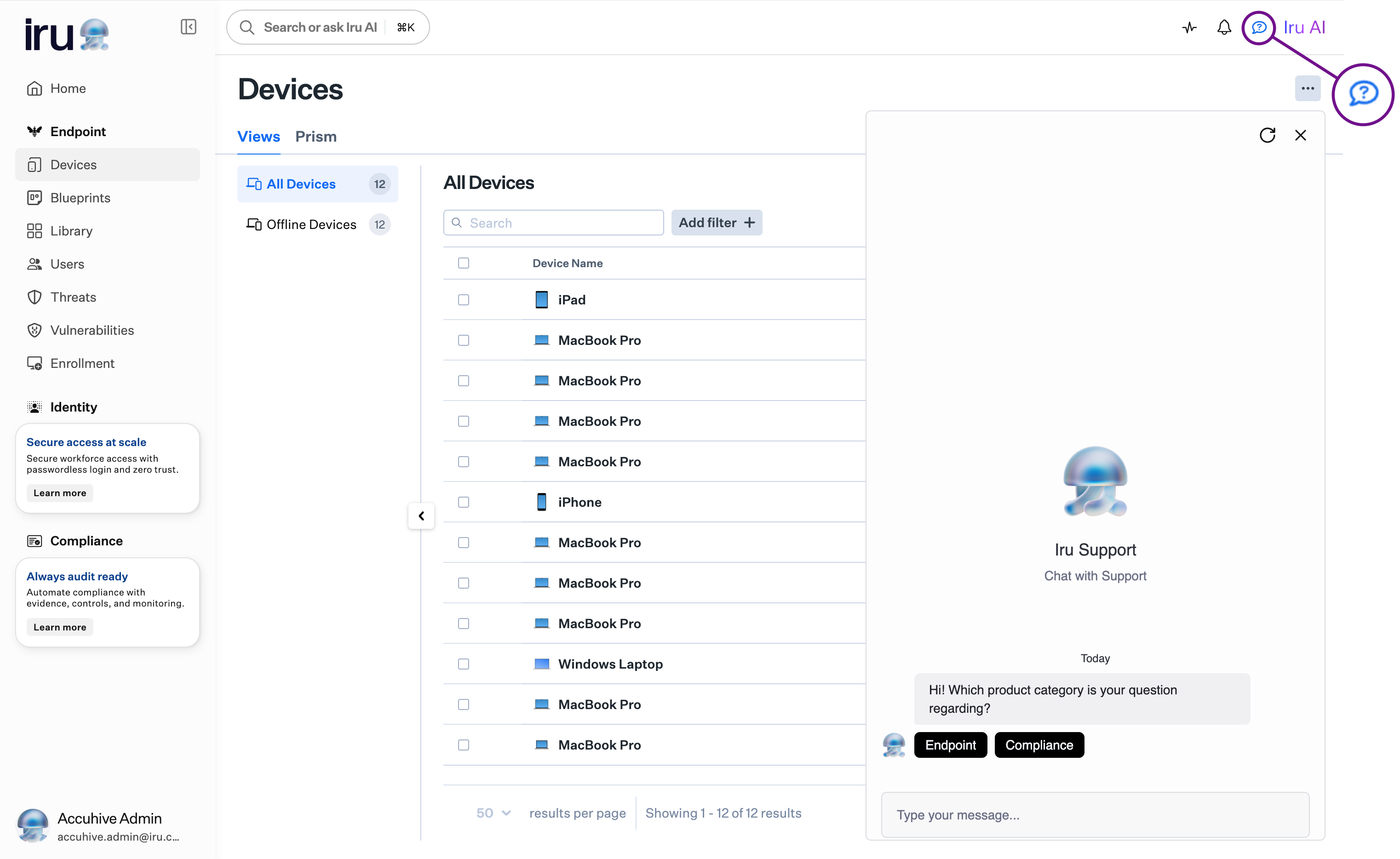
Die obere Navigationsleiste enthält **Search or ask Iru AI** mit Unterstützung für Tastenkombinationen (⌘K). **Iru Support Chat** ist über das Chat-Blasen-Symbol oben rechts neben Iru AI verfügbar. Die Support-Wissensdatenbank finden Sie unter [docs.iru.com](https://docs.iru.com).
 ### Seitenleiste
Die linke Seitenleiste enthält die Abschnitte Endpoint, Identity und Compliance.
### Seitenleiste anpassen
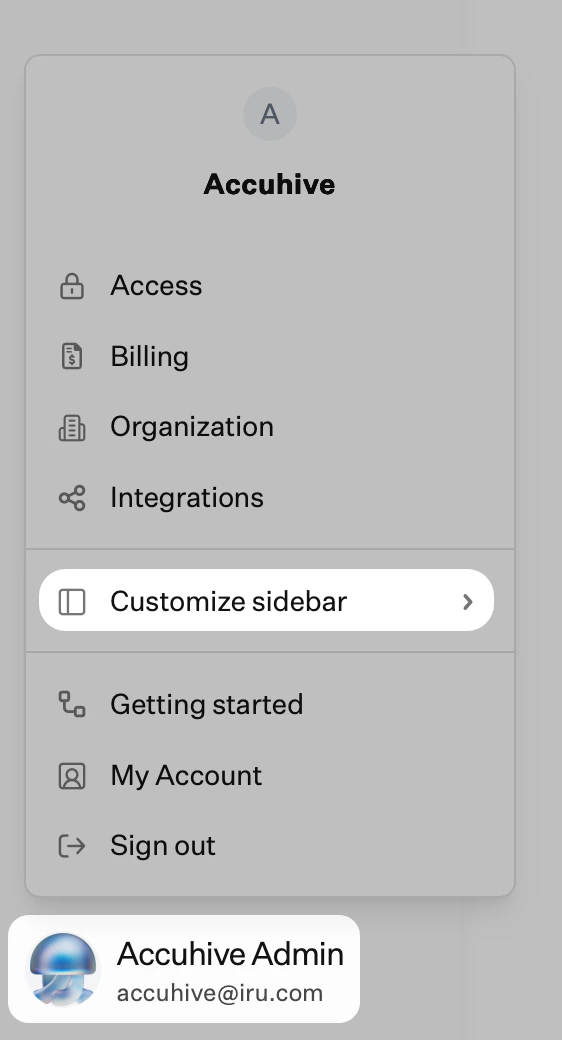
Blenden Sie die Abschnitte Endpoint, Identity und Compliance mit **Customize sidebar** im [Kontomenü](/de/iru/platform-overview/account-menu) aus oder ein.
### Seitenleiste
Die linke Seitenleiste enthält die Abschnitte Endpoint, Identity und Compliance.
### Seitenleiste anpassen
Blenden Sie die Abschnitte Endpoint, Identity und Compliance mit **Customize sidebar** im [Kontomenü](/de/iru/platform-overview/account-menu) aus oder ein.
 ### Kontomenü
Mandantenweite Einstellungen wie **Zugriff**, **Organisation** und **Integrationen** befinden sich im Kontomenü. Wählen Sie die [**Schaltfläche Kontomenü**](/de/iru/platform-overview/account-menu) unten in der linken Navigation, um es zu öffnen. Alle Menüoptionen finden Sie unter [Kontomenü](/de/iru/platform-overview/account-menu).
### Access
In **Zugriff** verwalten Sie Authentifizierung, Verbindungseinstellungen, Passkeys, Sitzungssteuerung und Teammitglieder. Die Registerkarte **API-Token** ist ebenfalls hier verfügbar. Nach dem [Upgrade von Kandji](/de/iru/platform-overview/upgrade-to-iru) zeigt die Access-Seite Ihre neue Konfiguration. Sie verwalten Verbindungseinstellungen (Social Login, natives SSO und SAML) und die Passkey-Registrierung. Die Upgrade-Karte verschwindet, sobald das Upgrade auf Iru abgeschlossen ist.
### Getting Started
**Getting Started** ist ein Onboarding-Leitfaden nach Produktbereich. Öffnen Sie ihn über das Kontomenü und verwenden Sie dann die Registerkarten **Endpoint**, **Identity** und **Compliance**, um empfohlene Aufgaben anzuzeigen, die als zu erledigen oder erledigt aufgeführt sind.
### Verschobene Funktionen
Diese Funktionen wurden in der Iru-Oberfläche verschoben:
* **Aktivität**: Pulse-Symbol in der oberen rechten Navigationsleiste. Siehe [Aktivitätsseite](/de/endpoint/devices/activity-page). **[Unified Activity](/de/iru/platform-overview/unified-activity)** ist außerdem als Preview für eine produktübergreifende Zeitleiste verfügbar.
* **Warnungen**: Glockensymbol in der oberen rechten Navigationsleiste. Siehe [Globale Warnungen](/de/endpoint/devices/global-alerts).
* **Registrierung**: Unten im Endpoint-Menü der linken Navigation. Informationen zur Einrichtung der Registrierung finden Sie unter [Erste Schritte](/de/endpoint/getting-started/getting-started).
* **Organisation**: [**Schaltfläche Kontomenü**](/de/iru/platform-overview/account-menu) → **Organisation**
* **Integrationen** und **Apple-Plattformeinstellungen**: [**Schaltfläche Kontomenü**](/de/iru/platform-overview/account-menu) → **Integrationen**. Siehe [SCIM-Verzeichnisintegration](/de/endpoint/integrations/scim/scim-directory-integration) für die Seite Integrations und [Übersicht über Apple-Integrationen](/de/endpoint/settings/apple-integrations/apple-integrations-overview) für die Apple-Plattformeinstellungen.
* **Self Service-Einstellungen**: Registerkarte **Self Service Settings** auf der Library-Seite. Siehe [Self Service-Einstellungen](/de/endpoint/settings/self-service/self-service-settings).
### Verwandte Artikel
* [Upgrade auf Iru](/de/iru/platform-overview/upgrade-to-iru): Upgrade von Kandji, einschließlich Änderungen an Authentifizierung und Domäne.
* [Iru-Markenaktualisierung](/de/iru/platform-overview/iru-brand-update): Logo, App-Namen und Branding auf verwalteten Geräten.
* [Kontomenü](/de/iru/platform-overview/account-menu): mandantenweite Einstellungen unten in der Seitenleiste.
* [Unified Activity](/de/iru/platform-overview/unified-activity): produktübergreifende Aktivitätszeitleiste.
### Kontomenü
Mandantenweite Einstellungen wie **Zugriff**, **Organisation** und **Integrationen** befinden sich im Kontomenü. Wählen Sie die [**Schaltfläche Kontomenü**](/de/iru/platform-overview/account-menu) unten in der linken Navigation, um es zu öffnen. Alle Menüoptionen finden Sie unter [Kontomenü](/de/iru/platform-overview/account-menu).
### Access
In **Zugriff** verwalten Sie Authentifizierung, Verbindungseinstellungen, Passkeys, Sitzungssteuerung und Teammitglieder. Die Registerkarte **API-Token** ist ebenfalls hier verfügbar. Nach dem [Upgrade von Kandji](/de/iru/platform-overview/upgrade-to-iru) zeigt die Access-Seite Ihre neue Konfiguration. Sie verwalten Verbindungseinstellungen (Social Login, natives SSO und SAML) und die Passkey-Registrierung. Die Upgrade-Karte verschwindet, sobald das Upgrade auf Iru abgeschlossen ist.
### Getting Started
**Getting Started** ist ein Onboarding-Leitfaden nach Produktbereich. Öffnen Sie ihn über das Kontomenü und verwenden Sie dann die Registerkarten **Endpoint**, **Identity** und **Compliance**, um empfohlene Aufgaben anzuzeigen, die als zu erledigen oder erledigt aufgeführt sind.
### Verschobene Funktionen
Diese Funktionen wurden in der Iru-Oberfläche verschoben:
* **Aktivität**: Pulse-Symbol in der oberen rechten Navigationsleiste. Siehe [Aktivitätsseite](/de/endpoint/devices/activity-page). **[Unified Activity](/de/iru/platform-overview/unified-activity)** ist außerdem als Preview für eine produktübergreifende Zeitleiste verfügbar.
* **Warnungen**: Glockensymbol in der oberen rechten Navigationsleiste. Siehe [Globale Warnungen](/de/endpoint/devices/global-alerts).
* **Registrierung**: Unten im Endpoint-Menü der linken Navigation. Informationen zur Einrichtung der Registrierung finden Sie unter [Erste Schritte](/de/endpoint/getting-started/getting-started).
* **Organisation**: [**Schaltfläche Kontomenü**](/de/iru/platform-overview/account-menu) → **Organisation**
* **Integrationen** und **Apple-Plattformeinstellungen**: [**Schaltfläche Kontomenü**](/de/iru/platform-overview/account-menu) → **Integrationen**. Siehe [SCIM-Verzeichnisintegration](/de/endpoint/integrations/scim/scim-directory-integration) für die Seite Integrations und [Übersicht über Apple-Integrationen](/de/endpoint/settings/apple-integrations/apple-integrations-overview) für die Apple-Plattformeinstellungen.
* **Self Service-Einstellungen**: Registerkarte **Self Service Settings** auf der Library-Seite. Siehe [Self Service-Einstellungen](/de/endpoint/settings/self-service/self-service-settings).
### Verwandte Artikel
* [Upgrade auf Iru](/de/iru/platform-overview/upgrade-to-iru): Upgrade von Kandji, einschließlich Änderungen an Authentifizierung und Domäne.
* [Iru-Markenaktualisierung](/de/iru/platform-overview/iru-brand-update): Logo, App-Namen und Branding auf verwalteten Geräten.
* [Kontomenü](/de/iru/platform-overview/account-menu): mandantenweite Einstellungen unten in der Seitenleiste.
* [Unified Activity](/de/iru/platform-overview/unified-activity): produktübergreifende Aktivitätszeitleiste.