> ## Documentation Index
> Fetch the complete documentation index at: https://docs.iru.com/llms.txt
> Use this file to discover all available pages before exploring further.
# Abrechnungsseite
> Verwalten Sie Ihr Iru-Abonnement und Ihre Abrechnungsdetails. Zeigen Sie Rechnungen an, aktualisieren Sie Zahlungsmethoden, ändern Sie Pläne und überwachen Sie die Lizenznutzung auf der Abrechnungsseite.
### Über die Abrechnungsseite
Auf der Seite **Abrechnung** können Sie Lizenzanzahl, Nutzung und Auslastung nach Produkt prüfen. Wenn Sie Fragen zur Lizenzierung haben oder Ihr Limit überschritten ist, verwenden Sie die Schaltfläche **Contact sales** unten rechts, um mit dem Vertrieb über weitere Lizenzen oder Ihren Plan zu sprechen. Was Sie in der App sehen, wenn Sie sich einem Limit nähern oder es überschreiten, erfahren Sie unter [Lizenzlimits](/de/iru/platform-overview/license-limits).
### Zur Abrechnungsseite gelangen
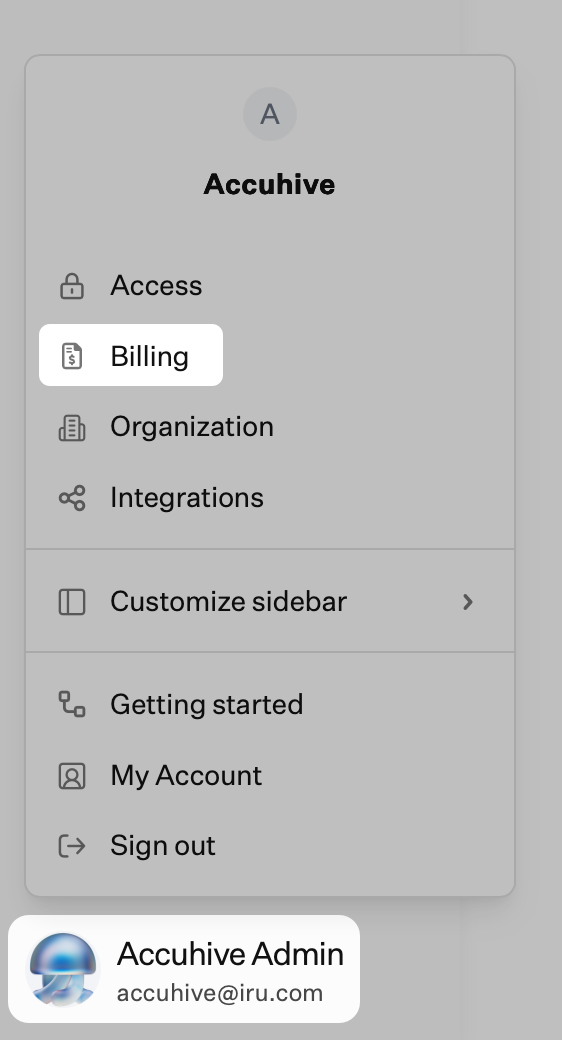
Wählen Sie in der Seitenleiste die [**Schaltfläche Kontomenü**](/de/iru/platform-overview/account-menu) und dann **Abrechnung**.
 Bei einem untergeordneten Mandanten zeigt die Abrechnungsseite **Die Lizenzverwaltung für diesen Mandanten erfolgt durch den MSP-Administrator** an. Ausgaben, Zahlungsdetails und Rechnungen für diese Mandanten finden Sie unter [MSP-Abrechnung](/de/iru/platform-overview/msp-billing) im Partner-Portal des übergeordneten Mandanten.
### Lizenzverwaltung
Die Tabelle **License management** enthält vier Spalten:
* **Item**: Die Zeile für das Produkt oder die Plattform.
* **In use**: Aktuell verwendete Lizenzen.
* **License count**: Ihr Limit für diese Zeile.
* **Utilization**: Wie viel dieses Limits in Gebrauch ist, als Prozentsatz.
Die Zeilen sind nach Kategorie gruppiert:
* **Device Management**: macOS, Windows, Android und Mobile.
* **Endpoint Detection & Response**: EDR-Lizenzen nach Plattform.
* **Schwachstellenmanagement**: Lizenzen für das Schwachstellenmanagement nach Plattform.
* **Compliance**: Elemente wie ISO 27001, SOC 2, Trust Center und Seats.
* **Identity**: **Monthly Active Users (MAU)** mit Nutzung, Lizenzanzahl und Auslastung.
Bei einem untergeordneten Mandanten zeigt die Abrechnungsseite **Die Lizenzverwaltung für diesen Mandanten erfolgt durch den MSP-Administrator** an. Ausgaben, Zahlungsdetails und Rechnungen für diese Mandanten finden Sie unter [MSP-Abrechnung](/de/iru/platform-overview/msp-billing) im Partner-Portal des übergeordneten Mandanten.
### Lizenzverwaltung
Die Tabelle **License management** enthält vier Spalten:
* **Item**: Die Zeile für das Produkt oder die Plattform.
* **In use**: Aktuell verwendete Lizenzen.
* **License count**: Ihr Limit für diese Zeile.
* **Utilization**: Wie viel dieses Limits in Gebrauch ist, als Prozentsatz.
Die Zeilen sind nach Kategorie gruppiert:
* **Device Management**: macOS, Windows, Android und Mobile.
* **Endpoint Detection & Response**: EDR-Lizenzen nach Plattform.
* **Schwachstellenmanagement**: Lizenzen für das Schwachstellenmanagement nach Plattform.
* **Compliance**: Elemente wie ISO 27001, SOC 2, Trust Center und Seats.
* **Identity**: **Monthly Active Users (MAU)** mit Nutzung, Lizenzanzahl und Auslastung.
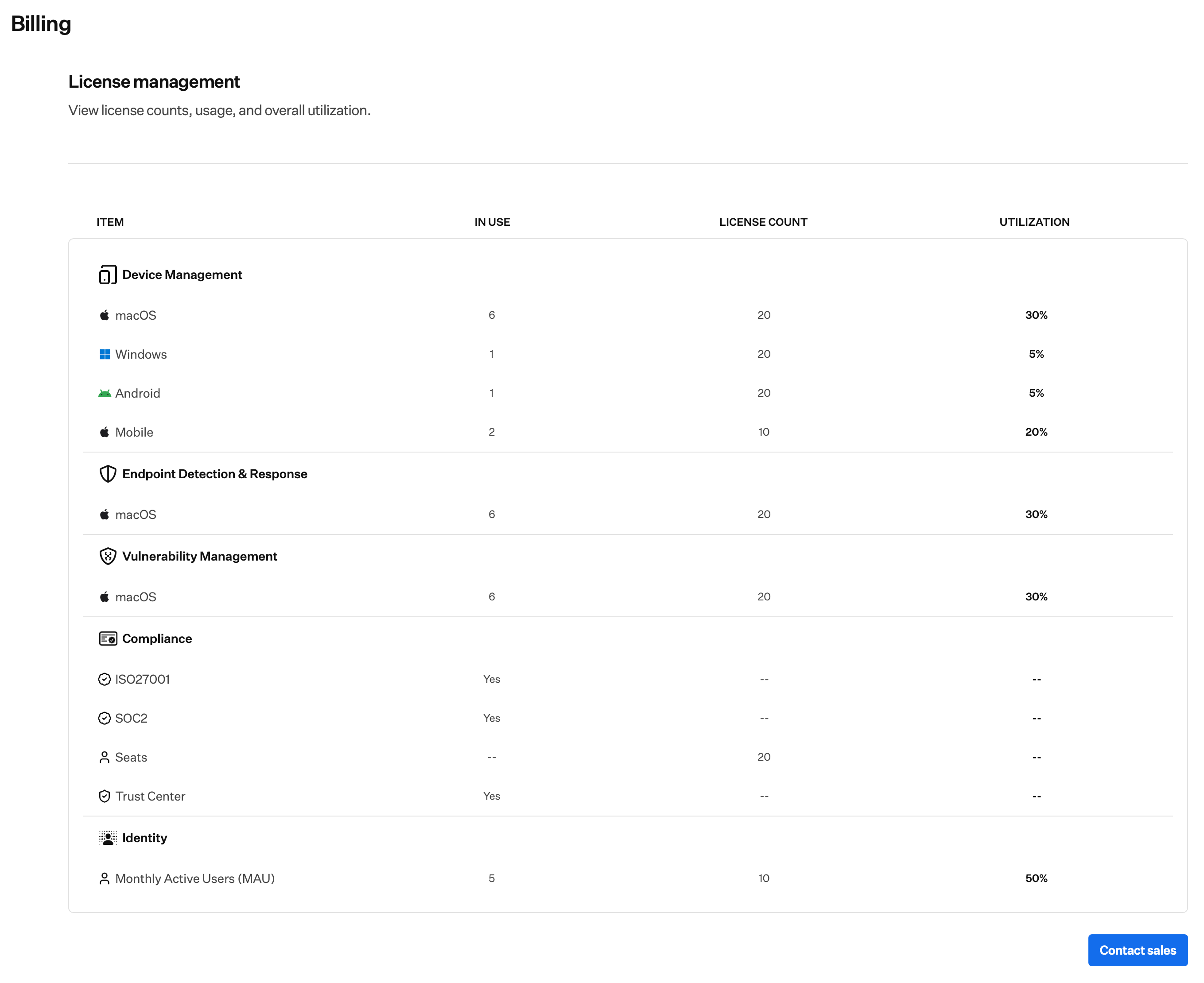 Verwenden Sie die Tabelle, um zu sehen, wie nah Sie in jedem Bereich an Ihrem Limit sind. Bei einer Nutzung von 100 % finden Sie unter [Lizenzlimits](/de/iru/platform-overview/license-limits) Informationen zum Verhalten in der App, etwa zu Hinweisen und zur Bearbeitung von Blueprints.
### Weitere Lizenzen oder Planänderungen anfordern
Um weitere Lizenzen anzufordern oder Ihren Plan zu ändern, wählen Sie auf der Abrechnungsseite unten rechts **Contact sales**.
Wählen Sie in der Seitenleiste die **Schaltfläche Kontomenü** und dann **Abrechnung**.
Wählen Sie auf der Abrechnungsseite die blaue Schaltfläche **Contact sales** unten rechts.
Wählen Sie im Dialog „Contact sales“ ein oder mehrere Produkte aus:
* **Endpoint**: Endpoint-Sicherheit und -Verwaltung für Apple-, Windows- und Android-Geräte: Endpoint Management, Endpoint Detection & Response, Schwachstellenmanagement.
* **Identity**: Identitäts- und Zugriffsverwaltung für Mitarbeitende: Workforce Identity.
* **Compliance**: KI-native Compliance-Automatisierung: Compliance Automation, Customer Trust.
Wählen Sie **Senden**, um Ihre Anfrage zu senden. Das Vertriebsteam meldet sich bei Ihnen.
Wenn Sie weiterhin Hilfe benötigen, [wenden Sie sich an den Iru Support](/de/iru/iru-support/access-to-iru-support).
Verwenden Sie die Tabelle, um zu sehen, wie nah Sie in jedem Bereich an Ihrem Limit sind. Bei einer Nutzung von 100 % finden Sie unter [Lizenzlimits](/de/iru/platform-overview/license-limits) Informationen zum Verhalten in der App, etwa zu Hinweisen und zur Bearbeitung von Blueprints.
### Weitere Lizenzen oder Planänderungen anfordern
Um weitere Lizenzen anzufordern oder Ihren Plan zu ändern, wählen Sie auf der Abrechnungsseite unten rechts **Contact sales**.
Wählen Sie in der Seitenleiste die **Schaltfläche Kontomenü** und dann **Abrechnung**.
Wählen Sie auf der Abrechnungsseite die blaue Schaltfläche **Contact sales** unten rechts.
Wählen Sie im Dialog „Contact sales“ ein oder mehrere Produkte aus:
* **Endpoint**: Endpoint-Sicherheit und -Verwaltung für Apple-, Windows- und Android-Geräte: Endpoint Management, Endpoint Detection & Response, Schwachstellenmanagement.
* **Identity**: Identitäts- und Zugriffsverwaltung für Mitarbeitende: Workforce Identity.
* **Compliance**: KI-native Compliance-Automatisierung: Compliance Automation, Customer Trust.
Wählen Sie **Senden**, um Ihre Anfrage zu senden. Das Vertriebsteam meldet sich bei Ihnen.
Wenn Sie weiterhin Hilfe benötigen, [wenden Sie sich an den Iru Support](/de/iru/iru-support/access-to-iru-support).