> ## Documentation Index
> Fetch the complete documentation index at: https://docs.iru.com/llms.txt
> Use this file to discover all available pages before exploring further.
# Iru AI-Übersicht
> Übersicht über die Iru AI-Funktionen für intelligentes Gerätemanagement. Erfahren Sie mehr über KI-gestützte Erkenntnisse, automatisierte Empfehlungen und Abfragen in natürlicher Sprache.
Iru AI ist der intelligente Assistent von Iru, der KI-gestützte Erkenntnisse, Abfragen in natürlicher Sprache und automatisierte Empfehlungen für das Gerätemanagement in Ihrer gesamten Geräteflotte bereitstellt.
## Über Iru AI
Iru AI ist ein System spezialisierter Agenten, das alle Iru-Produkte umfasst: Identität und Zugriff, Endpoint-Sicherheit und -Verwaltung sowie Compliance-Automatisierung. Iru AI liefert Erkenntnisse, Aktionen und Antworten über eine einheitliche Oberfläche und macht das Gerätemanagement intuitiver und effizienter.
## Funktionsweise von Iru AI
Iru AI steht allen Iru-Kunden zur Verfügung und ist standardmäßig aktiviert. Stellen Sie im Chat eine Frage, und Iru AI leitet die Anfrage an den Agenten weiter, dem die relevanten Daten gehören.
Iru AI bietet zwei primäre Möglichkeiten, direkt mit dem System zu interagieren: über die Chat-Oberfläche und über Insights in Home. Wenn Sie Iru AI eine Frage stellen, erhalten Sie sowohl eine Zusammenfassung der angeforderten Informationen als auch einen Link zu den detaillierten Daten für eine tiefere Analyse, in der Sie vollständige Tabellendarstellungen mit allen relevanten Attributen anzeigen können.
Iru AI weist Sie außerdem proaktiv über Insights auf relevante Punkte hin, damit Sie Ihre Konfigurationen optimieren und sicherstellen können, dass Ihre Geräte, Benutzer und Anwendungen zu Ihrer Zufriedenheit verwaltet werden. Insights verfügen über entsprechende Aktionen, die Sie über dieselbe Oberfläche autorisieren können.
### Was jeder Agent leistet
| Agent | Abdeckung |
| - | - |
| Endpoint Management | Geräte, Blueprints, Library Items und Prism-Daten |
| Vulnerability | Schwachstellenübersichten, CVE-Details und Behebungsstatus |
| EDR | Bedrohungserkennungen, Klassifizierungen und betroffene Geräte |
| Compliance | Frameworks, Kontrollen, Aktionen, Artefakte und Quellen |
| Trust Center | Inhalte und Antworten von Sicherheitsfragebögen |
| Recommendations | Schlägt basierend auf der Geräteflotte hinzuzufügende Library Items vor |
| Actions | Führt eine von Ihnen autorisierte Aktion aus, z. B. das Erstellen eines Library Items |
| Documentation & Support | Antworten aus der Iru-Dokumentation; verfügbar für jede Rolle, die Iru AI öffnen kann |
Welche Agenten ein Teammitglied erreichen kann, hängt von seiner Rolle ab. Siehe [Berechtigungen der Teammitgliederrollen](/de/iru/access/team-member-role-permissions) und [Compliance-Berechtigungen](/de/compliance/compliance-permissions#iru-ai).
## Funktionen von Iru AI
### Abfragen in natürlicher Sprache
Stellen Sie Fragen zu Ihrer Geräteflotte in natürlicher Sprache:
* „Welche Versionen von Zoom sind auf meinen Geräten installiert?“
* „Welche Betriebssystemversionen sind installiert?“
* „Auf welchen Geräten ist FileVault deaktiviert?“
* „Auf welchen Geräten ist Activation Lock aktiviert?“
* „Zeige mir Geräte, die sich in letzter Zeit nicht gemeldet haben“
### Proaktive Insights
Iru AI erkennt proaktiv Möglichkeiten zur Verbesserung der Konfigurationen Ihres Mandanten auf Grundlage von:
* Bekannten Best Practices, die Iru allen Kunden empfiehlt
* ML-Modellen, die Vorschläge auf Basis von Organisationen hervorheben, die Ihrer ähnlich sind
* Echtzeitanalysen des Status Ihrer Geräteflotte
### Automatisierte Aktionen
Insights sind so gestaltet, dass sie mit klaren Handlungsaufforderungen in jeder Empfehlungskarte umsetzbar sind. Wenn Sie die Aktionsschaltfläche eines Insights wählen, wird Iru AI:
* Eine Vorschau der Aktion anzeigen, die ausgeführt werden soll
* Ihnen ermöglichen, zu genehmigen, abzulehnen oder mehr zu erfahren
* Genehmigte Aktionen automatisch ausführen
* Links zu neu erstellten Objekten bereitstellen
### Plattformübergreifende Intelligenz
Iru AI liefert einheitliche Erkenntnisse für Apple-, Windows- und Android-Geräte und bietet:
* **Detaillierte Analyse**: Zugriff auf detaillierte Gerätedaten über dialogorientierte Oberflächen
* **Umsetzbare Erkenntnisse**: Empfehlungen mit Genehmigung und Ausführung per Klick
* **Universeller Zugriff**: Chat-Oberfläche, die überall in der Plattform verfügbar ist
## Auf Iru AI zugreifen
### Obere Navigationsleiste
Wo auch immer Sie sich in der Iru-Plattform befinden, können Sie einen Chat mit Iru AI beginnen, indem Sie das KI-Symbol in der oberen rechten Ecke des Bildschirms wählen.
### Home-Dashboard
Wenn Sie sich in Home befinden, können Sie einen Chat mit Iru AI beginnen, indem Sie die Chat-Oberfläche unten auf der Seite wählen.
### Universal Search
Sie können Universal Search wählen oder **Cmd + K** (Mac) / **Ctrl + K** (Windows) drücken, um das Suchfenster zu öffnen, und dann die Schaltfläche „Ask Iru AI“ wählen, um Ihre Anfrage an Iru AI zu übergeben.
## Den Zugriff auf Iru AI verwalten
### Steuerelemente für Account Owner
[Account Owner](/de/iru/access/team-member-role-permissions) können Iru AI für die gesamte Organisation auf der Registerkarte **Iru AI** unter **Organisation** aktivieren oder deaktivieren. Wenn Iru AI deaktiviert ist, werden die Iru AI-Chat-Oberfläche und Insights ausgeblendet, und Teammitglieder können Iru AI weder über die obere Navigation noch über Universal Search öffnen. Bestimmte KI-gestützte Funktionen wie die Kontrollgenerierung für [Iru Compliance](/de/compliance/getting-started-with-compliance) und Empfehlungen zur Kontrollaktualisierung für [Adaptive Compliance](/de/compliance/adaptive-compliance) können weiterhin auf Iru AI angewiesen sein, um ordnungsgemäß zu funktionieren.
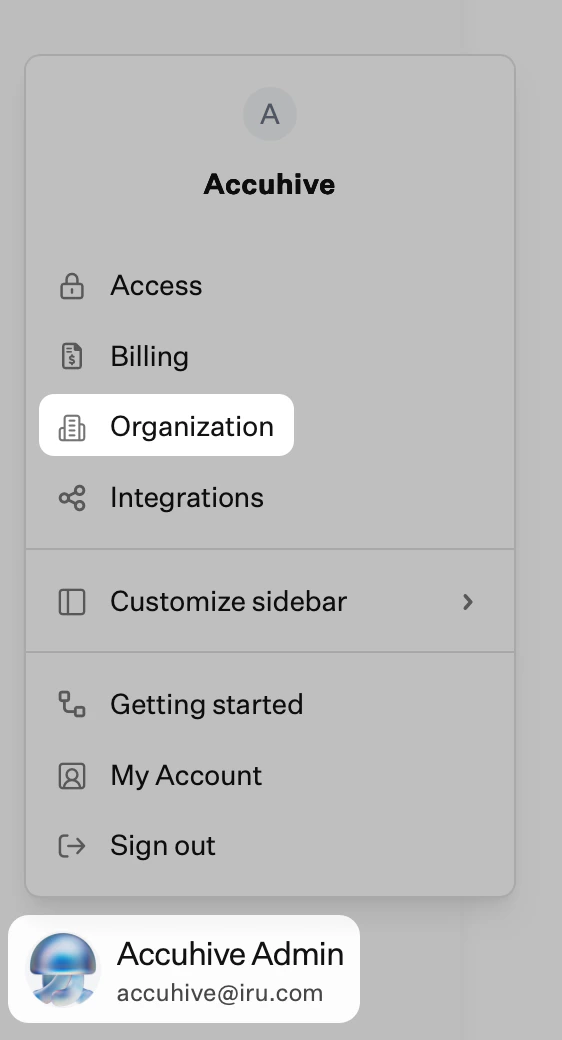
Wählen Sie in der Seitenleiste die [**Schaltfläche Kontomenü**](/de/iru/platform-overview/account-menu).
Wählen Sie im Menü **Organisation**.
 Wählen Sie die Registerkarte **Iru AI**.
Verwenden Sie den Schalter, um Iru AI für den Mandanten zu aktivieren oder zu deaktivieren.
### Benutzerberechtigungen
Damit ein Teammitglied Iru AI verwenden kann, müssen beide folgenden Bedingungen erfüllt sein:
1. **Iru AI ist für die Organisation aktiviert** (siehe [Steuerelemente für Account Owner](#account-owner-controls) oben).
2. **Die Rolle des Teammitglieds erreicht mindestens einen Agenten.** Jede Rolle, die Iru AI öffnen kann, kann Fragen zu Dokumentation und Support stellen. Produktdaten (Geräte, Schwachstellen, EDR, Compliance und Trust Center) sind nach Rolle eingegrenzt.
Iru AI gewährt keinen Zugriff, den eine Rolle nicht bereits in der Web-App hat. Wenn eine Frage außerhalb des Zugriffs einer Rolle liegt, weist Iru AI darauf hin und antwortet stattdessen anhand der Dokumentation, anstatt unvollständige Daten zurückzugeben.
Die vollständigen Berechtigungsmatrizen finden Sie unter [Berechtigungen der Teammitgliederrollen](/de/iru/access/team-member-role-permissions) und [Compliance-Berechtigungen](/de/compliance/compliance-permissions#iru-ai).
## Datenschutz und Datenaspekte
Iru AI ist darauf ausgelegt, Ihre Privatsphäre zu schützen. Jede Interaktion mit Iru AI ist eine eigenständige Sitzung, und frühere Unterhaltungen werden weder protokolliert noch aufbewahrt.
Beim Umgang mit Daten halten wir hohe Standards für Datenschutz und Sicherheit ein. Wir sind nach [ISO 42001](https://www.iso.org/standard/81230.html) zertifiziert, was sicherstellt, dass unsere KI-Prozesse strenge Richtlinien zur Wahrung des Datenschutzes einhalten.
Ihre Daten werden sicher in der Infrastruktur von Iru gespeichert. Iru AI greift nur auf einen begrenzten Teil Ihrer Daten zu, nämlich nur auf das, was zur Beantwortung Ihrer Frage erforderlich ist. Wenn Sie Iru AI nicht verwenden, greift es nicht auf Ihre Daten zu. Bei der Arbeit mit großen Sprachmodellen (LLMs) werden Ihre Daten von diesen weder gespeichert noch für Training verwendet noch aufbewahrt.
## Best Practices
* **Regelmäßige Überwachung**: Verwenden Sie Iru AI Insights, um Ihre Geräteflotte regelmäßig zu überwachen und Optimierungsmöglichkeiten zu erkennen
* **Abfragen in natürlicher Sprache**: Stellen Sie Fragen in natürlicher Sprache, anstatt komplexe Filter zu erstellen
* **Empfehlungen prüfen**: Prüfen Sie Iru AI Insights regelmäßig und setzen Sie empfohlene Verbesserungen um
* **Aktionen prüfen**: Überwachen Sie [Unified Activity](/de/iru/platform-overview/unified-activity), um alle in Ihrer Umgebung ausgeführten Iru AI-Aktionen zu prüfen
## Hinweise
Wenn die Chat-Oberfläche in voller Breite geöffnet ist und Sie eine andere Seite wählen, werden Sie dorthin navigiert, können die neue Seite aber erst sehen, wenn Sie auf Seitenleistenbreite verkleinern oder die Chat-Oberfläche ganz schließen.
Wählen Sie die Registerkarte **Iru AI**.
Verwenden Sie den Schalter, um Iru AI für den Mandanten zu aktivieren oder zu deaktivieren.
### Benutzerberechtigungen
Damit ein Teammitglied Iru AI verwenden kann, müssen beide folgenden Bedingungen erfüllt sein:
1. **Iru AI ist für die Organisation aktiviert** (siehe [Steuerelemente für Account Owner](#account-owner-controls) oben).
2. **Die Rolle des Teammitglieds erreicht mindestens einen Agenten.** Jede Rolle, die Iru AI öffnen kann, kann Fragen zu Dokumentation und Support stellen. Produktdaten (Geräte, Schwachstellen, EDR, Compliance und Trust Center) sind nach Rolle eingegrenzt.
Iru AI gewährt keinen Zugriff, den eine Rolle nicht bereits in der Web-App hat. Wenn eine Frage außerhalb des Zugriffs einer Rolle liegt, weist Iru AI darauf hin und antwortet stattdessen anhand der Dokumentation, anstatt unvollständige Daten zurückzugeben.
Die vollständigen Berechtigungsmatrizen finden Sie unter [Berechtigungen der Teammitgliederrollen](/de/iru/access/team-member-role-permissions) und [Compliance-Berechtigungen](/de/compliance/compliance-permissions#iru-ai).
## Datenschutz und Datenaspekte
Iru AI ist darauf ausgelegt, Ihre Privatsphäre zu schützen. Jede Interaktion mit Iru AI ist eine eigenständige Sitzung, und frühere Unterhaltungen werden weder protokolliert noch aufbewahrt.
Beim Umgang mit Daten halten wir hohe Standards für Datenschutz und Sicherheit ein. Wir sind nach [ISO 42001](https://www.iso.org/standard/81230.html) zertifiziert, was sicherstellt, dass unsere KI-Prozesse strenge Richtlinien zur Wahrung des Datenschutzes einhalten.
Ihre Daten werden sicher in der Infrastruktur von Iru gespeichert. Iru AI greift nur auf einen begrenzten Teil Ihrer Daten zu, nämlich nur auf das, was zur Beantwortung Ihrer Frage erforderlich ist. Wenn Sie Iru AI nicht verwenden, greift es nicht auf Ihre Daten zu. Bei der Arbeit mit großen Sprachmodellen (LLMs) werden Ihre Daten von diesen weder gespeichert noch für Training verwendet noch aufbewahrt.
## Best Practices
* **Regelmäßige Überwachung**: Verwenden Sie Iru AI Insights, um Ihre Geräteflotte regelmäßig zu überwachen und Optimierungsmöglichkeiten zu erkennen
* **Abfragen in natürlicher Sprache**: Stellen Sie Fragen in natürlicher Sprache, anstatt komplexe Filter zu erstellen
* **Empfehlungen prüfen**: Prüfen Sie Iru AI Insights regelmäßig und setzen Sie empfohlene Verbesserungen um
* **Aktionen prüfen**: Überwachen Sie [Unified Activity](/de/iru/platform-overview/unified-activity), um alle in Ihrer Umgebung ausgeführten Iru AI-Aktionen zu prüfen
## Hinweise
Wenn die Chat-Oberfläche in voller Breite geöffnet ist und Sie eine andere Seite wählen, werden Sie dorthin navigiert, können die neue Seite aber erst sehen, wenn Sie auf Seitenleistenbreite verkleinern oder die Chat-Oberfläche ganz schließen.