> ## Documentation Index
> Fetch the complete documentation index at: https://docs.iru.com/llms.txt
> Use this file to discover all available pages before exploring further.
# Administratoren per CSV importieren
> Laden Sie Administratoren per CSV-Datei gesammelt zu Iru ein. Laden Sie das Beispiel herunter, prüfen Sie die erforderlichen Spalten und Rollen und importieren Sie dann über Access.
Verwenden Sie **Import via CSV**, wenn Sie mehr als einen Administrator gleichzeitig einladen müssen. Bereiten Sie eine CSV-Datei mit den erforderlichen Spalten vor oder beginnen Sie mit der Beispieldatei im Importdialog.
Für eine einzelne Einladung siehe [Neue Teammitglieder einladen](/de/iru/access/invite-new-team-members) oder [Administratoren und Zugriff](/de/endpoint/getting-started/foundation/admins-and-access).
Einladungen laufen nach 24 Stunden ab. Wenn 24 Stunden vergehen, bevor ein Konto erstellt wird, muss ein bestehender Administrator oder Kontoinhaber die Einladung über **Zugriff** erneut senden. Siehe [Einladungen erneut senden](/de/iru/access/invite-new-team-members#how-to-resend-invitations).
## Administratoren per CSV importieren
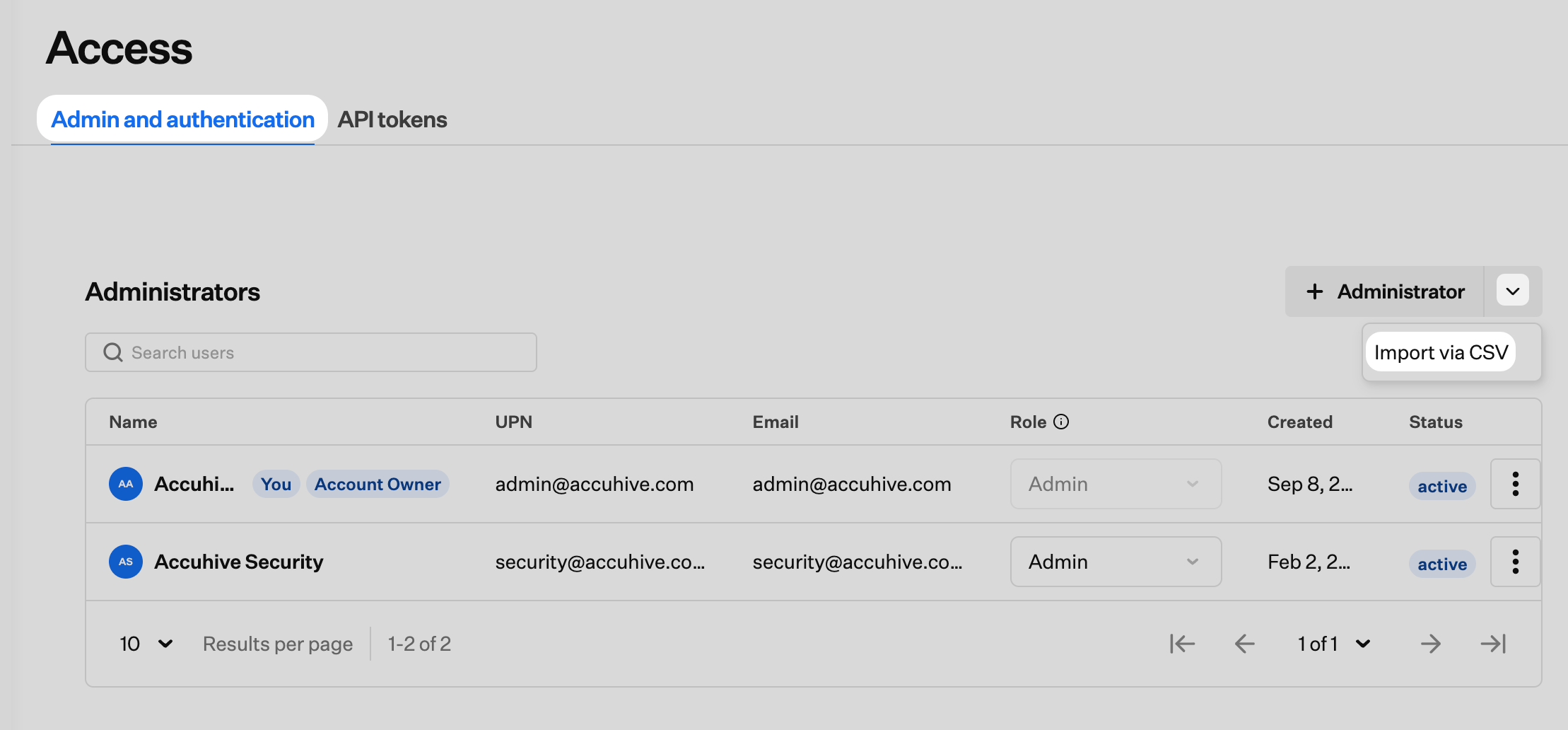
Wählen Sie in der Seitenleiste die [**Schaltfläche Kontomenü**](/de/iru/platform-overview/account-menu) und dann **Zugriff**. Öffnen Sie die Registerkarte **Verwaltung und Authentifizierung**, falls sie nicht bereits ausgewählt ist.
Wählen Sie das Caret-Symbol neben **+ Administrator**.
Wählen Sie **Import via CSV**.
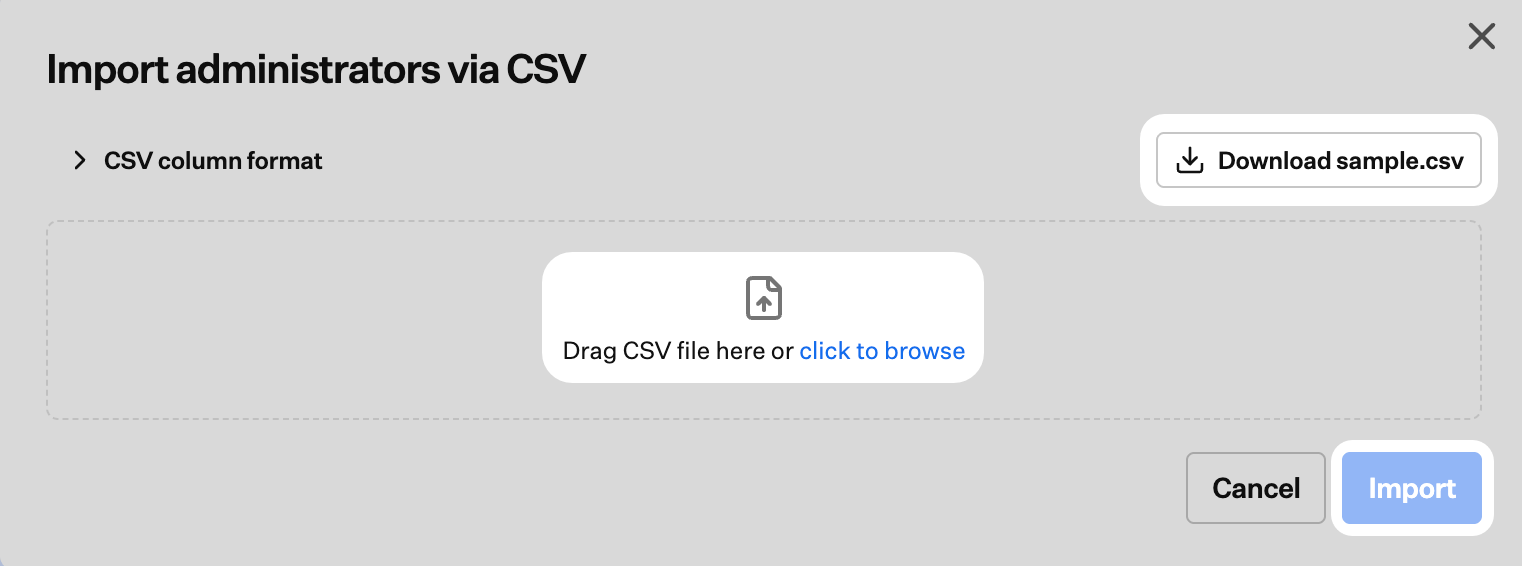
 Wählen Sie im Dialog **Import administrators via CSV** die Option **Download sample.csv**, um eine bearbeitbare Vorlage zu erhalten.
Ziehen Sie Ihre CSV-Datei in den Upload-Bereich oder wählen Sie **click to browse** und wählen Sie die Datei aus. Wählen Sie anschließend **Importieren**.
Wählen Sie im Dialog **Import administrators via CSV** die Option **Download sample.csv**, um eine bearbeitbare Vorlage zu erhalten.
Ziehen Sie Ihre CSV-Datei in den Upload-Bereich oder wählen Sie **click to browse** und wählen Sie die Datei aus. Wählen Sie anschließend **Importieren**.
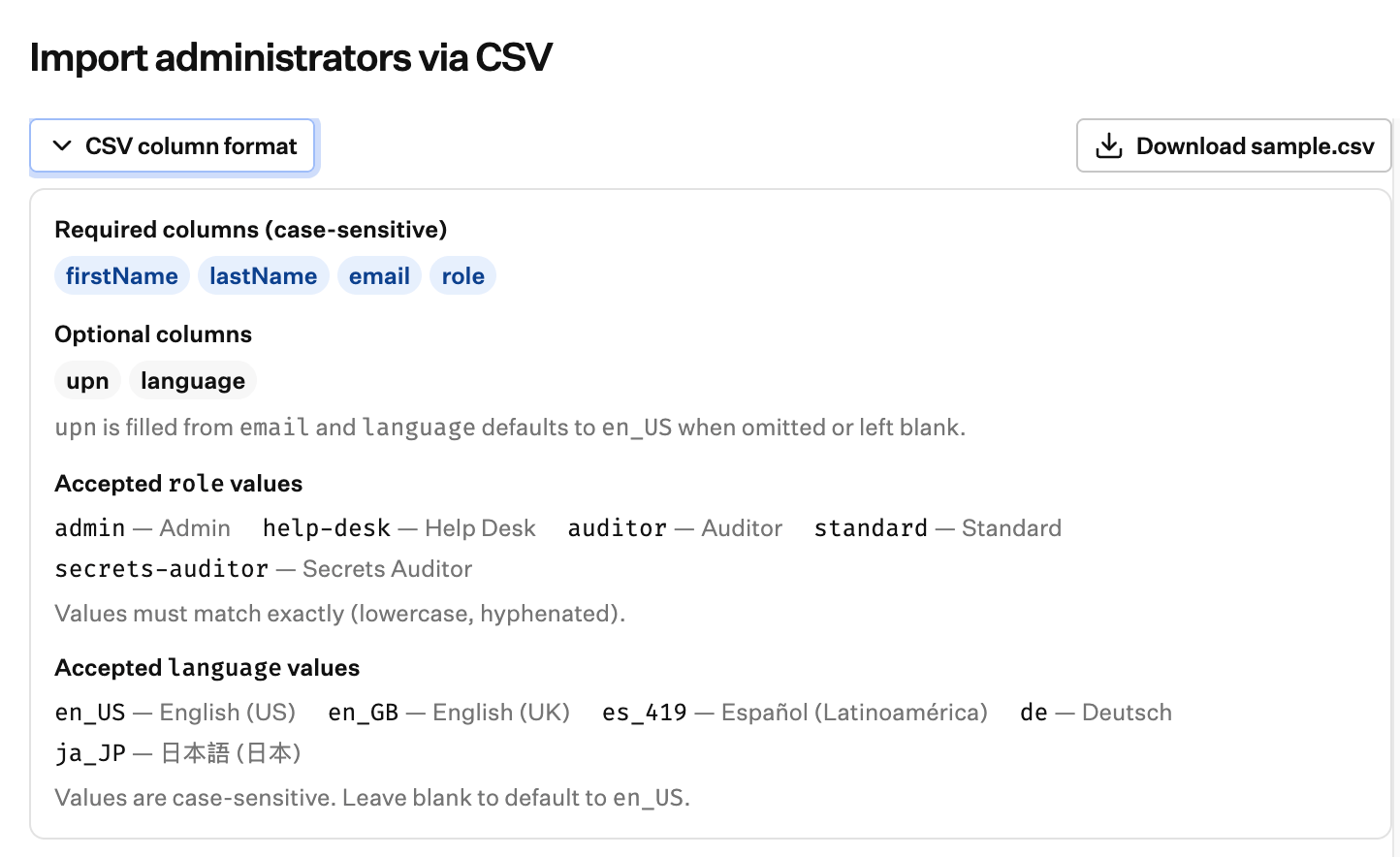
 Erweitern Sie **CSV column format** im Dialog, um die erforderlichen und optionalen Spalten, die akzeptierten Rollenwerte und die Sprachwerte anzuzeigen.
 ## CSV-Spaltenformat
Bei Spaltennamen wird zwischen Groß- und Kleinschreibung unterschieden. Übernehmen Sie die Kopfzeilen der Beispieldatei exakt. Die heruntergeladene **sample.csv** verwendet diese Reihenfolge der Kopfzeilen und enthält eine Beispielzeile:
```csv theme={null}
firstName,lastName,email,upn,role,language
Alex,Smith,alex.smith@example.com,,admin,en_US
```
Lassen Sie `upn` leer, damit Iru den Wert aus der E-Mail-Adresse übernimmt, wie in der Beispielzeile.
### Erforderliche Spalten
| Spalte | Beschreibung |
| - | - |
| `firstName` | Vorname |
| `lastName` | Nachname |
| `email` | E-Mail-Adresse für die Einladung |
| `role` | Zugriffsebene. Muss einer der [akzeptierten Rollenwerte](#accepted-role-values) sein |
### Optionale Spalten
| Spalte | Beschreibung |
| - | - |
| `upn` | User Principal Name. Wenn leer, übernimmt Iru den Wert aus der E-Mail-Adresse |
| `language` | Bevorzugte Sprache. Wenn leer, wird standardmäßig `en_US` verwendet |
### Akzeptierte Rollenwerte
Die Werte müssen exakt übereinstimmen (Kleinbuchstaben, mit Bindestrichen wo angegeben):
| Wert | Zugriffsebene |
| - | - |
| `admin` | Admin |
| `help-desk` | Helpdesk |
| `auditor` | Auditor |
| `standard` | Standard |
| `secrets-auditor` | Secrets Auditor |
Was jede Ebene tun kann, erfahren Sie unter [Berechtigungen der Teammitgliederrollen](/de/iru/access/team-member-role-permissions).
### Akzeptierte Sprachwerte
Bei den Werten wird zwischen Groß- und Kleinschreibung unterschieden. Wenn `language` leer ist, verwendet Iru `en_US`.
| Wert | Sprache |
| - | - |
| `en_US` | English (US) |
| `en_GB` | English (UK) |
| `es_419` | Español (Latinoamérica) |
| `de` | Deutsch |
| `ja_JP` | 日本語 (日本) |
## CSV-Spaltenformat
Bei Spaltennamen wird zwischen Groß- und Kleinschreibung unterschieden. Übernehmen Sie die Kopfzeilen der Beispieldatei exakt. Die heruntergeladene **sample.csv** verwendet diese Reihenfolge der Kopfzeilen und enthält eine Beispielzeile:
```csv theme={null}
firstName,lastName,email,upn,role,language
Alex,Smith,alex.smith@example.com,,admin,en_US
```
Lassen Sie `upn` leer, damit Iru den Wert aus der E-Mail-Adresse übernimmt, wie in der Beispielzeile.
### Erforderliche Spalten
| Spalte | Beschreibung |
| - | - |
| `firstName` | Vorname |
| `lastName` | Nachname |
| `email` | E-Mail-Adresse für die Einladung |
| `role` | Zugriffsebene. Muss einer der [akzeptierten Rollenwerte](#accepted-role-values) sein |
### Optionale Spalten
| Spalte | Beschreibung |
| - | - |
| `upn` | User Principal Name. Wenn leer, übernimmt Iru den Wert aus der E-Mail-Adresse |
| `language` | Bevorzugte Sprache. Wenn leer, wird standardmäßig `en_US` verwendet |
### Akzeptierte Rollenwerte
Die Werte müssen exakt übereinstimmen (Kleinbuchstaben, mit Bindestrichen wo angegeben):
| Wert | Zugriffsebene |
| - | - |
| `admin` | Admin |
| `help-desk` | Helpdesk |
| `auditor` | Auditor |
| `standard` | Standard |
| `secrets-auditor` | Secrets Auditor |
Was jede Ebene tun kann, erfahren Sie unter [Berechtigungen der Teammitgliederrollen](/de/iru/access/team-member-role-permissions).
### Akzeptierte Sprachwerte
Bei den Werten wird zwischen Groß- und Kleinschreibung unterschieden. Wenn `language` leer ist, verwendet Iru `en_US`.
| Wert | Sprache |
| - | - |
| `en_US` | English (US) |
| `en_GB` | English (UK) |
| `es_419` | Español (Latinoamérica) |
| `de` | Deutsch |
| `ja_JP` | 日本語 (日本) |