> ## Documentation Index
> Fetch the complete documentation index at: https://docs.iru.com/llms.txt
> Use this file to discover all available pages before exploring further.
# Auf Ihre Apps zugreifen
> Öffnen Sie die Anwendungen, die Ihre Organisation Ihnen bereitgestellt hat, direkt über Iru Access – ohne separate Passwörter, die Sie sich merken müssen.
Sobald Sie [Iru Access eingerichtet haben](/de/identity/end-user/installing-iru-access), sind alle
Anwendungen, die Ihre Organisation Ihnen zugewiesen hat, nur einen Klick entfernt, und Sie
melden sich bei jeder ohne separates Passwort an.
 ## Eine App finden und öffnen
Öffnen Sie in Ihrem Browser die Iru-Website Ihrer Organisation. Die Adresse besteht aus dem Namen Ihrer
Organisation gefolgt von `.iru.com`, zum Beispiel `yourcompany.iru.com`.
Das ist Ihr **App-Dashboard**. Sie kennen die Adresse nicht? Fragen Sie Ihr IT-Team und
setzen Sie ein Lesezeichen, sobald Sie dort sind.
Bestätigen Sie Ihre Identität mit Ihrem [Passkey oder der Iru Access-App](/de/identity/end-user/manage-authenticators): eine kurze Fingerabdruck-,
Gesichts- oder Bildschirmsperre-Geste. Es gibt kein separates Passwort.
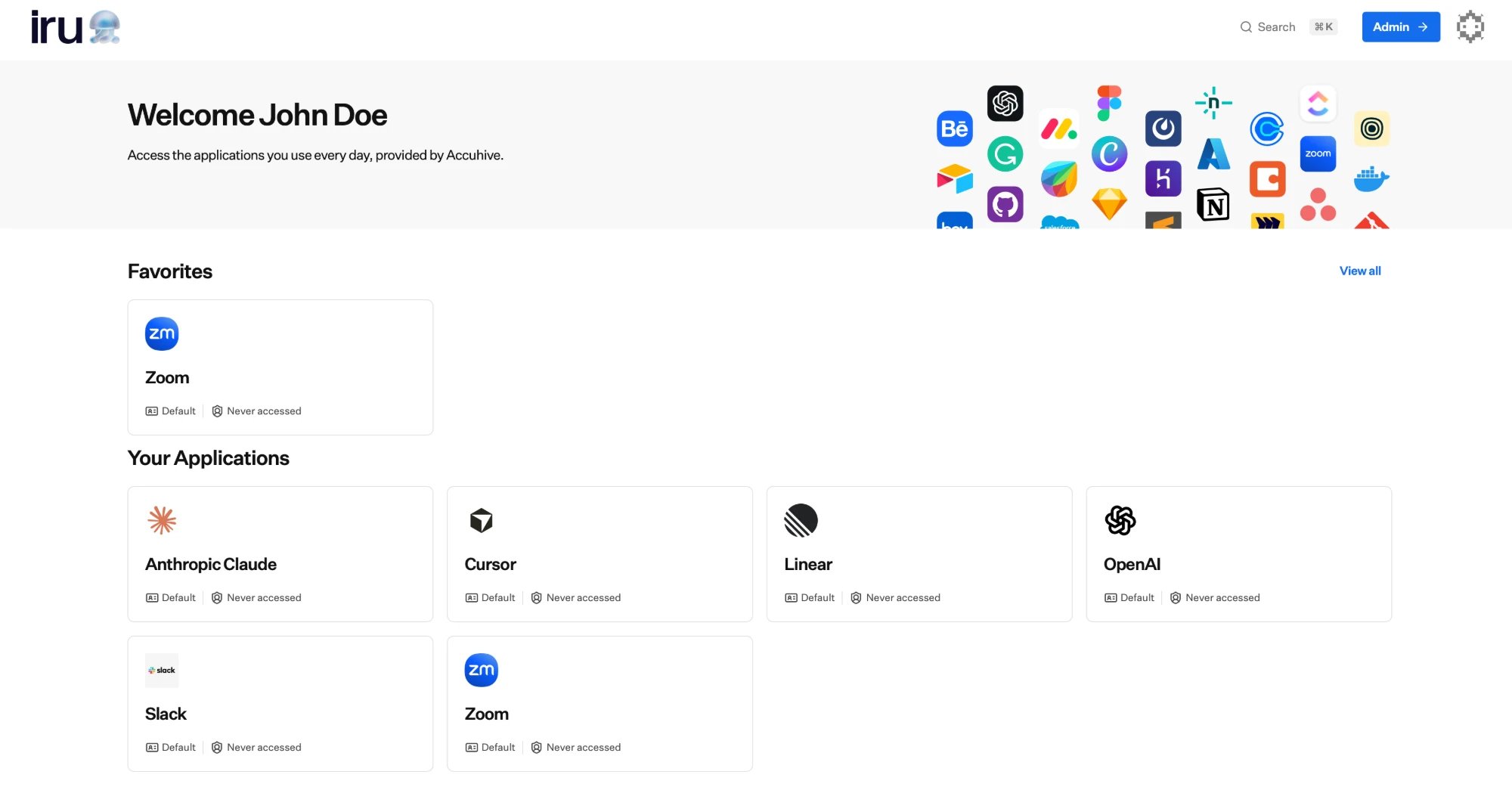
Ihr **App-Dashboard** zeigt Ihre zugewiesenen Apps als Kacheln. Wenn Sie eine auswählen, werden Sie
direkt angemeldet; Iru übernimmt die Anmeldung für Sie.
**Unter macOS**: Wenn Sie zur Eingabe eines Passkeys aufgefordert werden, die Aufforderung aber nicht
den zuvor erstellten Passkey enthält, öffnen Sie **Systemeinstellungen > Privacy &
Security > Passkeys Access for Web Browsers** und aktivieren Sie den Zugriff für den
verwendeten Browser. Schließen Sie dann Ihren Browser, öffnen Sie ihn erneut und versuchen Sie
die Authentifizierung noch einmal. Informationen zum Hinzufügen oder Verwalten von Passkeys finden Sie unter
[Authenticators verwalten](/de/identity/end-user/manage-authenticators).
Jede Kachel zeigt den Namen und das Symbol der App, eine kurze Beschreibung, Ihre Rolle in der App
(falls zutreffend) und wann Sie sie zuletzt geöffnet haben.
Sie finden Ihre Apps auch in der **Iru Access**-App selbst: Die **Desktop-App**
zeigt sie in einer **Startseite**-Ansicht mit Ihren Favoriten oben, und die **mobile
App** hat einen eigenen Tab **Favorites**.
### 1Password-Autofill
Wenn 1Password mit aktiviertem Autofill installiert ist, kann die Auswahl eines Passkeys auf der Iru-Anmeldeseite
eine 1Password-Aufforderung öffnen, die Sie schließen müssen, bevor Sie
mit der biometrischen Anmeldung fortfahren. Blenden Sie 1Password auf dieser Seite aus, damit die zusätzliche
Aufforderung nicht mehr erscheint.
Diese Schritte können je nach Betriebssystem und Browser leicht abweichen.
Öffnen Sie in Ihrem Browser die Iru-Website Ihrer Organisation, zum Beispiel
`yourcompany.iru.com`.
Klicken Sie mit der rechten Maustaste auf die Seite und bewegen Sie den Mauszeiger auf **1Password - Password Manager**.
Wählen Sie **Hide on this page**.
Wenn 1Password meldet, dass auf dieser Seite keine Autofill-Vorschläge mehr angezeigt werden,
wählen Sie **OK**.
## Favoriten und Suche
* Markieren Sie die am häufigsten verwendeten Apps als **Favoriten**, damit sie ganz vorne stehen; nutzen Sie den
Stern auf einer Kachel, um sie hinzuzufügen oder zu entfernen.
* **Durchsuchen** Sie Ihre Apps nach Namen, um direkt zu einer App zu springen; zuletzt geöffnete Apps
bleiben griffbereit.
Ihre Liste zeigt immer nur die Ihnen zugewiesenen Apps. Was Sie sehen, spiegelt also den
Zugriff wider, den Ihre Organisation Ihnen gewährt hat.
## Ihre Kontoeinstellungen
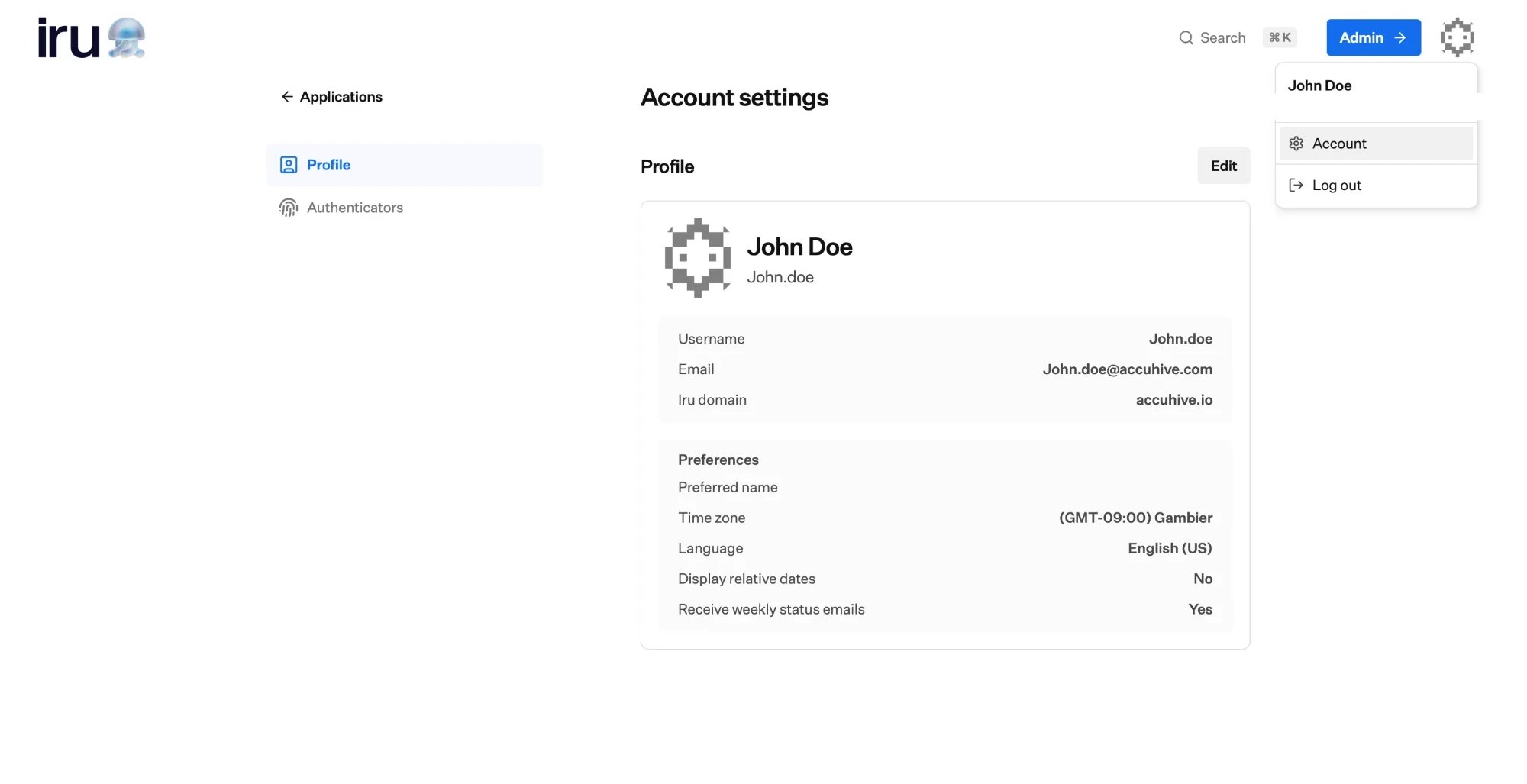
Öffnen Sie über Ihren **Avatar** oben rechts im Dashboard **Konto**, um
Ihre eigenen Angaben und die Anmeldung zu verwalten. Es gibt zwei Tabs:
* **Profile:** Ihr Name, Benutzername, Ihre E-Mail-Adresse und Iru-Domäne sowie Einstellungen
wie Zeitzone, Sprache und ob Sie wöchentliche Status-E-Mails erhalten. Verwenden Sie **Bearbeiten**, um
sie zu aktualisieren.
* **Authentifikatoren**: die für Sie registrierten Passkeys und Iru Access-Geräte. Siehe
[Authenticators verwalten](/de/identity/end-user/manage-authenticators).
## Eine App finden und öffnen
Öffnen Sie in Ihrem Browser die Iru-Website Ihrer Organisation. Die Adresse besteht aus dem Namen Ihrer
Organisation gefolgt von `.iru.com`, zum Beispiel `yourcompany.iru.com`.
Das ist Ihr **App-Dashboard**. Sie kennen die Adresse nicht? Fragen Sie Ihr IT-Team und
setzen Sie ein Lesezeichen, sobald Sie dort sind.
Bestätigen Sie Ihre Identität mit Ihrem [Passkey oder der Iru Access-App](/de/identity/end-user/manage-authenticators): eine kurze Fingerabdruck-,
Gesichts- oder Bildschirmsperre-Geste. Es gibt kein separates Passwort.
Ihr **App-Dashboard** zeigt Ihre zugewiesenen Apps als Kacheln. Wenn Sie eine auswählen, werden Sie
direkt angemeldet; Iru übernimmt die Anmeldung für Sie.
**Unter macOS**: Wenn Sie zur Eingabe eines Passkeys aufgefordert werden, die Aufforderung aber nicht
den zuvor erstellten Passkey enthält, öffnen Sie **Systemeinstellungen > Privacy &
Security > Passkeys Access for Web Browsers** und aktivieren Sie den Zugriff für den
verwendeten Browser. Schließen Sie dann Ihren Browser, öffnen Sie ihn erneut und versuchen Sie
die Authentifizierung noch einmal. Informationen zum Hinzufügen oder Verwalten von Passkeys finden Sie unter
[Authenticators verwalten](/de/identity/end-user/manage-authenticators).
Jede Kachel zeigt den Namen und das Symbol der App, eine kurze Beschreibung, Ihre Rolle in der App
(falls zutreffend) und wann Sie sie zuletzt geöffnet haben.
Sie finden Ihre Apps auch in der **Iru Access**-App selbst: Die **Desktop-App**
zeigt sie in einer **Startseite**-Ansicht mit Ihren Favoriten oben, und die **mobile
App** hat einen eigenen Tab **Favorites**.
### 1Password-Autofill
Wenn 1Password mit aktiviertem Autofill installiert ist, kann die Auswahl eines Passkeys auf der Iru-Anmeldeseite
eine 1Password-Aufforderung öffnen, die Sie schließen müssen, bevor Sie
mit der biometrischen Anmeldung fortfahren. Blenden Sie 1Password auf dieser Seite aus, damit die zusätzliche
Aufforderung nicht mehr erscheint.
Diese Schritte können je nach Betriebssystem und Browser leicht abweichen.
Öffnen Sie in Ihrem Browser die Iru-Website Ihrer Organisation, zum Beispiel
`yourcompany.iru.com`.
Klicken Sie mit der rechten Maustaste auf die Seite und bewegen Sie den Mauszeiger auf **1Password - Password Manager**.
Wählen Sie **Hide on this page**.
Wenn 1Password meldet, dass auf dieser Seite keine Autofill-Vorschläge mehr angezeigt werden,
wählen Sie **OK**.
## Favoriten und Suche
* Markieren Sie die am häufigsten verwendeten Apps als **Favoriten**, damit sie ganz vorne stehen; nutzen Sie den
Stern auf einer Kachel, um sie hinzuzufügen oder zu entfernen.
* **Durchsuchen** Sie Ihre Apps nach Namen, um direkt zu einer App zu springen; zuletzt geöffnete Apps
bleiben griffbereit.
Ihre Liste zeigt immer nur die Ihnen zugewiesenen Apps. Was Sie sehen, spiegelt also den
Zugriff wider, den Ihre Organisation Ihnen gewährt hat.
## Ihre Kontoeinstellungen
Öffnen Sie über Ihren **Avatar** oben rechts im Dashboard **Konto**, um
Ihre eigenen Angaben und die Anmeldung zu verwalten. Es gibt zwei Tabs:
* **Profile:** Ihr Name, Benutzername, Ihre E-Mail-Adresse und Iru-Domäne sowie Einstellungen
wie Zeitzone, Sprache und ob Sie wöchentliche Status-E-Mails erhalten. Verwenden Sie **Bearbeiten**, um
sie zu aktualisieren.
* **Authentifikatoren**: die für Sie registrierten Passkeys und Iru Access-Geräte. Siehe
[Authenticators verwalten](/de/identity/end-user/manage-authenticators).
 ## Iru Spotlight (macOS)
**Iru Spotlight** ist der integrierte Launcher von Iru Access: eine schnelle Möglichkeit,
Ihre Apps zu finden und zu öffnen oder einen Benutzer in Ihrer Organisation zu finden, ohne Ihre aktuelle Tätigkeit
zu unterbrechen.
## Iru Spotlight (macOS)
**Iru Spotlight** ist der integrierte Launcher von Iru Access: eine schnelle Möglichkeit,
Ihre Apps zu finden und zu öffnen oder einen Benutzer in Ihrer Organisation zu finden, ohne Ihre aktuelle Tätigkeit
zu unterbrechen.
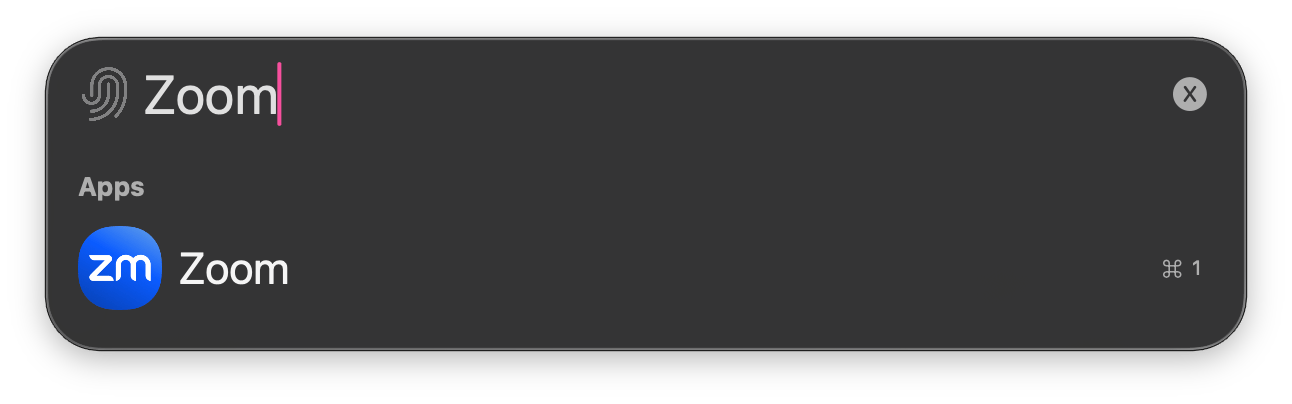 Drücken Sie an beliebiger Stelle **⇧⌘ Space** (das Standard-Tastenkürzel). Sie können
**Iru Spotlight** in den
[Iru Access-Einstellungen (macOS)](#iru-access-settings-macos) ein- oder ausschalten und das Tastenkürzel anpassen.
Beginnen Sie mit der Eingabe. Passende Apps erscheinen unter **Apps**, zusammen mit Benutzern in Ihrer
Organisation.
Drücken Sie die Zahl neben einem Ergebnis (**⌘ 1** für das erste) oder wählen Sie es aus. Iru
Access meldet Sie in Ihrem gewählten Browser bei dieser App an. Drücken Sie **Esc**, um zu schließen.
## Ihre Apps in der macOS-Spotlight-Suche
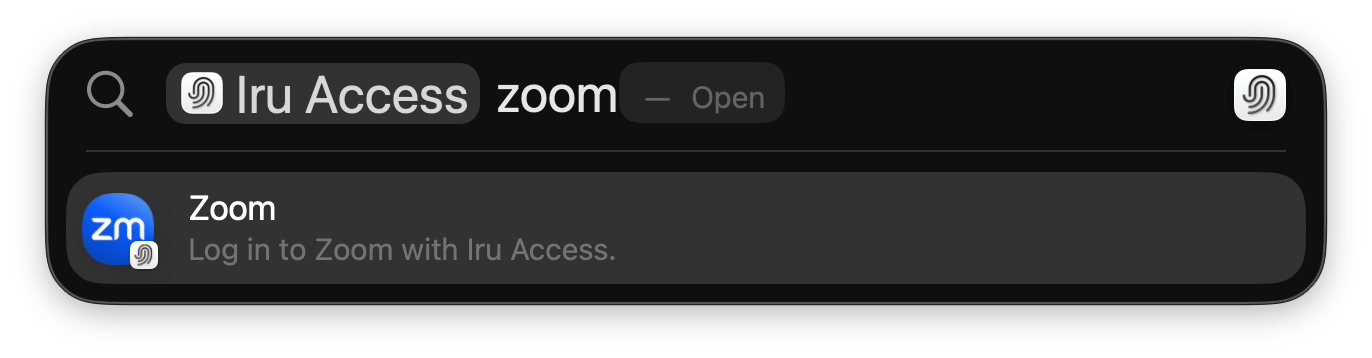
Iru Access ist außerdem in die **eigene Spotlight-Suche von macOS** (**⌘ Space**) integriert. Suchen Sie dort nach dem Namen einer App,
und Sie sehen eine Aktion **„Log in to Zoom with Iru Access“**, die Sie
direkt aus Spotlight ausführen können, ohne Iru Access zuerst öffnen zu müssen.
Drücken Sie an beliebiger Stelle **⇧⌘ Space** (das Standard-Tastenkürzel). Sie können
**Iru Spotlight** in den
[Iru Access-Einstellungen (macOS)](#iru-access-settings-macos) ein- oder ausschalten und das Tastenkürzel anpassen.
Beginnen Sie mit der Eingabe. Passende Apps erscheinen unter **Apps**, zusammen mit Benutzern in Ihrer
Organisation.
Drücken Sie die Zahl neben einem Ergebnis (**⌘ 1** für das erste) oder wählen Sie es aus. Iru
Access meldet Sie in Ihrem gewählten Browser bei dieser App an. Drücken Sie **Esc**, um zu schließen.
## Ihre Apps in der macOS-Spotlight-Suche
Iru Access ist außerdem in die **eigene Spotlight-Suche von macOS** (**⌘ Space**) integriert. Suchen Sie dort nach dem Namen einer App,
und Sie sehen eine Aktion **„Log in to Zoom with Iru Access“**, die Sie
direkt aus Spotlight ausführen können, ohne Iru Access zuerst öffnen zu müssen.
 * Als Favoriten markierte Apps werden in den Ergebnissen höher eingestuft.
* Dieselbe Aktion ist über **Siri** und die App **Shortcuts** verfügbar.
Dies ist die Systemsuche von macOS (**⌘ Space**), getrennt von **Iru Spotlight**
(Standard **⇧⌘ Space**, anpassbar in den
[Iru Access-Einstellungen (macOS)](#iru-access-settings-macos)) oben. Sie benötigen
**macOS 15 oder höher**. Auf **iPhone und iPad** (iOS/iPadOS 18+) erscheinen Ihre Apps
auf dieselbe Weise in der **Spotlight-Suche**.
## Iru Access-Einstellungen (macOS)
Öffnen Sie auf einem Mac das Menü **Iru Access** und wählen Sie **Settings…** (oder drücken Sie **⌘ ,**),
um das Verhalten von Iru Access zu steuern.
* **Apps öffnen mit**: Wählen Sie, in welchem Browser Ihre Apps geöffnet werden. Standardmäßig ist das
Ihr Systembrowser; wählen Sie einen beliebigen installierten Browser, und die Einstellung wird sofort gespeichert, sodass jede
App, die Sie über Iru Access starten, dort geöffnet wird. Um einmalig einen anderen Browser zu verwenden,
**klicken Sie mit der rechten Maustaste auf eine App** und wählen Sie **Open Once With** (Ihr aktueller Standard ist
mit **(Default)** gekennzeichnet).
* **Iru Access in der Menüleiste anzeigen**: Behalten Sie Iru Access in der macOS-Menüleiste, damit
Ihre Apps einen Klick entfernt sind, ohne das Hauptfenster zu öffnen.
* **Tastaturkürzel für Iru Spotlight**: Schalten Sie **Iru Spotlight** ein oder aus und legen Sie das Tastenkürzel
fest, mit dem es von überall geöffnet wird. Der Standard ist **⇧⌘ Space**.
* **Darstellung**: Übernehmen Sie Ihr Systemdesign oder erzwingen Sie hell oder dunkel.
Diese Einstellungen gibt es nur unter macOS. Auf iPhone und iPad werden Apps in Ihrem
Standardbrowser des Systems geöffnet.
## Nächste Schritte
Richten Sie Iru Access ein, falls noch nicht geschehen.
Fügen Sie einen Backup-Passkey hinzu, damit Sie nie ausgesperrt werden.
Überblick über Passkeys, Iru Access und die Funktionsweise der Anmeldung.
* Als Favoriten markierte Apps werden in den Ergebnissen höher eingestuft.
* Dieselbe Aktion ist über **Siri** und die App **Shortcuts** verfügbar.
Dies ist die Systemsuche von macOS (**⌘ Space**), getrennt von **Iru Spotlight**
(Standard **⇧⌘ Space**, anpassbar in den
[Iru Access-Einstellungen (macOS)](#iru-access-settings-macos)) oben. Sie benötigen
**macOS 15 oder höher**. Auf **iPhone und iPad** (iOS/iPadOS 18+) erscheinen Ihre Apps
auf dieselbe Weise in der **Spotlight-Suche**.
## Iru Access-Einstellungen (macOS)
Öffnen Sie auf einem Mac das Menü **Iru Access** und wählen Sie **Settings…** (oder drücken Sie **⌘ ,**),
um das Verhalten von Iru Access zu steuern.
* **Apps öffnen mit**: Wählen Sie, in welchem Browser Ihre Apps geöffnet werden. Standardmäßig ist das
Ihr Systembrowser; wählen Sie einen beliebigen installierten Browser, und die Einstellung wird sofort gespeichert, sodass jede
App, die Sie über Iru Access starten, dort geöffnet wird. Um einmalig einen anderen Browser zu verwenden,
**klicken Sie mit der rechten Maustaste auf eine App** und wählen Sie **Open Once With** (Ihr aktueller Standard ist
mit **(Default)** gekennzeichnet).
* **Iru Access in der Menüleiste anzeigen**: Behalten Sie Iru Access in der macOS-Menüleiste, damit
Ihre Apps einen Klick entfernt sind, ohne das Hauptfenster zu öffnen.
* **Tastaturkürzel für Iru Spotlight**: Schalten Sie **Iru Spotlight** ein oder aus und legen Sie das Tastenkürzel
fest, mit dem es von überall geöffnet wird. Der Standard ist **⇧⌘ Space**.
* **Darstellung**: Übernehmen Sie Ihr Systemdesign oder erzwingen Sie hell oder dunkel.
Diese Einstellungen gibt es nur unter macOS. Auf iPhone und iPad werden Apps in Ihrem
Standardbrowser des Systems geöffnet.
## Nächste Schritte
Richten Sie Iru Access ein, falls noch nicht geschehen.
Fügen Sie einen Backup-Passkey hinzu, damit Sie nie ausgesperrt werden.
Überblick über Passkeys, Iru Access und die Funktionsweise der Anmeldung.