> ## Documentation Index
> Fetch the complete documentation index at: https://docs.iru.com/llms.txt
> Use this file to discover all available pages before exploring further.
# Workday verbinden
> Verbinden Sie Workday mit Iru Identity, damit Mitarbeitende aus einem benutzerdefinierten Bericht gelesen werden und Ihr Iru-Verzeichnis synchron bleibt, wenn Personen eingestellt, versetzt oder entlassen werden.
### Über Workday
Durch die Verbindung von **Workday** kann Iru Identity Mitarbeiterdatensätze aus einem Workday-Bericht abrufen
und Ihr [Verzeichnis](/de/identity/directory/directory-overview) synchron halten. Wenn
jemand eingestellt wird, die Abteilung wechselt oder ausscheidet, fließen diese Aktualisierungen selbstständig
in Iru ein. Alles, was Iru importiert, stammt aus den Spalten dieses Berichts.
Hier werden nur die Workday-spezifischen Schritte beschrieben. Konzepte, die für alle Synchronisierungsverbindungen
gelten (die eindeutige Kennung, erforderliche Felder, IQL und was bei
jeder Synchronisierung geschieht), finden Sie unter
[Directory Sync](/de/identity/directory/directory-sync).
### Workday mit Iru Identity verbinden
Geben Sie die Anmeldedaten des Integration System User in Iru ein, verweisen Sie Iru dann auf Ihren Bericht
und ordnen Sie Ihre Felder zu. Iru übermittelt diese Anmeldedaten direkt; es gibt kein separates
Workday-Zustimmungsfenster.
Navigieren Sie in der linken Navigationsleiste zu **Verzeichnis** (unter
**Identity**). Wählen Sie den Tab **Synchronisieren**.
Wählen Sie oben rechts **Connect Source**.
Wählen Sie die Kachel **Workday**.
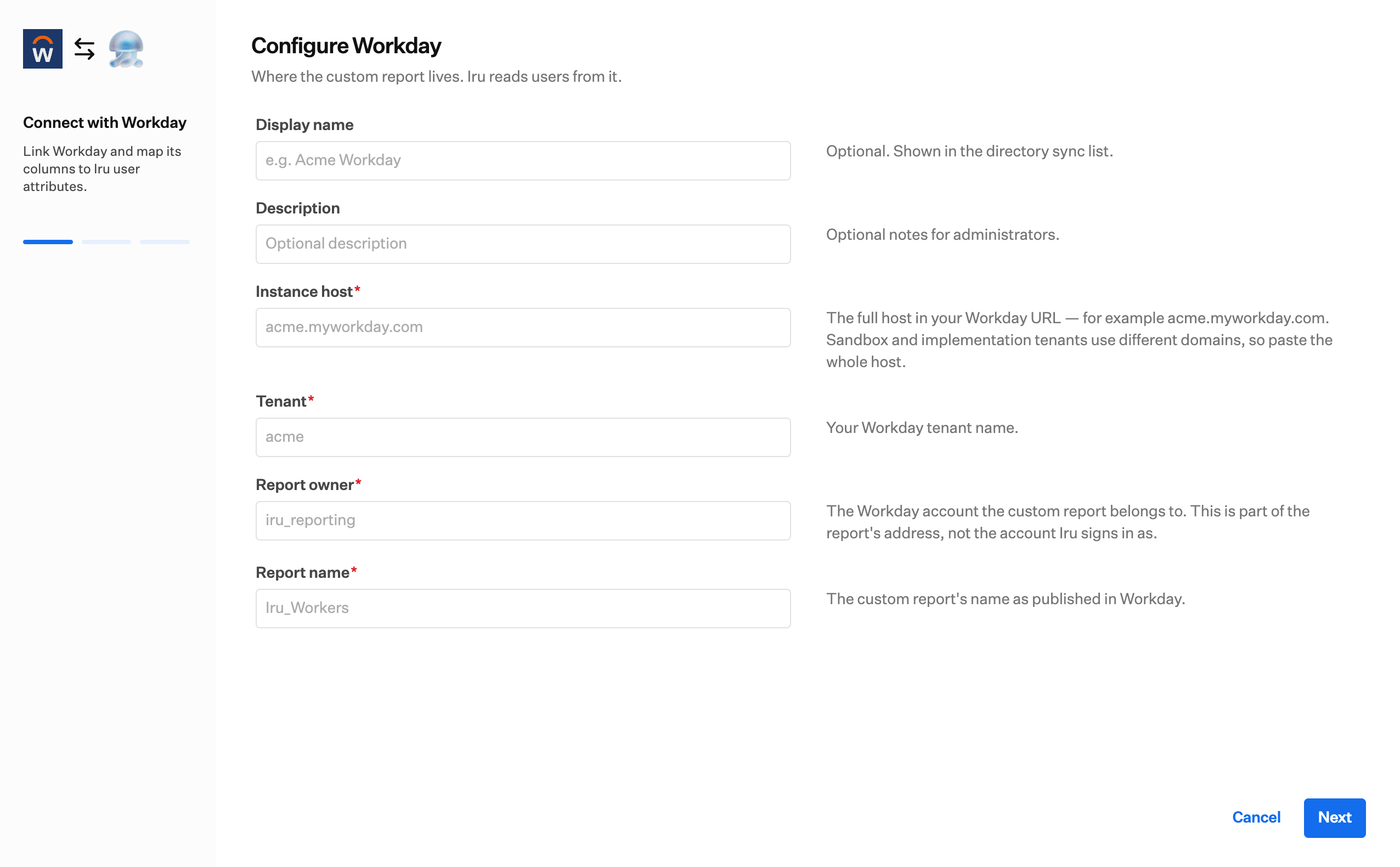
Geben Sie auf dem Bildschirm **Configure Workday** einen **Display name** und eine optionale
**Beschreibung** ein. **Display name** ist optional und wird in der Directory Sync-Liste
angezeigt. **Beschreibung** sind optionale Notizen für Administratoren.
Geben Sie **Instance host** ein. Verwenden Sie den vollständigen Host aus Ihrer Workday-URL, zum Beispiel
`acme.myworkday.com`. Sandbox- und Implementierungsmandanten verwenden andere Domänen,
fügen Sie daher den gesamten Host ein.
Geben Sie **Tenant** ein. Dies ist der Name Ihres Workday-Mandanten.
Geben Sie **Report owner** ein. Dies ist das Workday-Konto, zu dem der benutzerdefinierte Bericht gehört.
Es ist Teil der Adresse des Berichts, nicht das Konto, mit dem sich Iru anmeldet.
Geben Sie **Report name** ein. Dies ist der Name des benutzerdefinierten Berichts, wie er in Workday veröffentlicht ist.
Alles, was Iru importiert, stammt aus den Spalten dieses Berichts. Stellen Sie daher sicher, dass er
alle für Sie relevanten Felder enthält, etwa E-Mail-Adresse, Name, Abteilung, Vorgesetzte
und Personalnummer.
Wählen Sie **Weiter**.
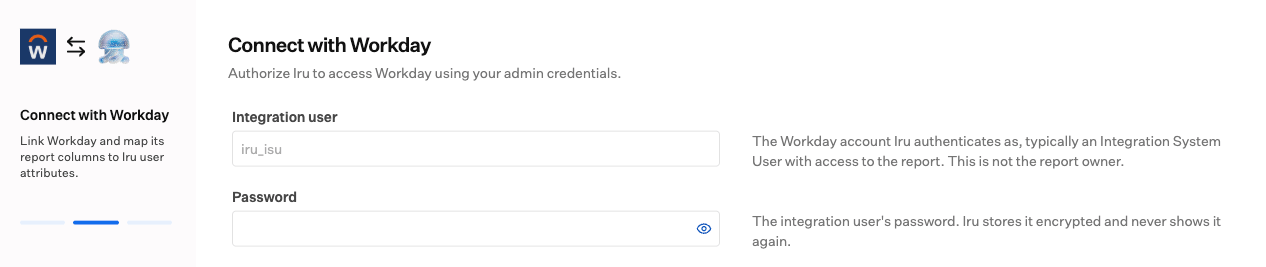
 Geben Sie auf dem Bildschirm **Connect with Workday** **Integration user** und
**Kennwort** ein. **Integration user** ist das Workday-Konto, mit dem sich Iru authentifiziert,
typischerweise ein Integration System User mit Zugriff auf den Bericht. Dies ist nicht der
Berichtseigentümer. **Kennwort** ist das Passwort dieses Integrationsbenutzers. Iru speichert es
verschlüsselt und zeigt es nicht erneut an.
Geben Sie auf dem Bildschirm **Connect with Workday** **Integration user** und
**Kennwort** ein. **Integration user** ist das Workday-Konto, mit dem sich Iru authentifiziert,
typischerweise ein Integration System User mit Zugriff auf den Bericht. Dies ist nicht der
Berichtseigentümer. **Kennwort** ist das Passwort dieses Integrationsbenutzers. Iru speichert es
verschlüsselt und zeigt es nicht erneut an.
 Verwenden Sie einen dedizierten Integration System User statt einer persönlichen Anmeldung, damit die
Verbindung weiter funktioniert, wenn Benutzer kommen und gehen.
Nachdem Sie **Speichern** gewählt haben, hat die Verbindung die Tabs **Konfiguration**, **Zuordnung**,
**Effective Users** und **Synchronisieren**.
### Ihre Daten Iru zuordnen
Iru liest die Spalten Ihres Berichts und stellt sie zur Zuordnung zu Iru-Attributen dar.
Navigieren Sie in der linken Navigationsleiste zu **Verzeichnis** (unter
**Identity**). Wählen Sie den Tab **Synchronisieren**.
Wählen Sie Ihre Workday-Quelle.
Wählen Sie den Tab **Zuordnung**.
Wählen Sie die Spalte, die jeden Benutzer eindeutig identifiziert, in der Regel eine **Personalnummer**.
Sobald Sie die Verbindung speichern, kann sie nicht mehr geändert werden.
Ordnen Sie **E-Mail**, **Vorname**, **Nachname** und **Benutzername** zu. Alles andere ist
optional.
Wählen Sie eine Spalte oder schreiben Sie einen kurzen IQL-Ausdruck, um einen Wert zu bilden. Iru schlägt
die Spaltennamen Ihres Berichts vor und prüft den Ausdruck während der Eingabe.
Beispiele (zur Veranschaulichung; verwenden Sie die Spaltennamen Ihres eigenen Berichts):
* Einen Benutzernamen aus einer E-Mail-Adresse bilden: `email_work.split("@")[0]`
* Zwei Spalten kombinieren: `first_name + " " + last_name`
* Eine Spalte bevorzugen, auf eine andere zurückgreifen: `optional.ofNonZeroValue(email_work).orValue(email_home)`
Weitere Informationen zur Zuordnung, einschließlich des sicheren Musters für manchmal leere Felder, finden Sie unter
[Ihre Daten zuordnen](/de/identity/directory/directory-sync#map-your-data).
### Abschließen und aktivieren
Wählen Sie **Speichern**. Sie gelangen auf die Detailseite der Verbindung.
Prüfen Sie alles, wählen Sie dann oben rechts die **Auslassungspunkte** und wählen Sie
**Aktivieren**. Eine Verbindung ist zunächst **deaktiviert**; durch die Aktivierung wird der erste
Import gestartet und Iru synchron gehalten.
Um die Verbindung später zu ändern oder zu prüfen, navigieren Sie in der
linken Navigationsleiste zu **Verzeichnis** (unter **Identity**), wählen Sie den Tab **Synchronisieren** und dann
Ihre Workday-Quelle. Wählen Sie den Tab **Konfiguration**, um festzulegen, wie oft Iru
synchronisiert, oder um den Bericht zu bearbeiten, den Tab **Zuordnung**, um Zuordnungen zu bearbeiten, den Tab **Effective
Users**, um zu prüfen, wer synchronisiert ist, oder den Tab **Synchronisieren**, um **Jetzt synchronisieren** auszuführen und
die Aktivität zu prüfen. Wenn die Anmeldedaten ablaufen oder sich ändern,
[authentifizieren Sie sich erneut](#re-authenticate) über den Tab **Konfiguration**.
### Erneut authentifizieren
Wenn die Autorisierung abläuft oder widerrufen wird, zeigt die Verbindung **Needs
re-authentication** an. Verwenden Sie **Erneut authentifizieren** unter **Connection details** und geben Sie dann
den aktuellen Integration user und das Passwort ein. Ihre Zuordnungen sind davon nicht betroffen.
Verwenden Sie einen dedizierten Integration System User statt einer persönlichen Anmeldung, damit die
Verbindung weiter funktioniert, wenn Benutzer kommen und gehen.
Nachdem Sie **Speichern** gewählt haben, hat die Verbindung die Tabs **Konfiguration**, **Zuordnung**,
**Effective Users** und **Synchronisieren**.
### Ihre Daten Iru zuordnen
Iru liest die Spalten Ihres Berichts und stellt sie zur Zuordnung zu Iru-Attributen dar.
Navigieren Sie in der linken Navigationsleiste zu **Verzeichnis** (unter
**Identity**). Wählen Sie den Tab **Synchronisieren**.
Wählen Sie Ihre Workday-Quelle.
Wählen Sie den Tab **Zuordnung**.
Wählen Sie die Spalte, die jeden Benutzer eindeutig identifiziert, in der Regel eine **Personalnummer**.
Sobald Sie die Verbindung speichern, kann sie nicht mehr geändert werden.
Ordnen Sie **E-Mail**, **Vorname**, **Nachname** und **Benutzername** zu. Alles andere ist
optional.
Wählen Sie eine Spalte oder schreiben Sie einen kurzen IQL-Ausdruck, um einen Wert zu bilden. Iru schlägt
die Spaltennamen Ihres Berichts vor und prüft den Ausdruck während der Eingabe.
Beispiele (zur Veranschaulichung; verwenden Sie die Spaltennamen Ihres eigenen Berichts):
* Einen Benutzernamen aus einer E-Mail-Adresse bilden: `email_work.split("@")[0]`
* Zwei Spalten kombinieren: `first_name + " " + last_name`
* Eine Spalte bevorzugen, auf eine andere zurückgreifen: `optional.ofNonZeroValue(email_work).orValue(email_home)`
Weitere Informationen zur Zuordnung, einschließlich des sicheren Musters für manchmal leere Felder, finden Sie unter
[Ihre Daten zuordnen](/de/identity/directory/directory-sync#map-your-data).
### Abschließen und aktivieren
Wählen Sie **Speichern**. Sie gelangen auf die Detailseite der Verbindung.
Prüfen Sie alles, wählen Sie dann oben rechts die **Auslassungspunkte** und wählen Sie
**Aktivieren**. Eine Verbindung ist zunächst **deaktiviert**; durch die Aktivierung wird der erste
Import gestartet und Iru synchron gehalten.
Um die Verbindung später zu ändern oder zu prüfen, navigieren Sie in der
linken Navigationsleiste zu **Verzeichnis** (unter **Identity**), wählen Sie den Tab **Synchronisieren** und dann
Ihre Workday-Quelle. Wählen Sie den Tab **Konfiguration**, um festzulegen, wie oft Iru
synchronisiert, oder um den Bericht zu bearbeiten, den Tab **Zuordnung**, um Zuordnungen zu bearbeiten, den Tab **Effective
Users**, um zu prüfen, wer synchronisiert ist, oder den Tab **Synchronisieren**, um **Jetzt synchronisieren** auszuführen und
die Aktivität zu prüfen. Wenn die Anmeldedaten ablaufen oder sich ändern,
[authentifizieren Sie sich erneut](#re-authenticate) über den Tab **Konfiguration**.
### Erneut authentifizieren
Wenn die Autorisierung abläuft oder widerrufen wird, zeigt die Verbindung **Needs
re-authentication** an. Verwenden Sie **Erneut authentifizieren** unter **Connection details** und geben Sie dann
den aktuellen Integration user und das Passwort ein. Ihre Zuordnungen sind davon nicht betroffen.
 Navigieren Sie in der linken Navigationsleiste zu **Verzeichnis** (unter
**Identity**). Wählen Sie den Tab **Synchronisieren**.
Wählen Sie Ihre Workday-Quelle.
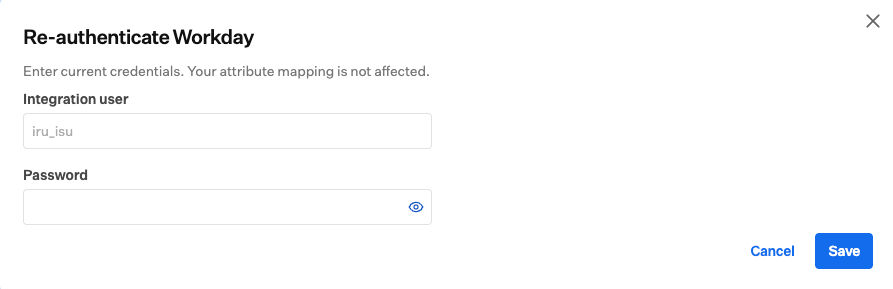
Wählen Sie den Tab **Konfiguration** und dann **Erneut authentifizieren**.
Geben Sie **Integration user** und **Kennwort** ein und wählen Sie dann **Speichern**. Iru übermittelt
diese Anmeldedaten direkt; es gibt kein separates Workday-Zustimmungsfenster.
### Verwandte Artikel
Die gemeinsamen Konzepte hinter jedem Directory Sync-Anbieter.
Das andere unterstützte HR-System. Kein Bericht zu konfigurieren.
Navigieren Sie in der linken Navigationsleiste zu **Verzeichnis** (unter
**Identity**). Wählen Sie den Tab **Synchronisieren**.
Wählen Sie Ihre Workday-Quelle.
Wählen Sie den Tab **Konfiguration** und dann **Erneut authentifizieren**.
Geben Sie **Integration user** und **Kennwort** ein und wählen Sie dann **Speichern**. Iru übermittelt
diese Anmeldedaten direkt; es gibt kein separates Workday-Zustimmungsfenster.
### Verwandte Artikel
Die gemeinsamen Konzepte hinter jedem Directory Sync-Anbieter.
Das andere unterstützte HR-System. Kein Bericht zu konfigurieren.