> ## Documentation Index
> Fetch the complete documentation index at: https://docs.iru.com/llms.txt
> Use this file to discover all available pages before exploring further.
# Gruppen
> Verwenden Sie manuelle, integrierte und automatische Gruppen in Iru Identity, um Benutzern Anwendungszugriff als Einheit zuzuweisen, und erfahren Sie, wie Sie Zugriff über die Gruppenmitgliedschaft gewähren.
Eine **Gruppe** ist eine Sammlung von Benutzern, denen Sie Zugriff als Einheit zuweisen. Gewähren Sie
einer Gruppe einmal eine Anwendung, und alle in der Gruppe übernehmen diesen Zugriff.
So verwalten Sie den Zugriff durch Bearbeiten der Mitgliedschaft, statt jeden Benutzer einzeln anzufassen. Sie
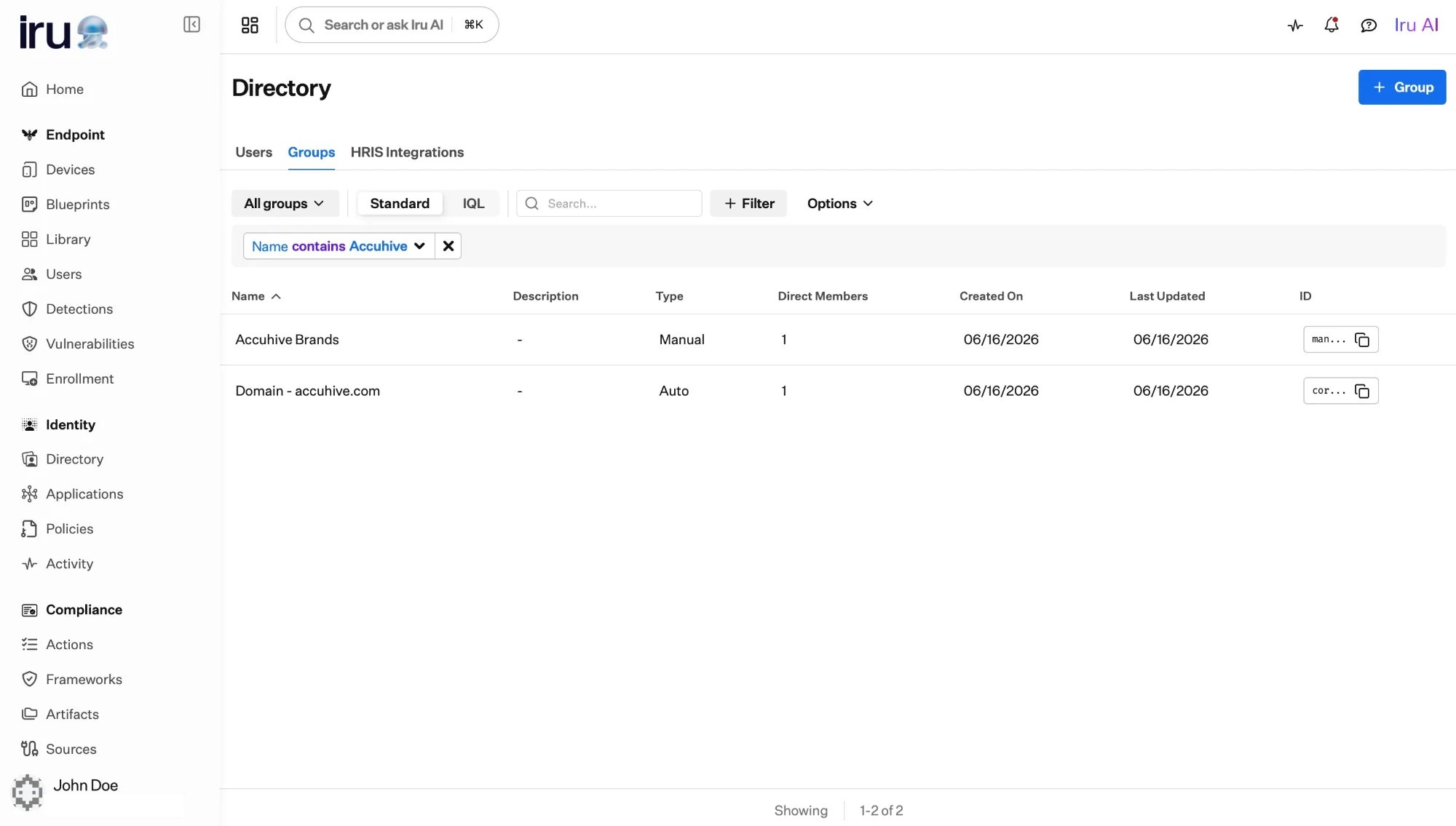
verwalten Gruppen unter **Directory → Groups**, wo ein einziger Katalog jede Gruppe
mit Name, Beschreibung, Typ und Anzahl direkter Mitglieder auflistet.
 ## Die drei Gruppenarten
Iru Identity kennt drei Gruppenarten. Sie teilen sich den Katalog und können alle
Anwendungen zugewiesen werden; sie unterscheiden sich darin, wie die Mitgliedschaft bestimmt wird.
Sie wählen die Mitglieder selbst und können andere Gruppen verschachteln. Die Mitgliedschaft ändert sich
nur, wenn Sie sie ändern.
Wird für jede Organisation automatisch bereitgestellt, zum Beispiel eine Gruppe, die
alle Ihre Benutzer enthält.
Die Mitgliedschaft wird aus einem Profilattribut berechnet und aktualisiert sich selbst, wenn sich Profile
ändern.
**Manual Groups** und **Auto Groups** haben jeweils einen eigenen Leitfaden; **integrierte
Gruppen** werden direkt im Folgenden behandelt.
### Integrierte Gruppen
**Integrierte Gruppen** existieren für jede Organisation ohne jegliche Einrichtung. Das wichtigste
Beispiel ist eine Gruppe, die immer **alle Benutzer** enthält – eine bequeme Möglichkeit, allen
etwas zu gewähren. Da sie von Iru verwaltet werden, wird ihre Mitgliedschaft
für Sie gepflegt.
## Welche Art sollten Sie verwenden?
Verwenden Sie eine **[Auto Group](/de/identity/directory/auto-groups)**. Wenn alle in
„Engineering“ oder alle an einem bestimmten Standort denselben Zugriff erhalten sollen, basieren Sie die
Gruppe auf dem Attribut, das dies angibt. Die Mitgliedschaft pflegt sich dann selbst, wenn Benutzer
eintreten, wechseln und ausscheiden.
Verwenden Sie die **integrierte Gruppe aller Benutzer**. Das ist der einfachste Weg, Ihrer gesamten
Organisation etwas zu gewähren.
Verwenden Sie eine **[manuelle Gruppe](/de/identity/directory/manual-groups)**. Für ein Projektteam
oder eine einmalige Benutzergruppe wählen Sie die Mitglieder selbst und verschachteln andere
Gruppen darin, wenn es hilft.
## Gruppen Zugriff zuweisen
Gruppen gibt es, damit Sie vielen Benutzern gleichzeitig Zugriff gewähren können. Sie weisen eine Gruppe
einer Anwendung auf dieselbe Weise zu wie eine Einzelperson. Alle in der Gruppe,
einschließlich der Mitglieder verschachtelter Gruppen, erhalten Zugriff.
```mermaid theme={null}
flowchart LR
u1["Benutzer"] --> g["Gruppe"]
u2["Benutzer"] --> g
nested["Verschachtelte Gruppe"] --> g
g -->|"zugewiesen an"| app["Anwendung"]
app --> access["Effektiver Zugriff
## Die drei Gruppenarten
Iru Identity kennt drei Gruppenarten. Sie teilen sich den Katalog und können alle
Anwendungen zugewiesen werden; sie unterscheiden sich darin, wie die Mitgliedschaft bestimmt wird.
Sie wählen die Mitglieder selbst und können andere Gruppen verschachteln. Die Mitgliedschaft ändert sich
nur, wenn Sie sie ändern.
Wird für jede Organisation automatisch bereitgestellt, zum Beispiel eine Gruppe, die
alle Ihre Benutzer enthält.
Die Mitgliedschaft wird aus einem Profilattribut berechnet und aktualisiert sich selbst, wenn sich Profile
ändern.
**Manual Groups** und **Auto Groups** haben jeweils einen eigenen Leitfaden; **integrierte
Gruppen** werden direkt im Folgenden behandelt.
### Integrierte Gruppen
**Integrierte Gruppen** existieren für jede Organisation ohne jegliche Einrichtung. Das wichtigste
Beispiel ist eine Gruppe, die immer **alle Benutzer** enthält – eine bequeme Möglichkeit, allen
etwas zu gewähren. Da sie von Iru verwaltet werden, wird ihre Mitgliedschaft
für Sie gepflegt.
## Welche Art sollten Sie verwenden?
Verwenden Sie eine **[Auto Group](/de/identity/directory/auto-groups)**. Wenn alle in
„Engineering“ oder alle an einem bestimmten Standort denselben Zugriff erhalten sollen, basieren Sie die
Gruppe auf dem Attribut, das dies angibt. Die Mitgliedschaft pflegt sich dann selbst, wenn Benutzer
eintreten, wechseln und ausscheiden.
Verwenden Sie die **integrierte Gruppe aller Benutzer**. Das ist der einfachste Weg, Ihrer gesamten
Organisation etwas zu gewähren.
Verwenden Sie eine **[manuelle Gruppe](/de/identity/directory/manual-groups)**. Für ein Projektteam
oder eine einmalige Benutzergruppe wählen Sie die Mitglieder selbst und verschachteln andere
Gruppen darin, wenn es hilft.
## Gruppen Zugriff zuweisen
Gruppen gibt es, damit Sie vielen Benutzern gleichzeitig Zugriff gewähren können. Sie weisen eine Gruppe
einer Anwendung auf dieselbe Weise zu wie eine Einzelperson. Alle in der Gruppe,
einschließlich der Mitglieder verschachtelter Gruppen, erhalten Zugriff.
```mermaid theme={null}
flowchart LR
u1["Benutzer"] --> g["Gruppe"]
u2["Benutzer"] --> g
nested["Verschachtelte Gruppe"] --> g
g -->|"zugewiesen an"| app["Anwendung"]
app --> access["Effektiver Zugriff
für alle Mitglieder"]
```
Die Gesamtheit der Benutzer, die über eine Gruppe Zugriff erhalten, sind die **effektiven Benutzer**
der Anwendung. Wenn Sie jemanden aus der Gruppe entfernen, wird sein Zugriff entzogen; wenn Sie
jemanden hinzufügen, wird ihm Zugriff gewährt – ohne Änderung an der Anwendung selbst.
Weisen Sie Zugriff nach Möglichkeit **Gruppen** statt Einzelpersonen zu und basieren Sie
diese Gruppen auf **Attributen**, wo eine Regel passt. Der Zugriff folgt dann automatisch Ihrem
Verzeichnis. Das ist Lebenszyklusautomatisierung in Iru Identity.
Den vollständigen Zuweisungsablauf finden Sie unter [Zugriff zuweisen](/de/identity/applications/assigning-access).
## Nächste Schritte
Erstellen Sie eine Gruppe manuell und verschachteln Sie Gruppen für Zusammenfassungen.
Berechnen Sie die Gruppenmitgliedschaft aus einem Profilattribut.
Gestalten Sie die Profilfelder, auf denen Auto Groups aufbauen.
Weisen Sie Gruppen Anwendungen zu und prüfen Sie effektive Benutzer.