> ## Documentation Index
> Fetch the complete documentation index at: https://docs.iru.com/llms.txt
> Use this file to discover all available pages before exploring further.
# Directory Sync
> Halten Sie Ihr Verzeichnis aktuell, indem Sie ein HRIS oder eine Verzeichnislösung für die automatische Synchronisierung verbinden oder Benutzer aus einer Datei importieren.
Halten Sie Ihr
[Verzeichnis](/de/identity/directory/directory-overview) befüllt und aktuell,
ausgehend von dem System, das die maßgebliche Quelle dafür ist, wer zu Ihrer Organisation gehört. Dafür
gibt es zwei Möglichkeiten:
Verknüpfen Sie eine **Live-Quelle** (ein **HRIS** wie **Workday** oder **BambooHR** oder
eine andere **Verzeichnislösung**), und Iru ruft Benutzer daraus ab und synchronisiert nach
Zeitplan, wobei Benutzer selbstständig erstellt, aktualisiert und entfernt werden. Weitere Anbieter
folgen.
Kein direkter Konnektor für Ihr System? Exportieren Sie Ihre Benutzer in eine **CSV**-Datei (aus einem
älteren HR-System, einem **Student Information System (SIS)** oder allem, woraus Sie
eine Datei erzeugen können) und laden Sie sie hoch. Laden Sie einen aktualisierten Export erneut hoch, wann immer sich Ihre
Liste ändert, um Benutzer aktuell zu halten.
Wenn Sie eine Live-Quelle verbinden, fließen Aktualisierungen selbstständig in Iru ein. Wenn also
jemand eingestellt wird, die Rolle wechselt oder ausscheidet, folgt Ihr Verzeichnis ohne manuellen
Aufwand. Der Rest dieses Leitfadens behandelt das Verbinden eines Quellsystems; für den manuellen
Weg siehe [CSV-Import](/de/identity/directory/importing-users).
Derzeit können Sie die HR-Systeme **Workday** und **BambooHR** verbinden; weitere
Anbieter (einschließlich anderer Verzeichnislösungen) folgen. Die Einrichtung ist für jeden derselbe
geführte Ablauf; nur wenige Schritte unterscheiden sich je nach Anbieter.
Für das Verbinden eines Quellsystems benötigen Sie Administratorzugriff auf Ihren Iru-Mandanten und ein
Administratorkonto für dieses System. Je nach Anbieter geben Sie entweder
Integrationsanmeldedaten in Iru ein oder autorisieren Iru im eigenen
Zustimmungsfenster des Anbieters. Die Verbindung **liest** Benutzer nur aus der Quelle; sie
schreibt niemals dorthin zurück.
 ## Funktionsweise auf einen Blick
1. **Wählen** Sie Ihren Anbieter.
2. **Verbinden:** Geben Sie Anmeldedaten in Iru ein (Workday) oder autorisieren Sie Iru bei Ihrem Anbieter
(BambooHR), damit es Ihre Benutzerdaten lesen kann.
3. **Konfigurieren** (nur bei einigen Anbietern): Teilen Sie Iru mit, wo sich Ihre Daten befinden.
4. **Ordnen** Sie die Felder der Quelle den Iru-Feldern zu.
5. **Aktivieren:** Schalten Sie die Synchronisierung ein und wählen Sie, wie oft sie ausgeführt wird.
```mermaid theme={null}
flowchart LR
connect["Verbinden
## Funktionsweise auf einen Blick
1. **Wählen** Sie Ihren Anbieter.
2. **Verbinden:** Geben Sie Anmeldedaten in Iru ein (Workday) oder autorisieren Sie Iru bei Ihrem Anbieter
(BambooHR), damit es Ihre Benutzerdaten lesen kann.
3. **Konfigurieren** (nur bei einigen Anbietern): Teilen Sie Iru mit, wo sich Ihre Daten befinden.
4. **Ordnen** Sie die Felder der Quelle den Iru-Feldern zu.
5. **Aktivieren:** Schalten Sie die Synchronisierung ein und wählen Sie, wie oft sie ausgeführt wird.
```mermaid theme={null}
flowchart LR
connect["Verbinden
+ autorisieren"] --> discover["Iru liest
verfügbare Felder"]
discover --> map["Felder zuordnen
Quelle → Iru"]
map --> enable["Aktivieren"]
enable --> sync["Geplante oder
bedarfsgesteuerte Synchronisierung"]
sync -->|"erstellen / aktualisieren / entfernen"| dir["Verzeichnis"]
sync -->|"Probleme"| errors["Zu prüfende Synchronisierungsfehler"]
```
Sobald eine Verbindung aktiviert ist, synchronisiert Iru im von Ihnen festgelegten **Intervall**, von alle
**30 Minuten** bis zu einmal pro **Woche**, oder **nur manuell**, wenn Sie
Synchronisierungen lieber selbst mit **Jetzt synchronisieren** ausführen möchten.
## Grundsätze für jede Verbindung
* **Ihr Quellsystem ist führend.** Nach der Verbindung ist es die maßgebliche Instanz für Benutzerdaten;
Iru spiegelt wider, was es sendet.
* **Jeder Benutzer benötigt eine stabile ID.** Sie wählen ein Feld, das jeden Benutzer eindeutig und
dauerhaft identifiziert, sodass Iru immer den richtigen Datensatz aktualisiert.
* **Sie entscheiden, wie Felder zusammenpassen.** Iru rät nicht. Sie ordnen jedes Quellfeld
dem passenden Iru-Feld zu und können Werte mit **IQL** transformieren, wenn sie nicht
eins zu eins übereinstimmen.
## Einrichtung
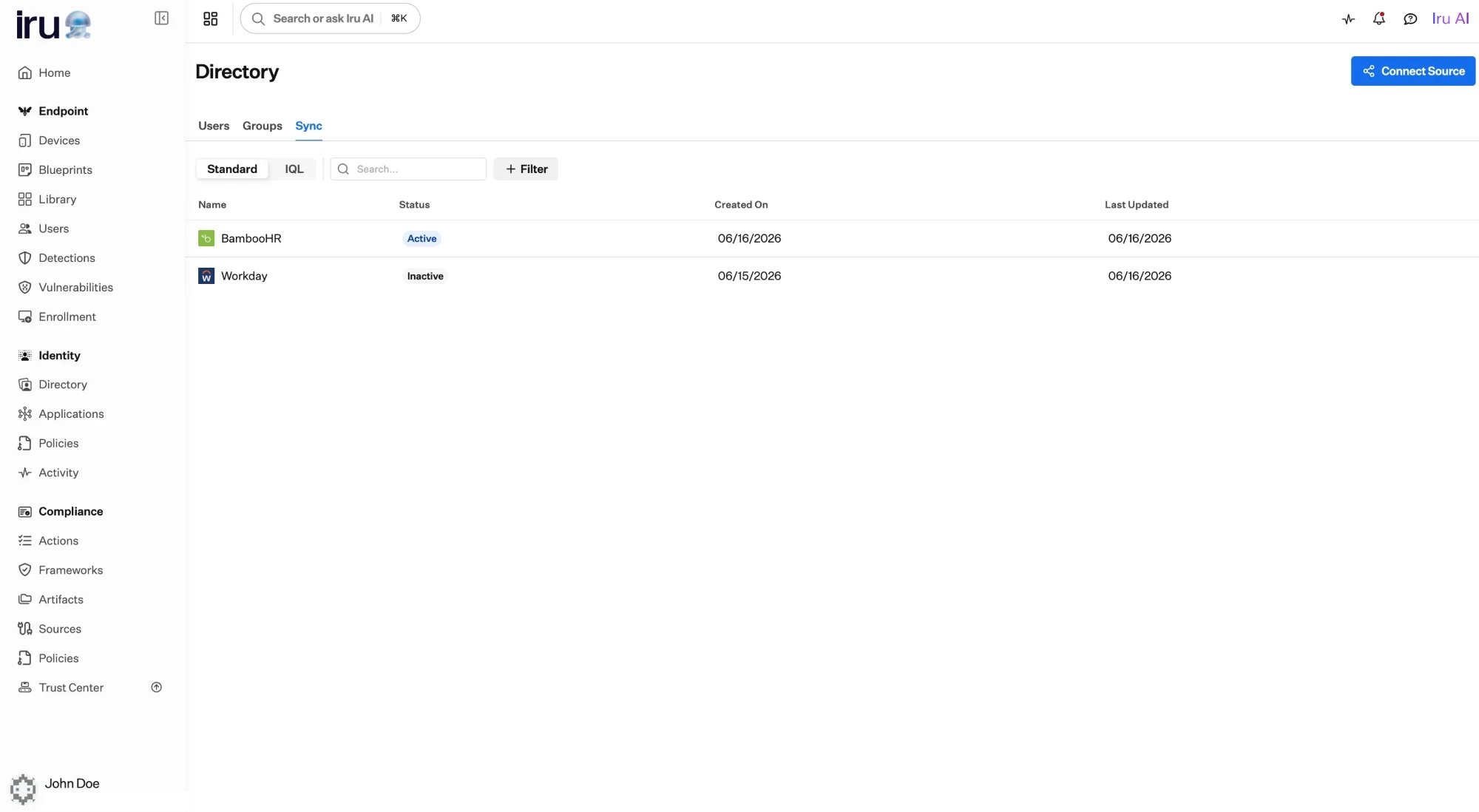
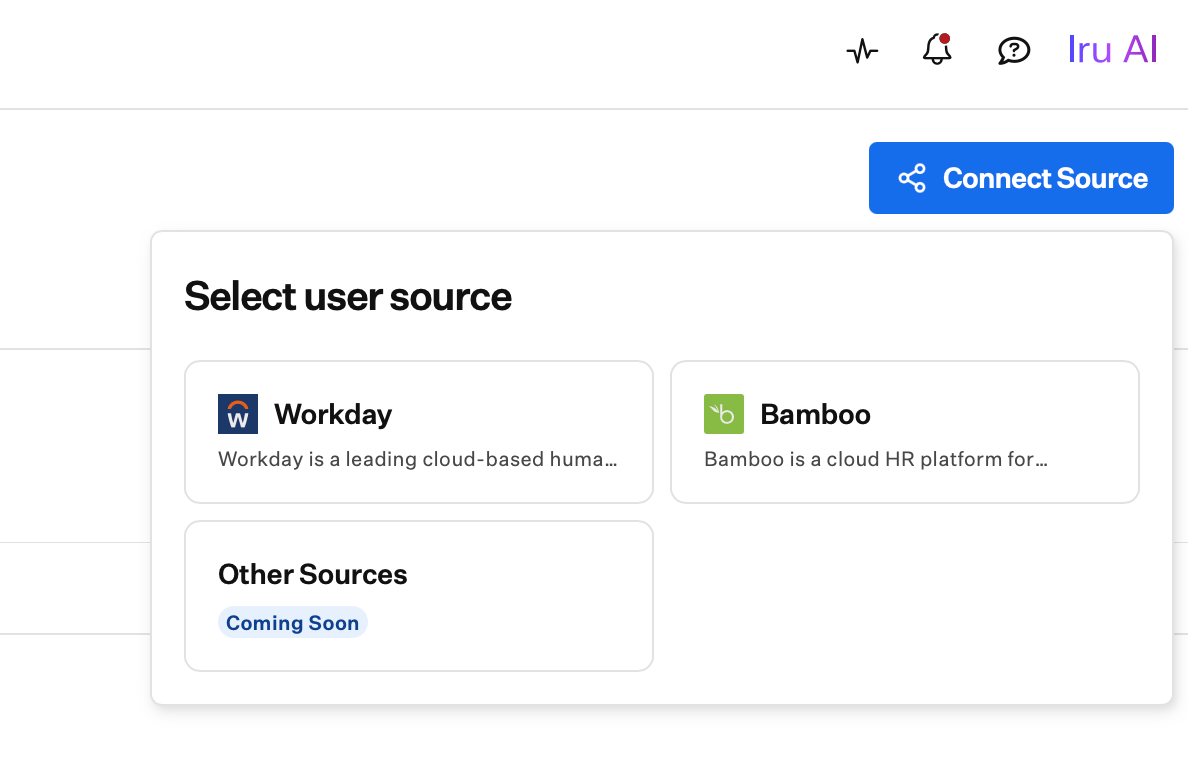
Wählen Sie unter **Directory → Sync** die Option **Connect Source** und wählen Sie Ihren Anbieter:
**Workday** oder **BambooHR**.
 Geben Sie der Verbindung einen **Anzeigenamen** (und optional eine **Beschreibung**) und gewähren Sie
Iru dann Lesezugriff auf Ihren Anbieter. Wie das funktioniert, hängt vom Anbieter ab:
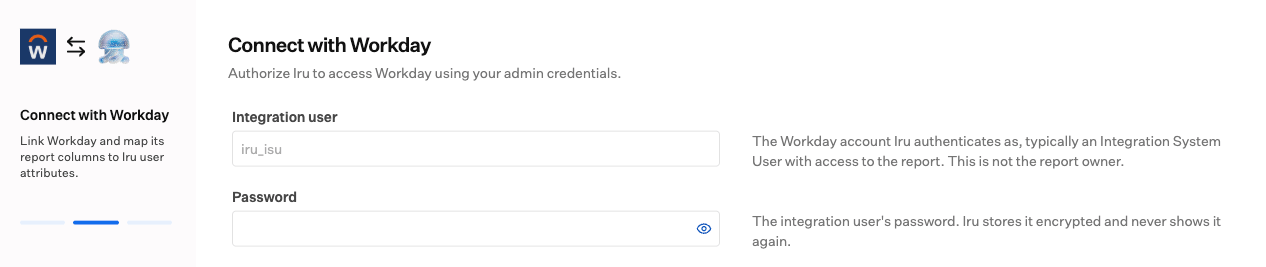
* **Workday:** Geben Sie in Iru den Instanz-Host, den Workday-Mandanten, den Integration System User
und das Passwort ein.
* **BambooHR:** Geben Sie in Iru Ihre **Unternehmensdomäne** ein und autorisieren Sie dann in einem
**BambooHR-Fenster**. Melden Sie sich bei BambooHR an und wählen Sie auf dem Bildschirm
**Share access with Iru Identity** die Option **Zugriff zulassen**. Ihre BambooHR-Anmeldedaten gehen an
BambooHR, nicht an Iru, und es muss kein API-Schlüssel eingegeben werden. Schließen Sie die Autorisierung
innerhalb von **15 Minuten** ab oder kehren Sie zu Iru zurück und starten Sie die Verbindung erneut.
Die genauen Felder und Bildschirme finden Sie in den [Anbieterleitfäden](#choose-your-provider).
Geben Sie der Verbindung einen **Anzeigenamen** (und optional eine **Beschreibung**) und gewähren Sie
Iru dann Lesezugriff auf Ihren Anbieter. Wie das funktioniert, hängt vom Anbieter ab:
* **Workday:** Geben Sie in Iru den Instanz-Host, den Workday-Mandanten, den Integration System User
und das Passwort ein.
* **BambooHR:** Geben Sie in Iru Ihre **Unternehmensdomäne** ein und autorisieren Sie dann in einem
**BambooHR-Fenster**. Melden Sie sich bei BambooHR an und wählen Sie auf dem Bildschirm
**Share access with Iru Identity** die Option **Zugriff zulassen**. Ihre BambooHR-Anmeldedaten gehen an
BambooHR, nicht an Iru, und es muss kein API-Schlüssel eingegeben werden. Schließen Sie die Autorisierung
innerhalb von **15 Minuten** ab oder kehren Sie zu Iru zurück und starten Sie die Verbindung erneut.
Die genauen Felder und Bildschirme finden Sie in den [Anbieterleitfäden](#choose-your-provider).
 Verwenden Sie nach Möglichkeit ein dediziertes Admin- bzw. Integrationskonto, damit die Verbindung
unabhängig vom Status eines einzelnen Benutzers weiter funktioniert.
Bei einigen Anbietern müssen Sie Iru auf die richtige Datenquelle verweisen. **Workday** fragt
nach dem **Berichtsnamen**, der die gewünschten Mitarbeiterfelder bereitstellt; der Integration
System User aus dem vorherigen Schritt führt diesen Bericht aus. **BambooHR** liest
sein Standard-Mitarbeiterverzeichnis und überspringt diesen Schritt daher. Siehe die
[Anbieterleitfäden](#choose-your-provider) unten.
Iru liest die Felder, die Ihr Anbieter bereitstellt, und stellt sie für die
Zuordnung dar. Siehe [Ihre Daten zuordnen](#map-your-data) unten.
Speichern Sie Ihre Zuordnungen, um die Einrichtung abzuschließen. Eine neue Verbindung ist zunächst **deaktiviert**, sodass
nichts synchronisiert wird, bis Sie sie geprüft haben. Wählen Sie dann **Aktivieren**, um den ersten
Import auszuführen. Legen Sie das **Synchronisierungsintervall** auf dem Tab „Configuration“ der Verbindung fest oder belassen Sie
es auf **Manual only** und verwenden Sie **Jetzt synchronisieren**, wenn Sie eine Aktualisierung wünschen.
## Ihre Daten zuordnen
Bei der Zuordnung findet der Großteil der Einrichtung statt: das Verbinden der Felder Ihrer Quelle mit den passenden
Feldern in Iru.
Verwenden Sie nach Möglichkeit ein dediziertes Admin- bzw. Integrationskonto, damit die Verbindung
unabhängig vom Status eines einzelnen Benutzers weiter funktioniert.
Bei einigen Anbietern müssen Sie Iru auf die richtige Datenquelle verweisen. **Workday** fragt
nach dem **Berichtsnamen**, der die gewünschten Mitarbeiterfelder bereitstellt; der Integration
System User aus dem vorherigen Schritt führt diesen Bericht aus. **BambooHR** liest
sein Standard-Mitarbeiterverzeichnis und überspringt diesen Schritt daher. Siehe die
[Anbieterleitfäden](#choose-your-provider) unten.
Iru liest die Felder, die Ihr Anbieter bereitstellt, und stellt sie für die
Zuordnung dar. Siehe [Ihre Daten zuordnen](#map-your-data) unten.
Speichern Sie Ihre Zuordnungen, um die Einrichtung abzuschließen. Eine neue Verbindung ist zunächst **deaktiviert**, sodass
nichts synchronisiert wird, bis Sie sie geprüft haben. Wählen Sie dann **Aktivieren**, um den ersten
Import auszuführen. Legen Sie das **Synchronisierungsintervall** auf dem Tab „Configuration“ der Verbindung fest oder belassen Sie
es auf **Manual only** und verwenden Sie **Jetzt synchronisieren**, wenn Sie eine Aktualisierung wünschen.
## Ihre Daten zuordnen
Bei der Zuordnung findet der Großteil der Einrichtung statt: das Verbinden der Felder Ihrer Quelle mit den passenden
Feldern in Iru.
 ### Eine eindeutige Kennung festlegen
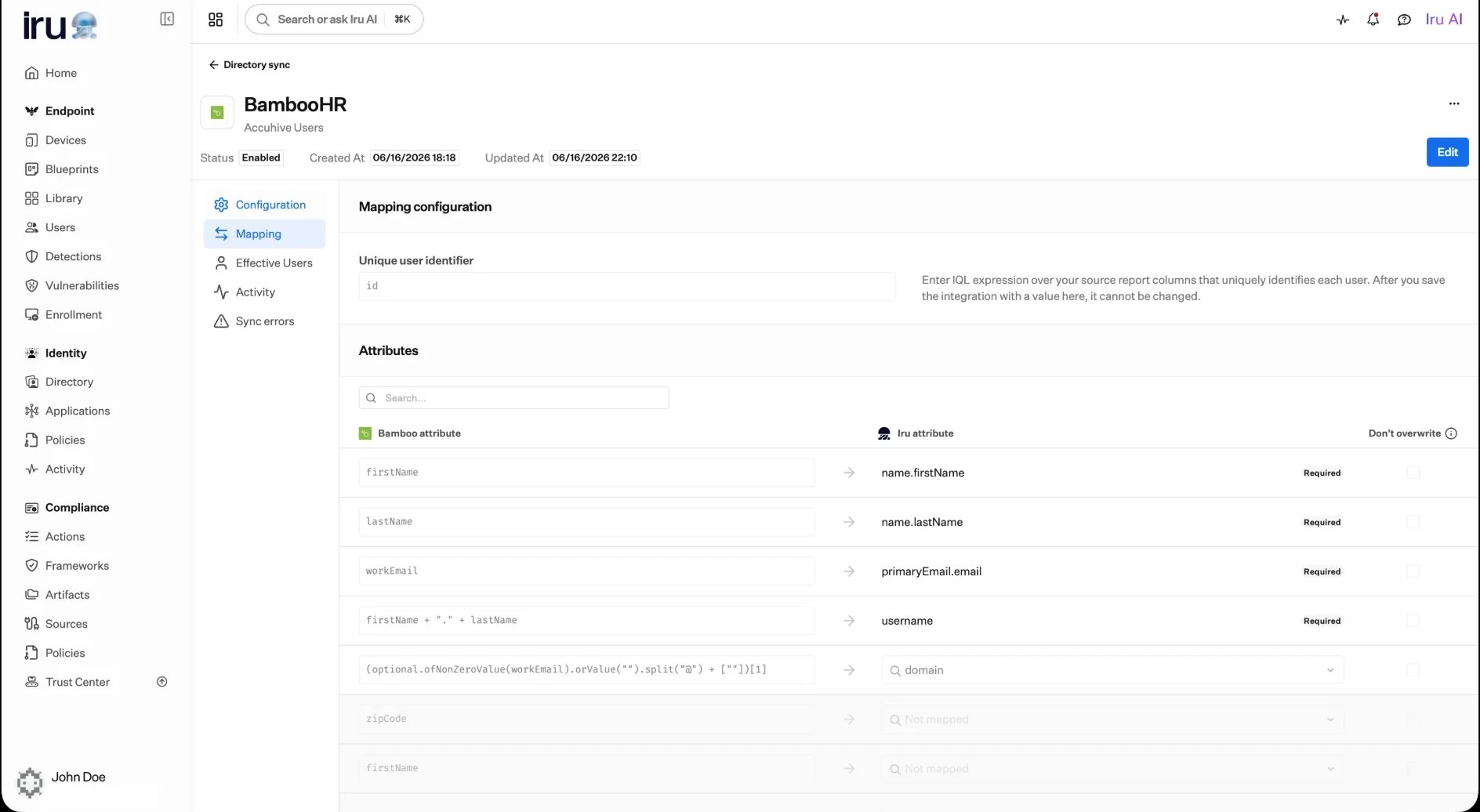
Wählen Sie das Feld, das jeden Benutzer eindeutig identifiziert, häufig eine **Personalnummer** oder
eine ähnliche stabile Kennung. Iru benötigt einen stabilen Wert pro Benutzer, um bei jeder Synchronisierung den
*richtigen* Datensatz zu aktualisieren, selbst wenn sich Namen oder E-Mail-Adressen ändern.
Wählen Sie etwas, das sich für einen Benutzer nie ändert. **Sobald Sie die Verbindung speichern,
kann die eindeutige Kennung nicht mehr geändert werden.** Eine Änderung würde verhindern, dass Iru
die bereits importierten Benutzer erkennt.
### Felder Iru zuordnen
Wählen Sie für jedes Iru-Attribut das Quellfeld, das es befüllen soll. Vier Attribute
sind **erforderlich** und werden immer zugeordnet:
* **E-Mail**
* **Vorname**
* **Nachname**
* **Benutzername**
Jedes Attribut, das Sie in Ihrem
[Schema](/de/identity/directory/schema) als erforderlich markiert haben, ist auch hier erforderlich. Alles
andere ist optional, aber durch die Zuordnung erhalten Sie ein vollständiges Bild jedes Benutzers:
Titel, Abteilung, Vorgesetzte, Standort und mehr.
### Werte mit IQL transformieren
Die meisten Felder werden einfach ausgewählt. Wenn der gewünschte Wert aus einem Feld *gebildet*
werden muss, statt unverändert kopiert zu werden, schreiben Sie stattdessen einen kurzen **IQL**-Ausdruck. Während
der Eingabe schlägt Iru die verfügbaren Felder vor und prüft Ihren Ausdruck, sodass Sie
einen Tippfehler oder ein fehlendes Feld *vor* dem Speichern bemerken, nicht erst während einer Synchronisierung. Die vollständige Syntax finden Sie unter
[Attributzuordnung](/de/identity/directory/attribute-mapping#writing-expressions) und
[IQL-Ausdrücke](/de/identity/getting-started/iql-expressions).
#### Wie ein Feldname gelesen wird
IQL liest einen Feldnamen als Code. Ein Name ohne Klammern funktioniert, wenn er ein gültiger IQL-Bezeichner
ist: Er beginnt mit einem ASCII-Buchstaben oder Unterstrich, und jedes weitere
Zeichen ist ein ASCII-Buchstabe, eine Ziffer oder ein Unterstrich. `first_name` erfüllt dies, daher
schreiben Sie es unverändert. Ein Punkt verbindet gültige Namen, um auf einen verschachtelten Wert zuzugreifen, wie in
`name.givenName`. Ein Feld, dessen eigener Name einen Punkt enthält, ist ein einzelner Schlüssel, daher schlagen Sie
es als `__source["name.givenName"]` nach.
Manche Quellsysteme senden Namen, die nicht dieser Regel entsprechen:
* Namen mit Leerzeichen, Bindestrichen, Doppelpunkten oder anderen Symbolen, etwa `Email - Work` oder
`urn:ietf:params:scim:schemas:extension:enterprise:2.0:User:department`
* Namen, die zugleich IQL-Schlüsselwörter sind, etwa `in`, `null`, `true` oder `if`
Ohne Klammern geschrieben wird `Email - Work` als `Email` minus `Work` gelesen und `in` als
Mitgliedschaftsoperator. Um das Feld zu lesen, schlagen Sie es über seinen exakten Namen in `__source` nach, einer
Map aller Felder der Quelle:
```
__source["Email - Work"]
```
Wenn Sie eines dieser Felder im Zuordnungseditor auswählen oder eingeben, schreibt Iru es
in `__source["…"]` um. Sie können diese Form für jedes Feld verwenden, und sie funktioniert innerhalb eines
längeren Ausdrucks wie jeder andere Wert:
```
__source["Email - Work"].lowerAscii()
```
Wenn ein Feldname ein doppeltes Anführungszeichen (`"`) oder einen Backslash (`\`) enthält, setzen Sie innerhalb der Klammern einen
Backslash vor jedes dieser Zeichen. Ein Feld namens `Title "Legal"`
wird als `__source["Title \"Legal\""]` geschrieben. Der Editor fügt diese Backslashes hinzu, wenn
er das Feld umschreibt.
Gängige Beispiele (verwenden Sie die Feldnamen Ihres Anbieters):
* **Einen Benutzernamen aus einer E-Mail-Adresse bilden** (alles vor dem `@`):
`email.split("@")[0]`
* **Zwei Felder** zu einem Wert **kombinieren**:
`firstName + " " + lastName`
* **Ein Feld bevorzugen, auf ein anderes zurückgreifen**, wenn das erste leer ist:
`optional.ofNonZeroValue(workEmail).orValue(homeEmail)`
Wenn Sie ein Textfeld transformieren, das leer sein kann, sichern Sie den Wert ab, damit der Ausdruck trotzdem ausgeführt wird. Umschließen Sie ihn vor der Transformation mit `optional.ofNonZeroValue(...).orValue("")`. Beispielsweise leiten Sie einen Benutzernamen nur ab, wenn eine E-Mail-Adresse vorhanden ist:
`optional.ofNonZeroValue(email).orValue("").split("@")[0]`
Ein leerer oder Null-Wert in der Zuordnung für ein benutzerdefiniertes Attribut vom Typ **Boolean**, **Date**, **Integer** oder **Decimal** führt nicht zum Fehlschlagen der Synchronisierung. Er löscht den vorhandenen Wert. Siehe [Leere zugeordnete Werte](/de/identity/directory/attribute-mapping#blank-mapped-values).
## Anbieter wählen
Der Ablauf ist für jeden gleich; diese Leitfäden behandeln die abweichenden Schritte.
Mitarbeiter aus einem Workday-Bericht lesen. Einschließlich des Schritts für Bericht und
Integrationsbenutzer.
Aus dem Standard-Mitarbeiterverzeichnis von BambooHR lesen. Kein Bericht zu konfigurieren.
| Schritt | Workday | BambooHR |
| - | - | - |
| Verbinden | Anmeldedaten in Iru eingegeben | Anmelden und **Zugriff zulassen** in BambooHR |
| Bericht konfigurieren | Ja | Nein (Standardfelder) |
| Felder zuordnen (eindeutige ID, erforderliche Felder, IQL) | Ja | Ja |
| Aktivieren und nach Zeitplan synchronisieren | Ja | Ja |
## Was bei jeder Synchronisierung geschieht
Nach der Aktivierung synchronisiert Iru im gewählten Intervall und gleicht Ihr Verzeichnis
mit dem Quellsystem ab:
| Änderung in der Quelle | Was Iru tut |
| - | - |
| Ein neuer Benutzer erscheint | Erstellt einen entsprechenden Benutzer in Ihrem Verzeichnis |
| Die Angaben eines Benutzers ändern sich | Aktualisiert die Profilattribute des Benutzers |
| Ein Benutzer ist nicht mehr vorhanden | Entfernt den Benutzer aus Ihrem Verzeichnis |
Wenn Profile eintreffen und sich ändern, aktualisieren [Auto Groups](/de/identity/directory/auto-groups)
ihre Mitgliedschaft automatisch, sodass der Zugriff den Benutzern ohne manuellen
Aufwand folgt.
### Eine eindeutige Kennung festlegen
Wählen Sie das Feld, das jeden Benutzer eindeutig identifiziert, häufig eine **Personalnummer** oder
eine ähnliche stabile Kennung. Iru benötigt einen stabilen Wert pro Benutzer, um bei jeder Synchronisierung den
*richtigen* Datensatz zu aktualisieren, selbst wenn sich Namen oder E-Mail-Adressen ändern.
Wählen Sie etwas, das sich für einen Benutzer nie ändert. **Sobald Sie die Verbindung speichern,
kann die eindeutige Kennung nicht mehr geändert werden.** Eine Änderung würde verhindern, dass Iru
die bereits importierten Benutzer erkennt.
### Felder Iru zuordnen
Wählen Sie für jedes Iru-Attribut das Quellfeld, das es befüllen soll. Vier Attribute
sind **erforderlich** und werden immer zugeordnet:
* **E-Mail**
* **Vorname**
* **Nachname**
* **Benutzername**
Jedes Attribut, das Sie in Ihrem
[Schema](/de/identity/directory/schema) als erforderlich markiert haben, ist auch hier erforderlich. Alles
andere ist optional, aber durch die Zuordnung erhalten Sie ein vollständiges Bild jedes Benutzers:
Titel, Abteilung, Vorgesetzte, Standort und mehr.
### Werte mit IQL transformieren
Die meisten Felder werden einfach ausgewählt. Wenn der gewünschte Wert aus einem Feld *gebildet*
werden muss, statt unverändert kopiert zu werden, schreiben Sie stattdessen einen kurzen **IQL**-Ausdruck. Während
der Eingabe schlägt Iru die verfügbaren Felder vor und prüft Ihren Ausdruck, sodass Sie
einen Tippfehler oder ein fehlendes Feld *vor* dem Speichern bemerken, nicht erst während einer Synchronisierung. Die vollständige Syntax finden Sie unter
[Attributzuordnung](/de/identity/directory/attribute-mapping#writing-expressions) und
[IQL-Ausdrücke](/de/identity/getting-started/iql-expressions).
#### Wie ein Feldname gelesen wird
IQL liest einen Feldnamen als Code. Ein Name ohne Klammern funktioniert, wenn er ein gültiger IQL-Bezeichner
ist: Er beginnt mit einem ASCII-Buchstaben oder Unterstrich, und jedes weitere
Zeichen ist ein ASCII-Buchstabe, eine Ziffer oder ein Unterstrich. `first_name` erfüllt dies, daher
schreiben Sie es unverändert. Ein Punkt verbindet gültige Namen, um auf einen verschachtelten Wert zuzugreifen, wie in
`name.givenName`. Ein Feld, dessen eigener Name einen Punkt enthält, ist ein einzelner Schlüssel, daher schlagen Sie
es als `__source["name.givenName"]` nach.
Manche Quellsysteme senden Namen, die nicht dieser Regel entsprechen:
* Namen mit Leerzeichen, Bindestrichen, Doppelpunkten oder anderen Symbolen, etwa `Email - Work` oder
`urn:ietf:params:scim:schemas:extension:enterprise:2.0:User:department`
* Namen, die zugleich IQL-Schlüsselwörter sind, etwa `in`, `null`, `true` oder `if`
Ohne Klammern geschrieben wird `Email - Work` als `Email` minus `Work` gelesen und `in` als
Mitgliedschaftsoperator. Um das Feld zu lesen, schlagen Sie es über seinen exakten Namen in `__source` nach, einer
Map aller Felder der Quelle:
```
__source["Email - Work"]
```
Wenn Sie eines dieser Felder im Zuordnungseditor auswählen oder eingeben, schreibt Iru es
in `__source["…"]` um. Sie können diese Form für jedes Feld verwenden, und sie funktioniert innerhalb eines
längeren Ausdrucks wie jeder andere Wert:
```
__source["Email - Work"].lowerAscii()
```
Wenn ein Feldname ein doppeltes Anführungszeichen (`"`) oder einen Backslash (`\`) enthält, setzen Sie innerhalb der Klammern einen
Backslash vor jedes dieser Zeichen. Ein Feld namens `Title "Legal"`
wird als `__source["Title \"Legal\""]` geschrieben. Der Editor fügt diese Backslashes hinzu, wenn
er das Feld umschreibt.
Gängige Beispiele (verwenden Sie die Feldnamen Ihres Anbieters):
* **Einen Benutzernamen aus einer E-Mail-Adresse bilden** (alles vor dem `@`):
`email.split("@")[0]`
* **Zwei Felder** zu einem Wert **kombinieren**:
`firstName + " " + lastName`
* **Ein Feld bevorzugen, auf ein anderes zurückgreifen**, wenn das erste leer ist:
`optional.ofNonZeroValue(workEmail).orValue(homeEmail)`
Wenn Sie ein Textfeld transformieren, das leer sein kann, sichern Sie den Wert ab, damit der Ausdruck trotzdem ausgeführt wird. Umschließen Sie ihn vor der Transformation mit `optional.ofNonZeroValue(...).orValue("")`. Beispielsweise leiten Sie einen Benutzernamen nur ab, wenn eine E-Mail-Adresse vorhanden ist:
`optional.ofNonZeroValue(email).orValue("").split("@")[0]`
Ein leerer oder Null-Wert in der Zuordnung für ein benutzerdefiniertes Attribut vom Typ **Boolean**, **Date**, **Integer** oder **Decimal** führt nicht zum Fehlschlagen der Synchronisierung. Er löscht den vorhandenen Wert. Siehe [Leere zugeordnete Werte](/de/identity/directory/attribute-mapping#blank-mapped-values).
## Anbieter wählen
Der Ablauf ist für jeden gleich; diese Leitfäden behandeln die abweichenden Schritte.
Mitarbeiter aus einem Workday-Bericht lesen. Einschließlich des Schritts für Bericht und
Integrationsbenutzer.
Aus dem Standard-Mitarbeiterverzeichnis von BambooHR lesen. Kein Bericht zu konfigurieren.
| Schritt | Workday | BambooHR |
| - | - | - |
| Verbinden | Anmeldedaten in Iru eingegeben | Anmelden und **Zugriff zulassen** in BambooHR |
| Bericht konfigurieren | Ja | Nein (Standardfelder) |
| Felder zuordnen (eindeutige ID, erforderliche Felder, IQL) | Ja | Ja |
| Aktivieren und nach Zeitplan synchronisieren | Ja | Ja |
## Was bei jeder Synchronisierung geschieht
Nach der Aktivierung synchronisiert Iru im gewählten Intervall und gleicht Ihr Verzeichnis
mit dem Quellsystem ab:
| Änderung in der Quelle | Was Iru tut |
| - | - |
| Ein neuer Benutzer erscheint | Erstellt einen entsprechenden Benutzer in Ihrem Verzeichnis |
| Die Angaben eines Benutzers ändern sich | Aktualisiert die Profilattribute des Benutzers |
| Ein Benutzer ist nicht mehr vorhanden | Entfernt den Benutzer aus Ihrem Verzeichnis |
Wenn Profile eintreffen und sich ändern, aktualisieren [Auto Groups](/de/identity/directory/auto-groups)
ihre Mitgliedschaft automatisch, sodass der Zugriff den Benutzern ohne manuellen
Aufwand folgt.
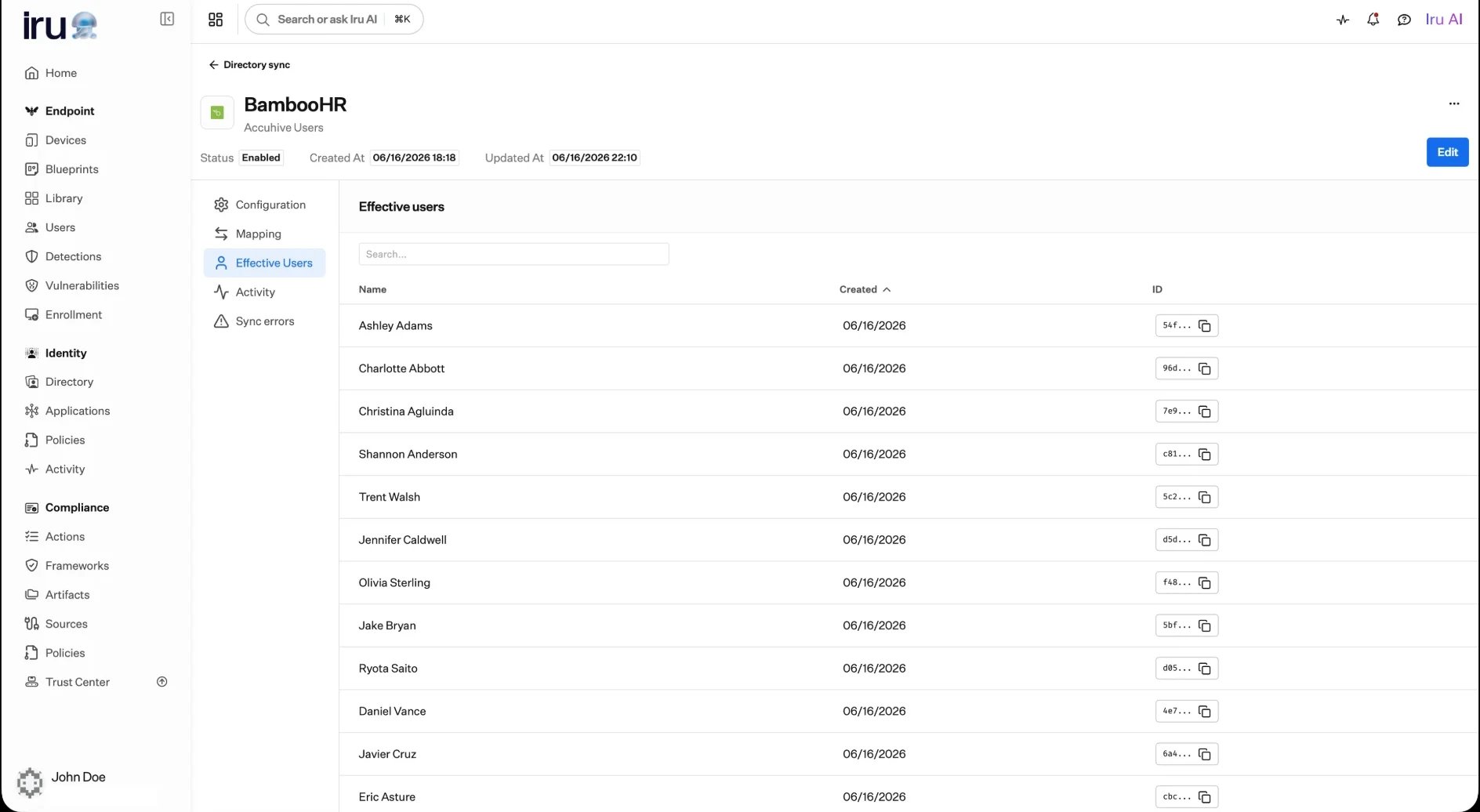 ## Synchronisierungszeitplan und bedarfsgesteuerte Synchronisierung
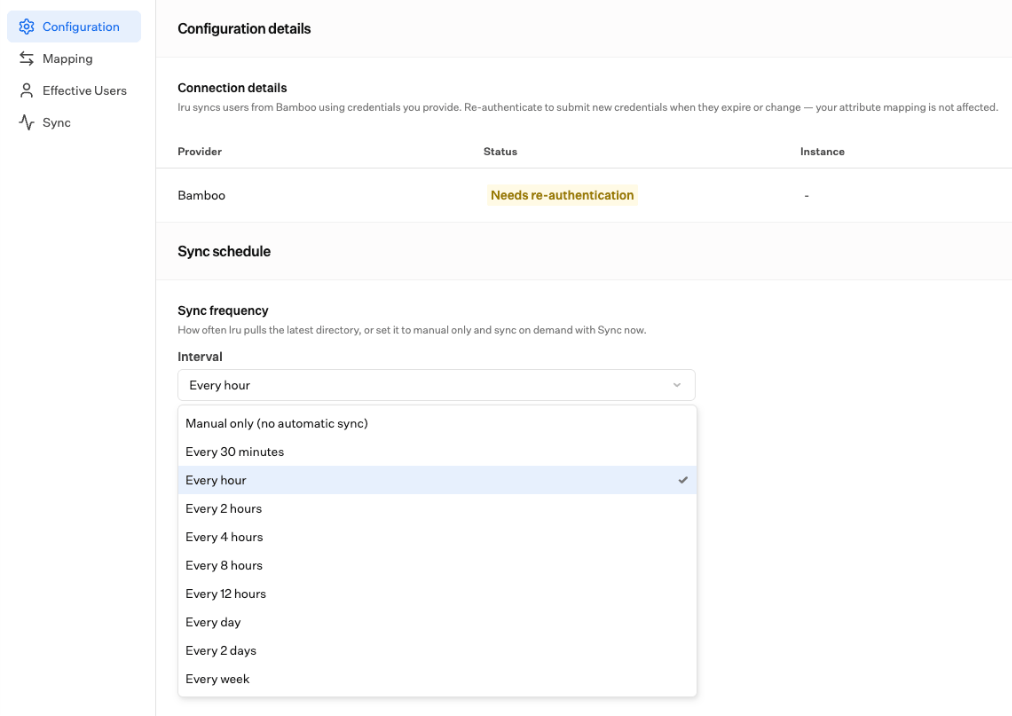
Legen Sie auf dem Tab **Konfiguration** einer Verbindung die **Sync frequency** mit dem
Steuerelement **Interval** fest. Wählen Sie, wie oft Iru das aktuelle Verzeichnis abruft, oder stellen Sie es auf
**Manual only** und synchronisieren Sie bei Bedarf.
Verfügbare Intervalle:
* Nur manuell (keine automatische Synchronisierung)
* Alle 30 Minuten
* Jede Stunde
* Alle 2 Stunden
* Alle 4 Stunden
* Alle 8 Stunden
* Alle 12 Stunden
* Jeden Tag
* Alle 2 Tage
* Jede Woche
## Synchronisierungszeitplan und bedarfsgesteuerte Synchronisierung
Legen Sie auf dem Tab **Konfiguration** einer Verbindung die **Sync frequency** mit dem
Steuerelement **Interval** fest. Wählen Sie, wie oft Iru das aktuelle Verzeichnis abruft, oder stellen Sie es auf
**Manual only** und synchronisieren Sie bei Bedarf.
Verfügbare Intervalle:
* Nur manuell (keine automatische Synchronisierung)
* Alle 30 Minuten
* Jede Stunde
* Alle 2 Stunden
* Alle 4 Stunden
* Alle 8 Stunden
* Alle 12 Stunden
* Jeden Tag
* Alle 2 Tage
* Jede Woche
 Verwenden Sie auf dem Tab **Synchronisieren** die Option **Jetzt synchronisieren**, um sofort einen Lauf zu starten, und **Refresh**, um
die Liste der Synchronisierungsläufe neu zu laden. Jeder Lauf liest alle Personen aus Ihrer Verzeichnisquelle und
fügt sie in Iru hinzu oder aktualisiert sie. Wählen Sie einen Lauf aus, um zu sehen, was er getan hat und was er
nicht synchronisieren konnte. Ein fehlgeschlagener Lauf wird bei der nächsten geplanten Synchronisierung erneut versucht.
## Die Verbindung langfristig verwalten
Auf der Detailseite einer Verbindung können Sie:
* **Erneut authentifizieren:** Neue Anmeldedaten übermitteln oder den Zugriff bei Ihrem
Anbieter erneut genehmigen, wenn die Verbindung abläuft oder abgelehnt wird, ohne Ihre
Zuordnungen zu verändern.
* **Konfiguration oder Zuordnungen bearbeiten:** Anpassen, was importiert wird, wenn sich Ihre Anforderungen
weiterentwickeln.
* **Das Synchronisierungsintervall festlegen** oder **Jetzt synchronisieren** ausführen.
* **Force attribute sync** (Workday): Die neuesten verfügbaren Felder aus
Ihrem Bericht ohne Wartezeit erneut einlesen.
* **Aktivität, Effective Users und Synchronisierungsfehler prüfen:** Sehen, was einfließt,
und alles erkennen, was Aufmerksamkeit erfordert.
* Die Verbindung **aktivieren oder deaktivieren** oder sie entfernen.
Verwenden Sie auf dem Tab **Synchronisieren** die Option **Jetzt synchronisieren**, um sofort einen Lauf zu starten, und **Refresh**, um
die Liste der Synchronisierungsläufe neu zu laden. Jeder Lauf liest alle Personen aus Ihrer Verzeichnisquelle und
fügt sie in Iru hinzu oder aktualisiert sie. Wählen Sie einen Lauf aus, um zu sehen, was er getan hat und was er
nicht synchronisieren konnte. Ein fehlgeschlagener Lauf wird bei der nächsten geplanten Synchronisierung erneut versucht.
## Die Verbindung langfristig verwalten
Auf der Detailseite einer Verbindung können Sie:
* **Erneut authentifizieren:** Neue Anmeldedaten übermitteln oder den Zugriff bei Ihrem
Anbieter erneut genehmigen, wenn die Verbindung abläuft oder abgelehnt wird, ohne Ihre
Zuordnungen zu verändern.
* **Konfiguration oder Zuordnungen bearbeiten:** Anpassen, was importiert wird, wenn sich Ihre Anforderungen
weiterentwickeln.
* **Das Synchronisierungsintervall festlegen** oder **Jetzt synchronisieren** ausführen.
* **Force attribute sync** (Workday): Die neuesten verfügbaren Felder aus
Ihrem Bericht ohne Wartezeit erneut einlesen.
* **Aktivität, Effective Users und Synchronisierungsfehler prüfen:** Sehen, was einfließt,
und alles erkennen, was Aufmerksamkeit erfordert.
* Die Verbindung **aktivieren oder deaktivieren** oder sie entfernen.
 In der Liste unter **Directory → Sync** zeigt jede Verbindung an, ob sie
**Enabled** oder **Disabled** ist, sowie einen Wert für den Verbindungszustand:
| Zustand | Bedeutung |
| - | - |
| **Verbunden** | Iru ist berechtigt, aus der Quelle zu lesen. |
| **Needs re-authentication** | Die Anmeldedaten oder die Anbieterautorisierung fehlen, sind abgelaufen, widerrufen oder abgelehnt. Authentifizieren Sie sich erneut, damit die Synchronisierung erfolgreich sein kann. |
| **Not connected** | Die Verbindung ist nicht zur Authentifizierung bereit (zum Beispiel, weil die Einrichtung unvollständig geblieben ist). |
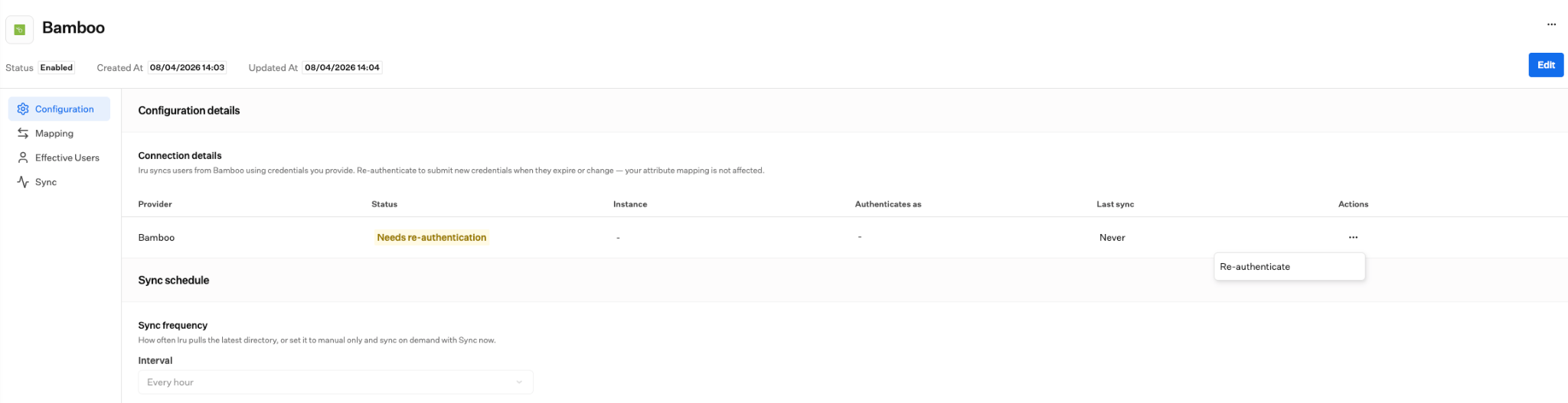
Auf dem Tab **Konfiguration** der Verbindung zeigt **Connection details** denselben
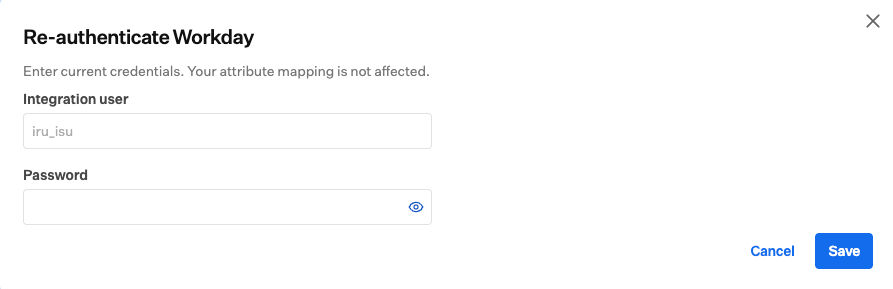
Zustand für diesen Anbieter an. Verwenden Sie **Erneut authentifizieren**, um aktuelle Anmeldedaten einzugeben oder
den Zugriff beim Anbieter erneut zu genehmigen. Ihre Attributzuordnung ist davon nicht betroffen.
* **BambooHR:** Melden Sie sich in dem von Iru geöffneten Fenster erneut bei BambooHR an und wählen Sie dann
**Zugriff zulassen**.
* **Workday:** Geben Sie Integration user und Passwort erneut ein.
In der Liste unter **Directory → Sync** zeigt jede Verbindung an, ob sie
**Enabled** oder **Disabled** ist, sowie einen Wert für den Verbindungszustand:
| Zustand | Bedeutung |
| - | - |
| **Verbunden** | Iru ist berechtigt, aus der Quelle zu lesen. |
| **Needs re-authentication** | Die Anmeldedaten oder die Anbieterautorisierung fehlen, sind abgelaufen, widerrufen oder abgelehnt. Authentifizieren Sie sich erneut, damit die Synchronisierung erfolgreich sein kann. |
| **Not connected** | Die Verbindung ist nicht zur Authentifizierung bereit (zum Beispiel, weil die Einrichtung unvollständig geblieben ist). |
Auf dem Tab **Konfiguration** der Verbindung zeigt **Connection details** denselben
Zustand für diesen Anbieter an. Verwenden Sie **Erneut authentifizieren**, um aktuelle Anmeldedaten einzugeben oder
den Zugriff beim Anbieter erneut zu genehmigen. Ihre Attributzuordnung ist davon nicht betroffen.
* **BambooHR:** Melden Sie sich in dem von Iru geöffneten Fenster erneut bei BambooHR an und wählen Sie dann
**Zugriff zulassen**.
* **Workday:** Geben Sie Integration user und Passwort erneut ein.
 Synchronisierungsprobleme treten in zwei Phasen auf. Zu wissen, welche Phase fehlgeschlagen ist, zeigt Ihnen, wo
Sie zuerst nachsehen sollten.
* **Fehler in der Abrufphase** treten auf, wenn Iru nicht aus der Quelle lesen kann: falsche oder
abgelaufene Anmeldedaten, eine abgelaufene oder widerrufene Anbieterautorisierung, eine
nicht erreichbare Instanz, ein fehlender Bericht oder ein abgelehnter API-Aufruf. Beheben Sie die
Verbindung (häufig mit **Erneut authentifizieren** oder durch Korrektur der Berichts- oder
Domäneneinstellungen) und führen Sie die Synchronisierung dann erneut aus.
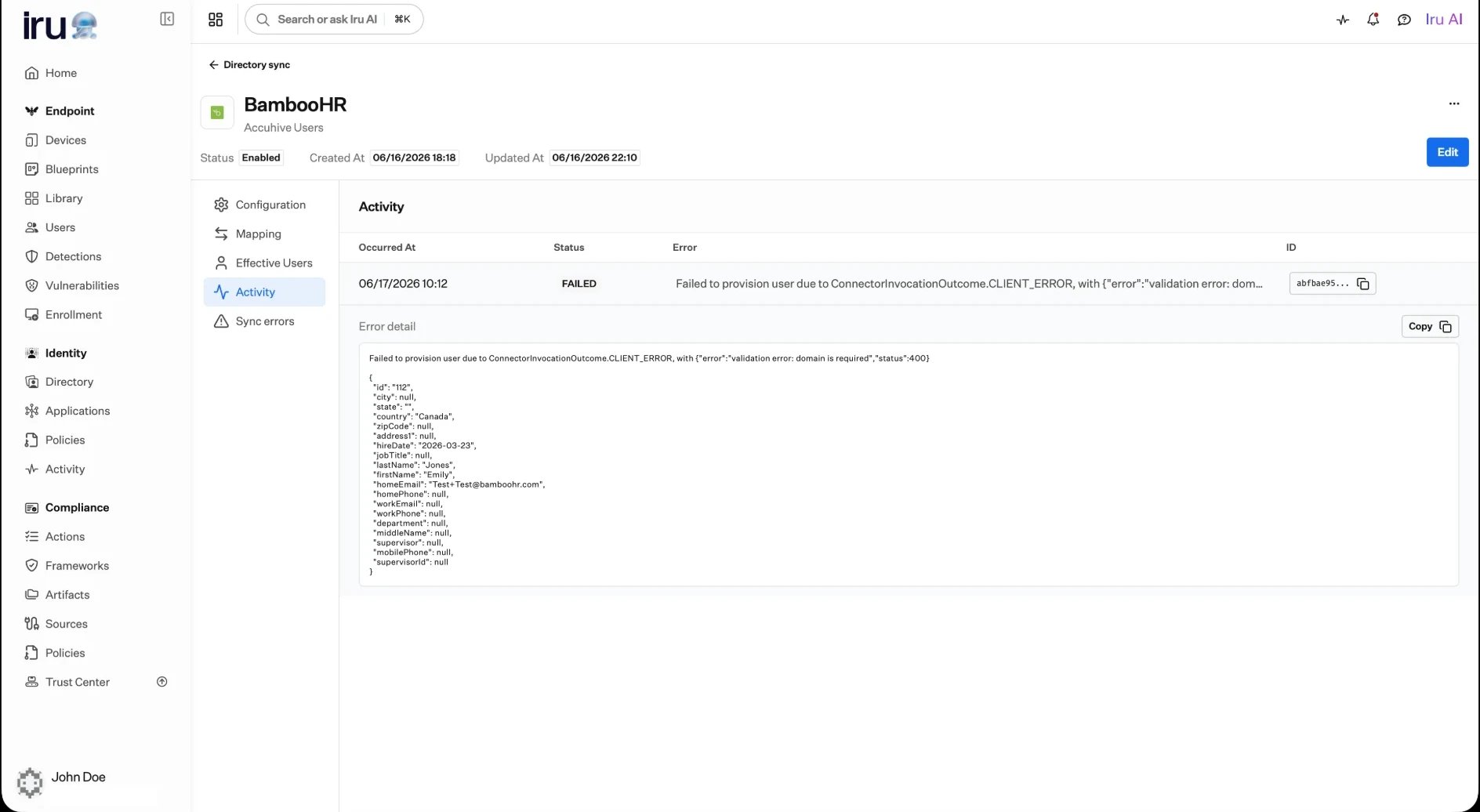
* **Fehler in der Anwendungsphase (Synchronisierung)** treten auf, nachdem Iru die Datensätze erhalten hat, aber
einen bestimmten Benutzer in Ihrem Verzeichnis nicht erstellen oder aktualisieren kann. Iru erfasst einen **Synchronisierungsfehler**,
den Sie prüfen können: wann er aufgetreten ist, den betroffenen Benutzer, die von Iru
versuchte Aktion, einen Fehlercode und eine Meldung. Wenn viele Datensätze mit demselben
Fehler fehlschlagen, liegt die Ursache meist in einer Zuordnung: ein nicht zugeordnetes erforderliches Attribut oder eine
eindeutige Kennung, die tatsächlich nicht eindeutig ist. Korrigieren Sie die Zuordnung und lassen Sie dann die
nächste Synchronisierung laufen.
Synchronisierungsprobleme treten in zwei Phasen auf. Zu wissen, welche Phase fehlgeschlagen ist, zeigt Ihnen, wo
Sie zuerst nachsehen sollten.
* **Fehler in der Abrufphase** treten auf, wenn Iru nicht aus der Quelle lesen kann: falsche oder
abgelaufene Anmeldedaten, eine abgelaufene oder widerrufene Anbieterautorisierung, eine
nicht erreichbare Instanz, ein fehlender Bericht oder ein abgelehnter API-Aufruf. Beheben Sie die
Verbindung (häufig mit **Erneut authentifizieren** oder durch Korrektur der Berichts- oder
Domäneneinstellungen) und führen Sie die Synchronisierung dann erneut aus.
* **Fehler in der Anwendungsphase (Synchronisierung)** treten auf, nachdem Iru die Datensätze erhalten hat, aber
einen bestimmten Benutzer in Ihrem Verzeichnis nicht erstellen oder aktualisieren kann. Iru erfasst einen **Synchronisierungsfehler**,
den Sie prüfen können: wann er aufgetreten ist, den betroffenen Benutzer, die von Iru
versuchte Aktion, einen Fehlercode und eine Meldung. Wenn viele Datensätze mit demselben
Fehler fehlschlagen, liegt die Ursache meist in einer Zuordnung: ein nicht zugeordnetes erforderliches Attribut oder eine
eindeutige Kennung, die tatsächlich nicht eindeutig ist. Korrigieren Sie die Zuordnung und lassen Sie dann die
nächste Synchronisierung laufen.
 ## Verwandte Themen
Die Workday-spezifische Einrichtung, einschließlich des Berichtsschritts.
Die BambooHR-spezifische Einrichtung.
Das IQL, mit dem Sie eingehende Werte gestalten.
Die Attribute, denen Ihre Quellfelder zugeordnet werden.
## Verwandte Themen
Die Workday-spezifische Einrichtung, einschließlich des Berichtsschritts.
Die BambooHR-spezifische Einrichtung.
Das IQL, mit dem Sie eingehende Werte gestalten.
Die Attribute, denen Ihre Quellfelder zugeordnet werden.