> ## Documentation Index
> Fetch the complete documentation index at: https://docs.iru.com/llms.txt
> Use this file to discover all available pages before exploring further.
# Übersicht über Anwendungen
> Verbinden Sie die Dienste, bei denen sich Ihre Benutzer anmelden: wie Iru über SAML oder OIDC als deren Identitätsanbieter fungiert und wie Sie eine App hinzufügen und versionieren.
Eine **Anwendung** ist ein Dienst, bei dem sich Ihre Benutzer über Iru anmelden. Für jede
Anwendung ist Iru der **Identitätsanbieter**: Wenn jemand die App öffnet,
vertraut die App darauf, dass Iru die Anmeldung durchführt und für die Identität der Person bürgt. Iru sendet der App
eine signierte Identitätsaussage über den Single-Sign-On-Standard, den die App
unterstützt.
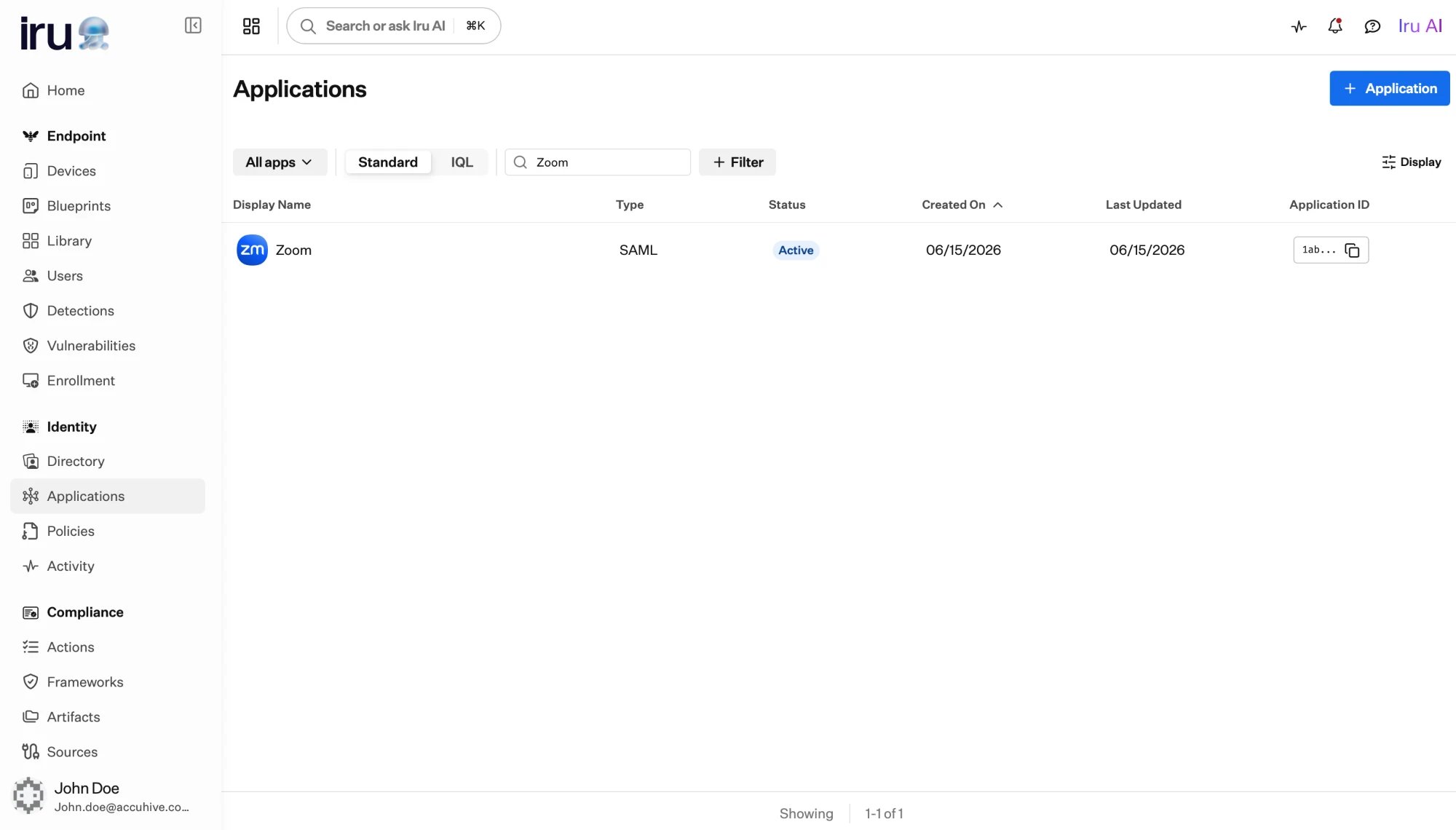
Sie verwalten Anwendungen in zwei Bereichen des Dashboards:
* **Apps:** die Apps, die Sie hinzugefügt haben, einschließlich benutzerdefinierter Apps und Apps, die
aus einer Vorlage erstellt wurden.
* **App-Vorlagen**: ein Katalog vorgefertigter App-Definitionen, von denen Sie
ausgehen können. Siehe [Anwendungsvorlagen](/de/identity/applications/application-templates).
 ## Ein Protokoll wählen: SAML oder OIDC
Jede Anwendung verwendet einen **Protokolltyp**, der beim Hinzufügen gewählt wird: **SAML**
oder **OIDC**. Wählen Sie den Standard, den die App für Single Sign-On unterstützt. Beide
ermöglichen Iru die Anmeldung von Benutzern; sie unterscheiden sich in den Details, die Iru mit der App austauscht.
Iru stellt der App **Details für den Service Provider** bereit (eine Entity-ID, eine
ACS-URL und herunterladbare Metadaten) und signiert die Antwort und die Assertion, die es
sendet. Sie wählen das NameID-Format und ordnen Profilattribute in die
Assertion ein.
Konfigurieren Sie eine solche App unter [SAML-Anwendungen](/de/identity/applications/saml-applications).
Iru stellt der App eine **Client-ID** und einen **geheimen Clientschlüssel** aus und sendet nach der Anmeldung ein ID-Token.
Sie legen Weiterleitungs-URIs fest, wählen Scopes und ordnen Profilattribute
in die Claims des Tokens ein.
Konfigurieren Sie eine solche App unter [OIDC-Anwendungen](/de/identity/applications/oidc-applications).
| | SAML | OIDC |
| - | - | - |
| Iru stellt der App bereit | Entity-ID, ACS-URL, Metadaten, Signaturzertifikat | Client-ID, geheimer Clientschlüssel, Discovery- und Token-Endpunkte |
| Identität wird gesendet als | Signierte Assertion | Signiertes ID-Token |
| Kennung des Benutzers | **NameID** (Subject) | **Betreff** (Claim `sub`) |
| Sie konfigurieren | NameID-Format, Attributzuordnung, Signaturzertifikate | Weiterleitungs-URIs, Scopes, Claim-Zuordnung, Schlüsselrotation |
Das Protokoll wird pro Anwendung gewählt und kann später nicht gewechselt werden. Wenn Sie
das andere Protokoll benötigen, fügen Sie eine neue Anwendung hinzu.
## Wie eine Anwendung Identitäten zuordnet
Jede Anwendung ordnet **Benutzerprofilattribute** in die Identität ein, die Iru sendet,
sodass die App die erwarteten Felder erhält. Jede App hat ein **Betreff**, die
primäre Kennung des angemeldeten Benutzers, sowie alle zusätzlichen Attribute, die Sie
hinzufügen.
* Für **OIDC** ist das Standard-Subject der Claim `sub`, zugeordnet aus der
`user.id` des Benutzers.
* Für **SAML** wird das Standard-Subject aus dem `user.username` des Benutzers zugeordnet.
Sie können Attribute hinzufügen, umbenennen, aktivieren und deaktivieren, und eine Live-Vorschau zeigt
die Assertion bzw. das Token, das erzeugt wird. Wie die Zuordnung funktioniert und welche IQL dahintersteht,
erfahren Sie unter [Anwendungszuordnung](/de/identity/applications/application-mapping); die Besonderheiten jedes Protokolls finden Sie auf der jeweiligen Seite.
## So funktioniert die Versionierung
Anwendungen werden **versioniert**, damit Sie die Konfiguration sicher ändern können, ohne
Benutzer zu stören, die sich gerade anmelden.
```mermaid theme={null}
flowchart LR
draft["Entwurf
## Ein Protokoll wählen: SAML oder OIDC
Jede Anwendung verwendet einen **Protokolltyp**, der beim Hinzufügen gewählt wird: **SAML**
oder **OIDC**. Wählen Sie den Standard, den die App für Single Sign-On unterstützt. Beide
ermöglichen Iru die Anmeldung von Benutzern; sie unterscheiden sich in den Details, die Iru mit der App austauscht.
Iru stellt der App **Details für den Service Provider** bereit (eine Entity-ID, eine
ACS-URL und herunterladbare Metadaten) und signiert die Antwort und die Assertion, die es
sendet. Sie wählen das NameID-Format und ordnen Profilattribute in die
Assertion ein.
Konfigurieren Sie eine solche App unter [SAML-Anwendungen](/de/identity/applications/saml-applications).
Iru stellt der App eine **Client-ID** und einen **geheimen Clientschlüssel** aus und sendet nach der Anmeldung ein ID-Token.
Sie legen Weiterleitungs-URIs fest, wählen Scopes und ordnen Profilattribute
in die Claims des Tokens ein.
Konfigurieren Sie eine solche App unter [OIDC-Anwendungen](/de/identity/applications/oidc-applications).
| | SAML | OIDC |
| - | - | - |
| Iru stellt der App bereit | Entity-ID, ACS-URL, Metadaten, Signaturzertifikat | Client-ID, geheimer Clientschlüssel, Discovery- und Token-Endpunkte |
| Identität wird gesendet als | Signierte Assertion | Signiertes ID-Token |
| Kennung des Benutzers | **NameID** (Subject) | **Betreff** (Claim `sub`) |
| Sie konfigurieren | NameID-Format, Attributzuordnung, Signaturzertifikate | Weiterleitungs-URIs, Scopes, Claim-Zuordnung, Schlüsselrotation |
Das Protokoll wird pro Anwendung gewählt und kann später nicht gewechselt werden. Wenn Sie
das andere Protokoll benötigen, fügen Sie eine neue Anwendung hinzu.
## Wie eine Anwendung Identitäten zuordnet
Jede Anwendung ordnet **Benutzerprofilattribute** in die Identität ein, die Iru sendet,
sodass die App die erwarteten Felder erhält. Jede App hat ein **Betreff**, die
primäre Kennung des angemeldeten Benutzers, sowie alle zusätzlichen Attribute, die Sie
hinzufügen.
* Für **OIDC** ist das Standard-Subject der Claim `sub`, zugeordnet aus der
`user.id` des Benutzers.
* Für **SAML** wird das Standard-Subject aus dem `user.username` des Benutzers zugeordnet.
Sie können Attribute hinzufügen, umbenennen, aktivieren und deaktivieren, und eine Live-Vorschau zeigt
die Assertion bzw. das Token, das erzeugt wird. Wie die Zuordnung funktioniert und welche IQL dahintersteht,
erfahren Sie unter [Anwendungszuordnung](/de/identity/applications/application-mapping); die Besonderheiten jedes Protokolls finden Sie auf der jeweiligen Seite.
## So funktioniert die Versionierung
Anwendungen werden **versioniert**, damit Sie die Konfiguration sicher ändern können, ohne
Benutzer zu stören, die sich gerade anmelden.
```mermaid theme={null}
flowchart LR
draft["Entwurf
(Bearbeitung)"] -->|"Als current festlegen"| current["Current
(Live-Anmeldung)"]
current -->|"eine neue Version
wird current"| archived["Archiviert
(zur Referenz aufbewahrt)"]
current -->|"Klonen & bearbeiten"| draft2["Neuer Entwurf"]
archived -.->|"kann wiederhergestellt werden"| current
```
Sie nehmen Änderungen in einer **Entwurfs**version vor. Entwürfe sind nicht live, daher wirkt sich das Bearbeiten
nie auf die Version aus, mit der sich Benutzer anmelden.
Durch das Veröffentlichen eines Entwurfs wird er zur **current**-Version, der Konfiguration, die Iru
für die Live-Anmeldung verwendet. Es gibt jeweils nur eine current-Version.
Wenn eine neue Version current wird, wird die bisherige current-Version
**archiviert**. Archivierte Versionen werden zur Referenz aufbewahrt und können
jederzeit über die Versionsauswahl wiederhergestellt werden.
Um eine veröffentlichte App zu überarbeiten, verwenden Sie **Clone & Edit**, um die current-Version in
einen neuen Entwurf zu kopieren, nehmen Sie Ihre Änderungen vor und legen Sie den Entwurf dann als current fest.
## Aktiv und inaktiv
Unabhängig von der Versionierung ist eine Anwendung entweder **aktiv** oder **inaktiv**,
umschaltbar in der Kopfzeile der App.
Die current-Version ist live. Zugewiesene Personen können sich anmelden, und jede
konfigurierte Bereitstellung wird ausgeführt.
Die Anmeldung wird gestoppt, ohne die App oder ihre Konfiguration zu löschen. Personen können
sie nicht mehr erreichen, und weitere Bereitstellungsaktionen werden pausiert. Das Deaktivieren ist
umkehrbar; Sie können die App jederzeit wieder aktivieren.
Eine aktive Anwendung kann nicht gelöscht werden. Deaktivieren Sie sie zuerst, wenn Sie
sie entfernen möchten.
## Eine Anwendung hinzufügen
Wählen Sie unter **Apps**, eine Anwendung hinzuzufügen, und beginnen Sie entweder mit einer Vorlage oder
erstellen Sie eine benutzerdefinierte App.
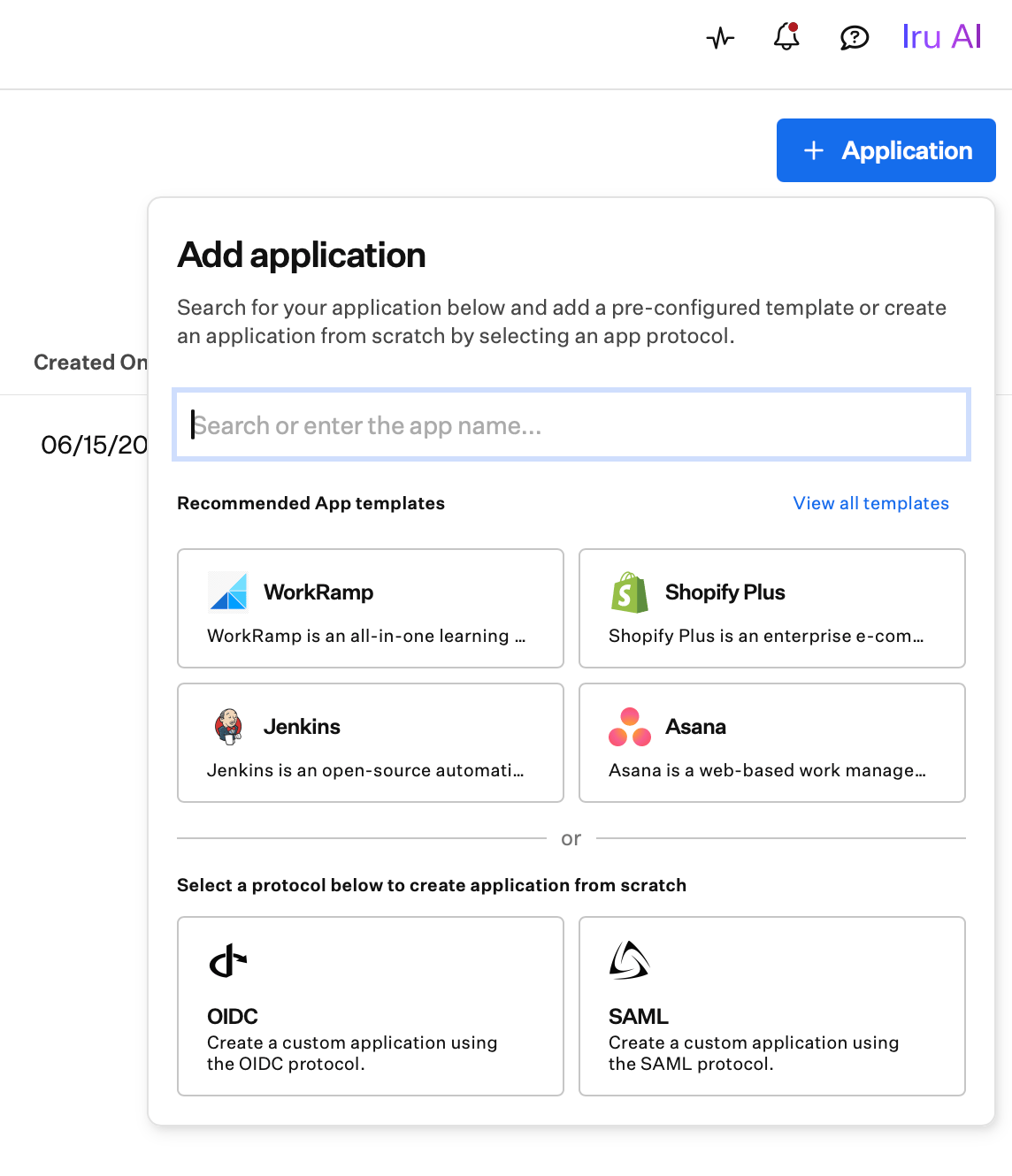 Suchen Sie im Katalog nach Ihrem Dienst und erstellen Sie die App aus einer Vorlage. Die
Standardkonfiguration wird ausgefüllt, sodass Sie nur angeben müssen, was für
Ihren Mandanten spezifisch ist. Siehe
[Anwendungsvorlagen](/de/identity/applications/application-templates).
Geben Sie einen Namen ein und wählen Sie ein Protokoll (**SAML** oder **OIDC**), um die App
von Grund auf zu erstellen. Iru legt sie als Entwurf an, den Sie konfigurieren können.
Füllen Sie die SAML- oder OIDC-Einstellungen und die Attributzuordnung aus. Siehe
[SAML-Anwendungen](/de/identity/applications/saml-applications) oder
[OIDC-Anwendungen](/de/identity/applications/oidc-applications).
Weisen Sie die Gruppen zu, die die App erhalten sollen, und aktivieren Sie sie dann. Siehe
[Zugriff zuweisen](/de/identity/applications/assigning-access).
## Nächste Schritte
Mit einer vorgefertigten Definition aus dem Katalog beginnen.
Eine SAML-App konfigurieren: Anbieterdetails, NameID und Signaturzertifikate.
Eine OIDC-App konfigurieren: Anmeldedaten, Weiterleitungs-URIs, Scopes und Claims.
Die App Benutzern und Gruppen zuweisen und überprüfen, wer Zugriff hat.
Konten in der App automatisch erstellen und entfernen, wenn sich der Zugriff ändert.
Festlegen, wer sich bei der App anmelden kann und was nachgewiesen werden muss.
Suchen Sie im Katalog nach Ihrem Dienst und erstellen Sie die App aus einer Vorlage. Die
Standardkonfiguration wird ausgefüllt, sodass Sie nur angeben müssen, was für
Ihren Mandanten spezifisch ist. Siehe
[Anwendungsvorlagen](/de/identity/applications/application-templates).
Geben Sie einen Namen ein und wählen Sie ein Protokoll (**SAML** oder **OIDC**), um die App
von Grund auf zu erstellen. Iru legt sie als Entwurf an, den Sie konfigurieren können.
Füllen Sie die SAML- oder OIDC-Einstellungen und die Attributzuordnung aus. Siehe
[SAML-Anwendungen](/de/identity/applications/saml-applications) oder
[OIDC-Anwendungen](/de/identity/applications/oidc-applications).
Weisen Sie die Gruppen zu, die die App erhalten sollen, und aktivieren Sie sie dann. Siehe
[Zugriff zuweisen](/de/identity/applications/assigning-access).
## Nächste Schritte
Mit einer vorgefertigten Definition aus dem Katalog beginnen.
Eine SAML-App konfigurieren: Anbieterdetails, NameID und Signaturzertifikate.
Eine OIDC-App konfigurieren: Anmeldedaten, Weiterleitungs-URIs, Scopes und Claims.
Die App Benutzern und Gruppen zuweisen und überprüfen, wer Zugriff hat.
Konten in der App automatisch erstellen und entfernen, wenn sich der Zugriff ändert.
Festlegen, wer sich bei der App anmelden kann und was nachgewiesen werden muss.