> ## Documentation Index
> Fetch the complete documentation index at: https://docs.iru.com/llms.txt
> Use this file to discover all available pages before exploring further.
# Endbenutzererfahrung
> Was Endbenutzer in Iru sehen: ein App-Dashboard, das ihre Apps startet, Favoriten für den Schnellzugriff und ein Self-Service-Konto für Passkeys und Einstellungen.
Für Benutzer in Ihrem Verzeichnis zeigt sich alles, was Sie konfigurieren, an zwei Stellen: in einem
**App-Dashboard**, das die ihnen zugewiesenen Anwendungen startet, und in einem
**Self-Service-Konto**, in dem sie ihre Authentifikatoren und Einstellungen verwalten.
Verwenden Sie diese Seite, wenn Sie eine Einrichtung testen oder jemandem helfen, der nicht weiterkommt.
Dies ist die Ansicht für **Endbenutzer**, nicht das Administrator-Dashboard.
Endbenutzer erreichen sie nach der Anmeldung; Administratoren erhalten einen Link, um
zur Admin-Konsole zu wechseln.
## Das App-Dashboard
Nach der Anmeldung landet jeder Benutzer auf seinem App-Dashboard, einem **App-Launcher**, der
die ihm zugewiesenen Anwendungen als Kacheln anzeigt. Es beginnt mit einer Begrüßung, die
darauf hinweist, dass die Apps von Ihrer Organisation bereitgestellt werden – unter Verwendung des Namens, den Sie in den
[Organisationseinstellungen](/de/identity/administration/organization-settings) festgelegt haben.
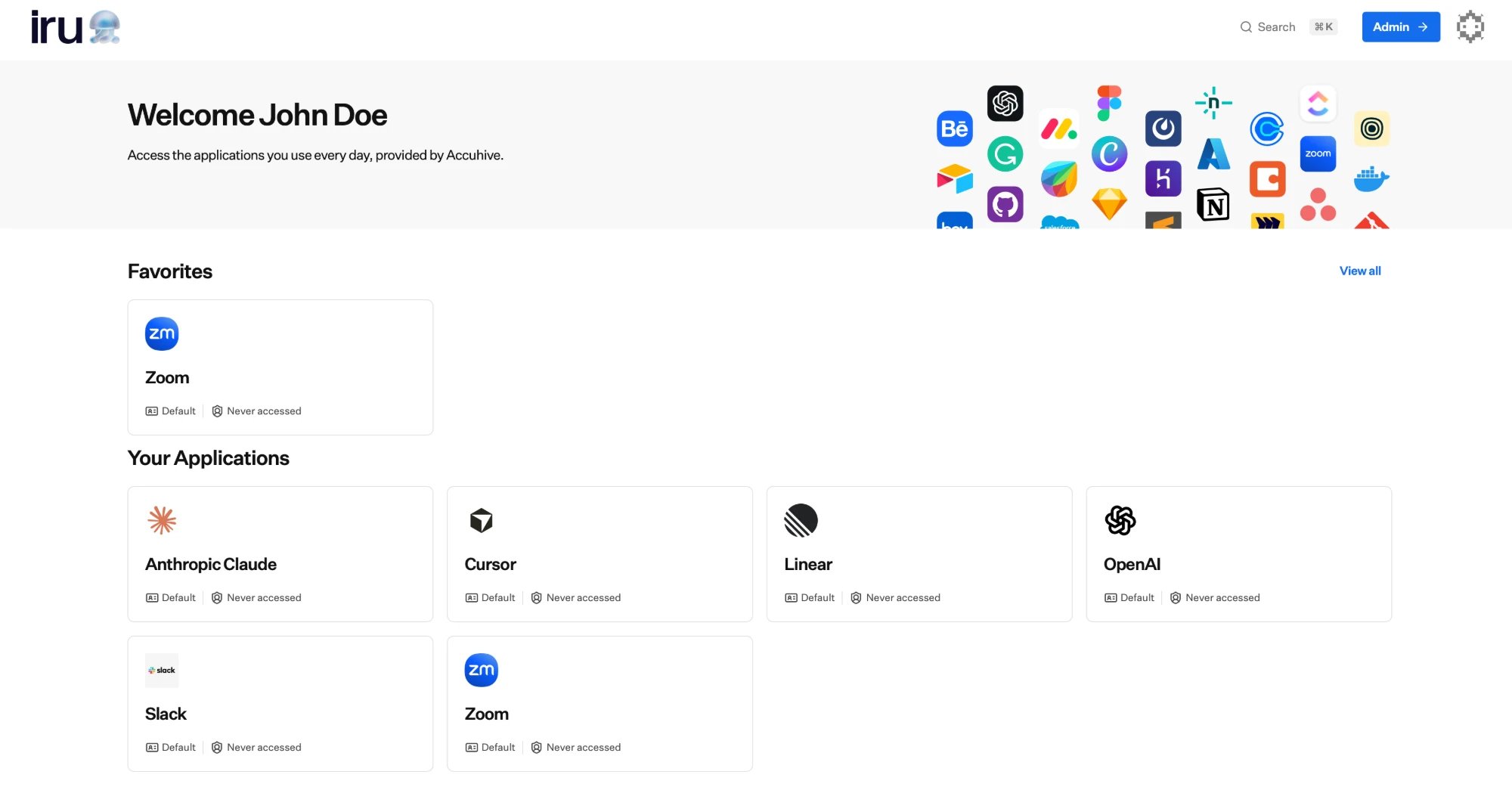 Jede Anwendungskachel zeigt:
| Auf der Kachel | Was angezeigt wird |
| - | - |
| **Symbol und Name** | Das Logo und der Anzeigename der Anwendung, damit sie leicht zu erkennen ist. |
| **Beschreibung** | Eine kurze Zeile, die die App beschreibt. |
| **Rollen** | Die Rolle, die der Benutzer in dieser App innehat, sofern zutreffend. |
| **Letzter Zugriff** | Wann der Benutzer die App zuletzt von hier aus geöffnet hat oder dass er noch nie darauf zugegriffen hat. |
Durch Auswahl einer Kachel wird der Benutzer direkt bei dieser Anwendung angemeldet; Iru führt
das Single Sign-On durch, sodass in der App kein separates Passwort eingegeben werden muss. Die
Kacheln sind die Anwendungen, die dem Benutzer über eine Gruppe [zugewiesen](/de/identity/applications/assigning-access)
wurden, mit Ausnahme von Anwendungen, die mit **Hide from users** ausgeblendet sind.
Eine ausgeblendete Anwendung bleibt zugewiesen, sodass der Benutzer weiterhin Zugriff hat. Sie erscheint
weder im App-Dashboard noch in den Favoriten.
```mermaid theme={null}
flowchart LR
signin["Benutzer meldet sich bei Iru an"] --> dash["App-Dashboard
Jede Anwendungskachel zeigt:
| Auf der Kachel | Was angezeigt wird |
| - | - |
| **Symbol und Name** | Das Logo und der Anzeigename der Anwendung, damit sie leicht zu erkennen ist. |
| **Beschreibung** | Eine kurze Zeile, die die App beschreibt. |
| **Rollen** | Die Rolle, die der Benutzer in dieser App innehat, sofern zutreffend. |
| **Letzter Zugriff** | Wann der Benutzer die App zuletzt von hier aus geöffnet hat oder dass er noch nie darauf zugegriffen hat. |
Durch Auswahl einer Kachel wird der Benutzer direkt bei dieser Anwendung angemeldet; Iru führt
das Single Sign-On durch, sodass in der App kein separates Passwort eingegeben werden muss. Die
Kacheln sind die Anwendungen, die dem Benutzer über eine Gruppe [zugewiesen](/de/identity/applications/assigning-access)
wurden, mit Ausnahme von Anwendungen, die mit **Hide from users** ausgeblendet sind.
Eine ausgeblendete Anwendung bleibt zugewiesen, sodass der Benutzer weiterhin Zugriff hat. Sie erscheint
weder im App-Dashboard noch in den Favoriten.
```mermaid theme={null}
flowchart LR
signin["Benutzer meldet sich bei Iru an"] --> dash["App-Dashboard
Kacheln für sichtbare zugewiesene Apps"]
dash -->|"Kachel auswählen"| sso["Single Sign-On"]
sso --> app["Die Anwendung, angemeldet"]
```
Da der Launcher den Zugriff in Echtzeit widerspiegelt, eignet er sich gut, um eine
Änderung schnell zu überprüfen: Weisen Sie einem Testbenutzer eine App zu, melden Sie sich als dieser an und bestätigen Sie, dass die Kachel
erscheint und die App öffnet. Siehe den
[Schnellstart](/de/identity/getting-started/quickstart).
## Favoriten
Benutzer können die am häufigsten verwendeten Apps als **Favoriten** markieren, um schneller darauf zuzugreifen.
Wenn man mit der Maus über eine Kachel fährt, erscheint ein Stern; durch Auswahl wird die App zu den
Favoriten hinzugefügt oder daraus entfernt.
* Favorisierte Apps erscheinen in einem Bereich **Favorites** oben im App-Dashboard.
* Ein Benutzer kann zwischen der Anzeige nur seiner Favoriten und der Anzeige aller seiner
Apps wechseln.
* Favoriten sind für jeden Benutzer persönlich, wirken sich nicht auf andere aus und ändern nicht,
wem eine App zugewiesen ist.
Die genaue Oberfläche unterscheidet sich je nach App: Die **Iru Access-Desktop-App** zeigt Apps in einer
**Startseite**-Ansicht mit Favoriten oben (neben ihren anderen Registerkarten),
während die **mobile App** eine eigene Registerkarte **Favorites** statt einer separaten
**Startseite**-Ansicht hat.
## Eine App schnell finden
Neben dem Durchsuchen der Kacheln können Benutzer ihre Apps im
App-Dashboard nach Namen **suchen** und einen Treffer direkt aus den Ergebnissen öffnen. Kürzlich geöffnete Apps werden
griffbereit gehalten, sodass sie beim nächsten Besuch nur einen Klick entfernt sind.
## Self-Service-Konto
Über das Kontomenü öffnet jeder Benutzer seine **Kontoeinstellungen**, die in
zwei Bereiche gegliedert sind.
Der Bereich **Profile** zeigt die grundlegenden Identitätsdaten eines Benutzers (Name, Benutzername,
E-Mail-Adresse und seine Iru-Domäne), die aus seinem Verzeichnisprofil stammen. Grundlegende
Identitätsfelder werden für ihn verwaltet und hier schreibgeschützt angezeigt.
Benutzer können ihre eigenen **Einstellungen** festlegen (einen **bevorzugten Namen**, **Sprache**,
**Zeitzone**, ob Datumsangaben in **relativer** Form angezeigt werden und ob sie
**E-Mail-Updates** erhalten) und ein Profilfoto hochladen.
Im Bereich **Authenticators** verwalten Benutzer die Anmeldedaten, mit denen sie
ihre Identität nachweisen, hauptsächlich **Passkeys**. Hier kann ein Benutzer:
* Die für ihn registrierten Authentifikatoren anzeigen, jeweils mit dem Zeitpunkt der Registrierung
und der letzten Verwendung.
* Einen neuen Authentifikator hinzufügen.
* Einen Authentifikator **sperren**, um seine Verwendung vorübergehend zu blockieren, oder einen
nicht mehr verwendeten **löschen**.
Der Authentifikator, der die aktuelle Sitzung absichert, ist gekennzeichnet und kann in dieser
Sitzung weder gesperrt noch gelöscht werden – eine Schutzmaßnahme, damit sich niemand
selbst aussperrt.
**So registrieren Sie einen Passkey:** Öffnen Sie den Bereich **Authenticators**, wählen Sie **Hinzufügen**
und folgen Sie der Aufforderung des Geräts, um einen Passkey mit Biometrie oder
Bildschirmsperre zu erstellen. Wenn Sie mehr als einen registrieren (zum Beispiel einen Laptop und ein Telefon),
werden Sie beim Verlust eines Geräts nicht ausgesperrt. Schritte für Endbenutzer finden Sie unter
[Authentifikatoren verwalten](/de/identity/end-user/manage-authenticators). Informationen zur
Anmeldung mit einem Passkey in einem Browser, einschließlich eines Tipps zur Fehlerbehebung unter macOS,
finden Sie unter [Auf Ihre Apps zugreifen](/de/identity/end-user/accessing-your-apps#find-and-open-an-app).
Das Hinzufügen eines Passkeys erfordert einen vorhandenen Authentifikator, um die Anfrage zu bestätigen. Ein
Benutzer ohne Authentifikator kann allein über den Self-Service keinen ersten einrichten;
senden Sie ihm einen Registrierungslink, um seinen ersten Authentifikator zu registrieren. Den
Registrierungsablauf für Endbenutzer finden Sie unter [Iru Access installieren](/de/identity/end-user/installing-iru-access).
Ermutigen Sie Benutzer, mehr als einen zu registrieren, damit der Verlust
eines einzelnen Geräts sie nicht aussperrt.
## Wie alles zusammenhängt
Was ein Endbenutzer sieht und tun kann, hängt davon ab, wie Sie Iru konfiguriert haben:
* **Das Verzeichnis** bestimmt, wer er ist. Siehe
[Benutzer](/de/identity/directory/users).
* **Zuweisungen** bestimmen, welche Anwendungen ein Benutzer öffnen kann. Die **Sichtbarkeit**
bestimmt, welche dieser Anwendungen im Dashboard erscheinen. Siehe
[Zugriff zuweisen](/de/identity/applications/assigning-access).
* **Authentifizierungsrichtlinien** bestimmen, was er nachweisen muss, um sich anzumelden und
jede App zu öffnen. Siehe
[Authentifizierungsrichtlinien](/de/identity/authentication/authentication-policies).
* **Organisationseinstellungen** bestimmen das Branding, das er überall sieht. Siehe
[Organisationseinstellungen](/de/identity/administration/organization-settings).
## Verwandte Themen
Die Passkeys, die Benutzer in ihrem Self-Service-Konto verwalten.
Was Benutzer sehen und tun, während sie sich authentifizieren, um dieses App-Dashboard zu erreichen.
Legen Sie fest, welche Gruppen jede Anwendung öffnen können und welche Apps im Dashboard erscheinen.
Legen Sie das Branding und den Namen fest, den Ihre Mitarbeitenden in ihrem App-Dashboard sehen.
Endbenutzerleitfaden für Passkeys, Iru Access und Backup-Geräte
Was Endbenutzer sehen, wenn sie sich anmelden und Apps öffnen
Erstmalige Registrierung über eine Einladung