> ## Documentation Index
> Fetch the complete documentation index at: https://docs.iru.com/llms.txt
> Use this file to discover all available pages before exploring further.
# Geräte von Schwachstellenmanagement ausschließen
> Schließen Sie Geräte in Iru Endpoint von der Schwachstellenberichterstattung aus. Verwalten Sie CVE-Ausschlüsse einzeln oder gesammelt über einen Geräteeintrag, die Seite Devices oder die CVE-Registerkarte.
Diese Anleitung gilt für Mac-Computer und Windows-Computer
### Über das Ausschließen von Geräten
Einige Geräte in Ihrer Flotte müssen möglicherweise nicht in die Schwachstellenberichterstattung einbezogen werden, etwa dedizierte Testgeräte, Geräte von Mitarbeitern in längerer Abwesenheit oder Geräte, die außer Betrieb genommen werden. Ausgeschlossene Geräte tragen nicht mehr zu den Zählungen betroffener Geräte, den Erkennungszählungen, der CVE-Ansicht **Geräte** oder den Schwachstellenbenachrichtigungen bei.
Weitere Informationen zu Schwachstellen finden Sie in unserem Artikel [Übersicht über Schwachstellenmanagement](/de/endpoint/vulnerability-management/vulnerability-management-overview).
### Funktionsweise
Mit dem Geräteausschluss können Sie bestimmte Geräte aus flottenweiten Schwachstellenzählungen, Ansichten und Benachrichtigungen entfernen. Wenn Sie ein Gerät ausschließen, erscheint es nicht mehr in den Gesamtzahlen der von CVEs betroffenen Geräte oder auf der Registerkarte **Geräte** in Schwachstellenmanagement, und Schwachstellenbenachrichtigungen für dieses Gerät werden unterdrückt.
Erkennungen bleiben im Geräteeintrag sichtbar, sodass Sie auf Geräteebene die volle Transparenz behalten, ohne dass diese Ergebnisse die übergeordneten Berichte beeinflussen. Wenn ein [Library Item Vulnerability Response](/de/endpoint/vulnerability-management/configure-the-vulnerability-response-library-item) für ein ausgeschlossenes Gerät gilt, wird das automatische Patchen gemäß den konfigurierten Behebungsregeln fortgesetzt.
Sie können ein Gerät über seinen Geräteeintrag oder über die Registerkarte **Geräte** in jeder CVE-Detailansicht ausschließen. Über die Seite **Geräte** oder eine CVE-Registerkarte **Geräte** können Sie auch mehrere Geräte gleichzeitig ausschließen oder deren Ausschlüsse entfernen. Sie können einen Ausschluss jederzeit entfernen, um die Überwachung fortzusetzen. Wenn ein Gerät aus Iru Endpoint gelöscht wird, wird sein Ausschluss automatisch entfernt.
### Ein Gerät ausschließen
Sie können ein Gerät über den Geräteeintrag in Iru Endpoint oder über die Registerkarte **Geräte** in einer CVE-Detailansicht ausschließen.
Navigieren Sie in der Iru Endpoint-Web-App zu **Geräte** und wählen Sie das Gerät aus, das Sie ausschließen möchten.
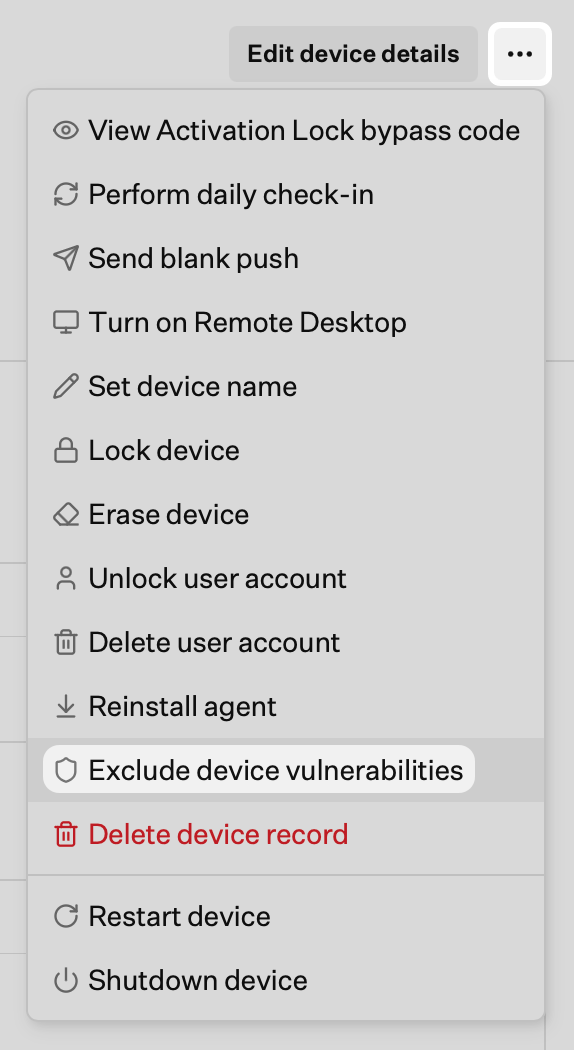
Wählen Sie oben rechts im Geräteeintrag das **Geräteaktionsmenü**.
Wählen Sie **Exclude device vulnerabilities**.
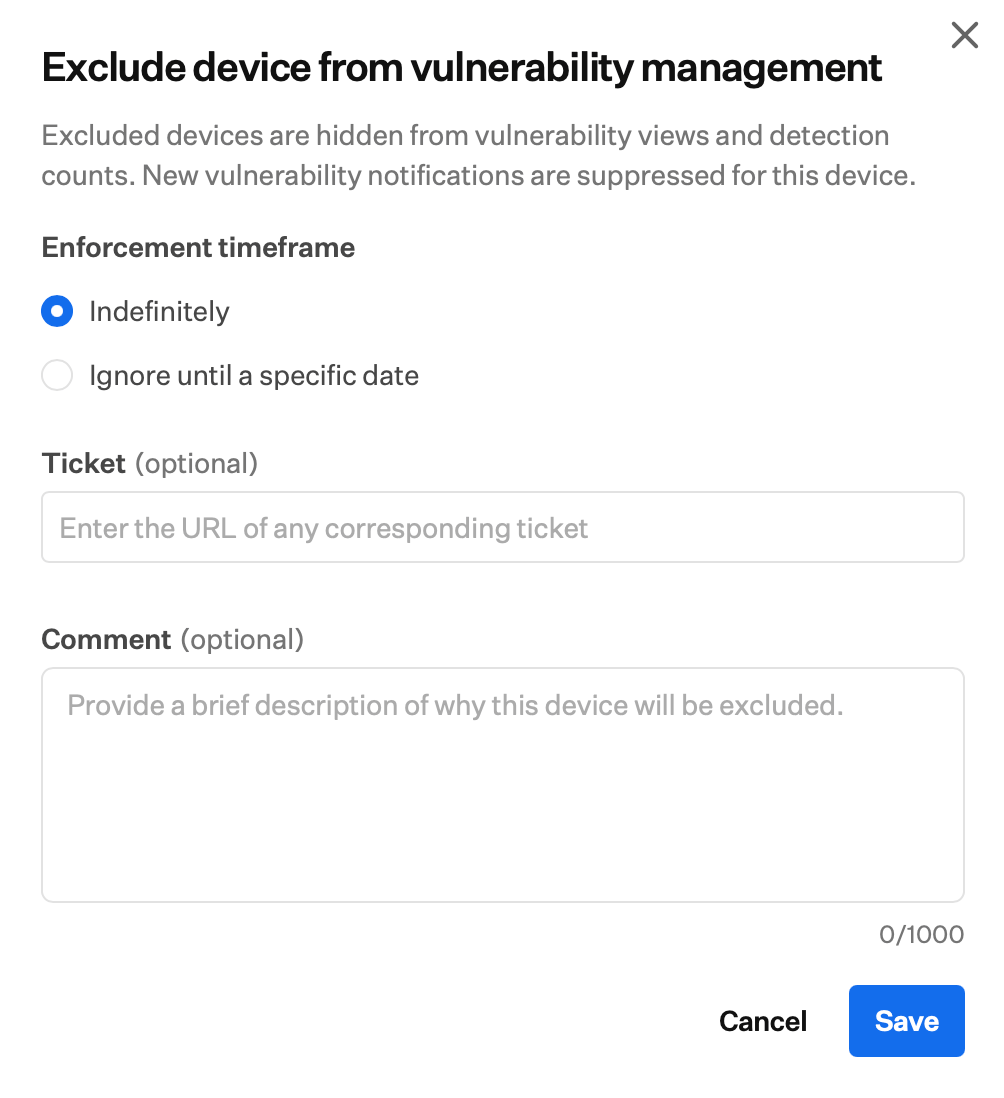
 Wählen Sie einen **Erzwingungszeitraum**:
* **Indefinitely**, um das Gerät auszuschließen, bis Sie den Ausschluss entfernen
* **Ignore until a specific date**, um das Gerät bis zum ausgewählten Datum auszuschließen
Geben Sie optional eine **Ticket**-URL und einen **Kommentar** ein, um den Grund für den Ausschluss zu dokumentieren.
Wählen Sie **Speichern**.
Wählen Sie einen **Erzwingungszeitraum**:
* **Indefinitely**, um das Gerät auszuschließen, bis Sie den Ausschluss entfernen
* **Ignore until a specific date**, um das Gerät bis zum ausgewählten Datum auszuschließen
Geben Sie optional eine **Ticket**-URL und einen **Kommentar** ein, um den Grund für den Ausschluss zu dokumentieren.
Wählen Sie **Speichern**.
 Gehen Sie in der Iru Endpoint-Web-App zum Bereich **Schwachstellenmanagement**.
Wählen Sie in der Liste **Schwachstellen** das CVE aus, das das auszuschließende Gerät enthält.
Wählen Sie die Registerkarte **Geräte**.
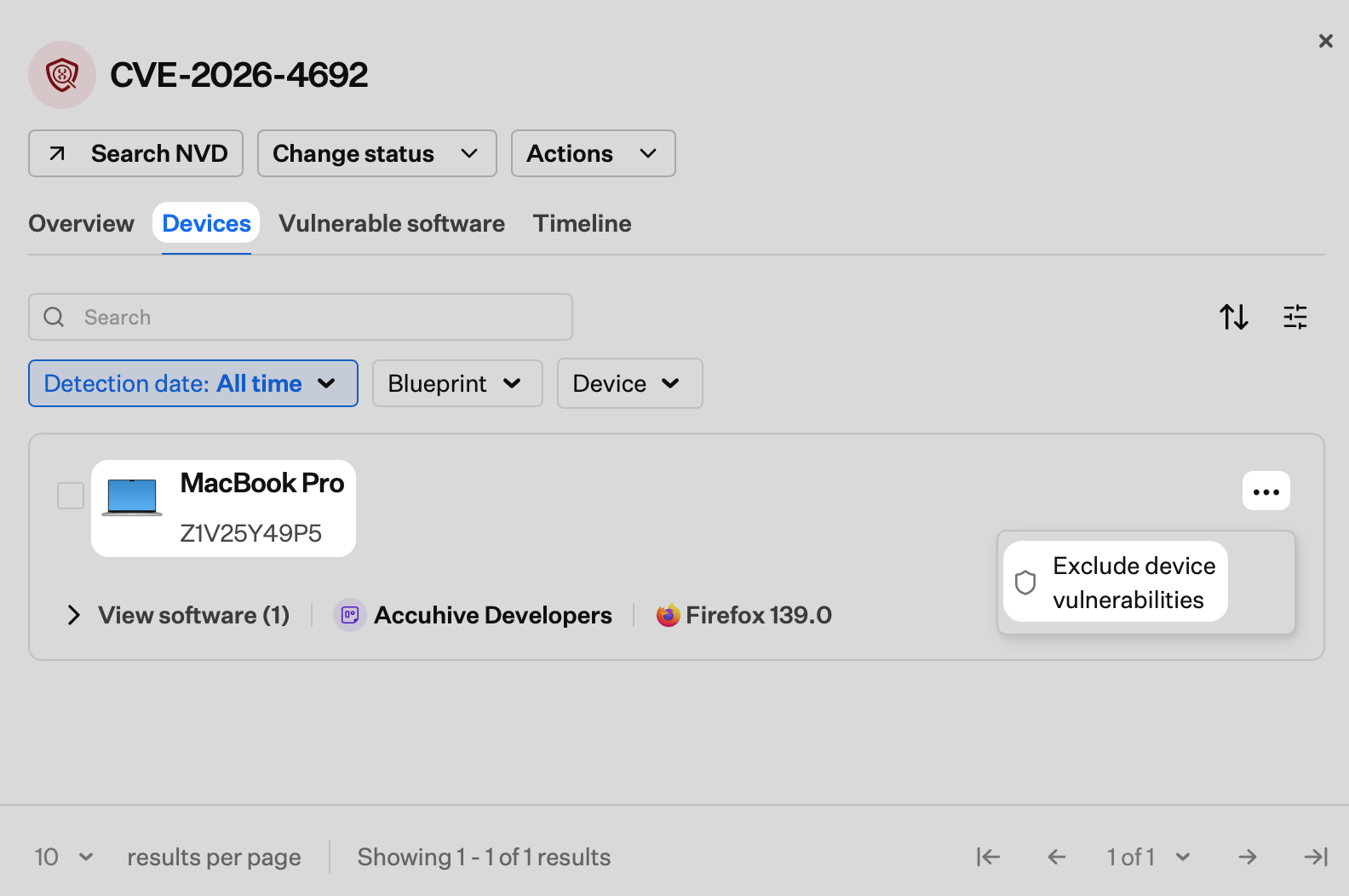
Wählen Sie die **Auslassungspunkte** (**…**) neben dem Gerät, das Sie ausschließen möchten.
Wählen Sie **Exclude device vulnerabilities**.
Gehen Sie in der Iru Endpoint-Web-App zum Bereich **Schwachstellenmanagement**.
Wählen Sie in der Liste **Schwachstellen** das CVE aus, das das auszuschließende Gerät enthält.
Wählen Sie die Registerkarte **Geräte**.
Wählen Sie die **Auslassungspunkte** (**…**) neben dem Gerät, das Sie ausschließen möchten.
Wählen Sie **Exclude device vulnerabilities**.
 Wählen Sie einen **Erzwingungszeitraum**:
* **Indefinitely**, um das Gerät auszuschließen, bis Sie den Ausschluss entfernen
* **Ignore until a specific date**, um das Gerät bis zum ausgewählten Datum auszuschließen
Geben Sie optional eine **Ticket**-URL und einen **Kommentar** ein, um den Grund für den Ausschluss zu dokumentieren.
Wählen Sie **Speichern**.
### Mehrere Geräte ausschließen
Sie können mehrere Geräte gleichzeitig über die Seite **Geräte** oder über die Registerkarte **Geräte** in einer CVE-Detailansicht ausschließen.
Navigieren Sie in der Iru Endpoint-Web-App zu **Geräte**.
Aktivieren Sie die Kontrollkästchen neben den Geräten, die Sie ausschließen möchten.
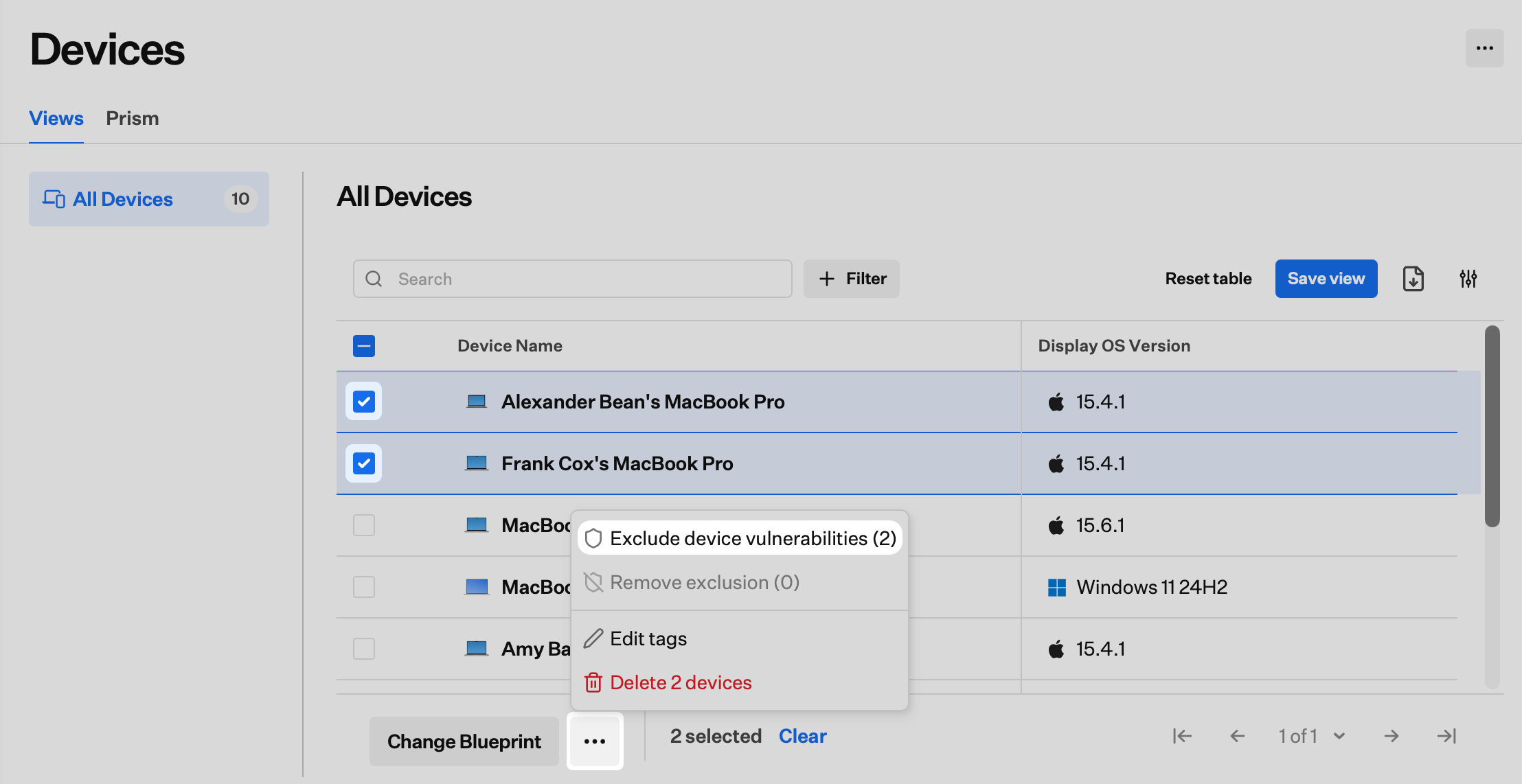
Wählen Sie die **Auslassungspunkte** (**…**) in der Leiste für Massenaktionen unten in der Liste.
Wählen Sie **Exclude device vulnerabilities**.
Wählen Sie einen **Erzwingungszeitraum**:
* **Indefinitely**, um das Gerät auszuschließen, bis Sie den Ausschluss entfernen
* **Ignore until a specific date**, um das Gerät bis zum ausgewählten Datum auszuschließen
Geben Sie optional eine **Ticket**-URL und einen **Kommentar** ein, um den Grund für den Ausschluss zu dokumentieren.
Wählen Sie **Speichern**.
### Mehrere Geräte ausschließen
Sie können mehrere Geräte gleichzeitig über die Seite **Geräte** oder über die Registerkarte **Geräte** in einer CVE-Detailansicht ausschließen.
Navigieren Sie in der Iru Endpoint-Web-App zu **Geräte**.
Aktivieren Sie die Kontrollkästchen neben den Geräten, die Sie ausschließen möchten.
Wählen Sie die **Auslassungspunkte** (**…**) in der Leiste für Massenaktionen unten in der Liste.
Wählen Sie **Exclude device vulnerabilities**.
 Wählen Sie einen **Erzwingungszeitraum**:
* **Indefinitely**, um die Geräte auszuschließen, bis Sie die Ausschlüsse entfernen
* **Ignore until a specific date**, um die Geräte bis zum ausgewählten Datum auszuschließen
Geben Sie optional eine **Ticket**-URL und einen **Kommentar** ein, um den Grund für den Ausschluss zu dokumentieren. Diese Details gelten für alle ausgewählten Geräte.
Wählen Sie **Speichern**.
Gehen Sie in der Iru Endpoint-Web-App zum Bereich **Schwachstellenmanagement**.
Wählen Sie in der Liste **Schwachstellen** das CVE aus, das die auszuschließenden Geräte enthält.
Wählen Sie die Registerkarte **Geräte**.
Aktivieren Sie die Kontrollkästchen neben den Geräten, die Sie ausschließen möchten.
Wählen Sie in der Leiste für Massenaktionen unten in der Liste **Exclude device vulnerabilities**.
Wählen Sie einen **Erzwingungszeitraum**:
* **Indefinitely**, um die Geräte auszuschließen, bis Sie die Ausschlüsse entfernen
* **Ignore until a specific date**, um die Geräte bis zum ausgewählten Datum auszuschließen
Geben Sie optional eine **Ticket**-URL und einen **Kommentar** ein, um den Grund für den Ausschluss zu dokumentieren. Diese Details gelten für alle ausgewählten Geräte.
Wählen Sie **Speichern**.
Gehen Sie in der Iru Endpoint-Web-App zum Bereich **Schwachstellenmanagement**.
Wählen Sie in der Liste **Schwachstellen** das CVE aus, das die auszuschließenden Geräte enthält.
Wählen Sie die Registerkarte **Geräte**.
Aktivieren Sie die Kontrollkästchen neben den Geräten, die Sie ausschließen möchten.
Wählen Sie in der Leiste für Massenaktionen unten in der Liste **Exclude device vulnerabilities**.
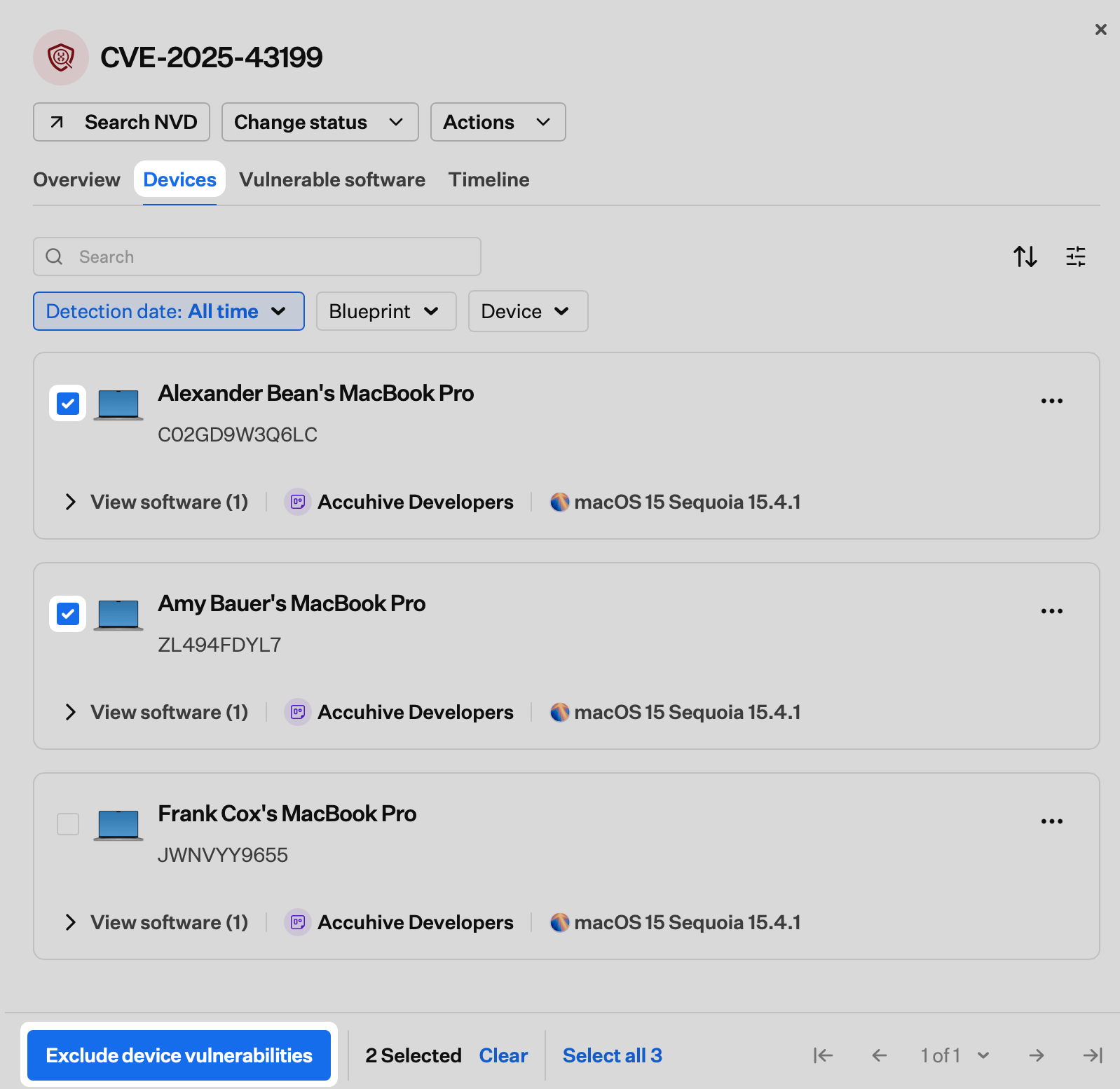 Wählen Sie einen **Erzwingungszeitraum**:
* **Indefinitely**, um die Geräte auszuschließen, bis Sie die Ausschlüsse entfernen
* **Ignore until a specific date**, um die Geräte bis zum ausgewählten Datum auszuschließen
Geben Sie optional eine **Ticket**-URL und einen **Kommentar** ein, um den Grund für den Ausschluss zu dokumentieren. Diese Details gelten für alle ausgewählten Geräte.
Wählen Sie **Speichern**.
### Einen Geräteausschluss ändern oder entfernen
Sie können einen Ausschluss über den Geräteeintrag oder über die Registerkarte **Geräte** in einer CVE-Detailansicht ändern oder entfernen.
Navigieren Sie in der Iru Endpoint-Web-App zu **Geräte** und wählen Sie das ausgeschlossene Gerät aus.
Wählen Sie im Banner oben im Geräteeintrag **Modify**. Aktualisieren Sie **Erzwingungszeitraum**, **Ticket** oder **Kommentar** nach Bedarf und wählen Sie dann **Speichern**. Der Dialog entspricht dem, der beim ersten Ausschließen eines Geräts verwendet wird.
Wählen Sie einen **Erzwingungszeitraum**:
* **Indefinitely**, um die Geräte auszuschließen, bis Sie die Ausschlüsse entfernen
* **Ignore until a specific date**, um die Geräte bis zum ausgewählten Datum auszuschließen
Geben Sie optional eine **Ticket**-URL und einen **Kommentar** ein, um den Grund für den Ausschluss zu dokumentieren. Diese Details gelten für alle ausgewählten Geräte.
Wählen Sie **Speichern**.
### Einen Geräteausschluss ändern oder entfernen
Sie können einen Ausschluss über den Geräteeintrag oder über die Registerkarte **Geräte** in einer CVE-Detailansicht ändern oder entfernen.
Navigieren Sie in der Iru Endpoint-Web-App zu **Geräte** und wählen Sie das ausgeschlossene Gerät aus.
Wählen Sie im Banner oben im Geräteeintrag **Modify**. Aktualisieren Sie **Erzwingungszeitraum**, **Ticket** oder **Kommentar** nach Bedarf und wählen Sie dann **Speichern**. Der Dialog entspricht dem, der beim ersten Ausschließen eines Geräts verwendet wird.
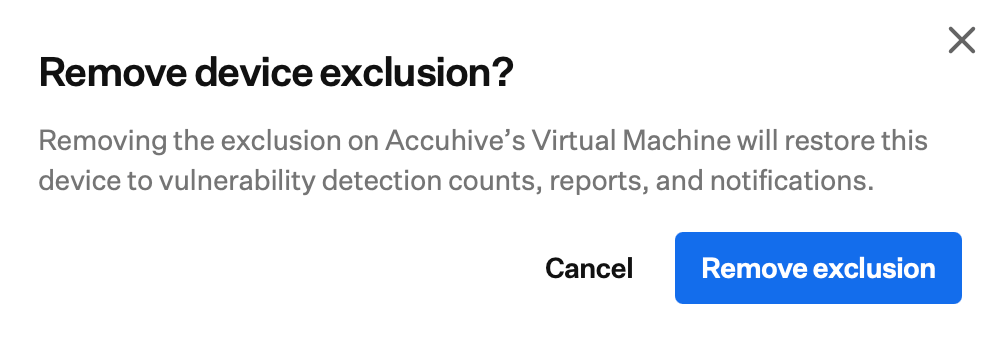
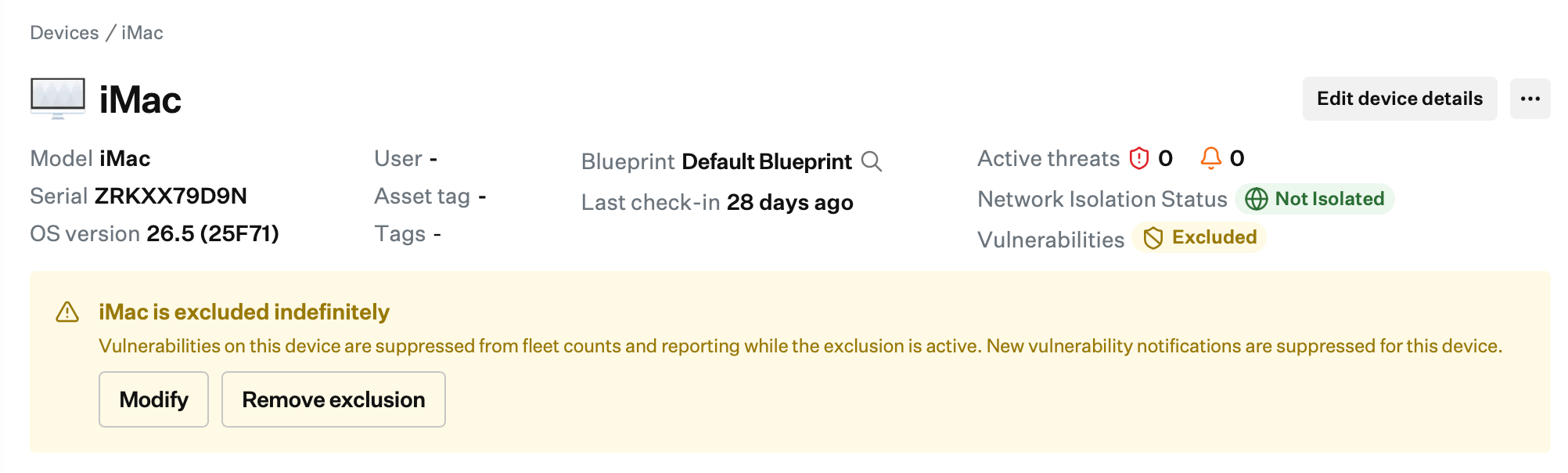 Wählen Sie im Banner oben im Geräteeintrag **Ausschluss entfernen**. Wählen Sie im Bestätigungsdialog erneut **Ausschluss entfernen**.
 Gehen Sie in der Iru Endpoint-Web-App zum Bereich **Schwachstellenmanagement**.
Wählen Sie in der Liste **Schwachstellen** das CVE für das ausgeschlossene Gerät aus, das Sie verwalten möchten.
Wählen Sie die Registerkarte **Geräte**.
Wählen Sie oben rechts in der Geräteliste die Schaltfläche **Filters**.
Aktivieren Sie **Show excluded devices**. Ausgeschlossene Geräte werden in der Liste mit einem **Excluded**-Badge angezeigt.
Gehen Sie in der Iru Endpoint-Web-App zum Bereich **Schwachstellenmanagement**.
Wählen Sie in der Liste **Schwachstellen** das CVE für das ausgeschlossene Gerät aus, das Sie verwalten möchten.
Wählen Sie die Registerkarte **Geräte**.
Wählen Sie oben rechts in der Geräteliste die Schaltfläche **Filters**.
Aktivieren Sie **Show excluded devices**. Ausgeschlossene Geräte werden in der Liste mit einem **Excluded**-Badge angezeigt.
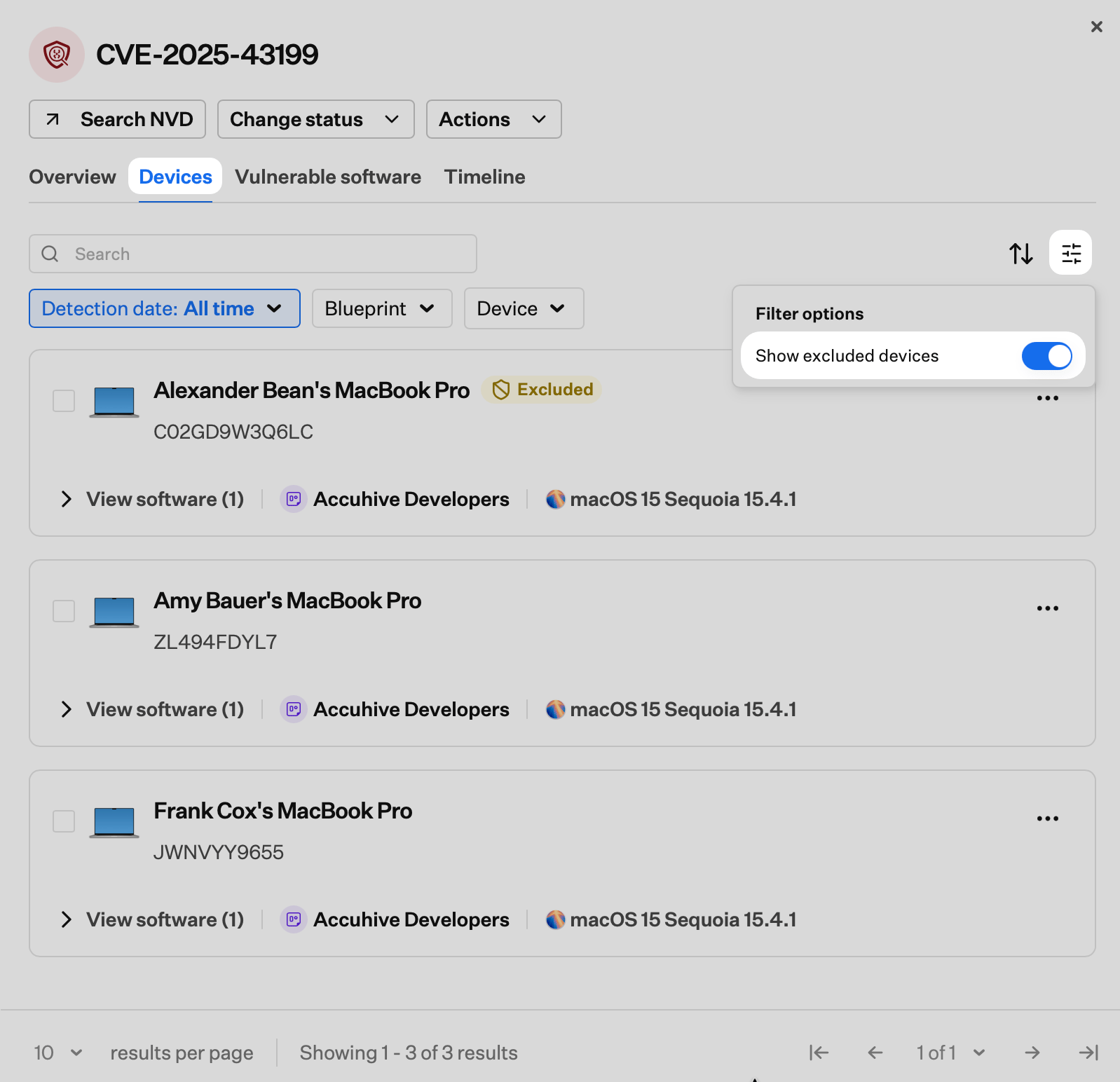 Wählen Sie die **Auslassungspunkte** (**…**) neben dem ausgeschlossenen Gerät, das Sie ändern möchten.
Wählen Sie **Modify exclusion**. Aktualisieren Sie **Erzwingungszeitraum**, **Ticket** oder **Kommentar** nach Bedarf und wählen Sie dann **Speichern**.
Wählen Sie die **Auslassungspunkte** (**…**) neben dem ausgeschlossenen Gerät, das Sie ändern möchten.
Wählen Sie **Modify exclusion**. Aktualisieren Sie **Erzwingungszeitraum**, **Ticket** oder **Kommentar** nach Bedarf und wählen Sie dann **Speichern**.
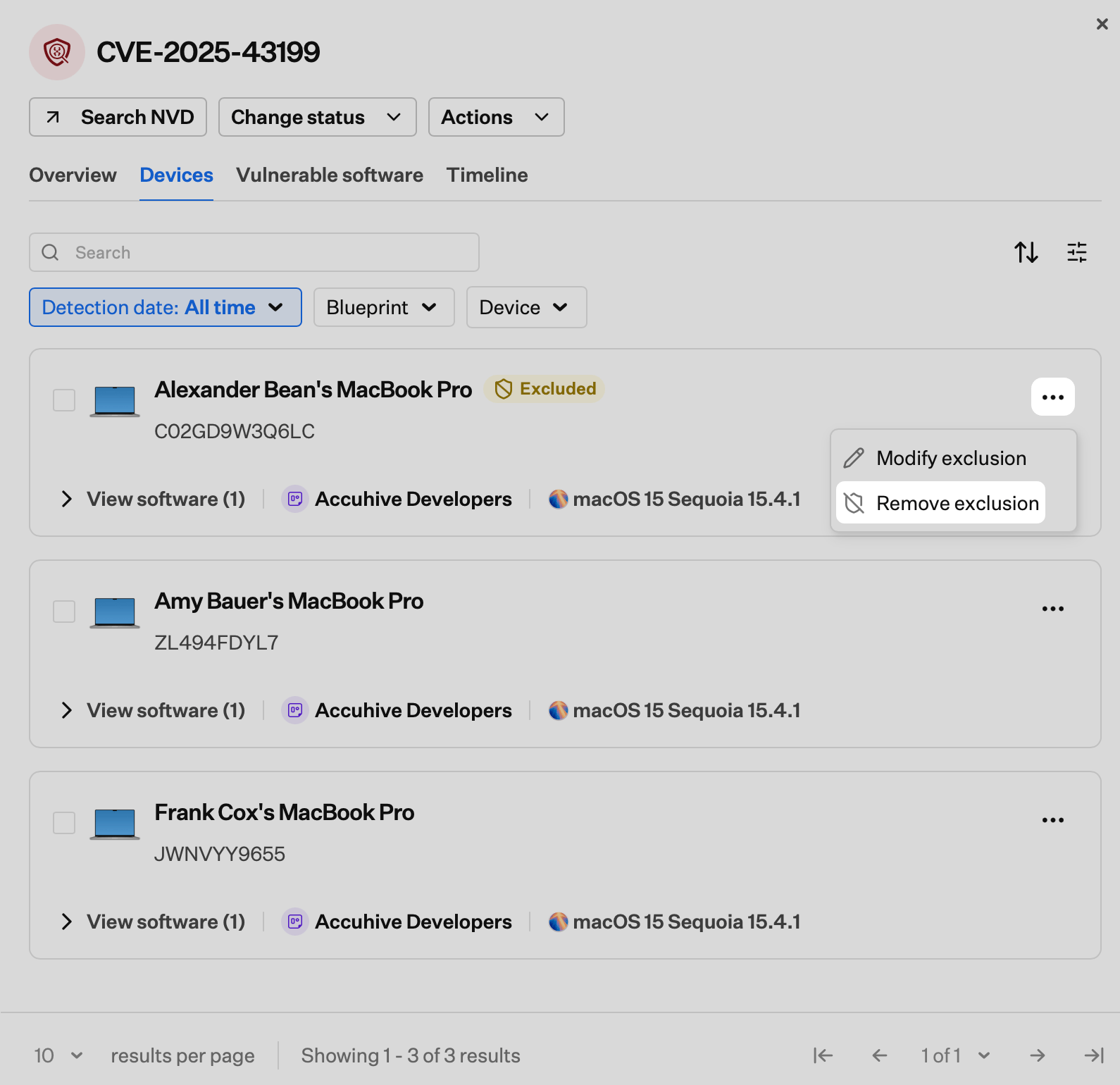
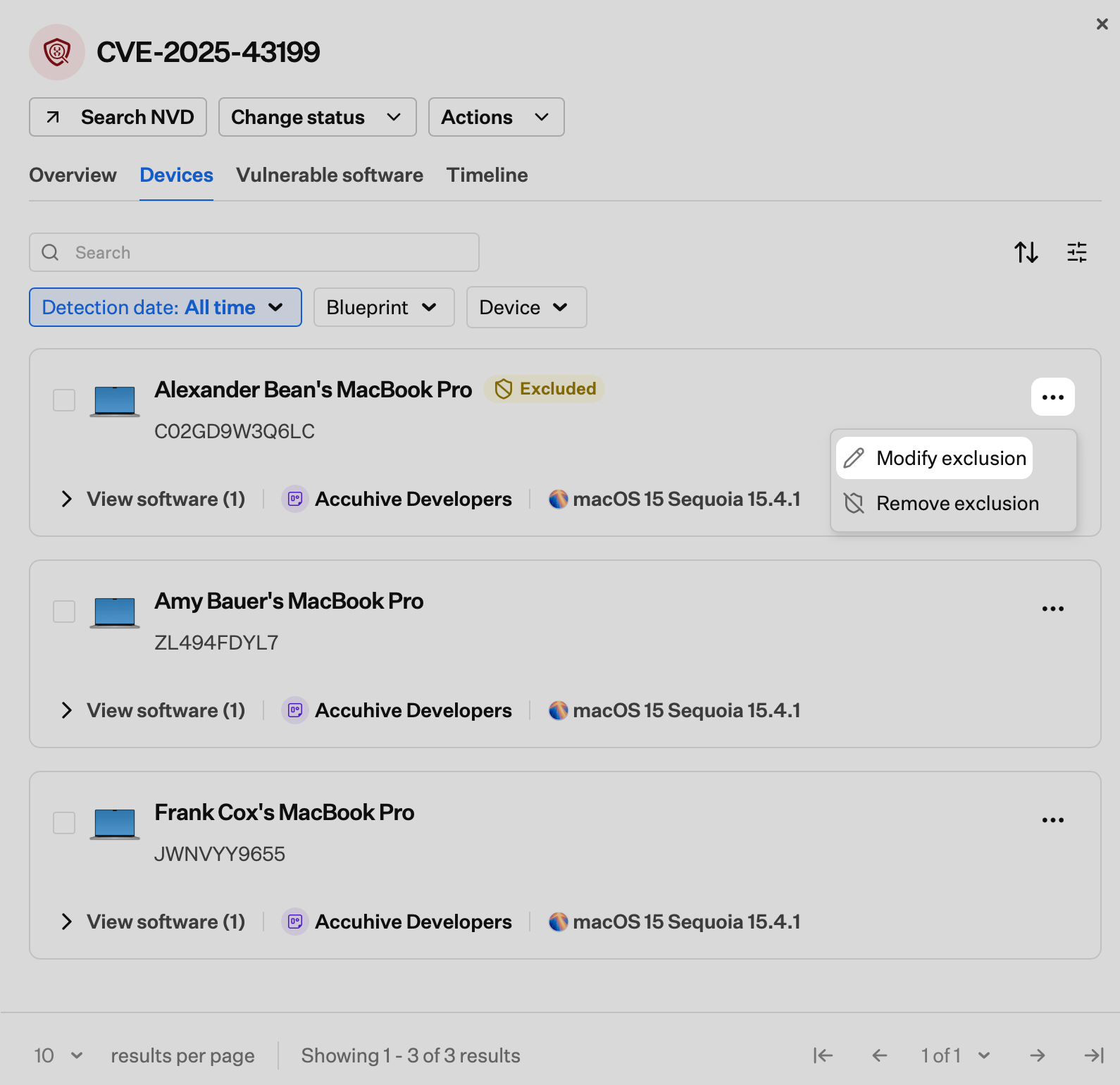 Wählen Sie die **Auslassungspunkte** (**…**) neben dem ausgeschlossenen Gerät, dessen Ausschluss Sie entfernen möchten.
Wählen Sie **Ausschluss entfernen**.
Wählen Sie die **Auslassungspunkte** (**…**) neben dem ausgeschlossenen Gerät, dessen Ausschluss Sie entfernen möchten.
Wählen Sie **Ausschluss entfernen**.
 Wählen Sie im Bestätigungsdialog erneut **Ausschluss entfernen**.
Nachdem Sie einen Ausschluss entfernt haben, wird das Gerät beim nächsten Scanzyklus wieder in die Schwachstellenprüfung einbezogen.
### Mehrere Geräteausschlüsse entfernen
Sie können Ausschlüsse für mehrere Geräte gleichzeitig über die Seite **Geräte** oder über die Registerkarte **Geräte** in einer CVE-Detailansicht entfernen.
Navigieren Sie in der Iru Endpoint-Web-App zu **Geräte**.
Aktivieren Sie die Kontrollkästchen neben den ausgeschlossenen Geräten, deren Ausschlüsse Sie entfernen möchten.
Wählen Sie die **Auslassungspunkte** (**…**) in der Leiste für Massenaktionen unten in der Liste.
Wählen Sie **Ausschluss entfernen**.
Wählen Sie im Bestätigungsdialog erneut **Ausschluss entfernen**.
Nachdem Sie einen Ausschluss entfernt haben, wird das Gerät beim nächsten Scanzyklus wieder in die Schwachstellenprüfung einbezogen.
### Mehrere Geräteausschlüsse entfernen
Sie können Ausschlüsse für mehrere Geräte gleichzeitig über die Seite **Geräte** oder über die Registerkarte **Geräte** in einer CVE-Detailansicht entfernen.
Navigieren Sie in der Iru Endpoint-Web-App zu **Geräte**.
Aktivieren Sie die Kontrollkästchen neben den ausgeschlossenen Geräten, deren Ausschlüsse Sie entfernen möchten.
Wählen Sie die **Auslassungspunkte** (**…**) in der Leiste für Massenaktionen unten in der Liste.
Wählen Sie **Ausschluss entfernen**.
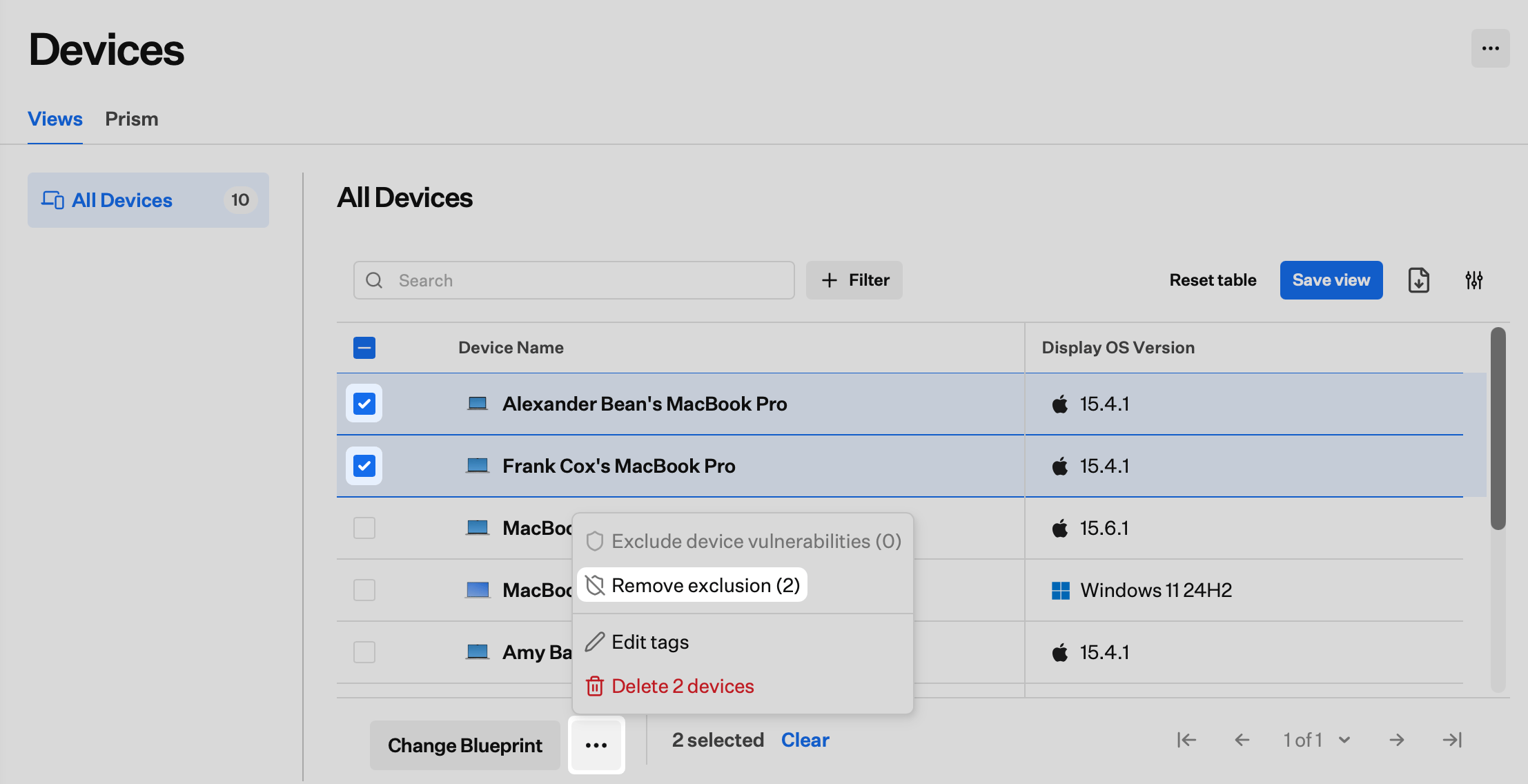 Wählen Sie im Bestätigungsdialog erneut **Ausschluss entfernen**.
Gehen Sie in der Iru Endpoint-Web-App zum Bereich **Schwachstellenmanagement**.
Wählen Sie in der Liste **Schwachstellen** das CVE für die ausgeschlossenen Geräte aus, die Sie verwalten möchten.
Wählen Sie die Registerkarte **Geräte**.
Wählen Sie oben rechts in der Geräteliste die Schaltfläche **Filters**.
Aktivieren Sie **Show excluded devices**. Ausgeschlossene Geräte werden in der Liste mit einem **Excluded**-Badge angezeigt.
Aktivieren Sie die Kontrollkästchen neben den ausgeschlossenen Geräten, deren Ausschlüsse Sie entfernen möchten.
Wählen Sie in der Leiste für Massenaktionen unten in der Liste **Ausschluss entfernen**.
Wählen Sie im Bestätigungsdialog erneut **Ausschluss entfernen**.
Gehen Sie in der Iru Endpoint-Web-App zum Bereich **Schwachstellenmanagement**.
Wählen Sie in der Liste **Schwachstellen** das CVE für die ausgeschlossenen Geräte aus, die Sie verwalten möchten.
Wählen Sie die Registerkarte **Geräte**.
Wählen Sie oben rechts in der Geräteliste die Schaltfläche **Filters**.
Aktivieren Sie **Show excluded devices**. Ausgeschlossene Geräte werden in der Liste mit einem **Excluded**-Badge angezeigt.
Aktivieren Sie die Kontrollkästchen neben den ausgeschlossenen Geräten, deren Ausschlüsse Sie entfernen möchten.
Wählen Sie in der Leiste für Massenaktionen unten in der Liste **Ausschluss entfernen**.
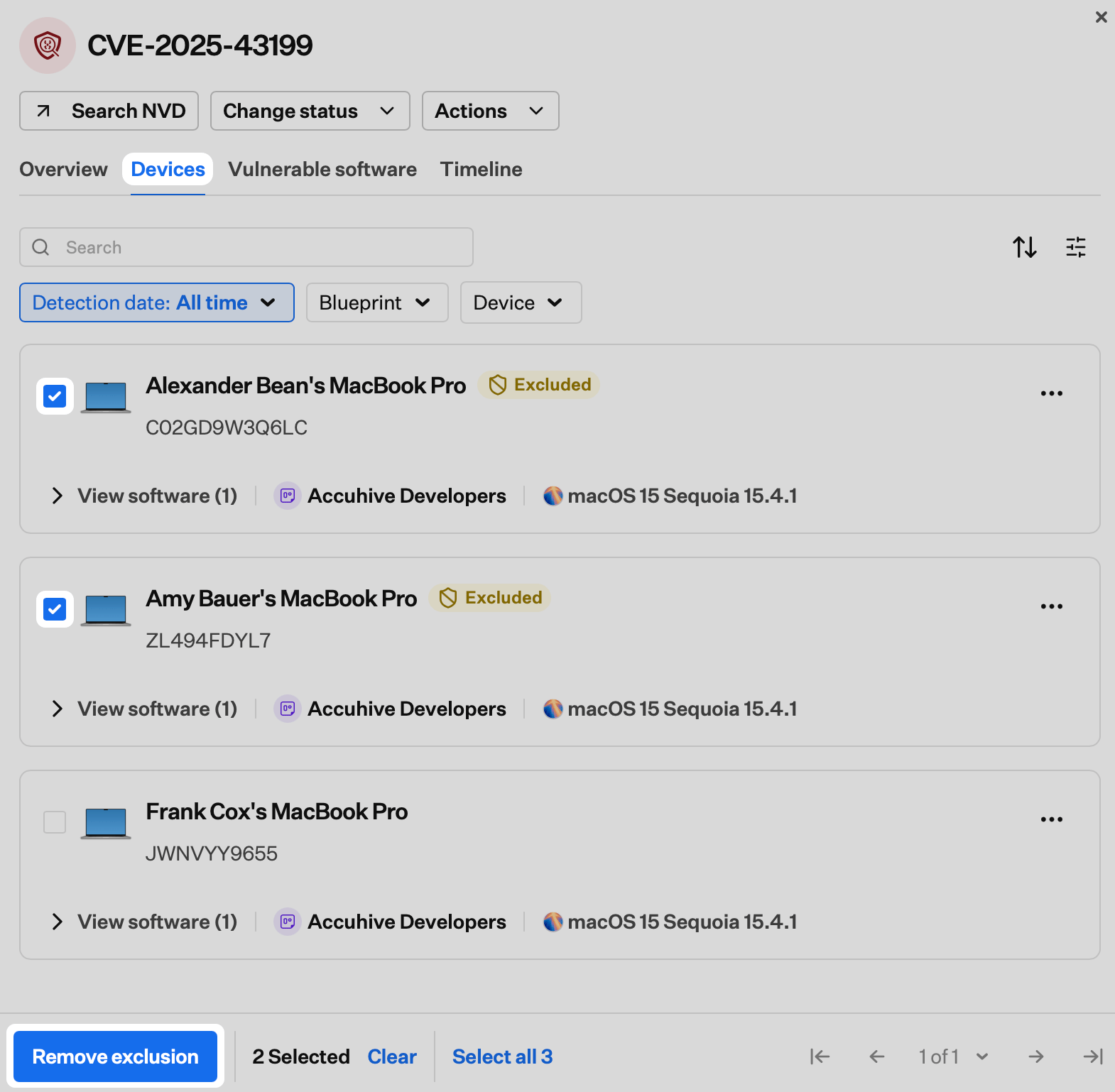 Wählen Sie im Bestätigungsdialog erneut **Ausschluss entfernen**.
Nachdem Sie Ausschlüsse entfernt haben, werden die Geräte beim nächsten Scanzyklus wieder in die Schwachstellenprüfung einbezogen.
### Überlegungen
Das Ausschließen eines Geräts entfernt es aus allen Zählungen betroffener Geräte für sämtliche Schwachstellen in Schwachstellenmanagement. Der Ausschluss ist nicht auf ein einzelnes CVE beschränkt. Schwachstellenerkennungen bleiben im Geräteeintrag sichtbar. Der Ausschluss wirkt sich nur auf übergeordnete Zählungen, Ansichten und Benachrichtigungen in Schwachstellenmanagement aus. Um ein bestimmtes CVE zu unterdrücken, ohne das Gerät vollständig auszuschließen, verwenden Sie stattdessen [CVE-Risiken akzeptieren](/de/endpoint/vulnerability-management/accepting-cve-risks).
Wenn ein [Library Item Vulnerability Response](/de/endpoint/vulnerability-management/configure-the-vulnerability-response-library-item) für ein ausgeschlossenes Gerät gilt, patcht es das Gerät weiterhin gemäß den konfigurierten Behebungsregeln. Der Ausschluss verhindert keine automatische Behebung.
Wenn ein Gerät aus Iru Endpoint gelöscht wird, wird sein Ausschluss automatisch entfernt. Wenn sich dasselbe Gerät erneut registriert, wird es standardmäßig überwacht. Wenden Sie den Ausschluss bei Bedarf manuell erneut an.
Ein ausgeschlossenes Gerät zählt bei keinem CVE zur Gesamtzahl der betroffenen Geräte. Das Ausschließen eines Geräts allein ändert den Status **Behoben** eines CVE nicht. Der Behebungsstatus basiert nur auf aktiven (nicht ausgeschlossenen) Geräten. Wenn durch das Ausschließen eines Geräts alle verbleibenden betroffenen Geräte eines CVE behoben sind, wird der CVE-Status auf **Behoben** aktualisiert.
Ausgeschlossene Geräte werden im Bereich **Geräte** von Iru Endpoint nicht ausgeblendet. Sie werden nur in den Ansichten und Zählungen von Schwachstellenmanagement ausgeblendet. Ausschlüsse sind prüfbar. Jeder Ausschluss erfasst, wer ihn wann angewendet hat, sowie einen gegebenenfalls angegebenen Kommentar.
Schwachstellenbenachrichtigungen für ausgeschlossene Geräte werden unterdrückt, solange der Ausschluss aktiv ist. Durch das Entfernen eines Ausschlusses werden Benachrichtigungen beim nächsten Scanzyklus fortgesetzt.
### Verwandte Artikel
CVEs in Ihrer Flotte erkennen, nach Schweregrad priorisieren und den Behebungsfortschritt verfolgen
CVE-Risiken akzeptieren, wenn Patchen nicht möglich ist, Ablaufdaten festlegen und Ausnahmen verfolgen
Behebung für anfällige Auto Apps auf Mac- und Windows-Computern auf Grundlage des CVE-Schweregrads automatisieren
Wählen Sie im Bestätigungsdialog erneut **Ausschluss entfernen**.
Nachdem Sie Ausschlüsse entfernt haben, werden die Geräte beim nächsten Scanzyklus wieder in die Schwachstellenprüfung einbezogen.
### Überlegungen
Das Ausschließen eines Geräts entfernt es aus allen Zählungen betroffener Geräte für sämtliche Schwachstellen in Schwachstellenmanagement. Der Ausschluss ist nicht auf ein einzelnes CVE beschränkt. Schwachstellenerkennungen bleiben im Geräteeintrag sichtbar. Der Ausschluss wirkt sich nur auf übergeordnete Zählungen, Ansichten und Benachrichtigungen in Schwachstellenmanagement aus. Um ein bestimmtes CVE zu unterdrücken, ohne das Gerät vollständig auszuschließen, verwenden Sie stattdessen [CVE-Risiken akzeptieren](/de/endpoint/vulnerability-management/accepting-cve-risks).
Wenn ein [Library Item Vulnerability Response](/de/endpoint/vulnerability-management/configure-the-vulnerability-response-library-item) für ein ausgeschlossenes Gerät gilt, patcht es das Gerät weiterhin gemäß den konfigurierten Behebungsregeln. Der Ausschluss verhindert keine automatische Behebung.
Wenn ein Gerät aus Iru Endpoint gelöscht wird, wird sein Ausschluss automatisch entfernt. Wenn sich dasselbe Gerät erneut registriert, wird es standardmäßig überwacht. Wenden Sie den Ausschluss bei Bedarf manuell erneut an.
Ein ausgeschlossenes Gerät zählt bei keinem CVE zur Gesamtzahl der betroffenen Geräte. Das Ausschließen eines Geräts allein ändert den Status **Behoben** eines CVE nicht. Der Behebungsstatus basiert nur auf aktiven (nicht ausgeschlossenen) Geräten. Wenn durch das Ausschließen eines Geräts alle verbleibenden betroffenen Geräte eines CVE behoben sind, wird der CVE-Status auf **Behoben** aktualisiert.
Ausgeschlossene Geräte werden im Bereich **Geräte** von Iru Endpoint nicht ausgeblendet. Sie werden nur in den Ansichten und Zählungen von Schwachstellenmanagement ausgeblendet. Ausschlüsse sind prüfbar. Jeder Ausschluss erfasst, wer ihn wann angewendet hat, sowie einen gegebenenfalls angegebenen Kommentar.
Schwachstellenbenachrichtigungen für ausgeschlossene Geräte werden unterdrückt, solange der Ausschluss aktiv ist. Durch das Entfernen eines Ausschlusses werden Benachrichtigungen beim nächsten Scanzyklus fortgesetzt.
### Verwandte Artikel
CVEs in Ihrer Flotte erkennen, nach Schweregrad priorisieren und den Behebungsfortschritt verfolgen
CVE-Risiken akzeptieren, wenn Patchen nicht möglich ist, Ablaufdaten festlegen und Ausnahmen verfolgen
Behebung für anfällige Auto Apps auf Mac- und Windows-Computern auf Grundlage des CVE-Schweregrads automatisieren