> ## Documentation Index
> Fetch the complete documentation index at: https://docs.iru.com/llms.txt
> Use this file to discover all available pages before exploring further.
# Self Service für macOS
> Konfigurieren Sie Self Service für macOS in Iru Endpoint. Ermöglichen Sie Benutzern, genehmigte Apps zu installieren, Skripte auszuführen und über die Self Service-Anwendung auf Ressourcen zuzugreifen.
Diese Anleitung gilt für Mac-Computer
### Über Self Service für macOS
Self Service ist eine Anwendung, mit der IT-Administratoren einen personalisierten App Store für ihre Organisation verwalten können. Benutzer können von der IT genehmigte Software auf ihren Mac-Computern herunterladen und installieren. Dadurch erhalten sie mehr Kontrolle über ihre Geräte, und der Bedarf an IT-Eingriffen sinkt.
Seit dem **8. April 2026** wurden Apps vom Branding **Kandji** 
 auf das Branding **Iru**
  umgestellt. Auch das Menüleistensymbol von **Iru Endpoint** wurde vom Branding **Kandji** auf **Iru** umgestellt. Der Name der **Self Service**-App wurde von **Kandji Self Service** in **Iru Self Service** geändert. Bitte aktualisieren Sie **Skripte, Automatisierungen und Dienstprogramme**, die noch auf die alten App-Namen verweisen. App-Name und Pfad in dieser Anleitung entsprechen der aktuellen Version. Weitere Informationen finden Sie unter [Iru-Markenaktualisierung](/de/iru/platform-overview/iru-brand-update) und [Upgrade auf Iru](/de/iru/platform-overview/upgrade-to-iru).
### Funktionsweise
Sie können Endbenutzern über die Iru Endpoint Web App verschiedene Softwaretitel, Skripte und Lesezeichen zur Verfügung stellen. Wenn Mac-Computer in Iru Endpoint registriert werden, wird die Self Service-App automatisch installiert. Endbenutzer können die App dann über das Iru Endpoint-Menüleistensymbol, die Programmsuche oder ihren Ordner „Programme“ öffnen. Sie können die verfügbaren Elemente durchsuchen und bei Bedarf installieren.
### Self Service-Sicherheitsereignisse
Endbenutzer können isolierte Dateien und blockierte Prozesse auf ihrem Mac anzeigen, indem sie **Self Service** öffnen und in der linken Navigation **Security events** auswählen. Informationen zu Einrichtung und Verhalten finden Sie unter [EDR Library Item konfigurieren](/de/endpoint/endpoint-detection-response-edr/configure-the-edr-library-item#self-service-security-events).
### Self Service starten
Self Service kann über die Menüleiste, die Programmsuche, den Ordner /Applications im Finder oder eine URL geöffnet werden. Der Pfad zur Self Service-App lautet:
```
/Applications/Iru Self Service.app
```
Wenn ein Update des Iru Agent aussteht, wird Self Service für macOS nach 15 Minuten Benutzerinaktivität automatisch geschlossen.
#### Self Service über die Menüleiste starten
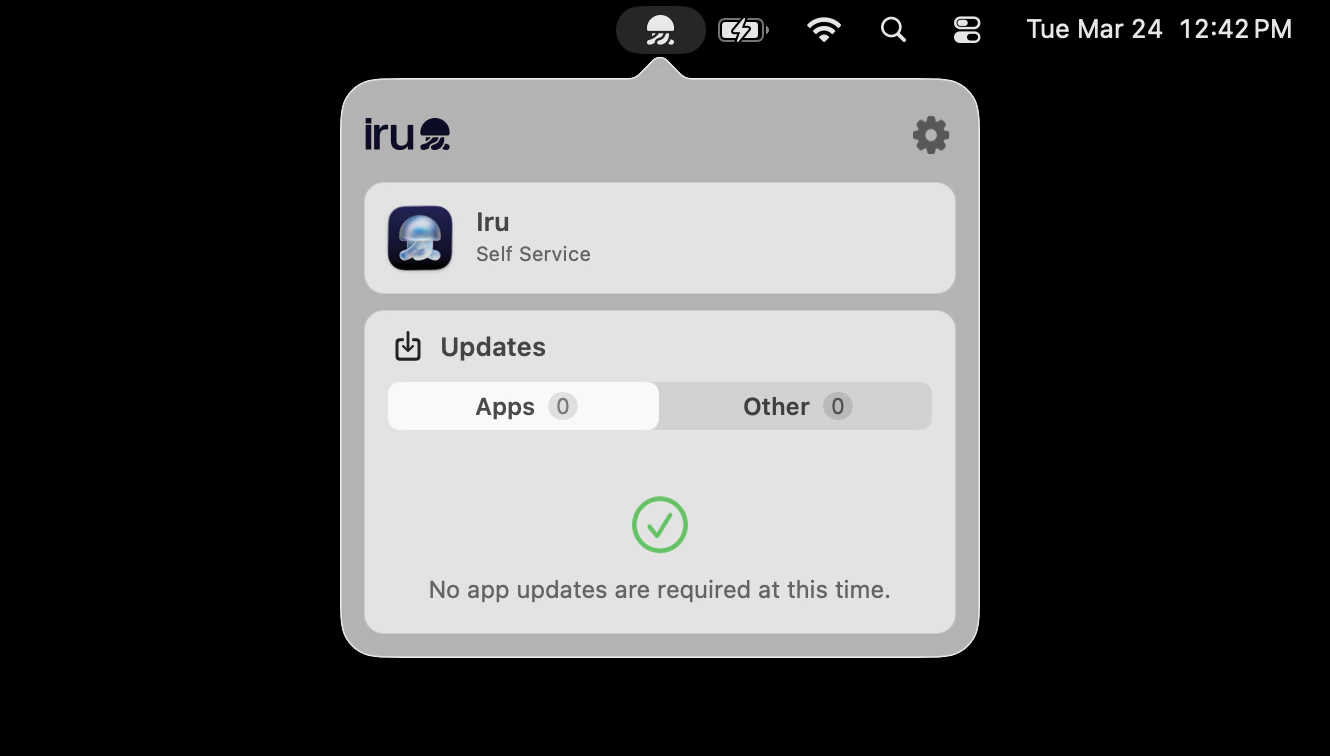
Wählen Sie in der Menüleiste das **Iru Endpoint**-Logo aus.
Bewegen Sie den Mauszeiger auf **Iru Self Service** und wählen Sie **Öffnen** aus.
umgestellt. Auch das Menüleistensymbol von **Iru Endpoint** wurde vom Branding **Kandji** auf **Iru** umgestellt. Der Name der **Self Service**-App wurde von **Kandji Self Service** in **Iru Self Service** geändert. Bitte aktualisieren Sie **Skripte, Automatisierungen und Dienstprogramme**, die noch auf die alten App-Namen verweisen. App-Name und Pfad in dieser Anleitung entsprechen der aktuellen Version. Weitere Informationen finden Sie unter [Iru-Markenaktualisierung](/de/iru/platform-overview/iru-brand-update) und [Upgrade auf Iru](/de/iru/platform-overview/upgrade-to-iru).
### Funktionsweise
Sie können Endbenutzern über die Iru Endpoint Web App verschiedene Softwaretitel, Skripte und Lesezeichen zur Verfügung stellen. Wenn Mac-Computer in Iru Endpoint registriert werden, wird die Self Service-App automatisch installiert. Endbenutzer können die App dann über das Iru Endpoint-Menüleistensymbol, die Programmsuche oder ihren Ordner „Programme“ öffnen. Sie können die verfügbaren Elemente durchsuchen und bei Bedarf installieren.
### Self Service-Sicherheitsereignisse
Endbenutzer können isolierte Dateien und blockierte Prozesse auf ihrem Mac anzeigen, indem sie **Self Service** öffnen und in der linken Navigation **Security events** auswählen. Informationen zu Einrichtung und Verhalten finden Sie unter [EDR Library Item konfigurieren](/de/endpoint/endpoint-detection-response-edr/configure-the-edr-library-item#self-service-security-events).
### Self Service starten
Self Service kann über die Menüleiste, die Programmsuche, den Ordner /Applications im Finder oder eine URL geöffnet werden. Der Pfad zur Self Service-App lautet:
```
/Applications/Iru Self Service.app
```
Wenn ein Update des Iru Agent aussteht, wird Self Service für macOS nach 15 Minuten Benutzerinaktivität automatisch geschlossen.
#### Self Service über die Menüleiste starten
Wählen Sie in der Menüleiste das **Iru Endpoint**-Logo aus.
Bewegen Sie den Mauszeiger auf **Iru Self Service** und wählen Sie **Öffnen** aus.
 #### Self Service über die Programmsuche starten
Wählen Sie im Dock die **Programmsuche** aus.
Wählen Sie **Iru Self Service** aus.
#### Self Service über die Programmsuche starten
Wählen Sie im Dock die **Programmsuche** aus.
Wählen Sie **Iru Self Service** aus.
 #### Self Service über den Finder starten
Wählen Sie im Dock **Finder** aus.
Wählen Sie in der Seitenleiste des Finder-Fensters **Programme** aus, um den Ordner „Programme“ zu öffnen.
Doppelklicken Sie auf **Iru Self Service**.
#### Self Service über den Finder starten
Wählen Sie im Dock **Finder** aus.
Wählen Sie in der Seitenleiste des Finder-Fensters **Programme** aus, um den Ordner „Programme“ zu öffnen.
Doppelklicken Sie auf **Iru Self Service**.
 #### Self Service über eine URL starten
Geben Sie in einem Webbrowser die folgende URL ein und drücken Sie dann die Eingabetaste:
```
iru://open-app/self-service
```
### In Self Service navigieren
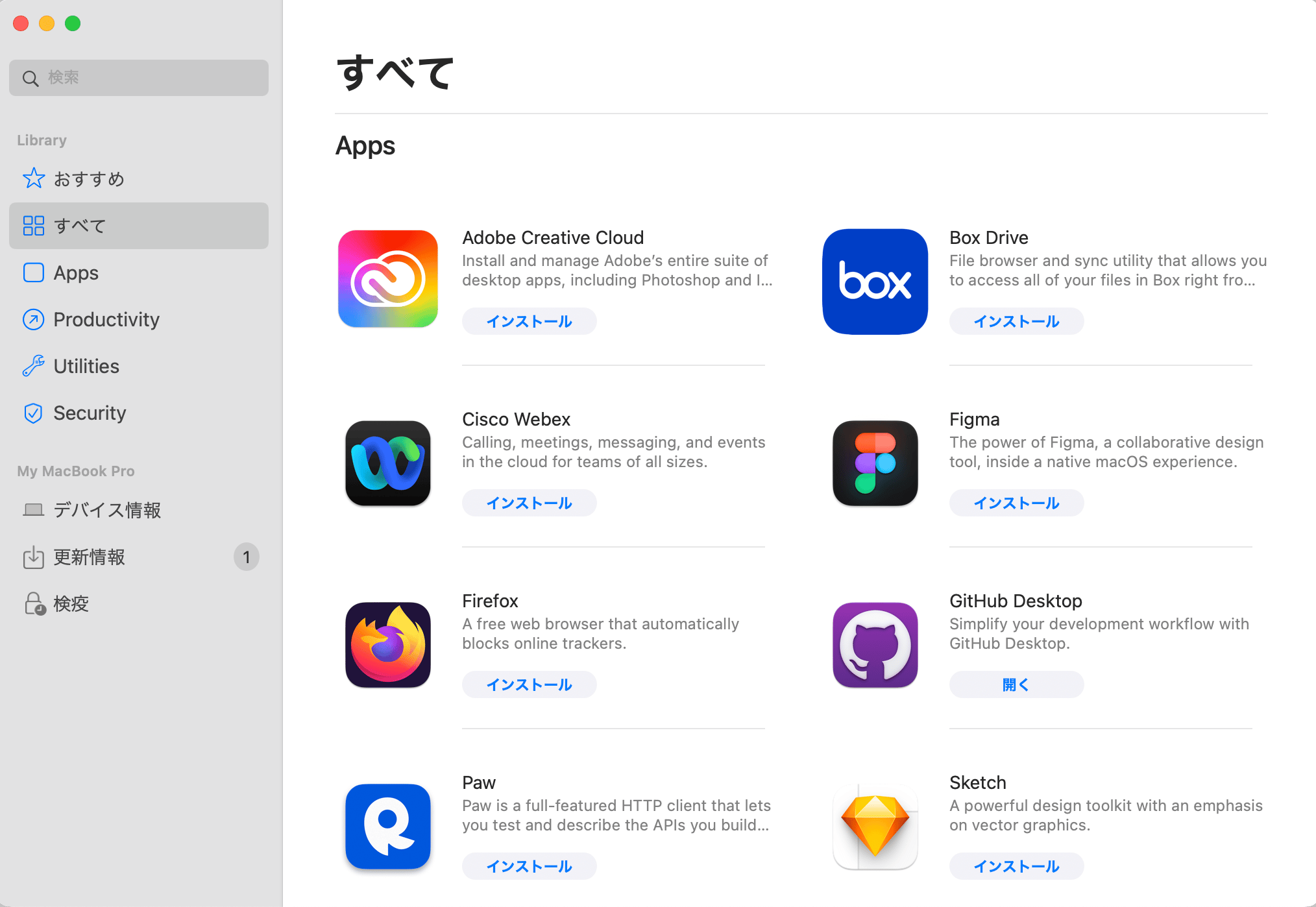
Verwenden Sie zur Navigation in Self Service die Navigationsleiste auf der linken Seite des App-Fensters. Die Kategorie „All“ ist immer sichtbar, und weitere Kategorien werden basierend auf den dem Gerät zugewiesenen Library Items automatisch angezeigt.
Verwenden Sie die Funktion **Suchen**, um verfügbare Elemente in Self Service zu finden.
Navigieren Sie durch den Abschnitt **Library**, der Folgendes enthält:
* **Alle**: Diese Kategorie umfasst alle Elemente, die Ihrem Gerät in Self Service zur Verfügung stehen
* **Empfohlen**: Wird angezeigt, wenn ein oder mehrere zugewiesene Elemente als empfohlen markiert sind; diese Elemente zeigen ein Sternsymbol neben ihrem Namen
* **Bookmarks**: Zugriff auf Links zu wichtigen Arbeitsressourcen, die Ihr IT-Administrator bereitstellt
* **Weitere Kategorien**: Je nach Einrichtung Ihrer Organisation sehen Sie möglicherweise weitere, auf bestimmte Anforderungen zugeschnittene Kategorien
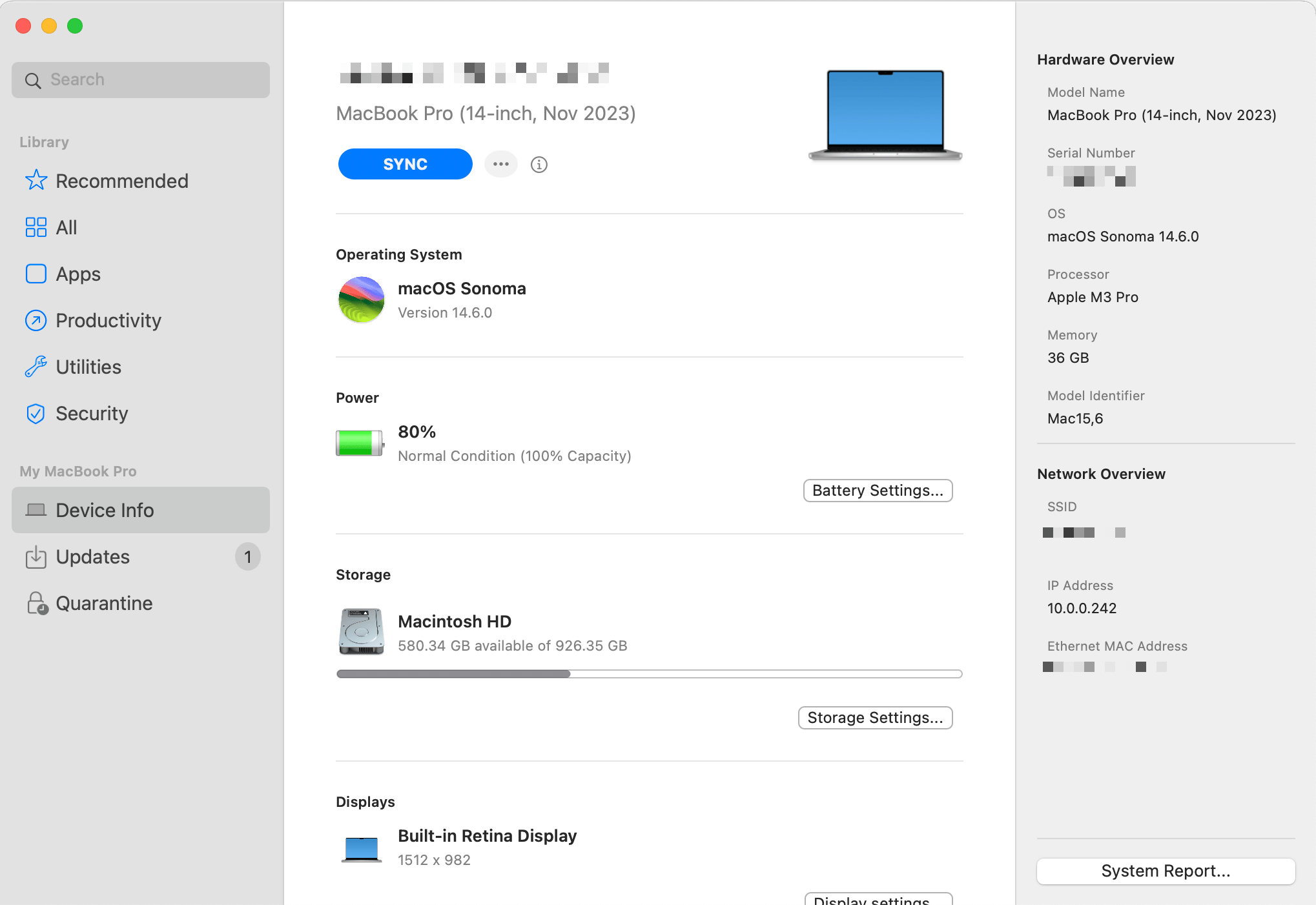
Öffnen Sie den Abschnitt **Device Info**, um wichtige Geräteinformationen wie Betriebssystemversion, Akkustand, Speicherkapazität und angeschlossene Displays auf einer einzigen Seite anzuzeigen. Verwenden Sie die Schaltfläche **Synchronisieren**, um Geräte-Check-ins zu starten, wenn Ihre IT-Administratoren dies anfordern.
#### Self Service über eine URL starten
Geben Sie in einem Webbrowser die folgende URL ein und drücken Sie dann die Eingabetaste:
```
iru://open-app/self-service
```
### In Self Service navigieren
Verwenden Sie zur Navigation in Self Service die Navigationsleiste auf der linken Seite des App-Fensters. Die Kategorie „All“ ist immer sichtbar, und weitere Kategorien werden basierend auf den dem Gerät zugewiesenen Library Items automatisch angezeigt.
Verwenden Sie die Funktion **Suchen**, um verfügbare Elemente in Self Service zu finden.
Navigieren Sie durch den Abschnitt **Library**, der Folgendes enthält:
* **Alle**: Diese Kategorie umfasst alle Elemente, die Ihrem Gerät in Self Service zur Verfügung stehen
* **Empfohlen**: Wird angezeigt, wenn ein oder mehrere zugewiesene Elemente als empfohlen markiert sind; diese Elemente zeigen ein Sternsymbol neben ihrem Namen
* **Bookmarks**: Zugriff auf Links zu wichtigen Arbeitsressourcen, die Ihr IT-Administrator bereitstellt
* **Weitere Kategorien**: Je nach Einrichtung Ihrer Organisation sehen Sie möglicherweise weitere, auf bestimmte Anforderungen zugeschnittene Kategorien
Öffnen Sie den Abschnitt **Device Info**, um wichtige Geräteinformationen wie Betriebssystemversion, Akkustand, Speicherkapazität und angeschlossene Displays auf einer einzigen Seite anzuzeigen. Verwenden Sie die Schaltfläche **Synchronisieren**, um Geräte-Check-ins zu starten, wenn Ihre IT-Administratoren dies anfordern.
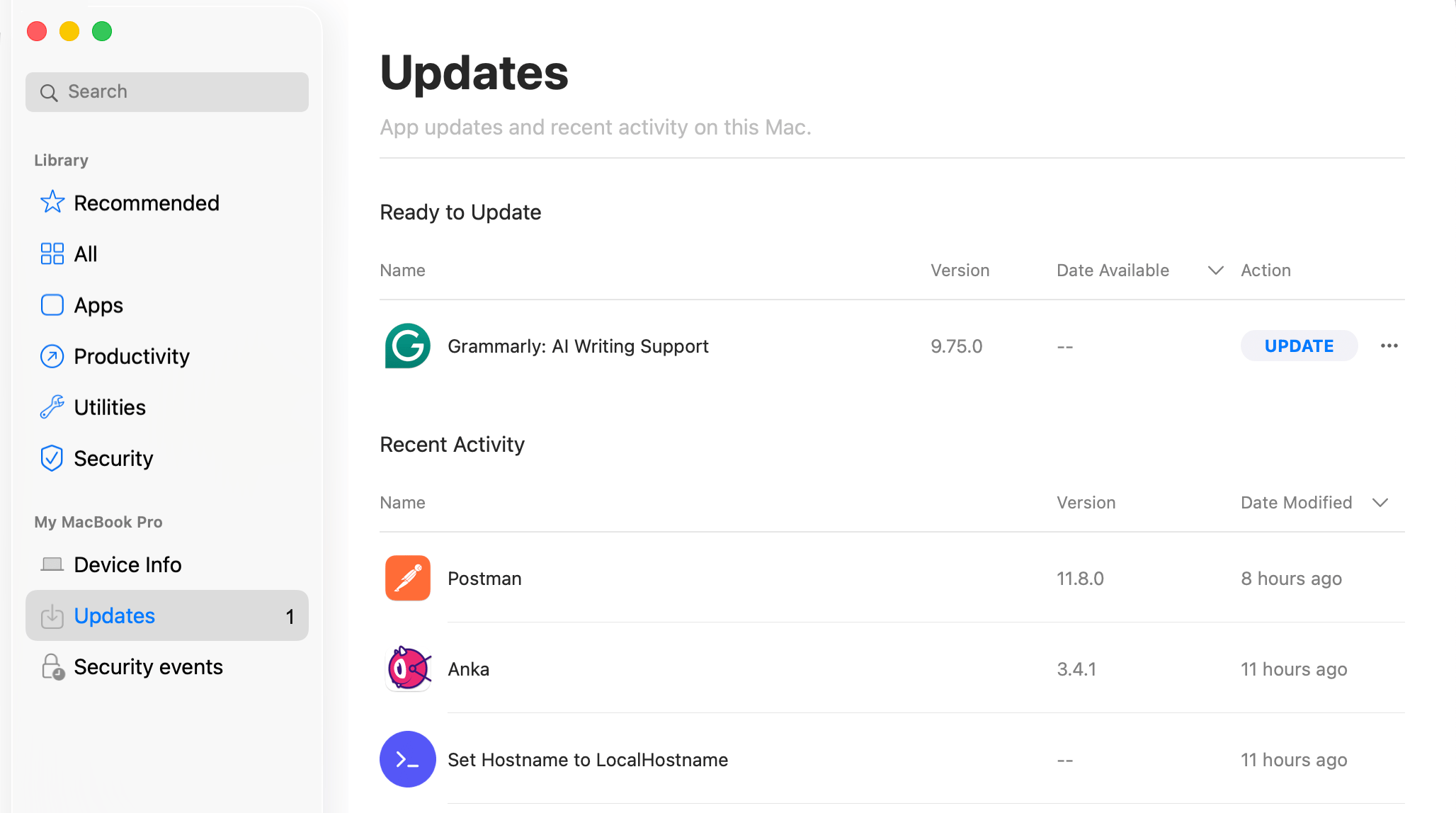
 Verwenden Sie die Registerkarte **Aktualisierungen**, um kürzlich aktualisierte Apps sowie Apps anzuzeigen, die zur Aktualisierung bereit sind.
 ### Verfügbare Anwendungen installieren
Für die Installation über Self Service verfügbare Apps werden mit App-Symbol, App-Name, App-Beschreibung und einer Installationsschaltfläche angezeigt.
### Verfügbare Anwendungen installieren
Für die Installation über Self Service verfügbare Apps werden mit App-Symbol, App-Name, App-Beschreibung und einer Installationsschaltfläche angezeigt.
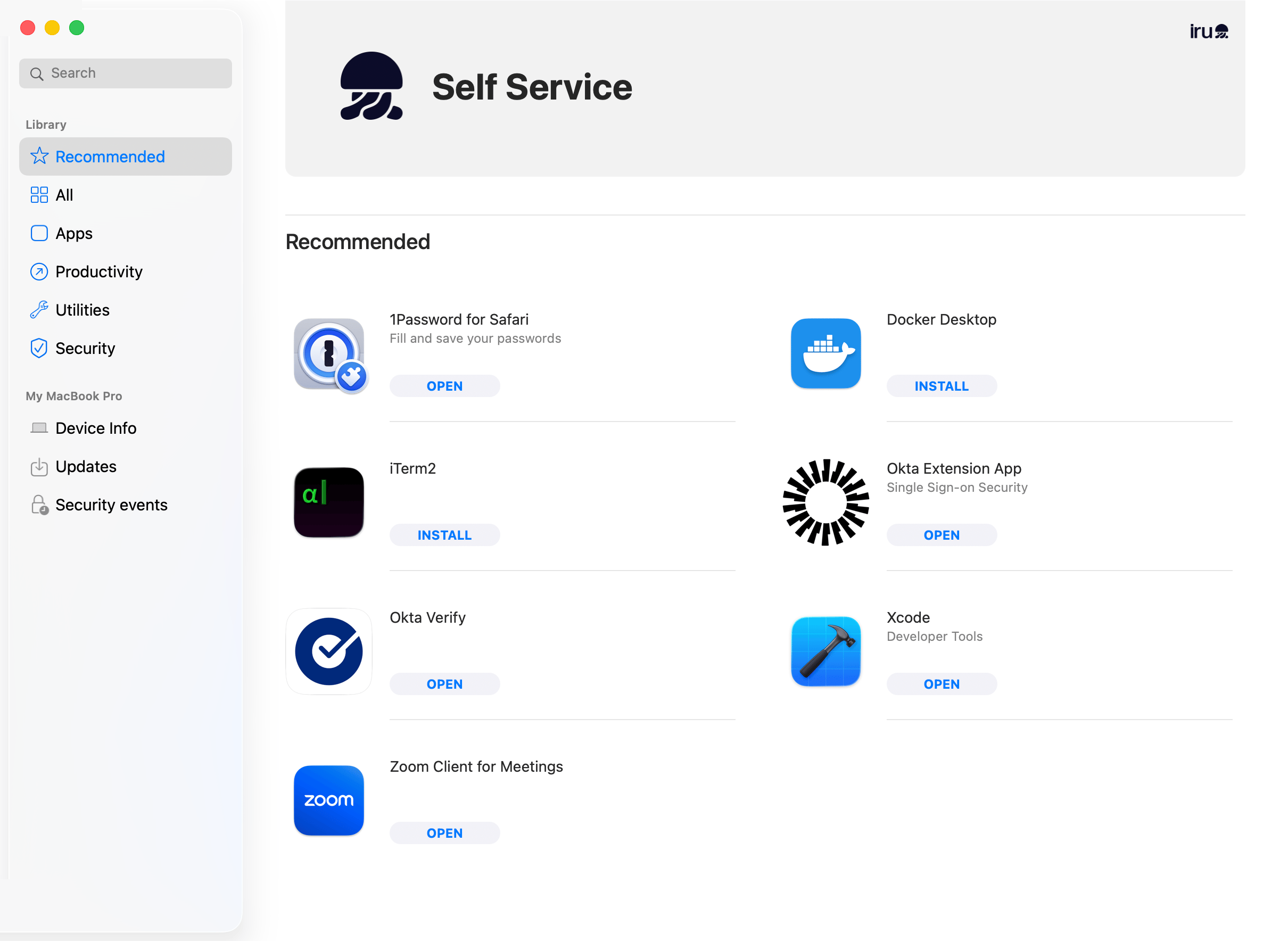 Durch Auswählen der Schaltfläche **Install** wird die App heruntergeladen und installiert. Nach der Installation einer App ändert sich die Schaltfläche zu **Öffnen**. Nachdem eine App erfolgreich installiert wurde, stehen weitere Optionen zur Verfügung.
#### Optionen nach der Installation
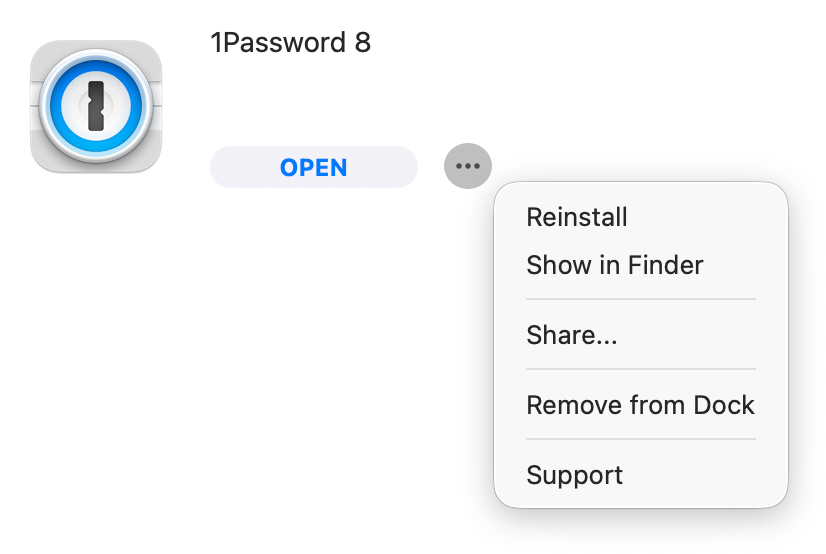
Um auf die nach der Installation verfügbaren Optionen zuzugreifen, wählen Sie die **Auslassungspunkte** neben der Schaltfläche „Open“ aus. Dort sehen Sie:
* **Reinstall**: Die App neu installieren
* **Show in Finder**: Ein Finder-Fenster mit dem Speicherort der App öffnen
* **Add to Dock**: Das App-Symbol zum Dock des aktuell angemeldeten Benutzers hinzufügen
* **Support**: Öffnet die Support-Webseite der App
* **Show in App Store**: Nur für Apps and Books-Apps; öffnet die Seite der App im Mac App Store
Durch Auswählen der Schaltfläche **Install** wird die App heruntergeladen und installiert. Nach der Installation einer App ändert sich die Schaltfläche zu **Öffnen**. Nachdem eine App erfolgreich installiert wurde, stehen weitere Optionen zur Verfügung.
#### Optionen nach der Installation
Um auf die nach der Installation verfügbaren Optionen zuzugreifen, wählen Sie die **Auslassungspunkte** neben der Schaltfläche „Open“ aus. Dort sehen Sie:
* **Reinstall**: Die App neu installieren
* **Show in Finder**: Ein Finder-Fenster mit dem Speicherort der App öffnen
* **Add to Dock**: Das App-Symbol zum Dock des aktuell angemeldeten Benutzers hinzufügen
* **Support**: Öffnet die Support-Webseite der App
* **Show in App Store**: Nur für Apps and Books-Apps; öffnet die Seite der App im Mac App Store
 #### App-Details
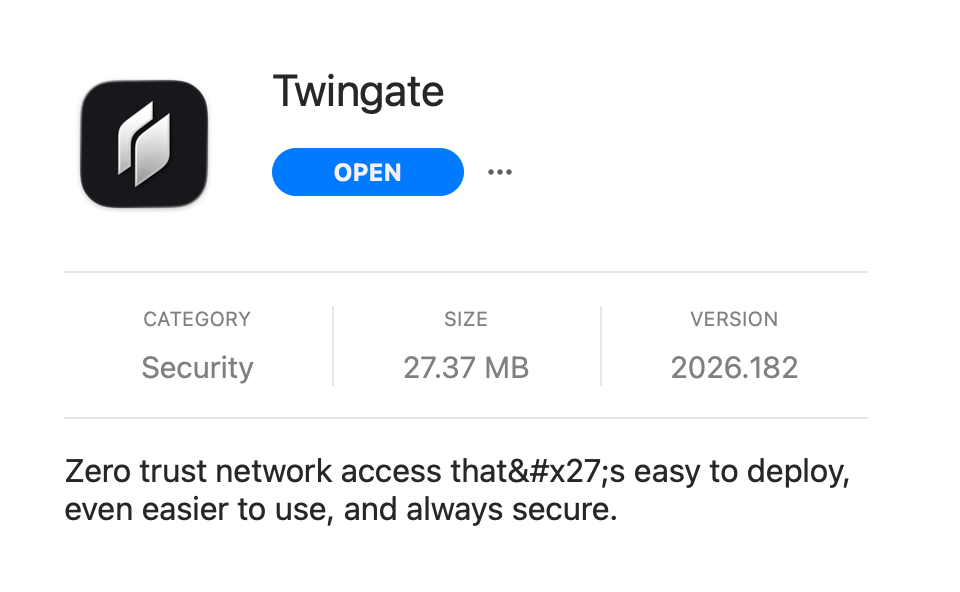
Durch Auswählen eines App-**Symbols** oder App-**Namens** werden Details zur App angezeigt, darunter:
* App-Symbol
* App-Name
* Kurzbeschreibung
* Ausführliche Beschreibung
* Schaltfläche „Install“ oder „Open“ (nach der Installation einer App wird aus der Schaltfläche „Install“ die Schaltfläche „Open“)
#### App-Details
Durch Auswählen eines App-**Symbols** oder App-**Namens** werden Details zur App angezeigt, darunter:
* App-Symbol
* App-Name
* Kurzbeschreibung
* Ausführliche Beschreibung
* Schaltfläche „Install“ oder „Open“ (nach der Installation einer App wird aus der Schaltfläche „Install“ die Schaltfläche „Open“)
 ### Deep-Links zu Self Service-Elementen
Über das Menü „Teilen“ können Sie mithilfe von Deep-Links direkt auf Elemente in Self Service verlinken und diese teilen. Um auf ein Element zu verlinken, verwenden Sie eine URL mit dem Schema `iru-self-service://`:
```
iru-self-service://library/items/
```
Sie können in bestehenden Links weiterhin `kandji-self-service://` verwenden; diese werden mit demselben Pfad in der aktuellen Self Service-App geöffnet.
Bei Bedarf können Sie Links zu Kategorien teilen, indem Sie sekundär auf sie klicken und **Share** auswählen.
### Unterstützung der Gerätelokalisierung
Wenn ein Benutzer sein macOS-Gerät so konfiguriert, dass eine der unterstützten Sprachen als Primärsprache verwendet wird, zeigt die Self Service-App lokalisierten Text für nicht anpassbare Zeichenfolgen an. Zur Aktivierung dieser Funktion ist keine Admin-Konfiguration erforderlich.
Die folgenden Sprachen werden unterstützt:
* Chinesisch (vereinfacht)
* Französisch / Französisch (Kanada)
* Deutsch
* Italienisch
* Japanisch
* Portugiesisch
* Portugiesisch (Brasilien)
* Spanisch
### Deep-Links zu Self Service-Elementen
Über das Menü „Teilen“ können Sie mithilfe von Deep-Links direkt auf Elemente in Self Service verlinken und diese teilen. Um auf ein Element zu verlinken, verwenden Sie eine URL mit dem Schema `iru-self-service://`:
```
iru-self-service://library/items/
```
Sie können in bestehenden Links weiterhin `kandji-self-service://` verwenden; diese werden mit demselben Pfad in der aktuellen Self Service-App geöffnet.
Bei Bedarf können Sie Links zu Kategorien teilen, indem Sie sekundär auf sie klicken und **Share** auswählen.
### Unterstützung der Gerätelokalisierung
Wenn ein Benutzer sein macOS-Gerät so konfiguriert, dass eine der unterstützten Sprachen als Primärsprache verwendet wird, zeigt die Self Service-App lokalisierten Text für nicht anpassbare Zeichenfolgen an. Zur Aktivierung dieser Funktion ist keine Admin-Konfiguration erforderlich.
Die folgenden Sprachen werden unterstützt:
* Chinesisch (vereinfacht)
* Französisch / Französisch (Kanada)
* Deutsch
* Italienisch
* Japanisch
* Portugiesisch
* Portugiesisch (Brasilien)
* Spanisch
 ### Iru Endpoint-Menü ein- oder ausblenden
Mit **Iru Self Service** können Benutzer wählen, ob das Iru Endpoint-Menü ein- oder ausgeblendet wird.
#### Iru Endpoint-Menü einblenden
Öffnen Sie Self Service.
Wählen Sie in der Menüleiste das Menü **Help** aus.
Wählen Sie **Menü von Iru Endpoint anzeigen**... aus.
#### Iru Endpoint-Menü ausblenden
Wählen Sie in der Menüleiste die **Iru Endpoint**-Qualle aus.
Wählen Sie das Einstellungs-**Zahnrad** aus.
Wählen Sie **Hide Iru Endpoint** aus.
### Überlegungen
* **Mehrere Startmethoden**: Self Service kann auf verschiedenen Wegen geöffnet werden, darunter Menüleiste, Programmsuche, Finder und direkte URL
* **Automatische Installation**: Self Service wird automatisch installiert, wenn Mac-Computer in Iru Endpoint registriert werden
* **Benutzerkontrolle**: Benutzer haben Kontrolle über die Software auf ihren Geräten, während Aufsicht und Sicherheit durch die IT erhalten bleiben
* **Navigationsfunktionen**: Die App bietet Suchfunktion, kategorisierte Bibliotheken, Geräteinformationen und Update-Verwaltung
* **Optionen nach der Installation**: Benutzer können Apps neu installieren, zum Dock hinzufügen, auf Support zugreifen und im App Store anzeigen
* **Deep-Links**: Elemente können mit `iru-self-service://`-URLs geteilt werden; bestehende `kandji-self-service://`-Links funktionieren weiterhin
* **Lokalisierungsunterstützung**: Die App unterstützt automatisch mehrere Sprachen basierend auf den Systemeinstellungen
* **Menüverwaltung**: Benutzer können das Iru Endpoint-Menü nach ihren Vorlieben ein- oder ausblenden
* **Geräteinformationen**: Benutzer können Gerätedetails wie Betriebssystemversion, Akkustand, Speicher und angeschlossene Displays anzeigen
* **Synchronisierungsfunktion**: Benutzer können Geräte-Check-ins manuell starten, wenn Administratoren dies anfordern
* **Update-Verwaltung**: Benutzer können App-Updates über die eigene Registerkarte „Updates“ anzeigen und verwalten
* **Zugriff auf Lesezeichen**: Schneller Zugriff auf wichtige Arbeitsressourcen und Links, die von IT-Administratoren bereitgestellt werden
* **Empfohlene Elemente**: Sie können wichtige Elemente markieren, damit Benutzer sie leicht finden
### Iru Endpoint-Menü ein- oder ausblenden
Mit **Iru Self Service** können Benutzer wählen, ob das Iru Endpoint-Menü ein- oder ausgeblendet wird.
#### Iru Endpoint-Menü einblenden
Öffnen Sie Self Service.
Wählen Sie in der Menüleiste das Menü **Help** aus.
Wählen Sie **Menü von Iru Endpoint anzeigen**... aus.
#### Iru Endpoint-Menü ausblenden
Wählen Sie in der Menüleiste die **Iru Endpoint**-Qualle aus.
Wählen Sie das Einstellungs-**Zahnrad** aus.
Wählen Sie **Hide Iru Endpoint** aus.
### Überlegungen
* **Mehrere Startmethoden**: Self Service kann auf verschiedenen Wegen geöffnet werden, darunter Menüleiste, Programmsuche, Finder und direkte URL
* **Automatische Installation**: Self Service wird automatisch installiert, wenn Mac-Computer in Iru Endpoint registriert werden
* **Benutzerkontrolle**: Benutzer haben Kontrolle über die Software auf ihren Geräten, während Aufsicht und Sicherheit durch die IT erhalten bleiben
* **Navigationsfunktionen**: Die App bietet Suchfunktion, kategorisierte Bibliotheken, Geräteinformationen und Update-Verwaltung
* **Optionen nach der Installation**: Benutzer können Apps neu installieren, zum Dock hinzufügen, auf Support zugreifen und im App Store anzeigen
* **Deep-Links**: Elemente können mit `iru-self-service://`-URLs geteilt werden; bestehende `kandji-self-service://`-Links funktionieren weiterhin
* **Lokalisierungsunterstützung**: Die App unterstützt automatisch mehrere Sprachen basierend auf den Systemeinstellungen
* **Menüverwaltung**: Benutzer können das Iru Endpoint-Menü nach ihren Vorlieben ein- oder ausblenden
* **Geräteinformationen**: Benutzer können Gerätedetails wie Betriebssystemversion, Akkustand, Speicher und angeschlossene Displays anzeigen
* **Synchronisierungsfunktion**: Benutzer können Geräte-Check-ins manuell starten, wenn Administratoren dies anfordern
* **Update-Verwaltung**: Benutzer können App-Updates über die eigene Registerkarte „Updates“ anzeigen und verwalten
* **Zugriff auf Lesezeichen**: Schneller Zugriff auf wichtige Arbeitsressourcen und Links, die von IT-Administratoren bereitgestellt werden
* **Empfohlene Elemente**: Sie können wichtige Elemente markieren, damit Benutzer sie leicht finden