> ## Documentation Index
> Fetch the complete documentation index at: https://docs.iru.com/llms.txt
> Use this file to discover all available pages before exploring further.
# Self Service für iOS, iPadOS und visionOS
> Konfigurieren Sie Self Service für iOS, iPadOS und visionOS in Iru Endpoint. Ermöglichen Sie Benutzern, genehmigte Apps und Konfigurationen über den Self Service-Webclip zu installieren.
Diese Anleitung gilt für iOS-Geräte, iPadOS-Geräte und visionOS-Geräte
**Apple Business Manager** heißt jetzt **Apple Business**. **Apple School Manager** bleibt unverändert. Weitere Informationen finden Sie unter [Introducing Apple Business](https://www.apple.com/newsroom/2026/03/introducing-apple-business-a-new-all-in-one-platform-for-businesses-of-all-sizes/) und [Apple Business Manager is now Apple Business](https://support.apple.com/guide/apple-business-manager/apple-business-manager-is-now-apple-business-axmd79d79dea/web).
### Über Self Service für iOS, iPadOS und visionOS
Self Service ist eine App für iOS, iPadOS und visionOS, mit der Benutzer von der IT genehmigte Anwendungen entdecken und installieren können.
Seit dem **8. April 2026** wurden Apps vom Branding **Kandji** 
 auf das Branding **Iru**
  umgestellt. Der Name der **Self Service**-App wurde von **Kandji Self Service** in **Iru Self Service** geändert. Weitere Informationen finden Sie unter [Iru-Markenaktualisierung](/de/iru/platform-overview/iru-brand-update).
### Funktionsweise
Self Service wird über Apple Business oder Apple School Manager verteilt und automatisch auf verwalteten Geräten installiert. Benutzer durchsuchen verfügbare Anwendungen, installieren genehmigte Software und sehen Geräteinformationen ein.
### Lizenzen für Self Service aus Apple Business oder Apple School Manager beziehen
Beziehen Sie Lizenzen für die App, bevor Sie Iru Self Service auf iOS-, iPadOS- und visionOS-Geräten installieren. Befolgen Sie die Anweisungen zum [Hinzufügen von Apps aus Apps and Books zu Iru Endpoint](/de/endpoint/settings/apple-integrations/add-apps-from-apps-and-books-to-iru-endpoint) und suchen Sie in Apple Business oder Apple School Manager nach „Iru Self Service“ oder der App-ID 1579981636. Beziehen Sie unbedingt genügend Lizenzen für jedes iOS-, iPadOS- und visionOS-Gerät, auf dem Self Service installiert werden soll.
### Self Service installieren
Fügen Sie das **Iru Self Service** Library Item den Blueprints hinzu, die Sie für iOS-, iPadOS- und visionOS-Geräte verwenden – entweder über das **Iru Self Service** Library Item in der **Library** oder bei Bedarf einzeln in jedem Blueprint. Self Service wird dann automatisch auf firmeneigenen betreuten Geräten installiert. Bei Geräten, die über das Iru Endpoint Registrierungsportal registriert wurden, müssen Benutzer der Installation von Self Service auf ihren Geräten zustimmen, wenn sie dazu aufgefordert werden.
### Return to Service in Self Service konfigurieren
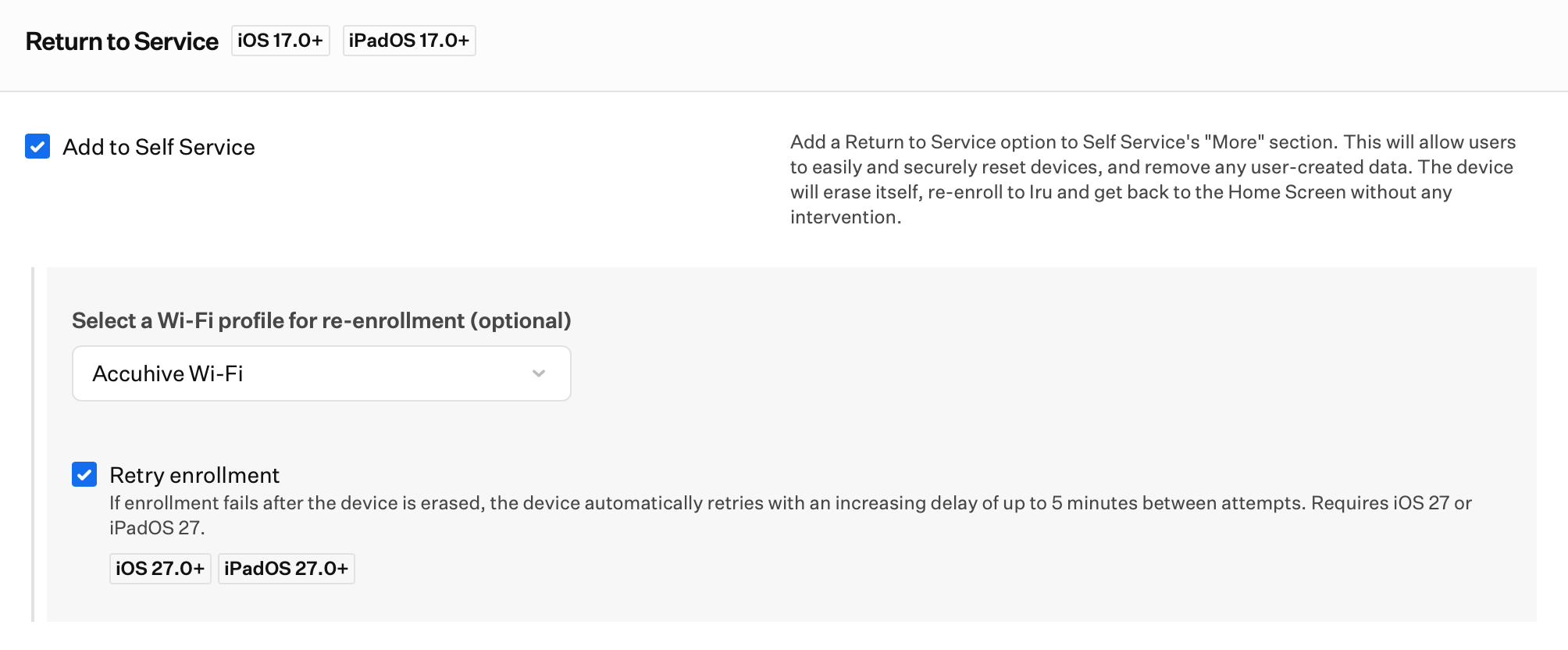
Nach dem Löschen führt Return to Service das Gerät durch den Setup-Assistenten und registriert es ohne Benutzereingriff erneut. Weitere Informationen zu Return to Service, einschließlich **Registrierung wiederholen**, finden Sie unter [Apple-Gerät löschen](/de/endpoint/devices/device-actions/erase-a-device#return-to-service-ios-ipados-17).
Aktivieren Sie unter Options **Add to Self Service**.
Konfigurieren Sie optional ein WLAN-Profil, damit das Gerät nach dem Löschen einem Netzwerk beitreten kann.
Aktivieren Sie auf iPhone- und iPad-Geräten mit iOS 27 oder iPadOS 27 oder höher im Abschnitt Return to Service des Iru Self Service Library Items die Option **Registrierung wiederholen**. Wenn die Registrierung nach dem Löschen fehlschlägt, versucht das Gerät es automatisch erneut, mit einer zunehmenden Verzögerung von bis zu 5 Minuten zwischen den Versuchen. Benutzer sehen diese Option nicht. Die Self Service-App verwendet die von Ihnen konfigurierte Einstellung.
umgestellt. Der Name der **Self Service**-App wurde von **Kandji Self Service** in **Iru Self Service** geändert. Weitere Informationen finden Sie unter [Iru-Markenaktualisierung](/de/iru/platform-overview/iru-brand-update).
### Funktionsweise
Self Service wird über Apple Business oder Apple School Manager verteilt und automatisch auf verwalteten Geräten installiert. Benutzer durchsuchen verfügbare Anwendungen, installieren genehmigte Software und sehen Geräteinformationen ein.
### Lizenzen für Self Service aus Apple Business oder Apple School Manager beziehen
Beziehen Sie Lizenzen für die App, bevor Sie Iru Self Service auf iOS-, iPadOS- und visionOS-Geräten installieren. Befolgen Sie die Anweisungen zum [Hinzufügen von Apps aus Apps and Books zu Iru Endpoint](/de/endpoint/settings/apple-integrations/add-apps-from-apps-and-books-to-iru-endpoint) und suchen Sie in Apple Business oder Apple School Manager nach „Iru Self Service“ oder der App-ID 1579981636. Beziehen Sie unbedingt genügend Lizenzen für jedes iOS-, iPadOS- und visionOS-Gerät, auf dem Self Service installiert werden soll.
### Self Service installieren
Fügen Sie das **Iru Self Service** Library Item den Blueprints hinzu, die Sie für iOS-, iPadOS- und visionOS-Geräte verwenden – entweder über das **Iru Self Service** Library Item in der **Library** oder bei Bedarf einzeln in jedem Blueprint. Self Service wird dann automatisch auf firmeneigenen betreuten Geräten installiert. Bei Geräten, die über das Iru Endpoint Registrierungsportal registriert wurden, müssen Benutzer der Installation von Self Service auf ihren Geräten zustimmen, wenn sie dazu aufgefordert werden.
### Return to Service in Self Service konfigurieren
Nach dem Löschen führt Return to Service das Gerät durch den Setup-Assistenten und registriert es ohne Benutzereingriff erneut. Weitere Informationen zu Return to Service, einschließlich **Registrierung wiederholen**, finden Sie unter [Apple-Gerät löschen](/de/endpoint/devices/device-actions/erase-a-device#return-to-service-ios-ipados-17).
Aktivieren Sie unter Options **Add to Self Service**.
Konfigurieren Sie optional ein WLAN-Profil, damit das Gerät nach dem Löschen einem Netzwerk beitreten kann.
Aktivieren Sie auf iPhone- und iPad-Geräten mit iOS 27 oder iPadOS 27 oder höher im Abschnitt Return to Service des Iru Self Service Library Items die Option **Registrierung wiederholen**. Wenn die Registrierung nach dem Löschen fehlschlägt, versucht das Gerät es automatisch erneut, mit einer zunehmenden Verzögerung von bis zu 5 Minuten zwischen den Versuchen. Benutzer sehen diese Option nicht. Die Self Service-App verwendet die von Ihnen konfigurierte Einstellung.
 #### Überlegungen zu Return to Service in Self Service
Weitere Informationen zu Return to Service, einschließlich Activation Lock und Enterprise-WLAN, finden Sie unter [Apple-Gerät löschen](/de/endpoint/devices/device-actions/erase-a-device#return-to-service-ios-ipados-17).
Mobilfunkgeräte und über Ethernet verbundene Geräte benötigen kein WLAN-Profil.
Im Dropdown-Menü werden nur WLAN-Profile angezeigt, die demselben Blueprint zugewiesen sind, einschließlich Custom Profiles mit WLAN-Payloads. So wird verhindert, dass WLAN-Payloads verwaist auf Geräten zurückbleiben.
Profile, die einen SCEP-Payload enthalten, werden nicht einbezogen.
**Registrierung wiederholen** erfordert iOS 27 oder iPadOS 27 oder höher auf iPhone und iPad. Sie legen die Option im Iru Self Service Library Item fest. Benutzer sehen sie nicht und können sie nicht ändern.
### Self Service öffnen
#### iPhone und iPad
Tippen Sie auf dem Home-Bildschirm auf das Symbol **Iru Self Service**, um die App zu öffnen.
Wenn Sie die App nicht sehen, streichen Sie vom oberen Bildschirmrand nach unten, um das Suchfeld einzublenden, und suchen Sie nach Iru Self Service.
Beim ersten Öffnen von Self Service wird der Bildschirm „Analyse und Absturzberichte“ angezeigt. Konfigurieren Sie die Einstellungen nach Wunsch und tippen Sie dann auf **Fortfahren**.
#### visionOS
Öffnen Sie die **Home-Ansicht**, wählen Sie in der Tableiste die **App-Ansicht** aus, schauen Sie dann auf die App und tippen Sie, um sie zu öffnen.
Wenn Sie die App nicht sehen, öffnen Sie das **Kontrollzentrum**, tippen Sie auf die Taste **Suchen**, geben Sie „Iru Self Service“ ein und tippen Sie auf das Ergebnis, um die App zu öffnen.
Beim ersten Öffnen von Self Service wird der Bildschirm „Analyse und Absturzberichte“ angezeigt. Konfigurieren Sie die Einstellungen nach Wunsch und tippen Sie dann auf **Fortfahren**.
### In Self Service navigieren
Self Service verfügt über mehrere Registerkarten am unteren Bildschirmrand und öffnet automatisch die Registerkarte **Library**, den Hauptbildschirm, mit dem Benutzer interagieren.
Auf der Registerkarte **Library** wird **Alle** immer angezeigt. **Empfohlen** wird nur angezeigt, wenn mindestens ein zugewiesenes Element in den Self Service-Einstellungen als empfohlen markiert ist. Weitere Kategorien werden angezeigt, wenn eine App dieser Kategorie dem Blueprint des Geräts zugewiesen ist.
* **Alle**: Wird immer angezeigt; umfasst alle in Self Service verfügbaren Elemente
* **Empfohlen**: Wird nur angezeigt, wenn ein oder mehrere zugewiesene Elemente als empfohlen markiert sind
* Admins können in der Iru Endpoint Web App unter **Library** → Registerkarte **Self Service Settings** Kategorien hinzufügen. Eine Kategorie wird auf einem Gerät nur angezeigt, wenn eine App dieser Kategorie dem Blueprint hinzugefügt wurde, in dem sich das Gerät befindet
Öffnen Sie die Registerkarte **Device Info**, um nützliche Informationen zum Gerät wie Seriennummer, Modell und installierte Betriebssystemversion anzuzeigen.
Verwenden Sie die Registerkarte **Suchen**, um nach jeder in Self Service verfügbaren App zu suchen und sie zu installieren.
Navigieren Sie zur Registerkarte **Mehr**, die einen Bildschirm **About** (mit den Versionsinformationen der Self Service-App selbst), **Datenschutz** und **Aktivität** enthält. Öffnen Sie **Aktivität**, um zuvor installierte App-Versionen und deren Installationsdaten anzuzeigen.
### Verfügbare Anwendungen installieren
Für die Installation über Self Service verfügbare Apps werden mit Symbol, Name und Beschreibung angezeigt.
Tippen Sie im Self Service-Bildschirm **Library** auf **Get**, um die Anwendung zu installieren.
Nach der Installation einer App ändert sich die Schaltfläche von Get zu **Reinstall**.
Tippen Sie auf das App-Symbol, um weitere Informationen zur App zu erhalten.
### Überlegungen
* **Lizenzverwaltung**: Stellen Sie sicher, dass aus Apple Business oder Apple School Manager genügend Lizenzen für alle Geräte bezogen werden
* **Automatische Installation**: Self Service wird auf firmeneigenen betreuten Geräten automatisch installiert
* **Zustimmung der Benutzer**: Benutzer müssen der Installation von Self Service auf Geräten zustimmen, die über das Iru Endpoint Registrierungsportal registriert wurden
* **Return to Service**: Nach dem Löschen registriert sich das Gerät automatisch erneut. Unter iOS 27 oder iPadOS 27 oder höher können Sie im Iru Self Service Library Item **Registrierung wiederholen** aktivieren.
* **WLAN-Konfiguration**: Konfigurieren Sie WLAN-Profile für Geräte, die nach dem Löschen Netzwerkzugriff benötigen
* **Kategorienverwaltung**: Kategorien werden auf Geräten nur angezeigt, wenn Apps dieser Kategorien dem Blueprint des Geräts hinzugefügt wurden
* **Suchfunktion**: Benutzer können über die Registerkarte „Search“ nach jeder verfügbaren App suchen und sie installieren
* **Geräteinformationen**: Seriennummer, Modell und Betriebssystemversion
* **Aktivitätsverfolgung**: Zuvor installierte App-Versionen und Installationsdaten anzeigen
* **Analysekonfiguration**: Benutzer können beim ersten Start die Einstellungen für Analyse und Absturzberichte konfigurieren
* **Zugriff über den Home-Bildschirm**: Self Service erscheint für einfachen Zugriff auf dem Home-Bildschirm des Geräts
* **App-Verwaltung**: Benutzer können Apps neu installieren und detaillierte App-Informationen anzeigen
* **Plattformübergreifende Unterstützung**: Funktioniert auf iOS-, iPadOS- und visionOS-Geräten
* **Administrative Kontrolle**: Sie können Kategorien und empfohlene Elemente über die Web App konfigurieren
#### Überlegungen zu Return to Service in Self Service
Weitere Informationen zu Return to Service, einschließlich Activation Lock und Enterprise-WLAN, finden Sie unter [Apple-Gerät löschen](/de/endpoint/devices/device-actions/erase-a-device#return-to-service-ios-ipados-17).
Mobilfunkgeräte und über Ethernet verbundene Geräte benötigen kein WLAN-Profil.
Im Dropdown-Menü werden nur WLAN-Profile angezeigt, die demselben Blueprint zugewiesen sind, einschließlich Custom Profiles mit WLAN-Payloads. So wird verhindert, dass WLAN-Payloads verwaist auf Geräten zurückbleiben.
Profile, die einen SCEP-Payload enthalten, werden nicht einbezogen.
**Registrierung wiederholen** erfordert iOS 27 oder iPadOS 27 oder höher auf iPhone und iPad. Sie legen die Option im Iru Self Service Library Item fest. Benutzer sehen sie nicht und können sie nicht ändern.
### Self Service öffnen
#### iPhone und iPad
Tippen Sie auf dem Home-Bildschirm auf das Symbol **Iru Self Service**, um die App zu öffnen.
Wenn Sie die App nicht sehen, streichen Sie vom oberen Bildschirmrand nach unten, um das Suchfeld einzublenden, und suchen Sie nach Iru Self Service.
Beim ersten Öffnen von Self Service wird der Bildschirm „Analyse und Absturzberichte“ angezeigt. Konfigurieren Sie die Einstellungen nach Wunsch und tippen Sie dann auf **Fortfahren**.
#### visionOS
Öffnen Sie die **Home-Ansicht**, wählen Sie in der Tableiste die **App-Ansicht** aus, schauen Sie dann auf die App und tippen Sie, um sie zu öffnen.
Wenn Sie die App nicht sehen, öffnen Sie das **Kontrollzentrum**, tippen Sie auf die Taste **Suchen**, geben Sie „Iru Self Service“ ein und tippen Sie auf das Ergebnis, um die App zu öffnen.
Beim ersten Öffnen von Self Service wird der Bildschirm „Analyse und Absturzberichte“ angezeigt. Konfigurieren Sie die Einstellungen nach Wunsch und tippen Sie dann auf **Fortfahren**.
### In Self Service navigieren
Self Service verfügt über mehrere Registerkarten am unteren Bildschirmrand und öffnet automatisch die Registerkarte **Library**, den Hauptbildschirm, mit dem Benutzer interagieren.
Auf der Registerkarte **Library** wird **Alle** immer angezeigt. **Empfohlen** wird nur angezeigt, wenn mindestens ein zugewiesenes Element in den Self Service-Einstellungen als empfohlen markiert ist. Weitere Kategorien werden angezeigt, wenn eine App dieser Kategorie dem Blueprint des Geräts zugewiesen ist.
* **Alle**: Wird immer angezeigt; umfasst alle in Self Service verfügbaren Elemente
* **Empfohlen**: Wird nur angezeigt, wenn ein oder mehrere zugewiesene Elemente als empfohlen markiert sind
* Admins können in der Iru Endpoint Web App unter **Library** → Registerkarte **Self Service Settings** Kategorien hinzufügen. Eine Kategorie wird auf einem Gerät nur angezeigt, wenn eine App dieser Kategorie dem Blueprint hinzugefügt wurde, in dem sich das Gerät befindet
Öffnen Sie die Registerkarte **Device Info**, um nützliche Informationen zum Gerät wie Seriennummer, Modell und installierte Betriebssystemversion anzuzeigen.
Verwenden Sie die Registerkarte **Suchen**, um nach jeder in Self Service verfügbaren App zu suchen und sie zu installieren.
Navigieren Sie zur Registerkarte **Mehr**, die einen Bildschirm **About** (mit den Versionsinformationen der Self Service-App selbst), **Datenschutz** und **Aktivität** enthält. Öffnen Sie **Aktivität**, um zuvor installierte App-Versionen und deren Installationsdaten anzuzeigen.
### Verfügbare Anwendungen installieren
Für die Installation über Self Service verfügbare Apps werden mit Symbol, Name und Beschreibung angezeigt.
Tippen Sie im Self Service-Bildschirm **Library** auf **Get**, um die Anwendung zu installieren.
Nach der Installation einer App ändert sich die Schaltfläche von Get zu **Reinstall**.
Tippen Sie auf das App-Symbol, um weitere Informationen zur App zu erhalten.
### Überlegungen
* **Lizenzverwaltung**: Stellen Sie sicher, dass aus Apple Business oder Apple School Manager genügend Lizenzen für alle Geräte bezogen werden
* **Automatische Installation**: Self Service wird auf firmeneigenen betreuten Geräten automatisch installiert
* **Zustimmung der Benutzer**: Benutzer müssen der Installation von Self Service auf Geräten zustimmen, die über das Iru Endpoint Registrierungsportal registriert wurden
* **Return to Service**: Nach dem Löschen registriert sich das Gerät automatisch erneut. Unter iOS 27 oder iPadOS 27 oder höher können Sie im Iru Self Service Library Item **Registrierung wiederholen** aktivieren.
* **WLAN-Konfiguration**: Konfigurieren Sie WLAN-Profile für Geräte, die nach dem Löschen Netzwerkzugriff benötigen
* **Kategorienverwaltung**: Kategorien werden auf Geräten nur angezeigt, wenn Apps dieser Kategorien dem Blueprint des Geräts hinzugefügt wurden
* **Suchfunktion**: Benutzer können über die Registerkarte „Search“ nach jeder verfügbaren App suchen und sie installieren
* **Geräteinformationen**: Seriennummer, Modell und Betriebssystemversion
* **Aktivitätsverfolgung**: Zuvor installierte App-Versionen und Installationsdaten anzeigen
* **Analysekonfiguration**: Benutzer können beim ersten Start die Einstellungen für Analyse und Absturzberichte konfigurieren
* **Zugriff über den Home-Bildschirm**: Self Service erscheint für einfachen Zugriff auf dem Home-Bildschirm des Geräts
* **App-Verwaltung**: Benutzer können Apps neu installieren und detaillierte App-Informationen anzeigen
* **Plattformübergreifende Unterstützung**: Funktioniert auf iOS-, iPadOS- und visionOS-Geräten
* **Administrative Kontrolle**: Sie können Kategorien und empfohlene Elemente über die Web App konfigurieren