> ## Documentation Index
> Fetch the complete documentation index at: https://docs.iru.com/llms.txt
> Use this file to discover all available pages before exploring further.
# Self Service: Lesezeichen
> Fügen Sie dem Self Service-Portal in Iru Endpoint Web-Lesezeichen hinzu. Geben Sie Benutzern auf ihrem Gerät schnellen Zugriff auf Unternehmensressourcen, Dokumentation und interne Tools.
Unter iOS und iPadOS werden Lesezeichen nur ab Self Service-Version 1.4.4 unterstützt.
### Über Self Service-Lesezeichen
Self Service-Lesezeichen bieten Benutzern über organisierte Links schnellen Zugriff auf wichtige Arbeitsressourcen. Lesezeichen können kategorisiert, als empfohlen markiert und mit Symbolen angepasst werden, um Benutzererfahrung und Produktivität zu verbessern.
Seit dem **8. April 2026** wurden Apps vom Branding **Kandji** 
 auf das Branding **Iru**
  umgestellt. Der Name der **Self Service**-App wurde von **Kandji Self Service** in **Iru Self Service** geändert. Bitte aktualisieren Sie **Skripte, Automatisierungen und Dienstprogramme**, die noch auf die alten App-Namen verweisen.
### Funktionsweise
Self Service-Lesezeichen werden als Library Items erstellt, die ein oder mehrere Lesezeichen enthalten. Diese Lesezeichen unterstützen verschiedene URL-Schemata, darunter Weblinks, E-Mail-Adressen und Dateipfade. Benutzer greifen über die Self Service-App auf Lesezeichen zu, wo sie nach Kategorie organisiert und in alphanumerischer Reihenfolge angezeigt werden.
### Bookmarks Library Item erstellen
Erstellen Sie ein Bookmarks Library Item, das Lesezeichen (Links) für Ressourcen enthält.
Um dieses Library Item zu Ihrer Iru Endpoint Library hinzuzufügen, befolgen Sie die im Artikel [Library-Übersicht](/de/endpoint/library/library-items-profiles/library-overview) beschriebenen Schritte.
Fügen Sie oben im Library Item im Feld **Add a title** einen Titel hinzu.
Wählen Sie die gewünschten [Blueprints](/de/endpoint/blueprints/assignment-maps/creating-a-blueprint) aus.
### Lesezeichen zum Bookmarks Library Item hinzufügen
Sie können dem Bookmarks Library Item ein oder mehrere Lesezeichen hinzufügen. Innerhalb einer Kategorie werden Lesezeichen in alphanumerischer Reihenfolge angezeigt. Sie können die [Self Service-Einstellungen](/de/endpoint/settings/self-service/self-service-settings) bearbeiten, um die Reihenfolge der angezeigten Kategorien zu ändern.
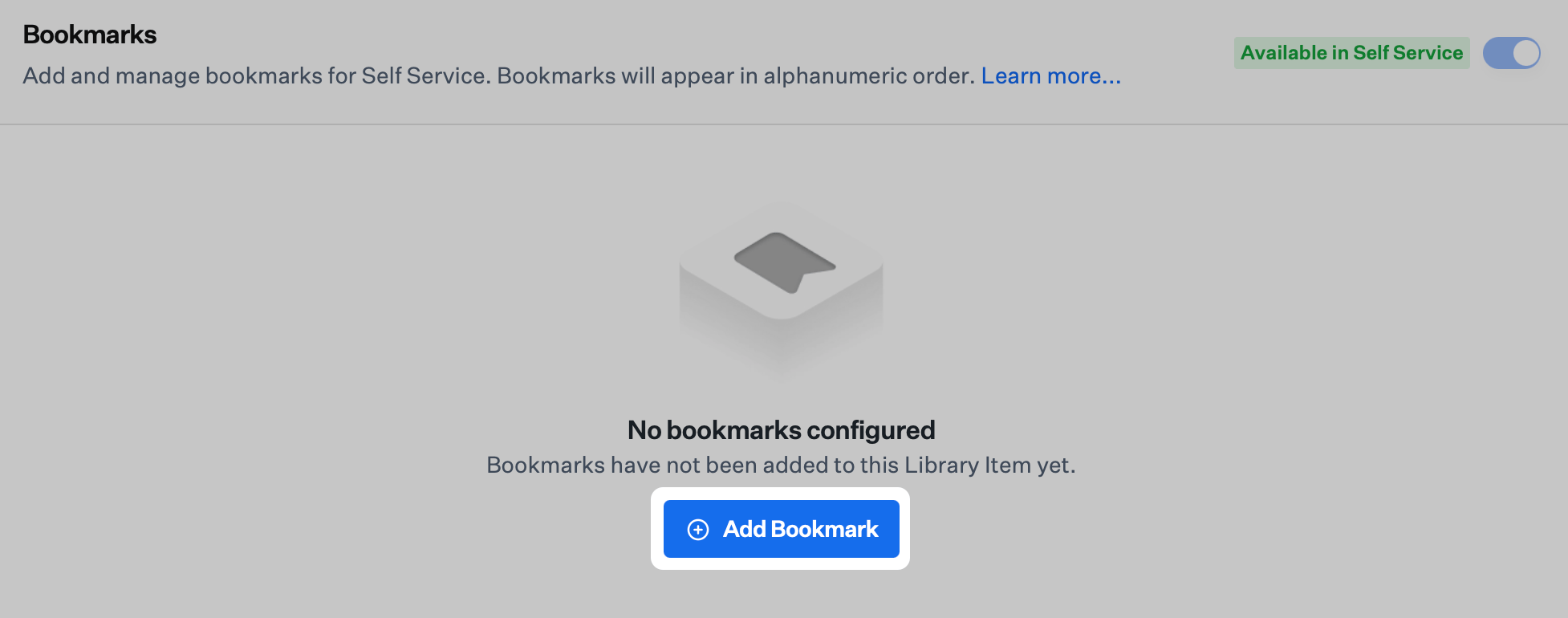
Wählen Sie **Add Bookmark** aus.
umgestellt. Der Name der **Self Service**-App wurde von **Kandji Self Service** in **Iru Self Service** geändert. Bitte aktualisieren Sie **Skripte, Automatisierungen und Dienstprogramme**, die noch auf die alten App-Namen verweisen.
### Funktionsweise
Self Service-Lesezeichen werden als Library Items erstellt, die ein oder mehrere Lesezeichen enthalten. Diese Lesezeichen unterstützen verschiedene URL-Schemata, darunter Weblinks, E-Mail-Adressen und Dateipfade. Benutzer greifen über die Self Service-App auf Lesezeichen zu, wo sie nach Kategorie organisiert und in alphanumerischer Reihenfolge angezeigt werden.
### Bookmarks Library Item erstellen
Erstellen Sie ein Bookmarks Library Item, das Lesezeichen (Links) für Ressourcen enthält.
Um dieses Library Item zu Ihrer Iru Endpoint Library hinzuzufügen, befolgen Sie die im Artikel [Library-Übersicht](/de/endpoint/library/library-items-profiles/library-overview) beschriebenen Schritte.
Fügen Sie oben im Library Item im Feld **Add a title** einen Titel hinzu.
Wählen Sie die gewünschten [Blueprints](/de/endpoint/blueprints/assignment-maps/creating-a-blueprint) aus.
### Lesezeichen zum Bookmarks Library Item hinzufügen
Sie können dem Bookmarks Library Item ein oder mehrere Lesezeichen hinzufügen. Innerhalb einer Kategorie werden Lesezeichen in alphanumerischer Reihenfolge angezeigt. Sie können die [Self Service-Einstellungen](/de/endpoint/settings/self-service/self-service-settings) bearbeiten, um die Reihenfolge der angezeigten Kategorien zu ändern.
Wählen Sie **Add Bookmark** aus.
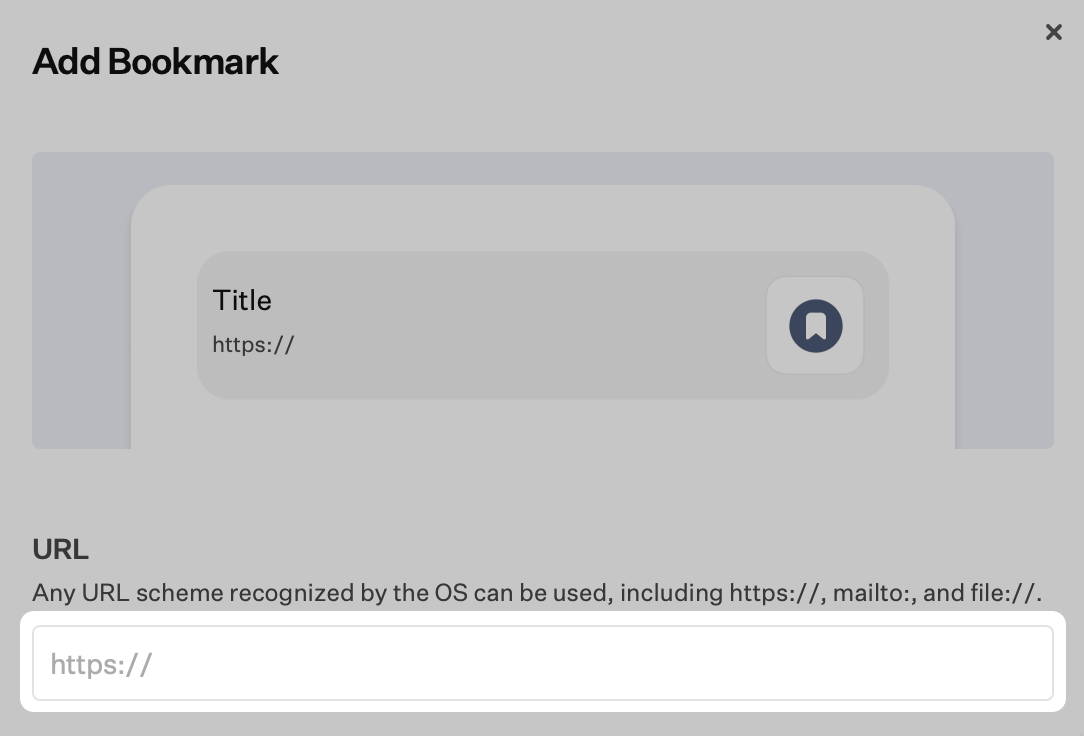
 Geben Sie im Feld **URL** die passende URL ein. Lesezeichen unterstützen die folgenden URL-Schemata:
* **http\://** oder **https\://**: Wird im Standardbrowser geöffnet, d. h. in Safari, sofern der Benutzer keinen anderen ausgewählt hat
* **mailto://**: Wird in der Standard-Mail-App geöffnet, d. h. in Mail, sofern der Benutzer keine andere ausgewählt hat. Wenn der Benutzer unter iOS und iPadOS noch kein Mail-Konto konfiguriert hat, führt das Antippen eines mailto://-Lesezeichens zu einem Fehler
* **file://** (nur unter macOS unterstützt): Öffnet eine Datei aus einem angegebenen Pfad. Es wird empfohlen, beim Definieren von Dateipfaden drei aufeinanderfolgende Schrägstriche zu verwenden, z. B. file:///path/to/file. macOS fordert den Benutzer auf, Self Service das Lesen des Ordners zu erlauben, der die Datei enthält. Nachdem ein Benutzer den Lesezugriff auf den Ordner einmal gewährt hat, sollte macOS nicht erneut fragen
Geben Sie im Feld **URL** die passende URL ein. Lesezeichen unterstützen die folgenden URL-Schemata:
* **http\://** oder **https\://**: Wird im Standardbrowser geöffnet, d. h. in Safari, sofern der Benutzer keinen anderen ausgewählt hat
* **mailto://**: Wird in der Standard-Mail-App geöffnet, d. h. in Mail, sofern der Benutzer keine andere ausgewählt hat. Wenn der Benutzer unter iOS und iPadOS noch kein Mail-Konto konfiguriert hat, führt das Antippen eines mailto://-Lesezeichens zu einem Fehler
* **file://** (nur unter macOS unterstützt): Öffnet eine Datei aus einem angegebenen Pfad. Es wird empfohlen, beim Definieren von Dateipfaden drei aufeinanderfolgende Schrägstriche zu verwenden, z. B. file:///path/to/file. macOS fordert den Benutzer auf, Self Service das Lesen des Ordners zu erlauben, der die Datei enthält. Nachdem ein Benutzer den Lesezugriff auf den Ordner einmal gewährt hat, sollte macOS nicht erneut fragen
 Ziehen Sie optional ein benutzerdefiniertes Symbol in das Feld **Icon** oder wählen Sie **upload** aus.
Geben Sie im Feld **Title** einen Titel ein.
Wählen Sie optional eine **Kategorie** in Self Service aus, in der dieses Lesezeichen angezeigt werden soll (siehe [Self Service-Einstellungen](/de/endpoint/settings/self-service/self-service-settings), um weitere Kategorien zu bearbeiten).
Aktivieren Sie optional das Kontrollkästchen **Empfohlen**.
* Wenn Sie Self Service unter macOS öffnen, zeigt Self Service standardmäßig empfohlene Apps, Elemente und Lesezeichen an
* Wenn Sie Self Service unter iOS und iPadOS öffnen, zeigt Self Service empfohlene Apps und Lesezeichen standardmäßig oben in Self Service an
* In Self Service für macOS werden empfohlene Lesezeichen mit einem Sternsymbol angezeigt
Ziehen Sie optional ein benutzerdefiniertes Symbol in das Feld **Icon** oder wählen Sie **upload** aus.
Geben Sie im Feld **Title** einen Titel ein.
Wählen Sie optional eine **Kategorie** in Self Service aus, in der dieses Lesezeichen angezeigt werden soll (siehe [Self Service-Einstellungen](/de/endpoint/settings/self-service/self-service-settings), um weitere Kategorien zu bearbeiten).
Aktivieren Sie optional das Kontrollkästchen **Empfohlen**.
* Wenn Sie Self Service unter macOS öffnen, zeigt Self Service standardmäßig empfohlene Apps, Elemente und Lesezeichen an
* Wenn Sie Self Service unter iOS und iPadOS öffnen, zeigt Self Service empfohlene Apps und Lesezeichen standardmäßig oben in Self Service an
* In Self Service für macOS werden empfohlene Lesezeichen mit einem Sternsymbol angezeigt
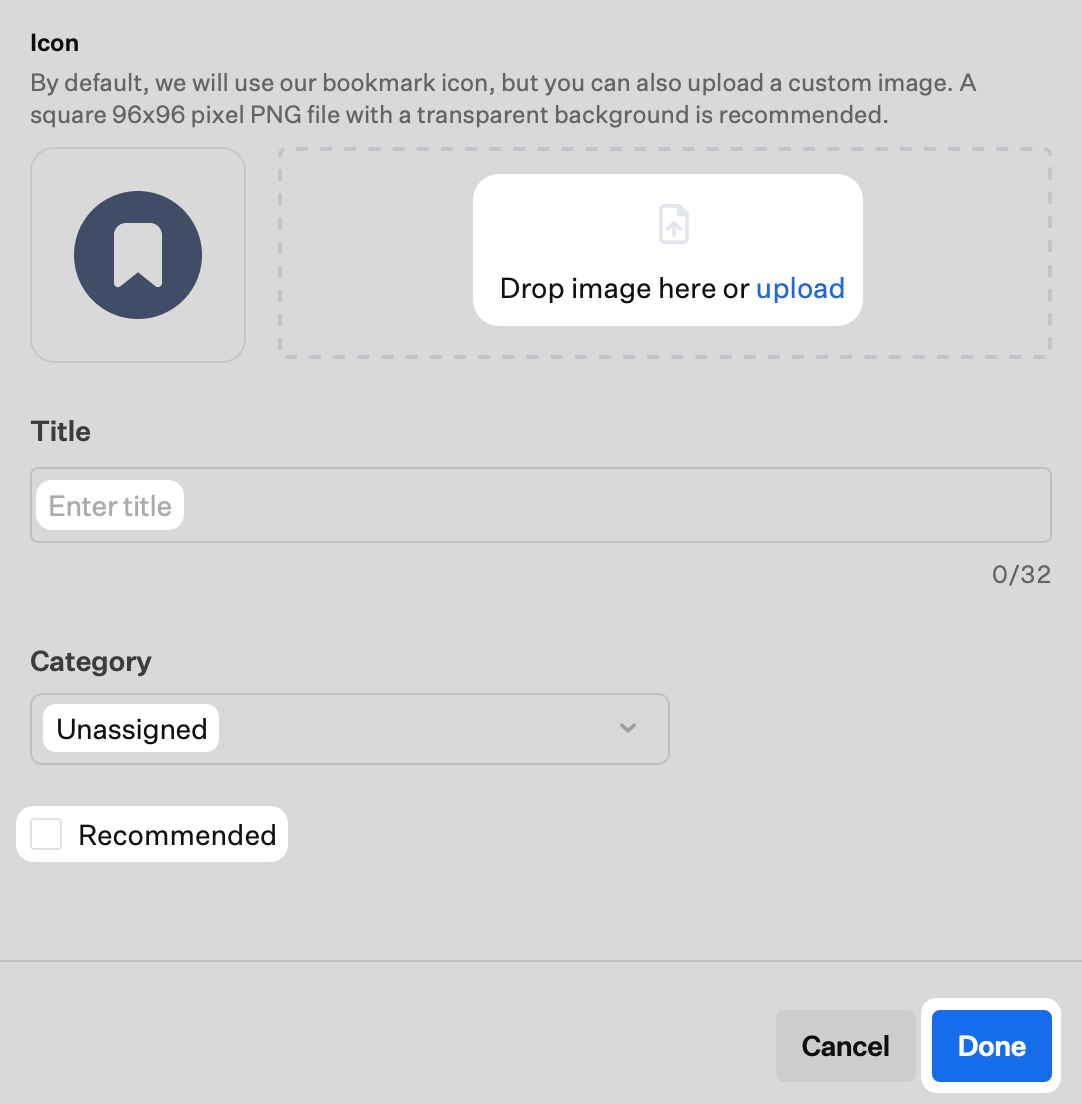 Wählen Sie **Fertig** aus, um Ihre Arbeit zu speichern und zur Lesezeichenliste zurückzukehren.
Wiederholen Sie den Vorgang, um weitere Lesezeichen hinzuzufügen.
### Lesezeichen bearbeiten oder löschen
Wählen Sie rechts neben dem Lesezeicheneintrag die **Auslassungspunkte** aus.
Wählen Sie **Löschen** oder **Bearbeiten** aus.
Wählen Sie **Schließen** aus, um ohne Speichern Ihrer Änderungen zur Lesezeichenliste zurückzukehren, oder **Fertig**, um Ihre Änderungen zu speichern und zur Lesezeichenliste zurückzukehren.
Wählen Sie **Speichern** aus, um die Änderungen am Bookmarks Library Item zu speichern.
### Überlegungen zu mehreren Bookmarks Library Items
* Sie können beliebig viele Bookmarks Library Items erstellen. Self Service zeigt für jeden Abschnitt die Gesamtheit aller zutreffenden Lesezeichen an
* Wenn Sie in Ihrem Bookmarks Library Item ein Lesezeichen erstellen, das bereits in einem anderen Bookmarks Library Item existiert, das einem oder mehreren zugewiesenen Blueprints zugewiesen ist, zeigt Iru Endpoint einen Dialog an, in dem Sie gefragt werden, ob Sie „Save Duplicate Bookmarks?“ möchten
* Je nach Bedarf möchten Sie möglicherweise ein Lesezeichen für dieselbe URL in mehreren Kategorien anzeigen. Eine Möglichkeit dafür ist die Verwendung eines separaten Bookmarks Library Items für jede Kategorie
### Überlegungen
* **Unterstützung von URL-Schemata**: Lesezeichen unterstützen verschiedene URL-Schemata, darunter http/https für Weblinks, mailto für E-Mail-Adressen und file:// für lokale Dateien (nur macOS)
* **Plattformkompatibilität**: Lesezeichen unter iOS und iPadOS erfordern Self Service-Version 1.4.4 oder höher
* **Dateizugriffsberechtigungen**: macOS-Benutzer müssen für file://-Lesezeichen möglicherweise Lesezugriff auf Ordner gewähren, dies ist jedoch in der Regel eine einmalige Berechtigung
* **E-Mail-Konfiguration**: mailto://-Lesezeichen erfordern eine ordnungsgemäße Konfiguration des E-Mail-Kontos auf iOS-/iPadOS-Geräten
* **Organisation nach Kategorien**: Verwenden Sie Kategorien, um Lesezeichen logisch zu ordnen und die Navigation für Benutzer zu verbessern
* **Empfehlungsstrategie**: Markieren Sie wichtige Lesezeichen als empfohlen, um sie für Benutzer hervorzuheben
* **Benutzerdefinierte Symbole**: Laden Sie benutzerdefinierte Symbole hoch, damit Lesezeichen visuell besser erkennbar sind
* **Umgang mit Duplikaten**: Achten Sie bei der Verwendung mehrerer Library Items auf mögliche doppelte Lesezeichen
* **Alphanumerische Sortierung**: Lesezeichen innerhalb von Kategorien werden automatisch alphabetisch sortiert
* **Plattformübergreifende Anzeige**: Empfohlene Lesezeichen werden sowohl unter macOS als auch unter iOS/iPadOS hervorgehoben angezeigt
* **Mehrere Library Items**: Erstellen Sie separate Library Items für verschiedene Kategorien oder organisatorische Anforderungen
* **Benutzererfahrung**: Berücksichtigen Sie die Benutzererfahrung bei der Organisation von Lesezeichen und Kategorien
* **Ressourcenverwaltung**: Überprüfen und aktualisieren Sie Lesezeichen regelmäßig, damit sie relevant und funktionsfähig bleiben
* **Tests und Validierung**: Testen Sie Lesezeichen auf verschiedenen Plattformen und mit verschiedenen URL-Schemata, um die ordnungsgemäße Funktion sicherzustellen
Wählen Sie **Fertig** aus, um Ihre Arbeit zu speichern und zur Lesezeichenliste zurückzukehren.
Wiederholen Sie den Vorgang, um weitere Lesezeichen hinzuzufügen.
### Lesezeichen bearbeiten oder löschen
Wählen Sie rechts neben dem Lesezeicheneintrag die **Auslassungspunkte** aus.
Wählen Sie **Löschen** oder **Bearbeiten** aus.
Wählen Sie **Schließen** aus, um ohne Speichern Ihrer Änderungen zur Lesezeichenliste zurückzukehren, oder **Fertig**, um Ihre Änderungen zu speichern und zur Lesezeichenliste zurückzukehren.
Wählen Sie **Speichern** aus, um die Änderungen am Bookmarks Library Item zu speichern.
### Überlegungen zu mehreren Bookmarks Library Items
* Sie können beliebig viele Bookmarks Library Items erstellen. Self Service zeigt für jeden Abschnitt die Gesamtheit aller zutreffenden Lesezeichen an
* Wenn Sie in Ihrem Bookmarks Library Item ein Lesezeichen erstellen, das bereits in einem anderen Bookmarks Library Item existiert, das einem oder mehreren zugewiesenen Blueprints zugewiesen ist, zeigt Iru Endpoint einen Dialog an, in dem Sie gefragt werden, ob Sie „Save Duplicate Bookmarks?“ möchten
* Je nach Bedarf möchten Sie möglicherweise ein Lesezeichen für dieselbe URL in mehreren Kategorien anzeigen. Eine Möglichkeit dafür ist die Verwendung eines separaten Bookmarks Library Items für jede Kategorie
### Überlegungen
* **Unterstützung von URL-Schemata**: Lesezeichen unterstützen verschiedene URL-Schemata, darunter http/https für Weblinks, mailto für E-Mail-Adressen und file:// für lokale Dateien (nur macOS)
* **Plattformkompatibilität**: Lesezeichen unter iOS und iPadOS erfordern Self Service-Version 1.4.4 oder höher
* **Dateizugriffsberechtigungen**: macOS-Benutzer müssen für file://-Lesezeichen möglicherweise Lesezugriff auf Ordner gewähren, dies ist jedoch in der Regel eine einmalige Berechtigung
* **E-Mail-Konfiguration**: mailto://-Lesezeichen erfordern eine ordnungsgemäße Konfiguration des E-Mail-Kontos auf iOS-/iPadOS-Geräten
* **Organisation nach Kategorien**: Verwenden Sie Kategorien, um Lesezeichen logisch zu ordnen und die Navigation für Benutzer zu verbessern
* **Empfehlungsstrategie**: Markieren Sie wichtige Lesezeichen als empfohlen, um sie für Benutzer hervorzuheben
* **Benutzerdefinierte Symbole**: Laden Sie benutzerdefinierte Symbole hoch, damit Lesezeichen visuell besser erkennbar sind
* **Umgang mit Duplikaten**: Achten Sie bei der Verwendung mehrerer Library Items auf mögliche doppelte Lesezeichen
* **Alphanumerische Sortierung**: Lesezeichen innerhalb von Kategorien werden automatisch alphabetisch sortiert
* **Plattformübergreifende Anzeige**: Empfohlene Lesezeichen werden sowohl unter macOS als auch unter iOS/iPadOS hervorgehoben angezeigt
* **Mehrere Library Items**: Erstellen Sie separate Library Items für verschiedene Kategorien oder organisatorische Anforderungen
* **Benutzererfahrung**: Berücksichtigen Sie die Benutzererfahrung bei der Organisation von Lesezeichen und Kategorien
* **Ressourcenverwaltung**: Überprüfen und aktualisieren Sie Lesezeichen regelmäßig, damit sie relevant und funktionsfähig bleiben
* **Tests und Validierung**: Testen Sie Lesezeichen auf verschiedenen Plattformen und mit verschiedenen URL-Schemata, um die ordnungsgemäße Funktion sicherzustellen